
Como gravar a visualização da galeria no Zoom
January 22, 2026
January 22, 2026
May 14, 2026
May 14, 2026

Gravando uma reunião do Zoom parece simples até você pressionar play e ver a visão errada. Em vez de uma galeria completa, a gravação mostra apenas o alto-falante ativo. Os rostos desaparecem, o contexto se perde e a reunião não reflete mais o que realmente aconteceu.
Essa confusão é comum. O comportamento de gravação com zoom depende de como sua conta está configurada, como a reunião é gravada e o que acontece durante o compartilhamento de tela. A visualização da galeria não grava por padrão e se comporta de maneira muito diferente da visualização do alto-falante ou dos layouts de tela compartilhada.
Quando a reunião termina, não há botão de desfazer. Se as configurações corretas de gravação não tiverem sido habilitadas anteriormente, a visualização da galeria não poderá ser recuperada posteriormente.
Este guia explica como as visualizações de gravação do Zoom funcionam e como evitar erros comuns antes que eles custem imagens importantes.
Você aprenderá:
- Como a visualização da galeria difere da visualização do alto-falante e da tela compartilhada
- Quando o Zoom grava a visualização da galeria e quando não
- Por que gravação na nuvem assuntos para visualização da galeria
- Uma maneira mais simples de capturar o que foi dito sem depender do vídeo
Compreendendo as visualizações de gravação do Zoom
O Zoom oferece vários layouts de gravação. A exibição escolhida afeta o seguinte:
- Quem aparece na tela
- Como os alto-falantes são exibidos
- O que acontece quando alguém compartilha sua tela
Também é importante saber que a gravação da visualização da galeria depende da gravação na nuvem, que só está disponível em planos pagos do Zoom. As contas gratuitas podem gravar reuniões localmente, mas não podem capturar de forma confiável os layouts de visualização da galeria.
Essa distinção explica por que muitas gravações parecem corretas durante a reunião, mas mudam depois que a gravação é processada.
Entender as diferenças ajuda você a evitar gravar o layout errado.
Visualização da galeria versus visualização do alto-falante versus tela compartilhada
O Zoom alterna os layouts de gravação com base no que está acontecendo na reunião:
- Visualização da galeria grava uma grade de vídeos dos participantes ao mesmo tempo. Funciona melhor para discussões em grupo em que o contexto visual é importante, mas exibe apenas um número limitado de participantes ao mesmo tempo (máximo de 25 participantes).

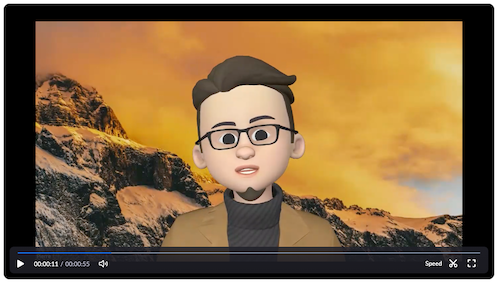
- Visualização do alto-falante grava somente o alto-falante ativo. O Zoom alterna automaticamente o vídeo à medida que pessoas diferentes conversam, o que remove o resto do grupo da visualização.
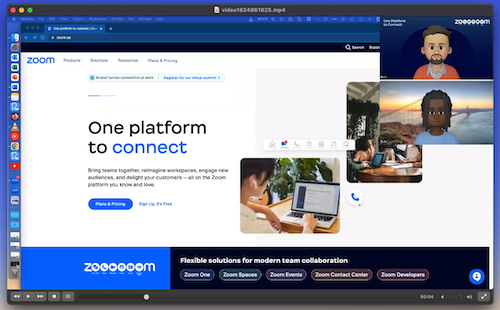
- Tela compartilhada tem prioridade durante as apresentações. A gravação se concentra na tela compartilhada, e os vídeos dos participantes podem aparecer apenas como uma pequena miniatura ou desaparecer completamente, dependendo das configurações.
Gravação em nuvem versus diferenças de gravação local
A forma como o Zoom grava também depende de onde a gravação é salva:
- Gravações locais combine com a tela do gravador. A troca de visualizações durante a reunião altera a gravação em tempo real.
- Gravações na nuvem siga as configurações no nível do host em vez de visualizações pessoais. O Zoom pode salvar vários layouts ao mesmo tempo, mas somente se esses as opções estão habilitadas antes do início da reunião.
💡 Dica profissional: Se seu objetivo é capturar o que foi dito em vez de quem apareceu na tela, Tática transcreve as reuniões do Zoom automaticamente. Você obtém transcrições pesquisáveis e resumos gerados por IA sem gerenciar a visualização da galeria, o armazenamento na nuvem ou os arquivos de vídeo.
Como gravar a visualização da galeria em zoom (gravação na nuvem)
Se você quiser uma maneira confiável de gravar a visualização da galeria, a gravação na nuvem é a única opção que funciona de forma consistente. Essa abordagem usa configurações no nível da conta em vez de visualizações de tela pessoais, o que evita surpresas no layout após o término da reunião.
Pré-requisitos (é necessária uma conta paga do Zoom)
Antes de configurar qualquer coisa, verifique se esses requisitos foram atendidos:
- Você está usando um conta Zoom paga.
- Gravação na nuvem está habilitado em sua conta.
- Você é o hospedeiro ou co-anfitrião da reunião.
- As configurações de gravação estão definidas antes a reunião começa.
As contas gratuitas podem gravar localmente, mas não podem registrar de forma confiável a visualização da galeria.
Passo a passo: ativar a gravação da visualização da galeria nas configurações
A gravação da visualização da galeria depende de um grupo específico de opções de gravação na nuvem. Eles devem ser ativados com antecedência.
- Faça login no portal web do Zoom.
- Aberto Configurações, em seguida, selecione o Gravação aba.
- Abaixo Gravação na nuvem, habilitar Grave o alto-falante ativo, a visualização da galeria e a tela compartilhada separadamente. Na mesma seção, verifique se o Tela compartilhada a opção está ativada como uma subconfiguração.
- Ativar Grave alto-falante ativo com tela compartilhada e Grave a visualização da galeria com tela compartilhada.
- Escolha como os vídeos dos participantes aparecem durante o compartilhamento de tela ajustando Grave miniaturas ao compartilhar.
Nota: Essas configurações se aplicam somente a futuras reuniões. Alterá-los após o início de uma reunião não afetará a gravação.
O que acontece durante a reunião
Quando a gravação na nuvem começa, o Zoom segue as configurações que você selecionou:
- Quando ninguém está compartilhando uma tela, a gravação captura vista da galeria.
- Durante o compartilhamento de tela, a gravação muda para conteúdo compartilhado com o alto-falante ativo, não a galeria completa.
- Depois que o compartilhamento de tela terminar, a gravação retornará automaticamente à visualização da galeria. Após o término da reunião, as gravações na nuvem ainda precisam de tempo para serem processadas. Se seu arquivo não aparecer imediatamente, isso geralmente está relacionado a Tempo de processamento da gravação com zoom, não faltam configurações.
Esse comportamento é esperado e muitas vezes mal compreendido. A gravação da visualização da galeria funciona somente quando o compartilhamento de tela não está ativo, mesmo com as configurações corretas ativadas.
Você também pode aprender como gravar uma reunião do Zoom como participante.
Como gravar a exibição da galeria localmente no Zoom

A gravação local funciona de forma muito diferente da gravação na nuvem. Em vez de seguir as configurações no nível da conta, o Zoom grava exatamente o que aparece na tela do gravador. Isso oferece mais controle visual, mas também oferece mais espaço para erros.
Limitações da gravação local
Antes de usar a gravação local, é útil entender suas restrições:
- A gravação reflete a visualização atual na tela
- Alternar entre a visualização da galeria e a visualização do alto-falante altera a gravação
- O compartilhamento de tela substitui a visualização da galeria pela tela compartilhada e pelas miniaturas dos participantes, e esse layout não pode ser alterado nas gravações locais.
- Os erros de layout não podem ser corrigidos após o término da reunião
A gravação local pode capturar a visualização da galeria, mas somente se a exibição permanecer consistente durante toda a sessão. A gravação local está disponível em contas Zoom gratuitas, mas não possui os controles de layout necessários para gravações confiáveis de visualização de galeria.
Se a gravação local parecer muito restritiva, outra opção é gravar tela de uma reunião do Zoom, que captura exatamente o que aparece na tela, independentemente das regras de gravação do Zoom.
Etapas para a gravação da visualização da galeria local
Para gravar a exibição da galeria localmente, você precisa gerenciar o layout durante a reunião.
- Participe da reunião usando o Aplicativo Zoom para desktop.
- Mude sua visão para vista da galeria antes do início da gravação.
- Clique Registro, em seguida, selecione Grave neste computador.
- Evite alternar as visualizações quando a gravação começar.
- Se o compartilhamento de tela começar, confirme como os vídeos do participante aparecem na sua tela.
- Pare a gravação somente após o término da reunião ou quando a visualização da galeria não for mais necessária.
Como a gravação local depende de mudanças na tela ao vivo, ela funciona melhor para reuniões menores, nas quais os layouts permanecem previsíveis.
Capture o conteúdo da reunião do Zoom sem gravar a exibição da galeria com o Tactiq
A gravação da visualização da galeria funciona, mas o vídeo nem sempre é a melhor solução. Os arquivos de vídeo são grandes, difíceis de pesquisar e fáceis de esquecer depois de salvos. Em muitas reuniões, o que mais importa é o que as pessoas disseram, não como elas apareceram na tela.
Tática concentra-se na conversa em si e não no layout do vídeo.
Por que o Tactiq é melhor do que a gravação de vídeo para anotações de reuniões

Em vez de se preocupar com visualizações, layouts ou configurações de gravação, o Tactiq se concentra na conversa em si.
- Ele captura tudo dito na reunião em tempo real
- Você pode pesquisar, destacar e revisitar momentos exatos depois
- Não há necessidade de gerenciar a visualização da galeria, a visualização do alto-falante ou os layouts de tela compartilhada
- As notas permanecem leves, acessíveis e fáceis de reutilizar
As gravações de vídeo são úteis para reprodução. As transcrições são melhores para acompanhamentos, decisões e documentação.
Como usar o Tactiq para reuniões do Zoom
O uso do Tactiq não exige a alteração da configuração de gravação do Zoom.
- Participe da sua reunião do Zoom normalmente
- O Tactiq captura a conversa ao vivo
- Após a reunião, revise a transcrição, os resumos e os pontos-chave
- Use solicitações de IA para transformar discussões em notas, itens de ação ou e-mails de acompanhamento
Quando o objetivo é clareza e recordação, capturar as palavras geralmente é mais importante do que capturar a tela.
Instale a extensão Tactiq Chrome para capturar tudo o que foi dito em suas reuniões do Zoom sem depender de gravações de vídeo.
{{rt_cta_ai-conveniência}}
Solução de problemas: por que sua gravação de zoom não está mostrando a visualização da galeria
Se sua gravação do Zoom não mostrar a visualização da galeria, o problema geralmente remonta aos limites da conta ou às configurações de gravação. A maioria dos problemas acontece antes mesmo de a reunião começar, não durante a gravação em si.
Verifique o tipo de sua conta (gratuita versus paga)
A gravação da visualização da galeria requer gravação na nuvem, que só está disponível nos planos pagos do Zoom.
- Contas gratuitas podem gravar localmente, mas não podem registrar de forma confiável a visualização da galeria
- Se a gravação na nuvem não estiver disponível, o Zoom usa como padrão os layouts baseados em alto-falantes
Se sua conta não incluir gravação na nuvem, a visualização da galeria não aparecerá no arquivo final.
Verifique as configurações de gravação no portal da web
As configurações de gravação na nuvem devem ser habilitadas com antecedência por meio do portal web Zoom.
- Confirme que gravação de visualização de galeria está ligado
- Verifique se as opções de gravação de tela compartilhada estão configuradas corretamente
- Verifique se vários layouts podem ser gravados separadamente
Se essas opções estiverem desativadas, o Zoom ignorará a visualização da galeria, mesmo que ela tenha aparecido durante a reunião.
Verifique as configurações de grupo e de nível de usuário
Em algumas contas, as configurações do grupo ou do administrador substituem as preferências pessoais.
- As configurações de nível de administrador podem bloquear a gravação da visualização da galeria
- As regras em nível de grupo podem impedir a aplicação de alterações de layout
- As configurações pessoais podem parecer ativadas, mas nunca entram em vigor
Se você faz parte de uma conta gerenciada do Zoom, peça a um administrador que revise as permissões de gravação.
A gravação já aconteceu? Não pode mudar após o fato
Quando uma reunião do Zoom termina, o layout de gravação é bloqueado.
- A visualização da galeria não pode ser restaurada posteriormente
- A visualização do alto-falante não pode ser convertida em visualização da galeria
- Os layouts de compartilhamento de tela não podem ser editados em novos formatos
Se as configurações estavam incorretas antes do início da reunião, a gravação não poderá ser corrigida posteriormente.
Práticas recomendadas para gravar reuniões do Zoom
A gravação funciona melhor quando você planeja com antecedência. Algumas verificações antes da reunião podem evitar rostos perdidos, layouts quebrados ou gravações que não correspondam ao que realmente aconteceu.
- Teste suas configurações antes de reuniões importantes: Execute um breve reunião de teste usando as mesmas configurações de conta e gravação. Isso ajuda você a confirmar se a visualização da galeria, o comportamento da tela compartilhada e os layouts de gravação na nuvem funcionam conforme o esperado antes do início da sessão real.
- Informe aos participantes que eles estão sendo gravados: Informe aos participantes que a gravação está ativa no início da reunião. Isso evita confusão, gera confiança e dá às pessoas a chance de ajustar a câmera ou o áudio, se necessário.
- Considere as limitações de armazenamento: As gravações na nuvem criam vários arquivos quando a visualização da galeria, a visualização do alto-falante e a tela compartilhada são salvas separadamente. Esses arquivos podem ocupar espaço de armazenamento rapidamente, especialmente para reuniões mais longas.
- Escolha a visualização certa para suas necessidades: A visualização da galeria funciona bem para discussões e check-ins da equipe, enquanto a visualização do palestrante é adequada para apresentações. Se sua meta é documentação ou acompanhamento, as transcrições geralmente fornecem mais valor a longo prazo do que o vídeo.
Encerrando
A gravação da visualização da galeria no Zoom exige mais do que pressionar o botão de gravação. Depende do uso da gravação na nuvem, da ativação antecipada das configurações corretas e da compreensão de como o Zoom altera os layouts durante o compartilhamento de tela.
Se alguma etapa for perdida, a gravação final pode ter como padrão a visualização do alto-falante em vez da galeria completa.
Para reuniões em que os recursos visuais realmente importam, a gravação na nuvem com a configuração adequada é a abordagem correta. Para todo o resto, capturar o que foi dito geralmente oferece mais valor do que salvar outro arquivo de vídeo.
Se sua prioridade são notas pesquisáveis, acompanhamentos claros e documentação confiável, as transcrições oferecem uma opção mais simples e flexível do que gerenciar layouts de gravação.
Perguntas frequentes sobre como gravar a exibição da galeria no Zoom
Você pode gravar a visualização da galeria no Zoom?
Sim, mas somente com gravação na nuvem em um plano pago do Zoom. A visualização da galeria deve estar ativada nas configurações de gravação antes do início da reunião.
Por que minha gravação do Zoom não está na visualização da galeria?
Isso geralmente acontece quando as configurações de gravação na nuvem não foram habilitadas com antecedência ou quando o compartilhamento de tela mudou o layout para a visualização ativa do alto-falante.
Como altero a gravação do Zoom do alto-falante para a visualização da galeria?
Você não pode alterá-lo após a reunião. A visualização da galeria deve ser selecionada por meio das configurações de gravação na nuvem antes do início da sessão.
Você pode gravar a visualização da galeria localmente no Zoom?
Sim, mas a gravação local captura apenas o que aparece na tela. Se a visualização mudar durante a reunião, a gravação também será alterada.
Qual é a melhor maneira de capturar tudo o que foi dito em uma reunião do Zoom?
Usar uma transcrição evita totalmente os problemas de layout e facilita a revisão posterior de decisões, itens de ação e discussões importantes.
Artigos relacionados
_Main.jpeg)






Quer a conveniência dos resumos de IA?
Experimente o Tactiq para sua próxima reunião.
Quer a conveniência dos resumos de IA?
Experimente o Tactiq para sua próxima reunião.
Quer a conveniência dos resumos de IA?
Experimente o Tactiq para sua próxima reunião.