
Como hospedar uma reunião do Zoom sem fazer login
- Publicado:
- November 26, 2025
- Updated:
- February 10, 2026

O zoom não permite hospedando uma reunião do Zoom (abre em uma nova aba) sem fazer login, então você sempre precisará de uma conta Zoom para hospedar. Esse requisito protege sua reunião de usuários não autorizados, mantém sua ID de reunião segura e ajuda a evitar interrupções.
Uma boa notícia? Você ainda pode iniciar uma reunião do Zoom rapidamente, iniciar uma sessão instantânea pelo aplicativo ou navegador Zoom e compartilhar um link simples que permite que os convidados participem da reunião sem etapas adicionais.
Veja o que abordaremos a seguir:
- Como facilitar a participação em suas reuniões
- Como iniciar uma reunião instantânea do Zoom
- Como usar o Tactiq para transcrever suas chamadas
Facilitando a participação em suas reuniões do Zoom (sem comprometer a segurança)
As pessoas procuram maneiras de participar de reuniões rapidamente, às vezes pesquisando por uma “reunião do Zoom sem uma senha”.
O Zoom não permite acesso sem senha, a menos que você ative a Sala de Espera, pois cada reunião do Zoom deve ter pelo menos uma camada de segurança ativada. Isso protege sua reunião de usuários indesejados e mantém sua ID de reunião segura.
Por que o Zoom exige recursos de segurança
O Zoom adicionou recursos de segurança mais fortes para parar”Bombardeiro de zoom (abre em uma nova aba)” e proteja o acesso a todas as reuniões. A partir de 2022, todos os anfitriões devem ativar uma das seguintes opções:
- Uma senha
- HUM Sala de espera (abre em uma nova aba)
- Ou a opção de que somente usuários autenticados possam participar
Esses requisitos mantêm sua tela, câmera e microfone protegidos de usuários indesejados. Uma boa notícia? Você ainda pode simplificar a entrada de convidados na reunião.
Incorporar senhas em links de reuniões (melhor prática)
A maneira mais rápida de permitir que as pessoas participem é usar um link seguro com uma senha incorporada. Quando os convidados clicam nele, eles entram na reunião instantaneamente. Não é necessário digitalizar.
Como funcionam os códigos de acesso incorporados:
- O Zoom cria um link longo que já inclui a senha.
- Os participantes clicam no link → Eles se inscrevem imediatamente.
- O Zoom atende automaticamente a todos os requisitos de login.
Como habilitá-lo:
1. Abra as configurações de sua conta Zoom.
2. Vá para Configurações > Segurança.
3. A certeza de que o Insira a senha no link da reunião para participar com um clique está habilitado.
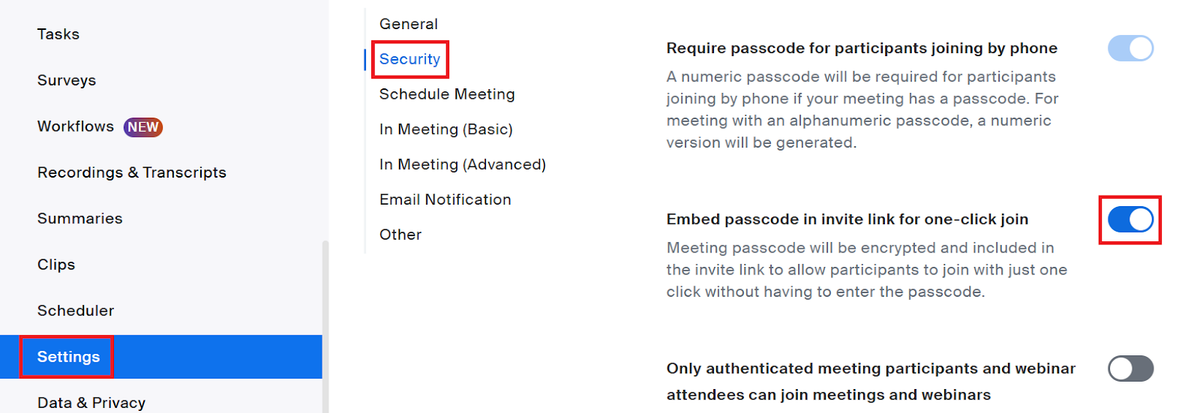
4. Sempre compartilhe os detalhes completos do convite para que os convidados possam participar com facilidade.
Alternativa: use a sala de espera em vez da senha
Se preferir o controle, você pode organizar uma reunião sem uma senha ativando a Sala de Espera. Os convidados aparecem como “esperando” e você clica para admiti-los.
Como ativá-lo:
- Vá para o seu Zoom configurações → Segurança.
- Habilitar Sala de espera.
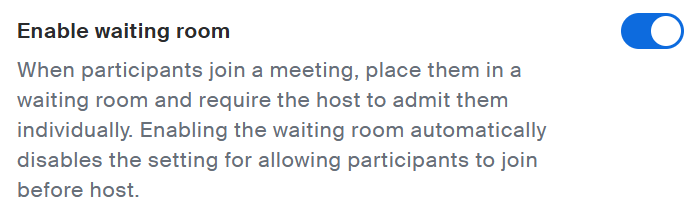
- Vire Código secreto desligado.
- Salve sua opção.
Essa configuração funciona melhor quando você deseja verificar cada convidado antes de entrar na reunião.
ID pessoal de reunião (PMI) para acesso consistente
Uma ID pessoal de reunião cria uma sala permanente com a mesma ID de reunião toda vez que você organiza. É simples para as pessoas encontrarem, aprenderem e reutilizarem.
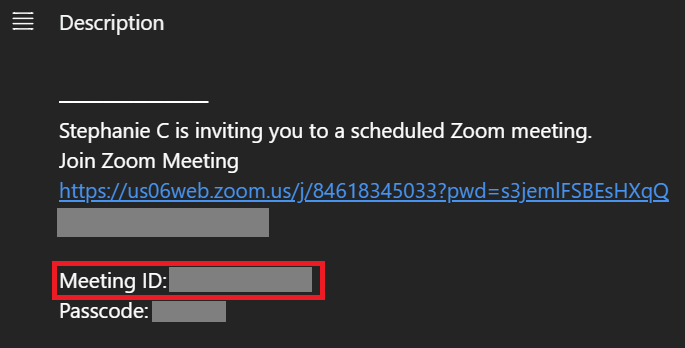
Para onde encontre seu ID de reunião do Zoom (abre em uma nova aba):
1. Inicie o aplicativo Zoom para desktop.
2. Clique no botão”Reuniõesestava “na parte superior.

3. Encontre sua reunião agendada no calendário.
4. Clique na reunião e o ID da reunião será mostrado abaixo Descrição.
Ao usar um PMI:
- Check-ins da equipe
- Horário do expediente
- Sessões recorrentes
Nota de segurança: Qualquer pessoa com o link pode participar da reunião, então compartilhe-a cuidadosamente com usuários confiáveis.
Quer mais controle sobre suas chamadas recorrentes? Aprenda como estender o tempo de sua reunião no Zoom (abre em uma nova aba) para que suas sessões do PMI nunca sejam interrompidas.
Como iniciar uma reunião instantânea com zoom (desktop)
Iniciando uma reunião instantânea do Zoom (abre em uma nova aba) leva apenas alguns cliques. Você pode hospedá-lo no aplicativo Zoom ou no cliente de desktop, desde que esteja conectado à sua conta Zoom. Essa é a maneira mais rápida de iniciar uma chamada sem agendar nada com antecedência.
Método 1: inicie com um clique no aplicativo Zoom para desktop
Essa é a maneira mais rápida de abrir uma reunião e permitir que as pessoas participem usando seu link simples de reunião.
1. Abra o aplicativo Zoom no seu computador.
2. Faça login em sua conta, caso ainda não tenha feito isso.
3. Na tela inicial, clique em Nova reunião.

4. (Opcional) Clique na seta ao lado de Nova reunião e marque Use meu ID pessoal de reunião se você quiser sempre o mesmo ID de reunião.
5. Sua reunião será iniciada instantaneamente.
Como convidar usuários (abre em uma nova aba) uma vez iniciou a reunião:
6. Clique Participantes
7. Clique Convidar na parte inferior do painel direito
8. Copie o link completo do convite ou envie um convite diretamente por e-mail
9. Os convidados podem participar da reunião sem etapas extras se as senhas forem incorporadas
Esse método funciona bem quando você precisa iniciar uma reunião sem planejar com antecedência.
Método 2: Iniciar reunião na guia Reuniões
Você também pode organizar uma reunião instantânea a partir do Reuniões guia no cliente de desktop.
1. Abra o aplicativo Zoom.
2. Selecione o Reuniões estava na parte superior.
3. Clique aqui sinal de milho (+), em seguida, selecione Conheça agora.
4. A reunião do Zoom começa imediatamente usando suas configurações padrão.
Isso é útil se você quiser verificar os detalhes da reunião ou do PMI antes de começar.
Como usar o Tactiq para transcrever reuniões do Zoom
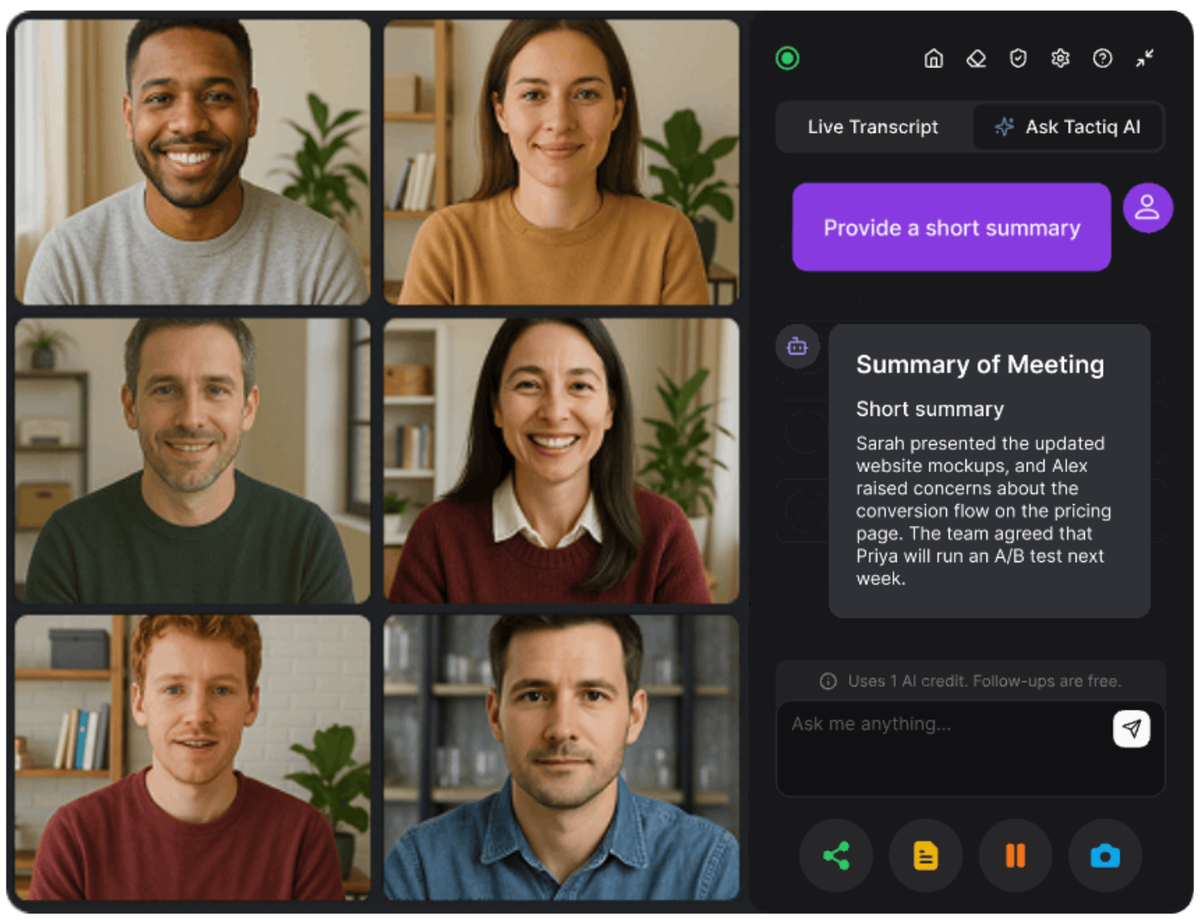
Depois de aprender a organizar uma reunião instantânea do Zoom, a próxima etapa é manter as anotações claras sem fazer malabarismos com telas diferentes.
Se você estiver usando o Zoom Web, Tática (abre em uma nova aba) ajuda você a capturar tudo enquanto mantém o foco na conversa. Ele também funciona com outras plataformas, como o Google Meet e o Microsoft Teams, para que suas transcrições permaneçam consistentes em todas as ferramentas.
Veja como começar:
- Instalado em Extensão Tactiq para Chrome. (abre em uma nova aba)
- Conecte-se ao Zoom em Integrações (abre em uma nova aba).
- Participe ou inicie sua reunião diretamente no navegador (abre em uma nova aba).
- O Tactiq mostra um banner de consentimento para que os participantes saibam que a transcrição está ativada.
- O Tactiq começa a gravar a transcrição automaticamente.
- Depois de terminar a reunião, você pode ver sua transcrição, destaques e resumos no Tactiq.
Recursos do Tactiq que você usará
- Transcrição em tempo real (abre em uma nova aba): Capture o texto completo da reunião à medida que a conversa acontece.
- IA na reunião (abre em uma nova aba): Permite que você faça perguntas sobre a reunião em tempo real e obtenha insights instantâneos à medida que a discussão se desenrola.
- Solicitações personalizadas de IA: Faça qualquer pergunta sobre sua reunião e obtenha insights personalizados. Transforme transcrições em e-mails, documentação, wikis ou atualizações com um clique.
- Fluxos de trabalho de IA (abre em uma nova aba): Automatize tarefas repetitivas transformando suas anotações de reunião em resultados estruturados, como resumos, tarefas ou acompanhamentos enviados automaticamente para as ferramentas certas.
Com esses recursos, você pode realizar a reunião com confiança enquanto o Tactiq captura todos os detalhes importantes e os transforma em algo útil.
Instale a extensão gratuita do Tactiq Chrome (abre em uma nova aba) para capturar sua próxima reunião do Zoom Web automaticamente.
Quer a conveniência dos resumos de IA?
Experimente o Tactiq para sua próxima reunião.
Concluindo sua configuração de reunião do Zoom
Agora você tem uma maneira simples de organizar uma reunião do Zoom, mesmo quando precisa agir rapidamente. Reuniões instantâneas, senhas incorporadas e seu ID pessoal de reunião facilitam a participação dos usuários, mantendo cada sessão protegida. As regras de segurança do Zoom podem parecer rígidas, mas recursos como links incorporados com senha ajudam os convidados a entrar na reunião sem etapas extras.
E quando você quiser manter o foco na conversa, o Tactiq mantém suas anotações, transcrições e insights organizados no Zoom, no Google Meet e no Microsoft Teams. Você obtém transcrição em tempo real, inteligência artificial de reuniões, solicitações personalizadas e fluxos de trabalho de IA que transformam cada reunião em próximas etapas claras.
Perguntas frequentes sobre como organizar uma reunião do Zoom sem fazer login
Preciso de uma conta Zoom para iniciar uma reunião?
Sim Você deve entrar em sua conta do Zoom para hospedar qualquer reunião do Zoom. O Zoom exige isso para proteger sua ID de reunião, controlar as configurações de segurança e impedir que usuários desconhecidos iniciem ou gerenciem sua sessão.
Posso iniciar uma reunião do Zoom sem uma senha?
Sim, mas somente se a Sala de Espera estiver ativada. O Zoom exige pelo menos uma opção de segurança para cada reunião.
Qual a diferença entre uma reunião instantânea e uma reunião agendada?
Uma reunião instantânea começa imediatamente. Uma reunião agendada é criada com antecedência com um horário definido, ID da reunião e detalhes do convite.
Como faço para iniciar uma reunião do Zoom rapidamente sem agendar?
Abra o aplicativo Zoom, faça login e clique em Nova reunião para lançar um instantaneamente.
Os participantes podem entrar na minha reunião antes de eu iniciá-la?
Somente se você ligar”Permita que os participantes participem antes do anfitrião” nas configurações de sua reunião.
Artigos relacionados

Zoom ChatGPT: How to Connect and Access Meetings

MCP do Zoom: recursos, configuração e limitações (guia completo)

Diferença entre Zoom Workplace e Zoom Meetings: O que você precisa saber

O que é o aplicativo Zoom Cloud Meeting?

Zoom Cloud Meetings para Mac: Guia Completo

Estatísticas das Reuniões do Zoom 2026: Uso, Receita e Dados

Como Editar Gravação do Zoom: Um Guia Completo

Como Gravar-se no Zoom
Descubra ferramentas
- Gerador de transcrição AI
- Automação de reuniões com IA para Zoom
- Automação de reuniões com IA para equipes da Microsoft
- Automação de reuniões com IA para o Google Meet
- Automação de reuniões com IA
- Criador de fluxo de trabalho de IA para reuniões do Microsoft Teams
- Criador de fluxo de trabalho de IA para reuniões Zoom
- Criador de fluxo de trabalho de IA para reuniões do Google Meet
Quer a conveniência dos resumos de IA?
Experimente o Tactiq para sua próxima reunião.
Trazer a IA para suas reuniões nunca foi tão fácil.
Adicionar ao Chrome - É grátis!(abre em uma nova aba)Experimente Tática em sua próxima reunião!
Inscreva-se agora