
Alguém pode voltar a uma reunião do Zoom depois de ser removido?
- Publicado:
- November 17, 2025
- Updated:
- November 17, 2025

Remover alguém de um Reunião Zoom (abre em uma nova aba) pode parecer um grande passo. Talvez a pessoa tenha entrado por engano. Talvez haja uma interrupção. Ou talvez você só precise manter a conversa em dia.
De qualquer forma, a próxima pergunta geralmente aparece rapidamente: eles podem retornar à reunião depois de serem removidos?
A resposta curta é sim, mas somente em determinadas situações. Os blocos de zoom removeram os participantes de retornarem ao atual sessão, mas há uma configuração que você pode ativar que permite que eles voltem a participar. As regras podem parecer confusas, especialmente se você estiver gerenciando reuniões recorrentes, compartilhando links com convidados ou lidando com conversas confidenciais.
Neste guia, você aprenderá:
- O que realmente acontece quando você remove alguém
- Como a remoção afeta a reunião atual e as futuras
- A configuração exata que você precisa habilitar para permitir que alguém entre novamente
- O que fazer se você precisar deles de volta agora
- Como o Tactiq ajuda a documentar o que aconteceu durante a remoção
O que acontece quando você remove alguém de uma reunião do Zoom?
A remoção de um participante da reunião altera seu acesso imediatamente. O Zoom trata isso como um bloqueio rígido para o resto da sessão, mesmo que eles tentem se juntar novamente com o mesmo link.
Comportamento padrão
Quando você remove alguém de uma reunião do Zoom:
- Eles não podem voltar à sessão atual.
- O Zoom impede que eles retornem usando o mesmo endereço de e-mail.
- Eles devem esperar até o próxima sessão para entrar novamente (abre em uma nova aba).
Como a remoção afeta futuras reuniões
Removendo alguém afeta apenas a reunião em que você está atualmente. Isso não muda sua capacidade de participar de sessões posteriores.
Veja o que isso significa:
- O mesmo link de reunião funcionará em futuras reuniões.
- As reuniões recorrentes são tratadas como sessões separadas, para que possam participar da próxima.
- O ID da reunião não bloqueia permanentemente um participante.
Se você precisar remover um participante de uma única sessão, a remoção funcionará.
Se você precisar de controle de longo prazo, precisará de configurações diferentes, como senhas, salas de espera (abre em uma nova aba), ou gerenciar quem recebe o convite para a reunião.
Práticas recomendadas para gerenciar participantes removidos
Lidar com um participante removido vai além de clicar em “Remover”. Práticas claras de documentação, comunicação e agendamento de reuniões ajudam a evitar confusões e a manter a reunião em andamento.
É aqui também que uma ferramenta de IA como Tática (abre em uma nova aba) se torna especialmente útil.
Documente por que os participantes foram removidos
Isso ajuda a manter um registro do que aconteceu e quando. Isso é importante para questões de RH, análises internas ou quaisquer notas confidenciais de reuniões.
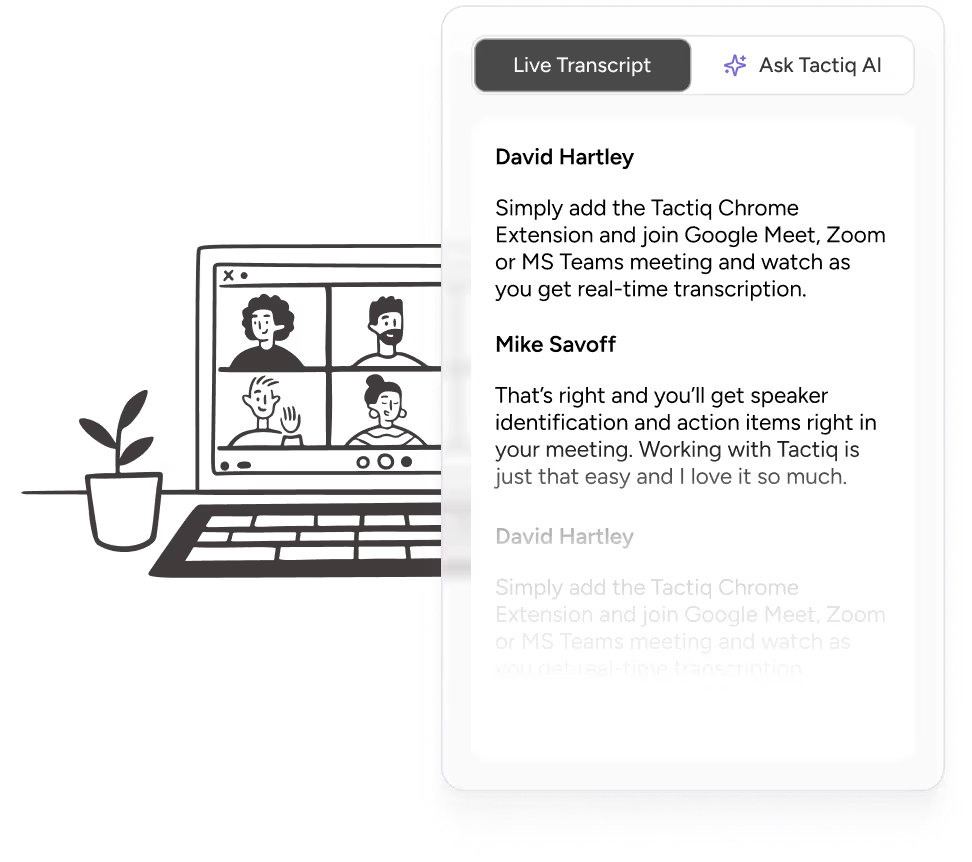
O Tactiq pode capturar esses detalhes para você por meio da transcrição automática. Você terá a conversa exata gravada, junto com os registros de data e hora que mostram quando o problema ocorreu.
Dica: Use o Tactiq para salvar uma transcrição limpa do momento em que você removeu alguém. Ele fornece um registro confiável de acompanhamentos, relatórios ou análises de conformidade.
Instale a extensão gratuita do Tactiq Chrome (abre em uma nova aba) para começar a capturar automaticamente suas anotações de reunião.
Se precisar de um registro claro do que aconteceu na reunião, você também pode gravar a sessão quando permitido. Saiba como em nosso guia sobre como gravar uma reunião do Zoom como participante (abre em uma nova aba).
Dicas de comunicação
Se possível, informe ao participante por que você o removeu. Posteriormente, você pode enviar uma mensagem rápida ou recapitular os pontos principais que eles perderam.
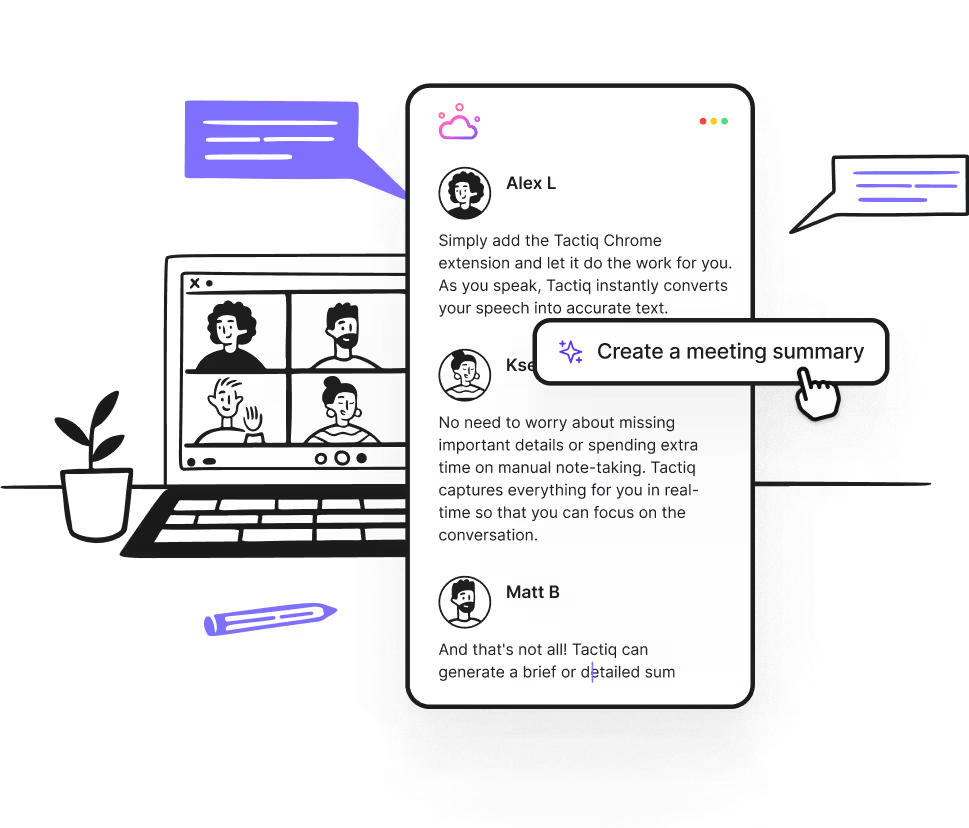
O Tactiq também ajuda aqui. Seus resumos de IA destacam as principais ideias, decisões e itens de ação da reunião. Você pode compartilhar um resumo claro que permite que a pessoa se atualize sem precisar repetir a conversa inteira.
Para reuniões recorrentes
Em sessões recorrentes (abre em uma nova aba), a mesma pessoa pode ser removida mais de uma vez. Isso ajuda a rastrear padrões e ajustar o agendamento de reuniões ou as opções de reunião, se necessário.
O Tactiq mantém um histórico de suas reuniões, para que você possa identificar problemas repetidos. A partir daí, você pode decidir se precisa de políticas de reunião mais rígidas ou de um acesso mais controlado.
Você pode usar o histórico de reuniões da Tactiq para ver quando as interrupções se repetem. Isso ajuda você a definir regras melhores e evitar problemas futuros.
Dica: Se você estiver lidando com interrupções e quiser recuperar o controle sem remover ninguém, você pode silenciar a sala rapidamente. Veja como silenciar todos os participantes de uma reunião do Zoom (abre em uma nova aba).
Como ativar a opção “Permitir que participantes removidos voltem”
O Zoom permite que você controle se os participantes removidos podem retornar a uma reunião. Essa configuração não está ativada por padrão, então você precisará habilitá-la antes do início da reunião.
Lembre-se de que qualquer alteração entra em vigor somente depois que a reunião terminar e ser reiniciada.
Ative a configuração antes da reunião (nível da conta)
Se você gerencia o Zoom para uma organização inteira, pode ativá-lo para todos os usuários.
1. Faça login no portal web do Zoom como administrador da conta.
2. Vá para Gerenciamento de contas → Configurações da conta.
3. Selecione o Reunião aba.
4. Role até Em reunião (básico).
5. Encontre o”Permitir que participantes removidos voltem a participar” opção e certifique-se de que seja permitido.

6. Para tornar essa configuração obrigatória, clique no trancam ícone e confirme.
Isso altera a configuração global e, portanto, se aplica a todos os usuários do Zoom em sua conta.
Ativar para grupos específicos (configurações de grupo)
Os administradores também podem habilitar isso para determinadas equipes ou departamentos.
1. Faça login no portal web do Zoom como administrador.
2. Vá para Gerenciamento de usuários → Grupos.
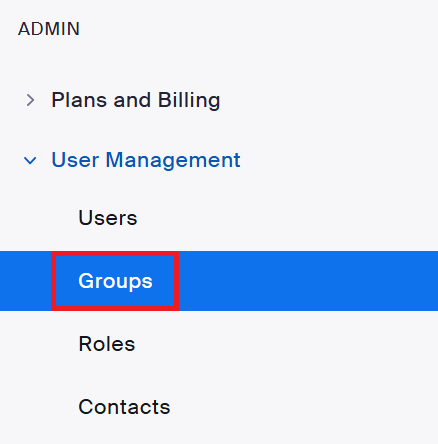
3. Selecione o nome do grupo.
4. Abra o Reunião aba.
5. Abaixo Em reunião (básico), ligue Permitir que participantes removidos voltem.
Se estiver acinzentado, significa que o administrador da conta a bloqueou no nível superior.
Habilite para sua própria conta (nível de usuário)
Se você não for administrador, ainda poderá ativá-lo em suas reuniões.
1. Faça login no portal web do Zoom.
2. Vá para Configurações.
3. Selecione o Reunião aba.
4. Abaixo Em reunião (básico), habilitar Permitir que participantes removidos voltem.
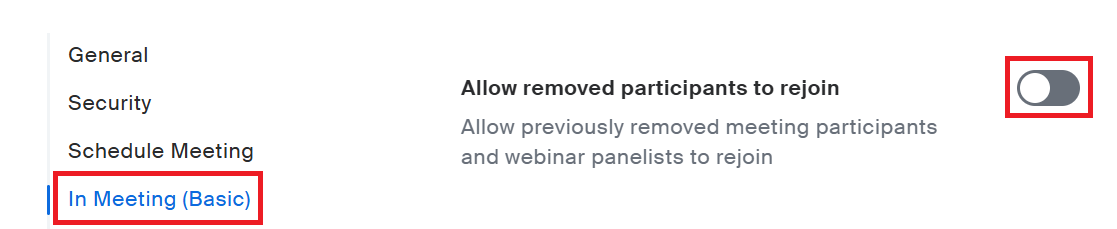
Se estiver bloqueado, entre em contato com o administrador do Zoom.
Limitações importantes
Algumas regras tornam essa configuração fácil de entender mal:
- Não se aplicará a reuniões ao vivo.
- Você deve encerrar a reunião e reiniciá-la para que a alteração funcione.
- Você precisará que isso esteja ativado antes sua próxima sessão começa.
- Isso afeta apenas as reuniões, não o comportamento dos participantes do webinar. Se você estiver executando um webinar (abre em uma nova aba) em vez de uma reunião, você precisará gerenciar os participantes removidos diretamente do Seção Gerenciar participantes, onde você pode selecionar vários participantes na janela pop-up e aprová-los para reingressar.
Uma vez ativado, os participantes removidos podem voltar às reuniões simplesmente usando o mesmo link de reunião durante uma sessão futura.
Como permitir que alguém volte a participar durante uma reunião ativa
Se você precisar que um participante removido volte durante a mesma reunião, suas opções dependem de você ter habilitado a configuração de reingresso anteriormente. O Zoom aplica essa regra estritamente, portanto, as etapas mudam com base na sua configuração atual.
Se a configuração já estiver ativada
Se Permitir que participantes removidos voltem foi ligado antes a reunião começou:
- O participante pode clicar no mesmo link da reunião.
- O Zoom permitirá que eles voltem à sessão ativa.
- Você não precisa de nenhuma etapa extra como organizador da reunião.
Essa é a maneira mais fácil de trazer alguém de volta rapidamente.
Se a configuração NÃO estiver ativada
Se a configuração estava desativada quando você removeu o participante, o Zoom não permitirá que ele volte à sessão atual, mesmo que você ative a configuração no meio da reunião.
Nesse caso, você só tem uma opção:
- Encerre a reunião para todos, ative a configuração e reinicie a reunião.
- Peça aos participantes que voltem usando o link original.
- Use Sair da reunião para transferir os controles do anfitrião se você não quiser reiniciar.
Isso evita um ponto final e permite outro anfitrião (abre em uma nova aba) faça a reinicialização, se preferir.
Depois que a reunião for reiniciada, o participante removido poderá entrar novamente.
Como o Tactiq ajuda a gerenciar cenários de remoção de participantes
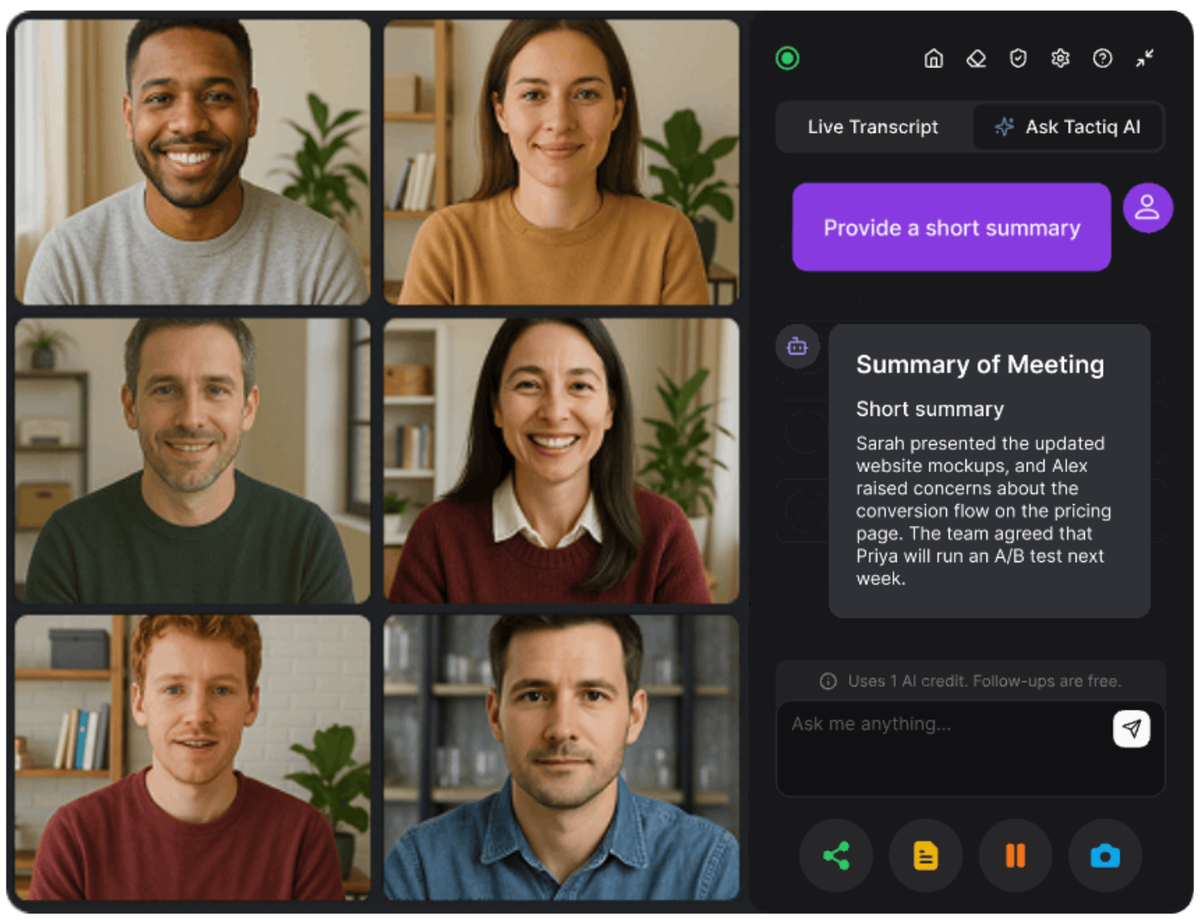
Quando alguém é removido de uma reunião do Zoom, o trabalho de acompanhamento pode ser tão importante quanto o momento em si. Talvez você precise de uma documentação clara, uma recapitulação do participante removido ou uma forma de rastrear padrões em reuniões recorrentes.
Tática (abre em uma nova aba) suporta tudo isso com ferramentas integradas de transcrição e IA.
Veja como o Tactiq ajuda:
- Transcrição automática de reuniões (abre em uma nova aba) - O Tactiq captura toda a conversa em tempo real, facilitando a documentação do que levou à remoção. Você sempre terá um registro claro do que foi dito.
- Resumos de IA para participantes removidos - Compartilhe um breve resumo para ajudá-los a voltar preparados. O Tactiq reúne pontos-chave, decisões e itens de ação em um resumo simples que você pode enviar em minutos.
- IA na reunião (abre em uma nova aba) - Faça perguntas sobre a reunião enquanto ela está acontecendo. Você pode verificar decisões, obter esclarecimentos rápidos ou obter insights instantâneos sem interromper o fluxo.
- Rastreie itens de ação perdidos durante a remoção - Se o participante removido teve tarefas atribuídas anteriormente, a IA da Tactiq as destaca para que nada passe despercebido.
Instale a extensão Tactiq Chrome gratuitamente (abre em uma nova aba) para começar a capturar automaticamente notas claras da reunião.
Quer a conveniência dos resumos de IA?
Experimente o Tactiq para sua próxima reunião.
Encerrando
Remover alguém de uma reunião do Zoom não precisa criar confusão. O Zoom impede que os participantes retornem à sessão atual, mas eles podem voltar em sessões futuras, a menos que você altere suas configurações.
Se você quiser que eles se juntem novamente durante a mesma reunião, certifique-se Permitir que participantes removidos voltem é ativado antes do início da sessão ou reinicie a reunião depois de ativá-la.
Essas pequenas etapas ajudam você a manter o controle de quem comparece, como sua reunião é executada e o que acontece a seguir. E se você precisar de uma documentação clara ou de uma rápida recapitulação para quem perdeu momentos importantes, o Tactiq fornece transcrições precisas, resumos úteis de IA e um histórico completo de reuniões em que você pode confiar.
Perguntas frequentes sobre como voltar a uma reunião do Zoom após ser removida
Alguém pode voltar a uma reunião do Zoom depois de ser removido?
Sim. Eles não podem voltar à sessão atual, mas podem participar de uma futura. Se você quiser que eles se juntem imediatamente, você deve habilitar”Permitir que participantes removidos voltem a participar” antes do início da reunião ou reinicie a reunião depois de ativá-la.
Como faço para permitir que os participantes removidos voltem à minha reunião do Zoom?
Habilitar Permitir que participantes removidos voltem nas configurações web do Zoom em Em reunião (básico). As alterações não se aplicarão às reuniões ao vivo. Você deve encerrar e reiniciar a sessão.
Os participantes removidos podem participar de futuras reuniões do Zoom com o mesmo link?
Sim. A remoção só se aplica à reunião em que você está atualmente. O mesmo link funcionará para sessões futuras, incluindo reuniões recorrentes.
Qual é a diferença entre remover alguém e encerrar uma reunião?
Remover alguém o bloqueia da reunião ativa. O encerramento da reunião fecha a sessão para todos e redefine as regras de acesso para a próxima.
Posso usar o Tactiq para documentar por que os participantes foram removidos?
Sim. O Tactiq fornece transcrição em tempo real e resumos de IA para documentar o que aconteceu e compartilhar acompanhamentos claros com facilidade.
Artigos relacionados

Zoom ChatGPT: How to Connect and Access Meetings

MCP do Zoom: recursos, configuração e limitações (guia completo)

Diferença entre Zoom Workplace e Zoom Meetings: O que você precisa saber

O que é o aplicativo Zoom Cloud Meeting?

Zoom Cloud Meetings para Mac: Guia Completo

Estatísticas das Reuniões do Zoom 2026: Uso, Receita e Dados

Como Editar Gravação do Zoom: Um Guia Completo

Como Gravar-se no Zoom
Descubra ferramentas
- Gerador de transcrição AI
- Automação de reuniões com IA para Zoom
- Automação de reuniões com IA para equipes da Microsoft
- Automação de reuniões com IA para o Google Meet
- Automação de reuniões com IA
- Criador de fluxo de trabalho de IA para reuniões do Microsoft Teams
- Criador de fluxo de trabalho de IA para reuniões Zoom
- Criador de fluxo de trabalho de IA para reuniões do Google Meet
Quer a conveniência dos resumos de IA?
Experimente o Tactiq para sua próxima reunião.
Trazer a IA para suas reuniões nunca foi tão fácil.
Adicionar ao Chrome - É grátis!(abre em uma nova aba)Experimente Tática em sua próxima reunião!
Inscreva-se agora