
Os melhores baixadores de vídeo do Zoom (gratuitos e pagos)
June 19, 2025
June 19, 2025
October 21, 2025
October 21, 2025

Já assistiu a um webinar do Zoom repleto de informações úteis e percebeu que não conseguiria baixar a gravação depois? Se você não for o anfitrião, não poderá gravar uma reunião do Zoom como participante. Isso significa que você não pode reproduzir detalhes importantes a menos que o host compartilhe o arquivo. É frustrante, especialmente quando você precisa revisar as principais conclusões ou compartilhar clipes com sua equipe.
Quando você pode baixar uma gravação do Zoom? Normalmente, se o organizador da reunião enviar um link compartilhado e ativar a opção de download nas configurações de compartilhamento, você estará pronto. Mas se essas caixas não estiverem marcadas, você não terá uma maneira direta de acessar o arquivo de vídeo.
Este guia aborda o que é um downloader de vídeo Zoom e quando ele funciona. Mas também compartilharemos algumas soluções alternativas, como obter uma transcrição mesmo que você não consiga baixar a gravação.
O que é um Zoom Video Downloader?
Um downloader de vídeo Zoom é uma ferramenta ou método que ajuda você salvar uma gravação do Zoom para o seu dispositivo, mesmo quando não há nenhuma opção oficial de download disponível. Essas ferramentas contornam as restrições usuais e permitem que você pegue o arquivo de vídeo diretamente de um link compartilhado ou, em alguns casos, do player do seu navegador.
Talvez você precise de um se o organizador da reunião não tiver habilitado os downloads ou se você estiver tentando baixar uma gravação do Zoom de um webinar ou aula que não lhe dê acesso total. Alguns desses baixadores são extensões de navegador, alguns usam scripts e outros dependem de gravação de tela em vez disso.
Dica profissional: Na verdade, você não precisa gravar uma chamada do Zoom para obter uma transcrição. Com ferramentas como Tática, você pode ver a transcrição ao vivo durante a ligação, mesmo que não seja o anfitrião. Além disso, você receberá a transcrição completa após a ligação.
Os melhores baixadores de vídeo do Zoom
Se você não tiver permissão para baixar uma gravação compartilhada do Zoom, ainda há algumas maneiras de salvar o arquivo de vídeo. Dependendo do seu dispositivo, você pode usar extensões de navegador, aplicativos móveis ou até mesmo ferramentas integradas para desenvolvedores.
ZED: Zoom Video Downloader para PC ou Mac (extensão Chrome)
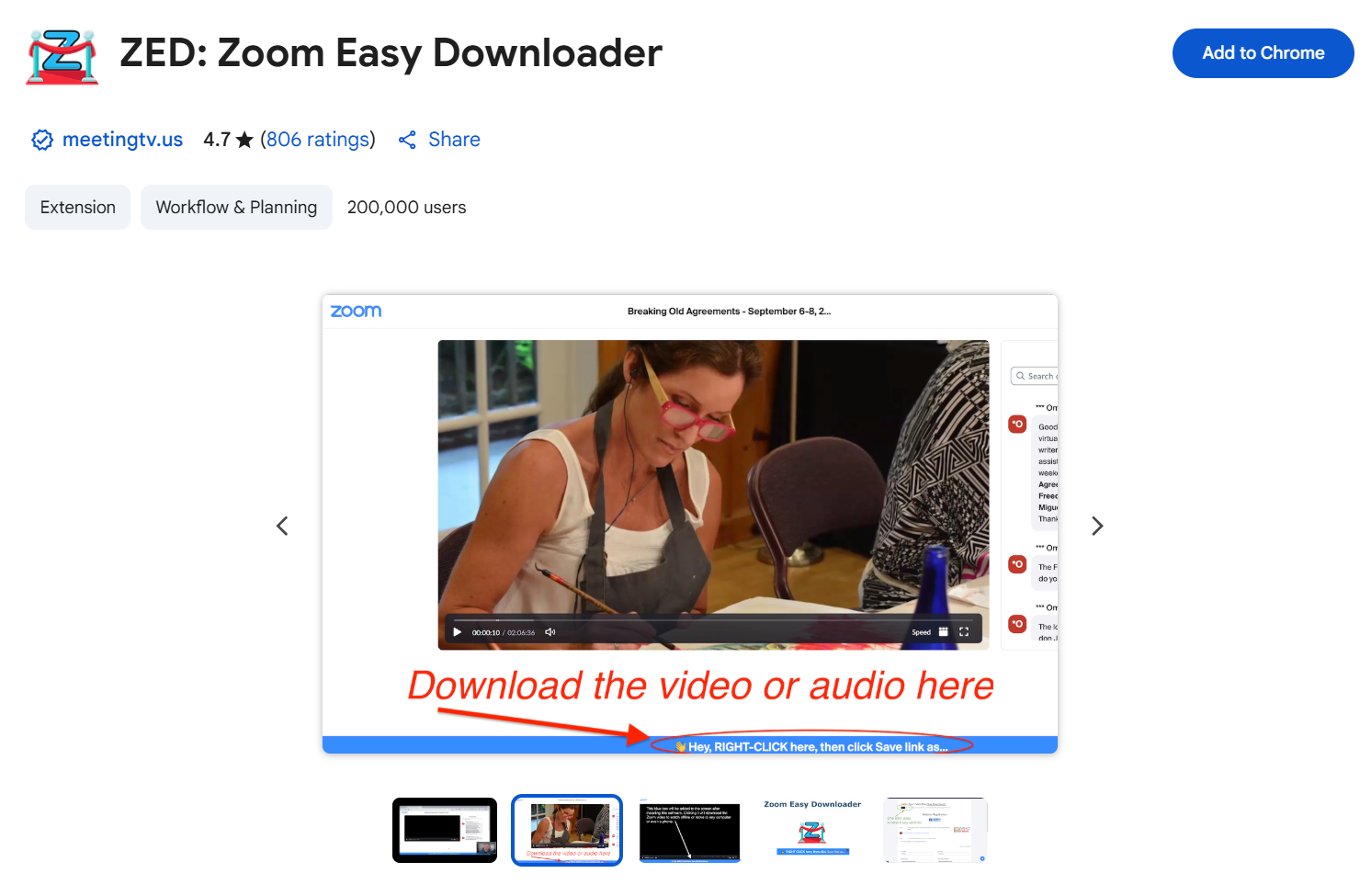
ZED: O Zoom Easy Downloader é uma extensão rápida e confiável do Chrome que ajuda você a salvar qualquer gravação na nuvem do Zoom em seu computador, sem precisar de permissões de host. É especialmente útil se você estiver assistindo a uma gravação compartilhada do Zoom, mas não vê uma opção de download.
Como usá-lo:
- Faça o download da extensão do Chrome clicando em “Adicionar ao Chrome” aqui.
- Abra o link do Zoom em que a gravação está hospedada.
- Um banner azul aparecerá na parte inferior da página.
- Clique com o botão direito o banner e escolha “Salvar link como...”
- O arquivo de vídeo será baixado como MP4, pronto para visualização ou compartilhamento offline em outras plataformas.
Características:
- Salva qualquer vídeo do Zoom que possa ser visualizado em seu navegador
- Sem necessidade de login ou permissões extras
- Processo simples com um clique. Sem se aprofundar nas ferramentas de desenvolvimento
Custo: Gratuito
Privacidade: Nenhum dado coletado, sem necessidade de login
Se a opção de download estiver ausente ou você não souber onde encontrar gravações do Zoom, ferramentas como essa podem ajudar você a salvar o arquivo de vídeo diretamente do navegador.
Zoom Video Downloader para Android (solução alternativa: gravação de tela)
Se uma gravação compartilhada do Zoom não tiver uma opção de download, é provável que o host a tenha desativado. Como nenhum aplicativo Android permite que você realmente baixar uma gravação do Zoom na nuvem, sua melhor solução é a gravação de tela, seja com uma ferramenta integrada ou com um aplicativo de terceiros.
Gravador de tela embutido (Android 11+)
A maioria dos telefones com Android 11 ou mais recente inclui um recurso nativo de gravação de tela:
- Deslize para baixo duas vezes para abrir as Configurações rápidas.
- Toque Gravador de tela, depois Um único aplicativo.
- Selecione suas configurações de áudio preferidas (áudio do dispositivo).
- Bata Comece a gravar, reproduza seu vídeo Zoom e pare quando ele terminar.
- A gravação é salva localmente. Verifique sua galeria ou o Google Fotos.
Opção de terceiros: gravador de tela AZ
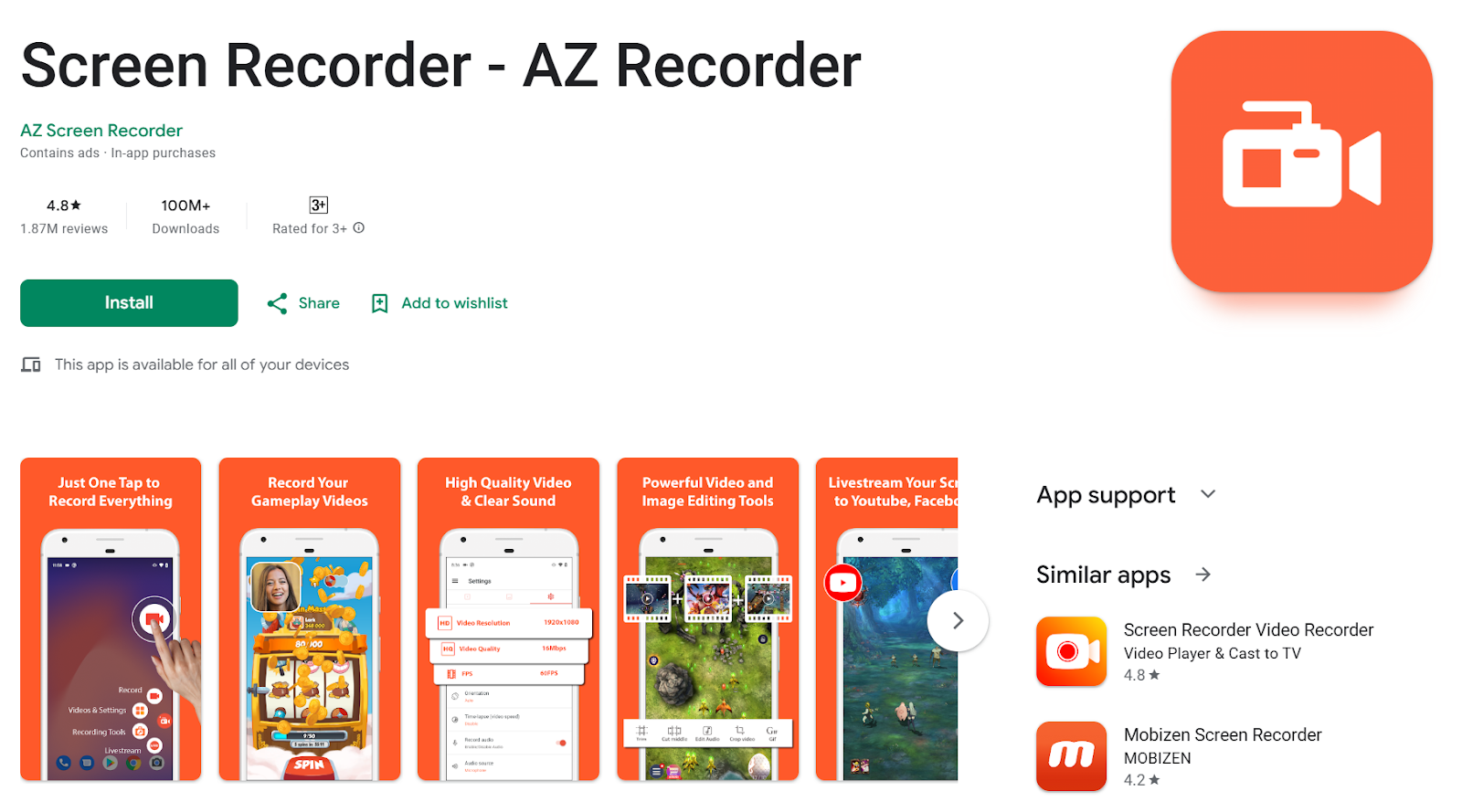
Este aplicativo gratuito oferece mais controle sobre qualidade e edição.
Como usar o gravador de tela AZ:
- Instale o aplicativo a partir do Play Store.
- Abra o link compartilhado do Zoom em seu navegador móvel.
- Inicie o AZ Screen Recorder e toque no botão de gravação antes de reproduzir o vídeo.
- Quando terminar, pare a gravação. O aplicativo salva o arquivo localmente.
Destaques:
- Grava áudio interno (Android 10+) e áudio de microfone
- Sem marca d'água, sem limite de tempo e permite cortar ou editar posteriormente
- Gratuito com atualizações opcionais no aplicativo
O uso da gravação de tela captura cada parte da reunião do Zoom, mesmo quando você não pode baixá-la tecnicamente. Não é perfeito, mas funciona quando as permissões do host estão bloqueadas.
Zoom Video Downloader para iPhone (solução alternativa: gravação de tela)
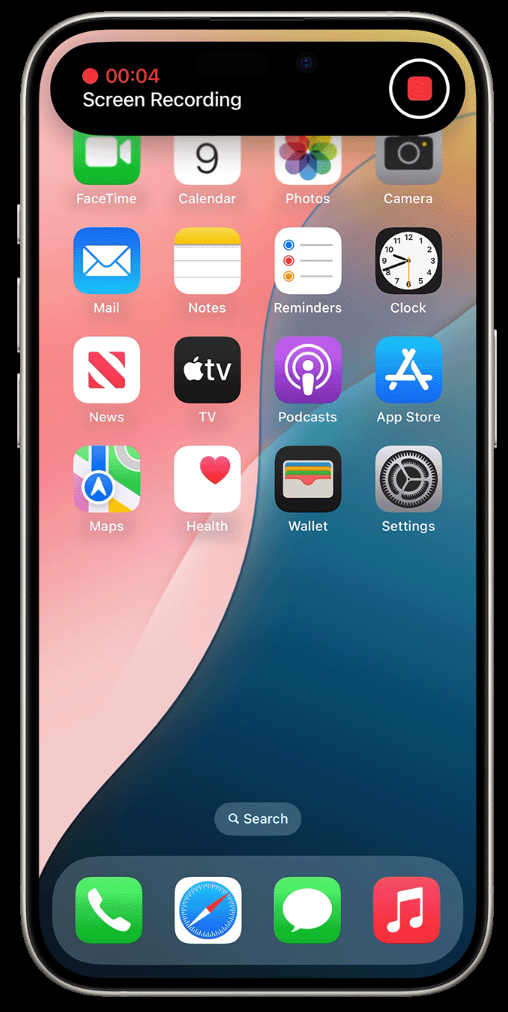
Os iPhones não suportam o download de gravações do Zoom de links compartilhados quando o organizador da reunião desativa a opção de download. Mas, assim como no Android, há uma solução simples: use o gravador de tela embutido para salvar o arquivo de vídeo enquanto ele é reproduzido.
Como usá-lo:
- Vá para Configurações > Centro de Controle e adicione Gravação de tela.
- Abra o link do Zoom no Safari ou em outro navegador.
- Deslize para baixo a partir do canto superior direito para abrir o Centro de Controle.
- Toque no disco botão e, em seguida, reproduza o vídeo Zoom.
- Quando o vídeo terminar, pare a gravação.
A gravação é salva em seu armazenamento local no aplicativo Fotos, onde você pode cortar e renomear o arquivo, se necessário.
Custo: Gratuito
Características:
- Captura vídeo e áudio do microfone (o Zoom pode restringir a reprodução interna de áudio no iOS)
- Não são necessários aplicativos extras
- Funciona para todos os tipos de reuniões gravadas do Zoom, desde que possam ser visualizadas em seu navegador
Tecnicamente, esse método não baixa um vídeo do Zoom, mas permite que você mantenha uma cópia, mesmo quando a opção de download está desativada.
Como obter uma transcrição sem gravar Zoom
Se você não conseguir baixar a gravação do Zoom ou não tiver permissão para gravar, obter uma transcrição é a próxima melhor opção. Ele captura o que foi dito, sem precisar acessar o arquivo de vídeo ou qualquer permissão especial do host. É perfeito para chamadas de vendas nas quais você precisa analisar o feedback do cliente. Ou sessões de treinamento em que você deseja se concentrar no aprendizado em vez de fazer anotações.
Tática é uma extensão do navegador que captura transcrições ao vivo de suas reuniões do Zoom. Não é necessário gravar e não é necessário ser o anfitrião da reunião.

Como usar o Tactiq com o Zoom
- Instale o Extensão Tactiq para Chrome.
- Depois de instalado, abra o painel do Tactiq e acesse Integrações.
- Conecte sua conta Zoom para ativar a captura de transcrição ao vivo.
- Participe da sua reunião do Zoom no navegador Chrome com as legendas ativadas.
- O Tactiq detecta automaticamente as legendas e começa a gravar a transcrição.
- Depois da reunião, vá para o seu lista de reuniões e selecione o mais recente para ver a transcrição. Você também pode solicitar que a IA integrada faça perguntas sobre a reunião.
- Você também pode exportar a transcrição da reunião como PDF ou TXT ou usar o recurso de compartilhamento para compartilhá-la com seus colegas de equipe.
Recursos para ajudar você a aproveitar melhor as reuniões
- Transcrição ao vivo - Veja as legendas em tempo real e salve-as instantaneamente.
- Etiquetas de alto-falantes - Veja quem disse o quê com a identificação automática de alto-falantes.
- Destaques e tags - Marque as principais conclusões e perguntas à medida que elas surgirem.
- Transcrições pesquisáveis - Encontre rapidamente momentos da chamada após o término.
- Resumos de IA - Gere resumos inteligentes, acompanhamentos e itens de ação usando prompts baseados em GPT.
- Fluxos de trabalho de IA - Automatize as tarefas pós-reunião enviando insights diretamente para ferramentas como Notion, HubSpot ou Linear.
O Tactiq oferece uma maneira confiável de obter notas detalhadas da reunião, mesmo quando você não consegue acessar a gravação compartilhada do Zoom ou gravar a sessão sozinho. Ele também funciona em outras plataformas de videoconferência, como Microsoft Teams e Google Meet.
{{rt_cta_ai-conveniência}}
Encerrando
Baixar uma gravação do Zoom nem sempre é fácil, especialmente se você não for o organizador da reunião ou se a opção de download estiver desativada. Mas com as ferramentas e soluções alternativas certas, você ainda pode salvar o conteúdo de que precisa.
Extensões de navegador como o Zoom Easy Downloader funcionam bem no desktop, enquanto os usuários móveis podem confiar nos aplicativos de gravação de tela. E se seu objetivo principal é lembrar o que foi dito, ferramentas como o Tactiq oferecem acesso total às transcrições. Nenhum vídeo é necessário.
Há uma solução que funciona em todos os dispositivos e situações para o arquivo de vídeo completo, apenas os pontos-chave ou uma solução alternativa quando o acesso é limitado.
Quer evitar o estresse da próxima vez? Experimente Tática para transformar suas reuniões do Zoom em transcrições, resumos e próximas etapas.
Não diretamente. Você precisará que o organizador da reunião forneça um link compartilhado com a opção de download ativada. Sem isso, a melhor solução é usar um gravador de tela ou uma ferramenta de navegador como o Zoom Easy Downloader.
Você pode usar uma ferramenta como o Tactiq para capturar transcrições ao vivo durante a chamada. Nenhuma gravação é necessária. Desde que as legendas estejam ativadas, o Tactiq funciona mesmo que você não consiga gravar uma reunião do Zoom como participante.
Para salvar o arquivo de vídeo, o host deve ativar os downloads nas configurações de gravação do Zoom. Sem isso, você só poderá assistir ao vídeo pelo navegador.
Às vezes. Depende das configurações de compartilhamento. Se o host ativou a opção de download, você verá um botão para salvar a gravação. Caso contrário, você precisará usar uma solução alternativa.
Se você for o anfitrião, acesse sua conta Zoom, clique em Gravações e selecione as guias de gravação na nuvem ou gravação local. Se você for participante, o anfitrião deverá compartilhar o arquivo com você.
Artigos relacionados
_Main.jpeg)






Quer a conveniência dos resumos de IA?
Experimente o Tactiq para sua próxima reunião.
Quer a conveniência dos resumos de IA?
Experimente o Tactiq para sua próxima reunião.
Quer a conveniência dos resumos de IA?
Experimente o Tactiq para sua próxima reunião.