
Guia para usar o Zoom Whiteboard para colaboração
September 9, 2024
September 9, 2024
June 6, 2025
June 6, 2025

Ferramentas de colaboração eficazes são essenciais para uma comunicação e produtividade perfeitas. Quadro branco Zoom se destaca como um recurso versátil do Zoom, projetado para aprimorar suas reuniões virtuais e sessões de brainstorming.
Este guia analisa as funcionalidades, os principais recursos e os benefícios do uso do Zoom Whiteboard, seja em um desktop, tablet ou smartphone.
Para aproveitar ao máximo sua experiência com o Zoom Whiteboards, também é útil saber como encontre gravações do Zoom, teste o Zoom antes de uma reunião, e acesse as gravações na nuvem do Zoom.
O que são quadros brancos do Zoom?
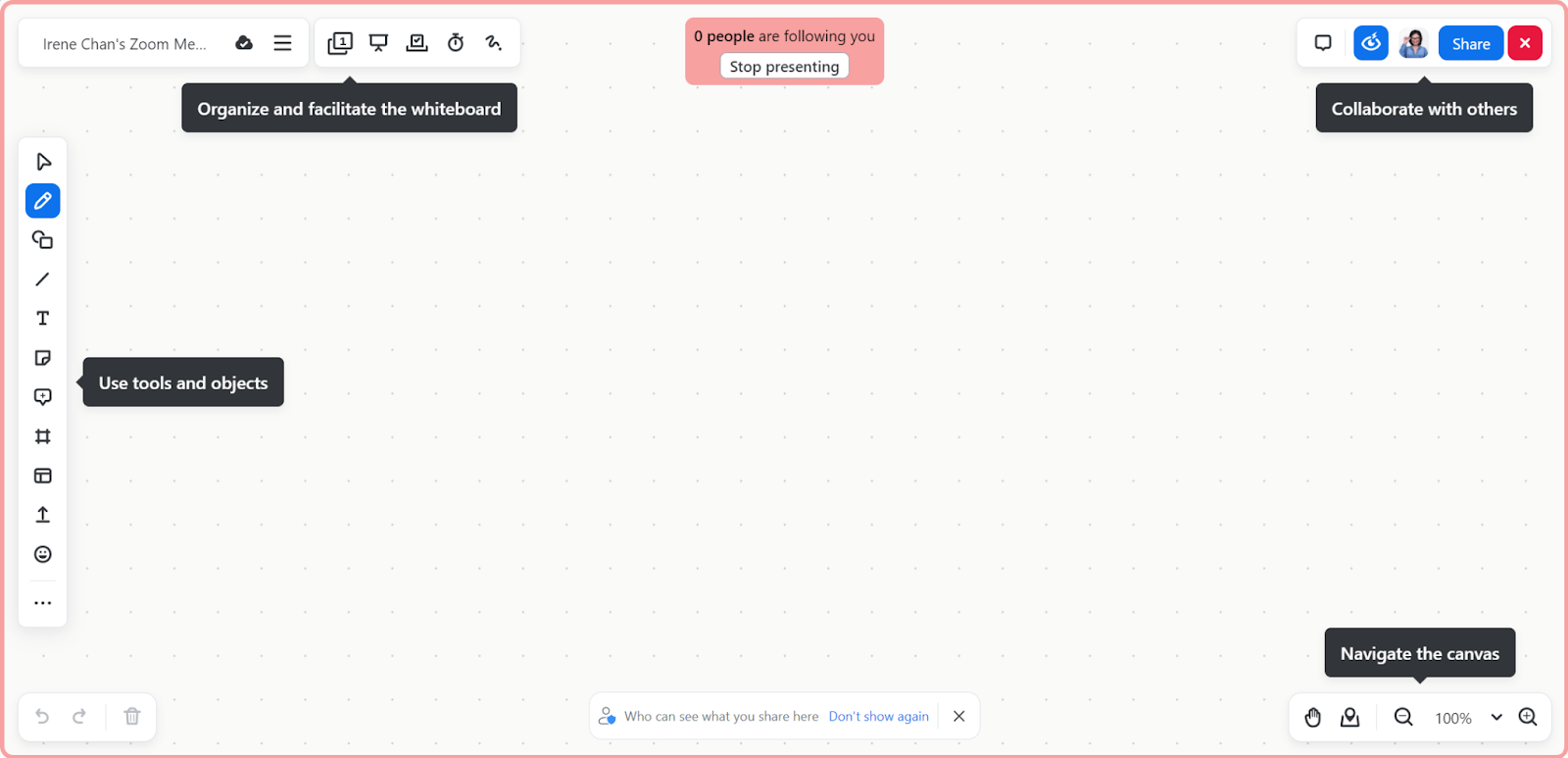
Imagem do Zoom
O Zoom Whiteboard é uma ferramenta virtual dentro do Zoom que permite desenhar formas, adicionar texto e até mesmo fazer upload de imagens para o quadro branco. Ele foi projetado para simular a experiência de um quadro branco físico, mas com os benefícios adicionais da flexibilidade digital. Essa ferramenta ajuda as equipes a debater, planejar projetos e visualizar conceitos sem precisar estar na mesma sala.
Principais recursos e ferramentas disponíveis
Os quadros virtuais do Zoom oferecem ferramentas fáceis de usar para tornar sua colaboração eficaz:
- Ferramentas de desenho: canetas, marcadores e formas de ilustrar ideias.
- Caixas de texto: adicione notas ou rótulos diretamente no quadro branco.
- Notas autoadesivas: use notas adesivas virtuais para lembretes ou ideias rápidas.
- Carregar imagens: insira imagens para fornecer contexto visual.
- Várias páginas: crie e gerencie vários quadros brancos do Zoom na mesma sessão.
Compatibilidade com diferentes dispositivos
O Zoom Whiteboard é compatível com vários dispositivos, garantindo que você possa acessá-lo em um computador, tablet ou smartphone:
- Windows e macOS: funcionalidade completa com todas as ferramentas disponíveis.
- iOS e Android: acesse o quadro branco por meio do aplicativo móvel Zoom, embora alguns recursos avançados possam ser limitados.
- Zoom PWA (Progressive Web App): use o quadro branco em um navegador da Web, ideal para usuários do Zoom que usam o Chromebook.
Integração com o Zoom Meetings
O quadro branco se integra perfeitamente às reuniões do Zoom. Você pode iniciar uma sessão de quadro branco diretamente da interface da reunião, compartilhá-la com todos os participantes e colaborar em tempo real. Essa integração significa que você não precisa de software ou ferramentas adicionais — tudo está disponível em sua reunião do Zoom:
- Iniciando um quadro branco: clique no botão “Compartilhar tela” e selecione “Quadro branco”.
- Colaboração: permita que os participantes usem ferramentas de anotação e edição.
- Salvar e compartilhar: salve o quadro branco como um arquivo PDF ou de imagem para referência futura.
O Zoom Whiteboard se transforma da forma como as equipes colaboram, tornando as reuniões remotas tão interativas quanto presenciais.
Por que usar o Zoom Whiteboard para colaboração?
O Zoom Whiteboard não é apenas uma ferramenta, ele pode transformar a forma como você e sua equipe discutem ideias, participam de reuniões e trabalham juntos em projetos.
Aumente o brainstorming e o compartilhamento de ideias em tempo real
O uso do Zoom Whiteboard torna as sessões de brainstorming mais dinâmicas. Esse elemento visual ajuda a esclarecer os pensamentos e facilita o desenvolvimento das ideias entre outros:
- Feedback instantâneo: esboce ideias rapidamente e receba informações imediatas dos membros da equipe.
- Interação dinâmica: use ferramentas diferentes, como formas e caixas de texto, para representar visualmente ideias complexas.
- Organização de ideias: organize e reorganize ideias com facilidade, ajudando a ver conexões e priorizar tarefas.
Facilita a colaboração visual entre equipes remotas
A colaboração visual é crucial para equipes remotas. O Zoom Whiteboard torna isso possível fornecendo um espaço compartilhado onde todos podem contribuir:
- Espaço de trabalho unificado: todos veem o mesmo quadro, garantindo clareza e reduzindo mal-entendidos.
- Ferramentas interativas: use ferramentas de desenho, notas adesivas e imagens para criar uma experiência rica e interativa.
- Compatibilidade entre dispositivos: seja no cliente de desktop Zoom ou no aplicativo móvel Zoom, todos os membros da equipe podem participar igualmente.
Aperfeiçoe o engajamento e a participação nas reuniões
O engajamento pode ser um desafio em reuniões virtuais. O Zoom Whiteboard resolve isso tornando as reuniões mais interativas:
- Participação ativa: incentive todos a contribuírem permitindo anotações e edições.
- Dicas visuais: use elementos visuais para manter os participantes focados e engajados.
- Apresentações interativas: apresente as informações de forma envolvente, facilitando o acompanhamento e a contribuição dos participantes.
Ele oferece suporte a vários setores e casos de uso
O Zoom Whiteboard é versátil, o que o torna útil em diferentes setores e cenários:
- Treinamento corporativo: os instrutores podem ilustrar pontos e facilitar as atividades em grupo.
- Gerenciamento de projetos: os gerentes podem delinear planos de projetos, atribuir tarefas e acompanhar o progresso.
Usando o Zoom Whiteboard, você pode aprimorar a capacidade de sua equipe de colaborar de forma eficaz, independentemente de sua localização ou setor.
Como acessar e configurar os quadros brancos do Zoom
Começar a usar o Zoom Whiteboard é simples. Siga este guia passo a passo para acessar e configurar seu quadro branco para uma colaboração perfeita:
1. Fazendo login em sua conta Zoom
Antes de usar o Zoom Whiteboard, você precisa fazer login em sua conta Zoom:
- Abra o aplicativo Zoom: inicie o aplicativo Zoom para desktop ou celular.
- Insira suas credenciais: use o e-mail e a senha de sua conta Zoom para fazer login.
2. Localizando o guia Zoom Whiteboards
Depois de fazer login, você precisará encontrar a guia Quadros brancos:
- Menu de navegação: na tela inicial do Zoom, procure o menu de navegação.
- Aba Quadros brancos: Clique na guia “Quadros brancos” para acessar todas as opções do quadro branco.
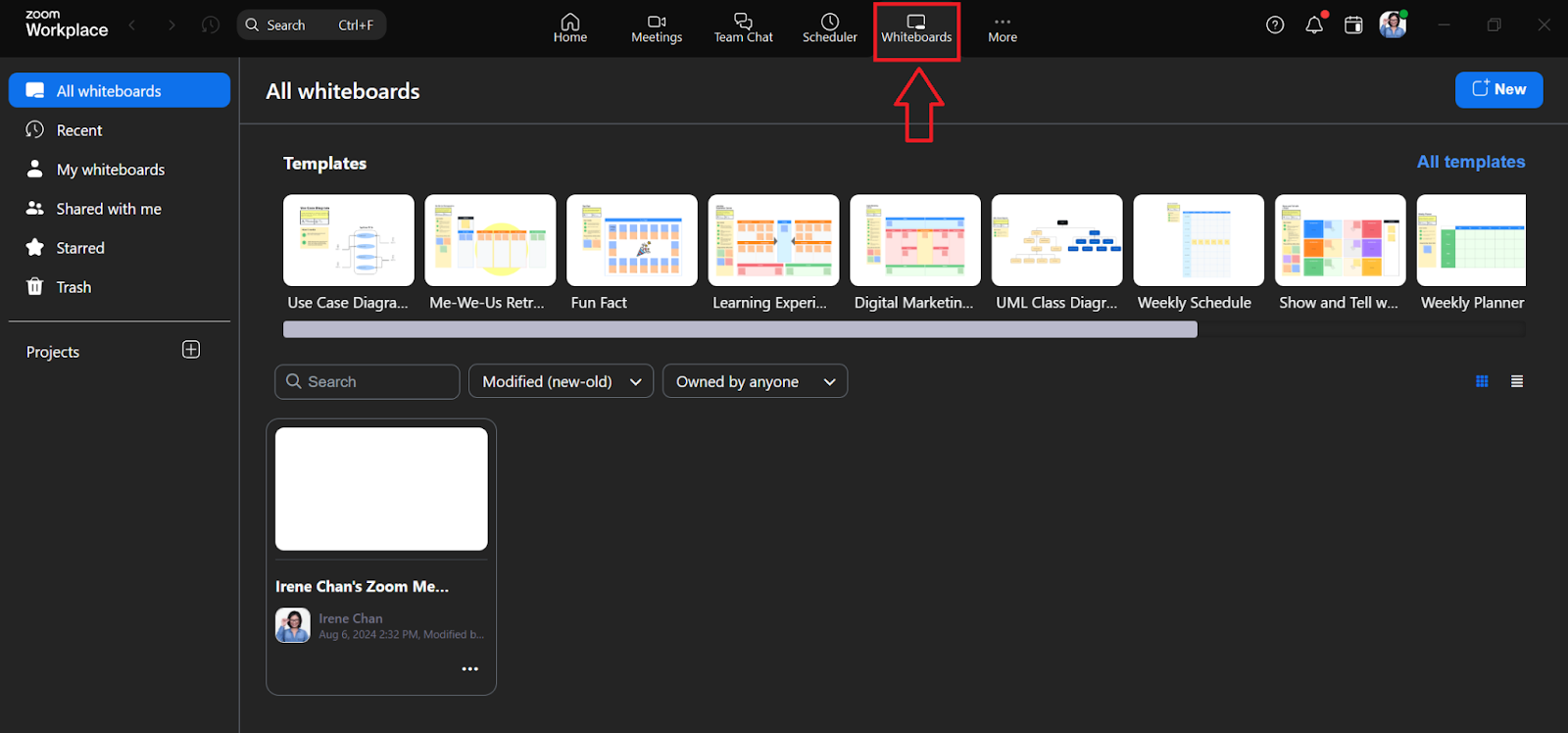
3. Iniciando uma nova sessão de quadro branco
Agora você está pronto para iniciar uma nova sessão de quadro branco:
- Novo quadro branco: na guia Quadros brancos do Zoom, clique no botão “Novo”.
- Configurações da sessão: ajuste todas as configurações necessárias, como permissões para outros participantes.
4. Navegando na interface do quadro branco
Familiarize-se com a interface do quadro branco para aproveitar ao máximo seus recursos:
- Painel de ferramentas: localizado na lateral, esse painel inclui todas as ferramentas de desenho, opções de texto e formas.
- Botões de ação: na parte inferior, você encontrará botões para desfazer, refazer e limpar o tabuleiro.
- Navegação de páginas: use os controles de página para criar novas páginas ou alternar entre as existentes.
Dicas rápidas:
- Ferramentas de anotação: use as ferramentas de caneta, marcador e texto para tornar seu quadro interativo.
- Salvando o trabalho: sempre salve o conteúdo do quadro branco para evitar a perda de informações importantes.
Seguir essas etapas garante que você possa acessar e configurar seu quadro branco do Zoom com facilidade, permitindo que você se concentre na colaboração e no compartilhamento de ideias.
Como usar os quadros brancos do Zoom durante uma reunião
Usar o recurso Whiteboard durante uma reunião do Zoom aprimora a colaboração e o engajamento. Veja como tirar o máximo proveito disso:
Compartilhando o quadro branco do Zoom com os participantes
Comece compartilhando seu quadro branco para que todos na reunião do Zoom possam ver e interagir com ele:
- Compartilhar tela: clique no botão “Compartilhar tela” na barra de ferramentas do Zoom.
- Selecione Quadro branco: escolha a opção “Quadro branco” no menu de compartilhamento.
- Conceder permissões: se você quiser que os participantes colaborem, ajuste as configurações para permitir suas anotações.
Usando ferramentas de anotação de forma eficaz

As ferramentas de anotação tornam suas sessões de quadro branco interativas e produtivas:
- Caneta e marcador: use-os para desenhar à mão livre ou enfatizar pontos.
- Ferramenta de texto: adicione texto para diagramas rotativos ou escrever notas.
- Formas e linhas: crie formas e linhas geométricas para organizar o conteúdo visualmente.
- Notas autoadesivas: adicione notas adesivas para lembretes ou destaques rápidos.
- Borracha: remova quaisquer erros ou marcas desnecessárias.
Dica profissional: incentive os participantes a usarem cores diferentes em suas anotações para manter o quadro branco organizado.
Criando e gerenciando várias páginas do quadro branco
O Zoom Whiteboard permite criar e navegar entre várias páginas:
- Adicionar novas páginas: clique no botão “+” no canto inferior direito para adicionar uma nova página no quadro branco.
- Navegar nas páginas: use as setas ao lado dos números das páginas para se mover entre as páginas.
- Organize o conteúdo: atribua a cada página um tema ou tópico específico para manter sua reunião estruturada.
Dica rápida: numere suas páginas ou dê títulos a elas para facilitar a localização de conteúdo específico posteriormente.
Salvando e compartilhando o conteúdo do quadro branco
Garanta que todo o seu trabalho árduo não seja desperdiçado salvando e compartilhando seu quadro branco:
- Salvar quadro branco: clique no botão “Salvar” na barra de ferramentas para baixar o quadro branco como um arquivo PDF ou de imagem.
- Compartilhar link: se você quiser compartilhá-lo instantaneamente, use o botão “Compartilhar” para gerar um link que você pode enviar aos participantes.
- Opção de e-mail: você também pode enviar por e-mail o quadro branco salvo diretamente do Zoom para todos os participantes da reunião.
Importante: Sempre salve seu quadro branco antes de encerrar a reunião do Zoom para evitar a perda de informações importantes.
Seguir essas etapas ajuda você a usar o Zoom Whiteboard de forma eficaz durante as reuniões, tornando a colaboração perfeita e produtiva.
Todos podem escrever no quadro branco do Zoom?
Permissões e controles de acesso para participantes
Para garantir uma colaboração fluida, gerencie quem pode escrever ou desenhar no quadro branco:
- Controles do anfitrião: O organizador da reunião tem o controle principal sobre quem pode fazer anotações.
- Permissões do participante: Por padrão, somente o host pode escrever. Você precisa habilitar as permissões para os participantes.
- Configurações de segurança: clique no botão “Segurança” na barra de ferramentas do Zoom e marque “Permitir que os participantes façam anotações”.
Como ativar e desativar anotações para outras pessoas
Ajustar as permissões de anotação é rápido e essencial para gerenciar sessões colaborativas:
- Ativar anotações: durante a reunião, clique no botão “Mais” na barra de ferramentas e selecione “Ativar anotações para outras pessoas”.
- Desativar anotações: para restringir os participantes, clique em “Mais” novamente e selecione “Desativar anotação para outros”.
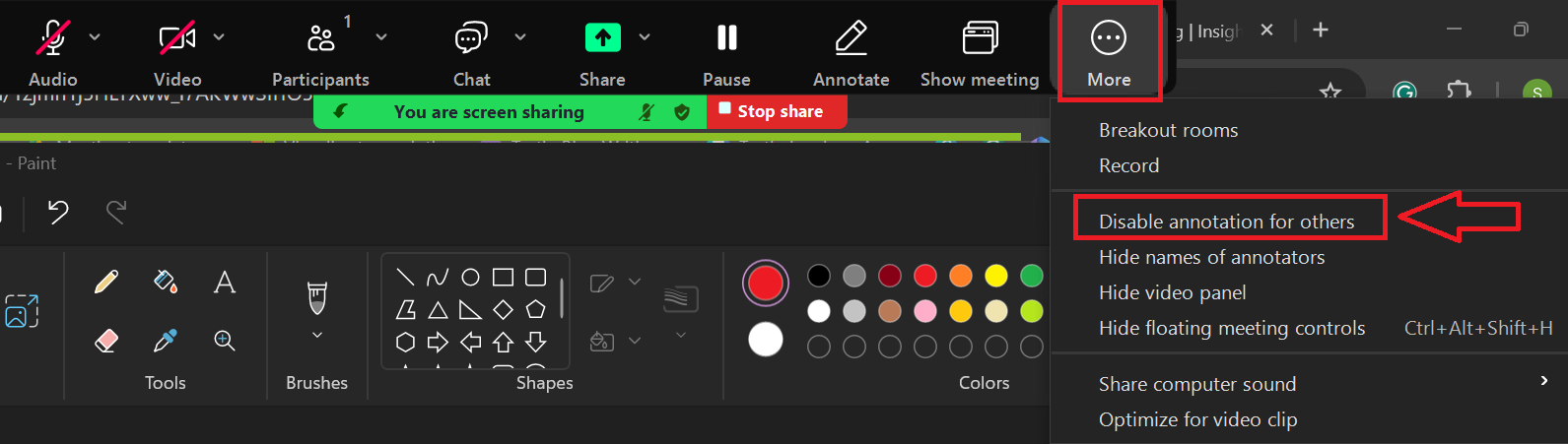
- Controle individual: se você quiser que apenas pessoas específicas façam anotações, você pode conceder ou revogar permissões individualmente por meio do painel “Participantes”.
Melhores práticas para sessões colaborativas de quadro branco
Para maximizar a produtividade e manter a ordem durante as sessões colaborativas, siga estas melhores práticas:
- Defina diretrizes claras: antes de começar, explique como os participantes devem usar o quadro branco.
- Atribuir funções: projeta tarefas específicas para determinadas pessoas (por exemplo, tomador de notas, criador de diagramas).
- Use codificação de cores: incentive o uso de cores diferentes nas anotações para distinguir as contribuições.
- Atividade moderada: monitore a atividade no quadro branco para garantir que ela permaneça focada e relevante.
- Limpeza regular: limpe periodicamente as anotações irrelevantes para manter o quadro branco organizado.
Dica: alterne os facilitadores em cada sessão para dar a todos a chance de liderar e participar ativamente.
Solução de problemas comuns de acesso
Apesar dos melhores esforços, você pode enfrentar alguns problemas com acesso e permissões. Veja como solucionamos:
- Os participantes não podem fazer anotações: verifique se o recurso de anotação está ativado nas configurações de “Segurança”.
- Ferramentas de anotação não visíveis: verifique se os participantes estão usando a versão mais recente do Zoom e tenham as atualizações necessárias instaladas.
- Atraso ou atraso: se as anotações demorarem a aparecer, pode ser devido a uma conexão fraca com a Internet. Aconselhe os participantes a verificarem sua conexão.
- As permissões não funcionam: verifique novamente as configurações no painel “Participantes” e certifique-se de que as permissões corretas sejam concedidas.
Solução rápida: reinicie a sessão de zoom se os problemas persistirem, pois isso geralmente resolve falhas temporárias.
Compreender e gerenciar esses aspectos garante que todos possam contribuir de forma eficaz, tornando suas sessões do Zoom Whiteboard mais interativas e produtivas.
Preparando um quadro branco de zoom antes de uma reunião
Criando e salvando modelos com antecedência
A preparação é fundamental para uma reunião produtiva. Criar e salvar modelos no quadro branco do Zoom pode agilizar suas sessões:
- Configurar modelos: crie seus modelos com seções essenciais, como pauta, pontos de discussão e itens de ação.
- Salvar modelos: clique no botão “Salvar” no canto superior direito da interface do quadro branco e escolha o formato (PDF ou PNG) de sua preferência.
- Reutilize modelos: carregue esses modelos em futuras reuniões selecionando “Abrir” no menu do quadro branco e escolhendo o modelo salvo.
Dica profissional: use modelos para reuniões recorrentes para economizar tempo e garantir a consistência.
Colaboração e planejamento antes da reunião
Envolva sua equipe no planejamento antes do início da reunião. Isso ajuda a alinhar as expectativas e contribuições de todos:
- Brainstorming colaborativo: compartilhe o link do quadro branco com os membros da equipe com antecedência, permitindo que eles adicionem suas ideias e comentários.
- Atribuir tarefas: use o quadro branco para atribuir tarefas antes da reunião, como coletar dados ou preparar apresentações.
- Ciclo de feedback: implemente uma seção de feedback no quadro branco em que os membros da equipe possam sugerir melhorias ou destacar preocupações.
Principal benefício: a colaboração antes da reunião garante que todos estejam na mesma página e prontos para contribuir de forma eficaz durante a sessão.
Importação de conteúdo e recursos externos
Melhore seu quadro branco integrando conteúdo e recursos externos:
- Importar documentos: clique em “Inserir” e escolha arquivos do seu computador ou armazenamento na nuvem para adicionar documentos, imagens ou PDFs ao quadro branco.
- Use links: adicione links clicáveis a recursos ou documentos on-line relevantes para acesso rápido durante a reunião.
- Incorporar vídeos: se sua discussão envolver multimídia, incorpore vídeos diretamente no quadro branco para apresentações perfeitas.
Dica de eficiência: a importação de conteúdo externo reduz o tempo gasto alternando entre aplicativos durante a reunião.
Dicas para organizar o conteúdo do quadro branco
O conteúdo organizado leva a discussões mais produtivas. Aqui estão algumas dicas para manter seu quadro branco arrumado:
- Seções e rótulos: divida o quadro branco em seções rotuladas para diferentes tópicos ou itens da agenda.
- Código de núcleos: use cores diferentes para várias categorias ou tipos de conteúdo (por exemplo, vermelho para tarefas urgentes, verde para ações concluídas).
- Notas adesivas: use notas adesivas para comentários ou lembretes rápidos e coloque-as estrategicamente ao redor do quadro branco.
- Camadas e páginas: crie várias páginas para tópicos diferentes para evitar confusão em uma única tela. Navegue pelas páginas usando os controles no canto inferior direito.
Lembrete: revise e atualize regularmente o conteúdo do quadro branco para mantê-lo relevante e atualizado.
Seguir essas etapas garante que seu quadro branco do Zoom esteja bem preparado, organizado e pronto para uma reunião de sucesso.
{{rt_cta_ai-conveniência}}
Qual valor o Tactiq agrega durante as sessões de brainstorming?

Tática é uma ferramenta avançada projetada para aprimorar suas reuniões do Zoom, oferecendo transcrições ao vivo, currículos gerados por IA e solicitações personalizáveis. Veja como isso pode melhorar suas sessões de brainstorming:
- Currículos automatizados e e-mails de acompanhamento: O Tactiq gera resumos detalhados das sessões de brainstorming e cria e-mails de acompanhamento, garantindo que todos os participantes entendam as próximas etapas.
- Transcrições ao vivo e resumos de IA: Durante as sessões de brainstorming, a Tactiq fornece transcrições de zoom ao vivo e gera Resumos de IA, garantindo que você capture pontos-chave e ideias sem fazer anotações manuais.
- Kits e instruções de reunião de IA: A Tactiq oferece Kits de reunião de IA e instruções personalizáveis para agilizar as tarefas de acompanhamento, como criar tarefas acionáveis ou redigir e-mails, tornando suas sessões de brainstorming mais eficientes.
Ao usar os recursos do Tactiq, você pode transformar suas sessões de brainstorming em reuniões eficientes, bem documentadas e produtivas. Seja gerenciando uma equipe pequena ou coordenando projetos de grande escala, o Tactiq ajuda você a se manter organizado, economizar tempo e aprimorar a colaboração.
Artigos relacionados
_Main.jpeg)






Quer a conveniência dos resumos de IA?
Experimente o Tactiq para sua próxima reunião.
Quer a conveniência dos resumos de IA?
Experimente o Tactiq para sua próxima reunião.
Quer a conveniência dos resumos de IA?
Experimente o Tactiq para sua próxima reunião.