
Como adicionar o Zoom Meeting ao Outlook (Web, desktop e celular)
May 6, 2026
May 6, 2026
May 6, 2026
May 6, 2026

Se você agendar reuniões consecutivas, alternar entre o Zoom e o calendário do Outlook desperdiça tempo. A boa notícia: você pode adicionar uma reunião do Zoom a qualquer evento do Outlook sem sair do aplicativo.
O complemento Zoom para Outlook conecta as duas ferramentas diretamente. Depois de instalado, você recebe automaticamente o link da reunião do Zoom, os números de download e o ID da reunião em um novo evento. Sem copiar e colar ou alternar abaixo.
Este guia aborda:
- A diferença entre o complemento Zoom e o plug-in antigo do Zoom, e quais eles usam
- Como instalar o complemento Zoom para Outlook na Web, no desktop e no celular
- Como agendar uma reunião do Zoom no Outlook, passo a passo
- O que fazer se o Zoom não estiver aparecendo no Outlook
- Como capturar o que realmente acontece nessas reuniões com o Tactiq
Complemento Zoom para Outlook versus plug-in: quais deles você deve usar?
Se você pesquisou como adicionar o Zoom ao Outlook, provavelmente já viu os dois termos: complemento e plug-in. Eles fazem o mesmo trabalho, agendam reuniões do Zoom a partir do Outlook, mas funcionam de forma diferente.
O que é o plugin Zoom
O plug-in Zoom Microsoft Outlook é um aplicativo de desktop antigo que você instala diretamente no seu computador. Ele funciona no Windows e em algumas versões mais antigas do macOS, mas o Zoom recomenda ativamente se afastar dele. A Microsoft é bloqueando plug-ins baseados em injeção do Outlook para macOS, e o plug-in tem limites rígidos de compatibilidade:
- Não é compatível com o Outlook na Web ou com o Outlook móvel
- Não suportado no macOS 10.15 Catalina ou posterior
- Requer que o Zoom Desktop Client esteja instalado e conectado
- Só funciona em sistemas de 64 bits
Mais uma coisa que vale a pena saber: as reuniões agendadas com o plug-in legado não podem ser editadas usando o complemento. Você precisaria excluí-los e reagendá-los.
O que é o complemento Zoom
O complemento Zoom para Outlook é uma integração baseada em nuvem disponível por meio do Microsoft AppSource. Instale-o uma vez e ele funcionará no Outlook clássico para Windows, no novo Outlook, no Outlook na Web, no Outlook para Mac e no Outlook móvel, todos vinculados à sua conta Microsoft 365.
Quais deles você deve usar?
O complemento, em quase todos os casos. É a integração atualmente suportada e funciona em todas as versões do Outlook. Para uma análise mais aprofundada da história e das limitações do plug-in, consulte Plugin Zoom para Outlook.
💡 Dica profissional: Quando sua reunião do Zoom ou do Teams termina, a maioria das equipes perde a noção do que foi dito. Tática capture uma transcrição ao vivo em seu navegador (sem necessidade de gravação), para que os itens de ação e os resumos estejam prontos no momento em que você desliga.
Como instalar o complemento Zoom para Outlook
O complemento Zoom para Outlook permite adicionar uma reunião do Zoom a qualquer evento novo ou existente do calendário do Outlook. Veja como instalá-lo na web, no desktop e em dispositivos móveis.
Antes da instalação: Para usar o complemento no aplicativo de desktop Outlook, você precisa de uma conta do Microsoft Exchange adicionada ao Outlook. Se você tiver apenas uma conta IMAP, instale e use o complemento por meio do Outlook na Web.
Sem Outlook Web
1. Vá para Zoom para Outlook na Microsoft App Store.
2. Clique Adquira agora.
3. Siga as instruções para concluir a instalação.
Na área de trabalho do Outlook (Windows e Mac)
1. Abra o Outlook e entre em sua conta.
2. No canto superior esquerdo, clique em Arquivo aba.
3. Clique Informações, em seguida, role para baixo e clique em Gerenciar suplementos.
4. O Outlook abre uma janela do navegador. Faça login, se solicitado.
5. Na Suplementos para Outlook janela, adquira por Zoom para Outlook.
6. Clique Add.
Se você só vê uma conta IMAP na guia Arquivo, use o método de aplicativo web acima; o suplemento para desktop exige uma conta do Microsoft Exchange.
Sem Outlook móvel (iOS e Android)
1. Abra o aplicativo Outlook e toque em ícone de perfil no canto superior esquerdo.
2. Toque não ícone de configurações na parte inferior do painel.
3. Deslize para baixo e toque em suplementos.
4. Deslize para baixo para encontrar Zoom e toque não + botão para adicioná-lo.
Nota para administradores: Se sua organização precisar implantar o suplemento para todos os usuários, você pode fazer isso por meio do Portal de Administração do Office 365 em Configurações → Aplicativos integrados. Se você não for o administrador, compartilhe essas etapas com sua equipe de TI.
Como agendar uma reunião do Zoom no Outlook
Com o complemento instalado, adicionar uma reunião do Zoom a um evento do Outlook exige alguns cliques. Veja como fazer isso na web, no desktop e em dispositivos móveis, além de como adicionar o Zoom a um evento existente e definir opções de reunião.
Outlook na web:
1. Abra seu calendário web do Outlook e clique em Novo evento.
2. Insira os detalhes da reunião: título, data, horário, local e lista de convidados.
3. Defina a data e a hora antes adicionando Zoom. Se você adicionar o Zoom primeiro, a reunião será agendada para o horário padrão, o que pode fazer com que ela expire antes da data de início pretendida.
4. Clique Zoom, então Adicionar uma reunião Zoom.
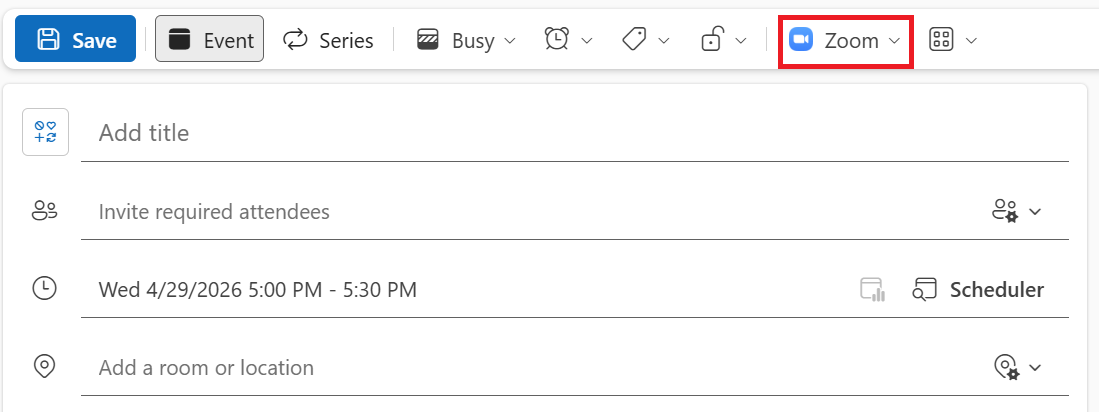
5. Faça login em sua conta Zoom, se solicitado. Se você já estiver conectado ao portal web do Zoom, ele se conectará automaticamente.
6. Preencha os detalhes restantes do evento e clique em Salvar.
Área de trabalho do Outlook (Windows):
1. Abra seu calendário do Outlook e clique em Novo evento.
2. Insira os detalhes de sua reunião.
3. Na barra de ferramentas da reunião, clique em Zoom, então Adicionar uma reunião Zoom.
4. Faça login em sua conta Zoom, se solicitado.
5. Clique Enviar para enviar o convite aos participantes, ou Salvar para um evento pessoal.
Área de trabalho do Outlook (Mac):
1. Abra seu calendário do Outlook e clique em Novo evento.
2. Insira os detalhes de sua reunião.
3. Clique aqui Zoom ícone na barra de ferramentas, então Adicionar uma reunião Zoom.
4. Faça login em sua conta Zoom, se solicitado.
5. Clique Enviar ou Salvar.
Outlook móvel (iOS e Android):
1. Abra o aplicativo Outlook e toque no botão ícone do calendário.
2. Toque + para criar um novo evento e inserir os detalhes da reunião.
3. Toque Zoom, então Adicionar uma reunião Zoom.
4. Faça login em sua conta Zoom, se solicitado.
5. Toque Salvar.
Suas configurações de reunião são preenchidas automaticamente a partir das configurações padrão no portal web Zoom. Você pode substituir as configurações individuais por reunião no painel Zoom antes de salvar.
Adicionar Zoom a um evento existente do Outlook
Já criou um evento na agenda e esqueceu de adicionar o Zoom? Não tem problema.
1., Abra seu calendário web do Outlook e clique no evento para editá-lo.
2. Clique Zoom, então Configurações.
3. Faça as alterações e clique em Atualizar para aplicá-las.
4. Salve o evento. Os participantes receberão um convite atualizado com os detalhes do Zoom.
Definindo opções de reunião
As configurações do seu agendador são sincronizadas no portal web Zoom por padrão, mas você pode ajustar reuniões individuais antes de salvar. No painel Zoom de qualquer evento do calendário, você pode configurar a sala de espera, a senha, os padrões de vídeo e áudio e os anfitriões alternativos. Para saber mais sobre como gerenciar convites para reuniões depois de envios, consulte Como enviar um convite para uma reunião do Zoom.
Configurando reuniões recorrentes do Zoom no Outlook
Os usuários do Outlook podem configurar o Zoom para adicionar automaticamente uma reunião a cada evento do calendário que eles agendarem. Isso economiza tempo para equipes que realizam reuniões regulares ou sincronizações semanais.
1. Abra seu calendário web do Outlook e clique em configurações ícone.
2. Clique aqui Eventos e convites aba.
3. Verifique Adicionar reunião on-line a todas as reuniões está verificado.
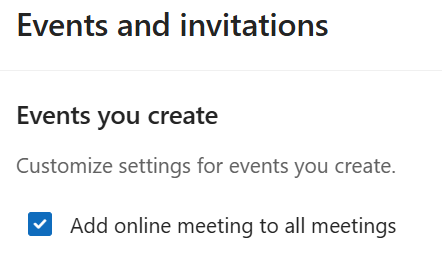
4. Selecione Zoom da lista de provedores de reuniões.
5. Clique Salvar.
Desse ponto em diante, os detalhes da reunião do Zoom são adicionados automaticamente sempre que você agenda um novo evento do Outlook.
Para ver um passo a passo completo sobre reuniões recorrentes do Zoom, assista a este vídeo rápido:
Solução de problemas: o zoom não aparece no Outlook
Instalou o complemento, mas não consegue encontrá-lo? Aqui estão os problemas mais comuns e como corrigi-los.
O suplemento de zoom não aparece na faixa de opções do Outlook
- No macOS, a causa mais comum são as configurações de privacidade do Outlook. Vá para Outlook → Preferências → Privacidade e verifique Experiências ativas conectadas opcionais. Reinicie o Outlook e o complemento será exibido.
- No Windows Classic Outlook, reinicie o Outlook após a instalação. Se ainda não aparecer, acesse Arquivo → Opções → Suplementos, defina o menu suspenso Gerenciar como Itens desativadose clique em Vá. Se o Zoom aparecer na lista, selecione-o e clique em Habilitar.
O complemento de zoom não aparece no novo Outlook
O plug-in antigo do Zoom não funciona no novo Outlook; somente o plug-in da web funciona. Se você mudou do Outlook clássico, precisará instalar o complemento Zoom para Outlook novamente usando as etapas na seção de instalação acima.
limitações da conta IMAP
O complemento para desktop exige uma conta do Microsoft Exchange. Se sua área de trabalho do Outlook estiver configurada com uma conta IMAP, o complemento não funcionará lá. Em vez disso, instale-o e use-o por meio do Outlook na Web.
Clique em Participar abre equipes em vez de Zoom
Perspectivas Adicionar reunião on-line a todas as reuniões definindo padrões para o Teams como provedor. Abra as configurações do calendário do Outlook e desative essa opção ou mude o provedor para o Zoom. Para uma solução única, abra o evento do calendário e clique diretamente no link da reunião do Zoom em vez do botão Entrar.
Problemas de administração e permissões
Se você receber um erro de permissão durante a instalação, seu administrador de TI restringiu as instalações de complementos. Peça que eles implantem por meio do Portal de Administração do Office 365. Se o complemento estiver instalado, mas não for autenticado, sua rede pode estar bloqueando os URLs de Zoom necessários, a não ser para sua equipe de TI resolver.
Como obter mais de suas reuniões do Zoom + Outlook com o Tactiq

Conectar o Zoom ao Outlook resolve o problema de agendamento. Mas a maioria das equipes perde a noção do que realmente foi dito no momento em que a reunião termina. Essa é a lacuna que o Tactiq preenche.
Tática é uma extensão do Chrome que captura uma transcrição ao vivo de sua reunião do Zoom em tempo real. Nenhuma gravação é necessária e nenhum bot participa da chamada. Ele funciona diretamente no seu navegador durante a reunião, para que você permaneça presente na conversa. Depois da reunião, você tem uma transcrição completa e pesquisável pronta para trabalhar.
A partir dessa transcrição, a IA da Tactiq gera um resumo da reunião, extrai itens de ação e permite que você execute solicitações personalizadas para criar e-mails de acompanhamento, atualizações de projetos ou qualquer outra saída que seu fluxo de trabalho precise. Você pode compartilhar destaques com colegas de equipe, exportar para suas ferramentas preferidas ou pesquisar reuniões anteriores por palavra-chave.
Para usar o Tactiq com o Zoom, você precisa do seguinte:
- O Extensão Tactiq para Chrome instalada
- Legendas automatizadas ativado em suas configurações de zoom (vá para zoom.us → Configurações → Na reunião (avançado) → Legendas automatizadas)
- O Zoom foi inserido por meio do seu navegador, não do aplicativo para desktop
Uma vez definida, o Tactiq começa a transcrever automaticamente quando você entra em uma reunião. Nenhuma configuração é necessária para a reunião.
Para obter um guia completo sobre como capturar e usar notas de reunião do Zoom, consulte Como fazer anotações no Zoom.
{{rt_cta_ai-conveniência}}
Você adicionou o Zoom ao Outlook. E agora?
Colocar o Zoom no calendário do Outlook é simples quando você sabe qual ferramenta usar. O complemento lida com tudo o que o plug-in antigo não pode (web, desktop, Mac e celular) e leva alguns minutos para ser configurado.
Mas agendar uma reunião é apenas metade do trabalho. Depois que a ligação acontece, a maioria das equipes não tem um registro confiável do que foi decidido ou do que precisa acontecer a seguir. É aí que entra o Tactiq. Instale a extensão do Chrome, ative as legendas automatizadas no Zoom e cada reunião agendada pelo Outlook será uma transcrição pesquisável com um resumo e itens de ação gerados pela IA. Pronto antes do início da próxima.
Experimentos de tática em casa e comece a transformar suas reuniões do Zoom em algo que você realmente possa usar.
Abra o evento no calendário do Outlook para editá-lo. Clique em Zoom → Configurações. Faça as alterações, clique em Atualizar e salve o evento. Os participantes receberão um convite atualizado.
O plug-in é um aplicativo de desktop antigo com compatibilidade limitada. O complemento é baseado na nuvem, funciona no Outlook Web, desktop, Mac e celular e é a versão que o Zoom suporta ativamente. Uso de complemento.
No macOS, marque Outlook → Preferências → Privacidade e experiências ativas conectadas como opcionais. No Windows, reinicie o Outlook após a instalação. Se você estiver usando o novo Outlook, o plug-in legado não funcionará. Em vez disso, instale o complemento web Zoom para Outlook.
Sim Abra o aplicativo móvel Outlook, toque em + para criar um novo evento e toque em Zoom → Adicionar uma reunião Zoom. Faça login em sua conta Zoom na primeira utilização e toque em Salvar.
Sim, mas somente o complemento web, não o plug-in legado. No novo Outlook, vá para Mais aplicativos → Adicionar aplicativos, pesquise o Zoom para Outlook e instale-o a partir daí.
Artigos relacionados
_Main.jpeg)






Quer a conveniência dos resumos de IA?
Experimente o Tactiq para sua próxima reunião.
Quer a conveniência dos resumos de IA?
Experimente o Tactiq para sua próxima reunião.
Quer a conveniência dos resumos de IA?
Experimente o Tactiq para sua próxima reunião.