
Tudo o que você precisa saber sobre as reações de zoom
- Publicado:
- September 9, 2024
- Updated:
- December 9, 2025

As reações de zoom ajudam você a se expressar em um Reunião Zoom (abre em uma nova aba) sem precisar falar. Eles fornecem dicas visuais rápidas que mantêm as conversas claras. Você pode mostrar apoio, atrasar o apresentador ou pedir para falar com uma simples reação de emoji.
Aqui está o que você aprenderá neste artigo:
- O que são reações de zoom
- Como as reações às reuniões funcionam
- Quando usar reações de emoji
- Como gerenciar e ativar reações
- Como o Tactiq complementa as reações do Zoom e aumenta a produtividade das reuniões
Ao explorar essas reações, talvez você ainda queira um registro claro do que aconteceu na reunião. É aqui que as ferramentas de IA, como Tática (abre em uma nova aba) ajuda.
Use o Tactiq nas reuniões do Zoom para capturar e resumir cada momento que você compartilha em uma reunião do Zoom, do Teams ou do Google Meet. Ele fornece transcrições ao vivo, resumos de IA e avisos inteligentes que transformam reações e feedback não verbal em notas organizadas que você pode usar posteriormente.
O que são reações de zoom?
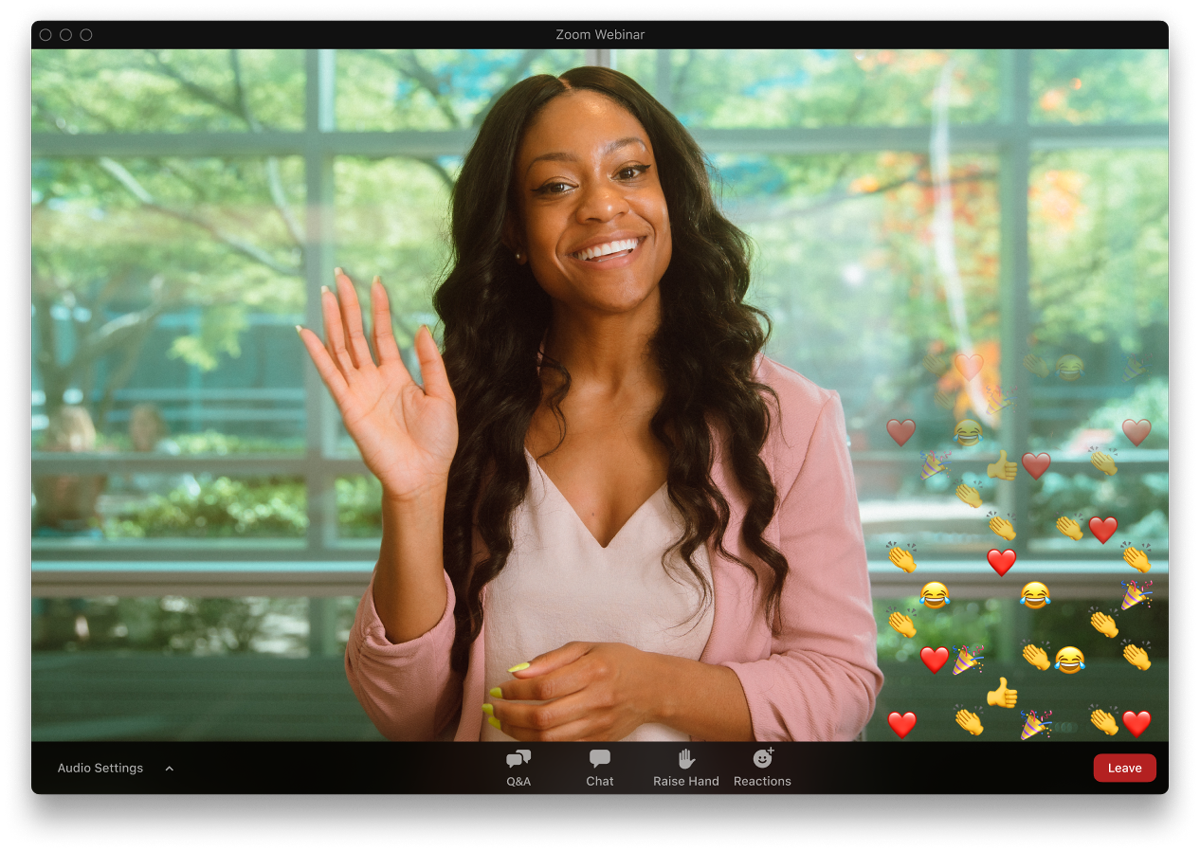
As reações de zoom são ícones no estilo emoji que você usa durante uma reunião do Zoom para compartilhar respostas rápidas sem falar. Eles aparecem no seu painel de vídeo e ao lado do seu nome, dando ao anfitrião e aos participantes da reunião uma visão clara do seu feedback.
O Zoom agora usa um conjunto unificado de emojis em todos os dispositivos, e a maioria das reações de emoji desaparece após dez segundos. Feedback não verbal (abre em uma nova aba) opções como “Sim”, “Não”, “Desacelerar” e “Acelerar” permanecem ativas até que você as desative. A reação da mão levantada também permanece visível até que você a abaixe.
Aqui estão as reações à reunião que você pode usar:
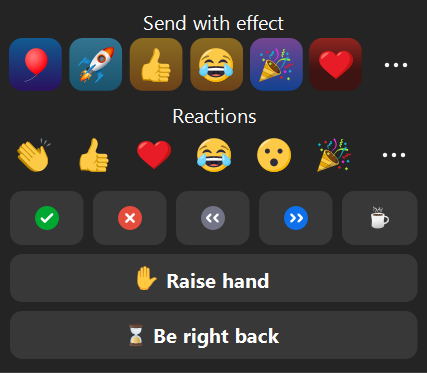
- Polegar para cima
- Mostre concordância ou apoio a um ponto.
- Batendo palmas
- Reaja quando alguém compartilhar uma ideia ou atualização forte.
- Coração
- Expresse gratidão ou feedback positivo.
- Lágrimas de alegria
- Responda quando algo engraçado acontecer.
- Boca aberta
- Mostre surpresa ou curiosidade.
- Party Popper
- Comemore vitórias ou marcos.
- Levante a mão
- Peça para falar ou sinalizar que você tem uma pergunta.
- Sim/Não
- Dê respostas rápidas ao apresentador.
- Diminuir/Acelerar
- Peça ao alto-falante que ajuste o ritmo.
- Estou ausente/Volto logo
- Informe ao anfitrião que você saiu.
Se ativado pelo anfitrião, você também pode acessar reações adicionais do conjunto completo de emojis. O Zoom também suporta emojis flutuantes animados, que adicionam um efeito visível à janela da reunião.
💡 Dica profissional: Uso Tática (abre em uma nova aba) para acompanhar o que foi dito sobre os principais momentos da reunião. O Tactiq captura a fala ao vivo, cria transcrições claras e gera resumos de IA, para que você sempre entenda o contexto por trás de cada reação.
Se você quiser praticar o uso de reações em conversas reais, confira nosso guia sobre encontrando reuniões e comunidades públicas do Zoom (abre em uma nova aba). Você também pode encontrar um tutorial em vídeo aqui:
Exemplos de quando usar o Zoom Reactions em reuniões
Você pode usar as reações da reunião em vários momentos para manter a conversa clara sem interromper o orador. Eles ajudam você a responder rapidamente, a se manter engajado e a apoiar o apresentador por meio de dicas visuais simples.
Aqui estão situações comuns em que as reações de emoji funcionam bem:
- Durante as apresentações: Uso Batendo palmas para reconhecer um ponto forte ou um slide bem feito.
- Quando você concorda com uma ótima ideia: Uso Polegar para cima para mostrar apoio sem entrar na discussão.
- Nas sessões de perguntas e respostas: Uso Levante a mão quando você quiser fazer uma pergunta ou adicionar um comentário.
- Durante vitórias ou atualizações da equipe
- Use um Party Popper ou um Coração para comemorar um novo marco ou sucesso.
- Quando o ritmo do alto-falante parece muito rápido ou lento
- Uso Diminua a velocidade ou Acelerar para orientar o fluxo sem interromper a reunião.
- Quando o anfitrião pede um feedback rápido
- Uso sim ou Não para responder a uma simples solicitação ou decisão.
Essas reações ajudam você a fornecer feedback, a se manter engajado e a tornar a reunião mais interativa para todos.
Se sua reação for bloqueada por um plano de fundo ocupado, aqui está como remover ou alterar seu plano de fundo do Zoom (abre em uma nova aba).
Como usar as reações do Zoom em suas reuniões
Você pode acessar as reações da reunião na barra de ferramentas principal em qualquer reunião do Zoom. As etapas são simples e as opções são consistentes em computadores, dispositivos móveis e aplicativos da web.
Como usar as reações durante uma reunião
1. Participe da sua reunião do Zoom.
2. Clique Reaja na barra de ferramentas.
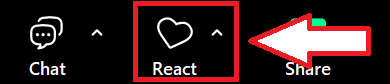
3. Selecione um ícone de reação do menu.
4. Veja sua reação aparecer no painel de vídeo e ao lado do seu nome.
5. Espere que as reações dos emojis desapareçam após dez segundos ou remova o feedback não verbal manualmente.
6. Clique na reação novamente para desligá-la, se necessário.
Usando o conjunto completo de emojis
Se o hospedeiro permitir reações adicionais:
1. Clique Reaja.
2. Clique Mais para abrir o conjunto completo de emojis.
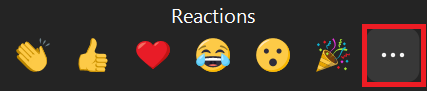
3. Escolha qualquer ícone da lista completa de emojis.
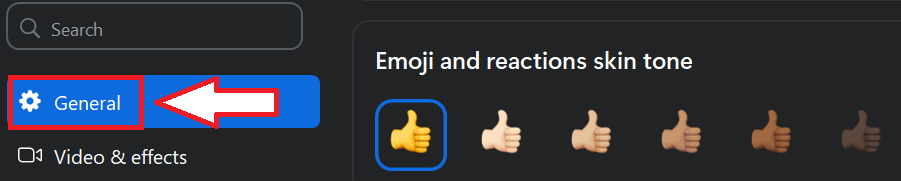
Definindo seu tom de pele
1. Abra o Aplicativo Zoom para desktop.
2. Clique na sua foto de perfil.
3. Selecione Configurações.
4. Vá para Geral.
5. Escolha o seu preferido reação do tom de pele.
Ativando ou desativando emojis flutuantes animados
1. Aberto Configurações.
2. Vá para Reuniões e webinars.
3. Role até o Reações seção.
4. Alternar Emojis animados ligado ou desligado.
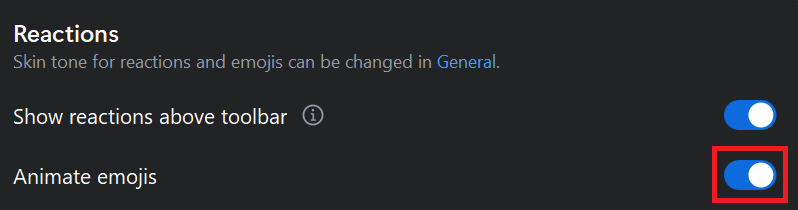
Essas configurações oferecem mais controle sobre a aparência de suas reações e como elas aparecem na janela da reunião.
Solução de problemas comuns com reações
Se suas reações não aparecerem ou não se comportarem conforme o esperado, você pode corrigir a maioria dos problemas com algumas verificações rápidas.
As reações não aparecem
1. Atualize seu aplicativo Zoom para a versão mais recente. As versões mais antigas podem não suportar o conjunto unificado de emojis ou reações animadas.
2. Confirme que o Botão de reações está visível na barra de ferramentas da reunião.
3. Verifique se o organizador da reunião tem permitido reações nas configurações de suas contas. Se as reações forem desativadas no nível da conta ou do grupo, você não as verá.
O feedback não verbal não é claro
1. Abra o Reações cardápio.
2. Clique no mesmo ícone de reação novamente para removê-lo.
3. Se ainda não estiver claro, o host poderá removê-lo do Participantes painel.
O tom de pele não está sendo atualizado
1. Abra o aplicativo Zoom para desktop.
2. Vá para Configurações.
3. Abra o Geral aba.
4. Escolha o seu preferido reação do tom de pele.
5. Reinicie sua reunião se a alteração não aparecer imediatamente.
As reações animadas não estão aparecendo
1. Certifique-se de que sua versão do Zoom seja 5.13.0 ou posterior.
2. Aberto Configurações.
3. Vá para Reuniões e webinars.
4. Vire Emojis animados ligado.
5. Verifique se o seu dispositivo atende ao Zoom requisitos de plano de fundo virtual, já que os efeitos flutuantes dependem do mesmo suporte de hardware.
Reações não visíveis para outras pessoas
1. Transforme seu vídeo ligado. Algumas reações são mais fáceis de ver quando a câmera está ativa.
2. Verifique se ninguém desativou as reações no conta, grupo, ou usuária nível.
3. Se você entrou sem fazer login, suas reações seguem as configurações do anfitrião, que pode ser limitado.
Essas correções ajudam você a acessar o conjunto completo de reações de emoji, reações adicionais e opções de feedback não verbal em suas reuniões.
Se você precisar baixar e revisar suas gravações do Zoom, consulte nosso guia na Os melhores baixadores de vídeo do Zoom (abre em uma nova aba).
Como o Tactiq complementa as reações de zoom
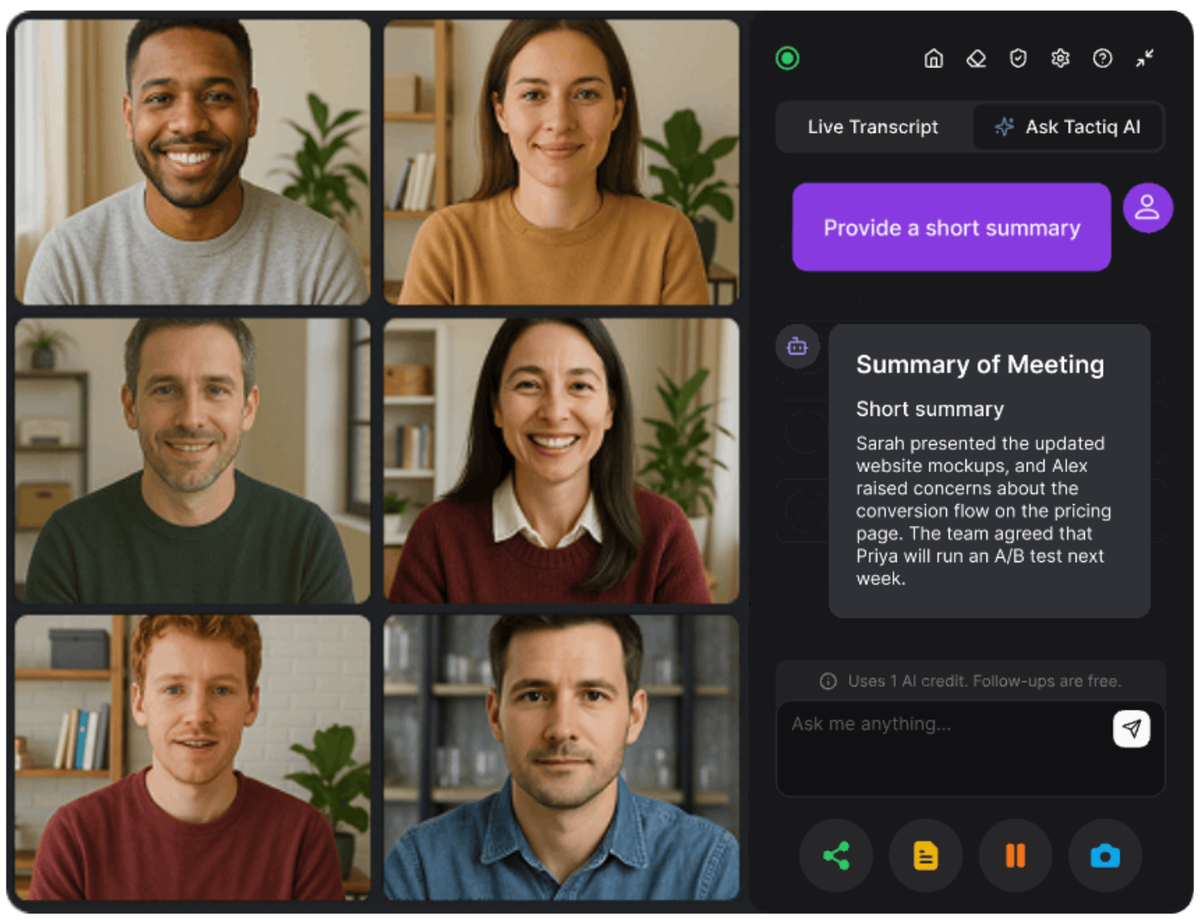
As reações de zoom ajudam você a compartilhar feedback rápido, mas elas não capturam o que foi dito nesses momentos.
Tática (abre em uma nova aba) preenche essa lacuna transformando sua reunião em notas claras e organizadas que você pode usar mais tarde. Ele funciona com o Zoom, o Google Meet e o MS Teams, para que você mantenha o mesmo fluxo de trabalho em todas as suas videoconferências.
Veja como o Tactiq fortalece suas reuniões:
- Transcrição ao vivo no Zoom: O Tactiq captura cada palavra à medida que ela acontece. Isso ajuda você a entender o contexto por trás de cada reação, mesmo quando as respostas dos emojis desaparecem.
- IA na reunião (abre em uma nova aba): Faça perguntas sobre a Tactiq AI durante sua reunião. Obtenha insights, resumos e explicações instantâneas sem esperar que a ligação termine.
- Resumos de IA: O Tactiq cria resumos, destaques e conclusões instantâneas. Você pode revisar os pontos principais com mais rapidez e compartilhar as atualizações assim que a reunião terminar.
- Notas consistentes em todas as plataformas: Se sua equipe alternar entre Zoom, Google Meet ou MS Teams, o Tactiq mantém seu histórico de reuniões organizado em um só lugar.
- Fluxos de trabalho de IA (abre em uma nova aba): transforme momentos de reação importantes em itens de ação, atualizações de projetos ou notas compartilhadas com um clique.
Com o Tactiq, você obtém a história completa por trás de cada reação, comentário e decisão em sua reunião.
Instale a extensão gratuita do Tactiq Chrome (abre em uma nova aba) para começar a capturar suas reuniões hoje mesmo.
Quer a conveniência dos resumos de IA?
Experimente o Tactiq para sua próxima reunião.
Melhore suas reuniões do Zoom combinando reações com o Tactiq AI Notes
As reações de zoom oferecem maneiras simples de compartilhar feedback rápido sem interromper o alto-falante. Eles mantêm sua reunião fluindo, ajudam você a expressar como se sente e facilitam a leitura da sala pelo anfitrião. Quando você adiciona ferramentas como emojis animados e feedback não verbal, sua reunião do Zoom se torna mais interativa e fácil de acompanhar.
O Tactiq fortalece tudo isso ao capturar o contexto falado por trás de cada momento. Você obtém transcrições claras, resumos de IA e informações reais de reuniões no Zoom, no Google Meet e no MS Teams. Nada se perde, mesmo quando as reações desaparecem.
Se você quiser notas organizadas de cada reunião em que participar, o Tactiq é a maneira mais fácil de fazer isso.
Perguntas frequentes sobre reações de zoom
Como funcionam as reações do Zoom?
As reações de zoom mostram pequenos ícones de emoji no seu vídeo e ao lado do seu nome. A maioria desaparece após dez segundos, enquanto o feedback não verbal permanece até você desligá-lo.
Quais são os gestos com as mãos para as reações de zoom?
Alguns dispositivos macOS e iOS acionam efeitos como corações ou confetes quando você usa gestos com as mãos. Esses efeitos vêm das configurações do sistema, não do Zoom.
O que acontece se eu clicar em Reagir no Zoom?
Sua reação aparece no quadro do vídeo e no painel dos participantes. Outros podem vê-lo e ele desaparece ou permanece ativo dependendo do tipo de reação.
O que aciona balões no Zoom?
Os balões aparecem quando seu dispositivo usa efeitos de gestos no nível do sistema. Eles vêm das configurações do macOS ou iOS e não são controlados pelo Zoom.
Como você faz reações no Zoom?
Clique no botão Reagir na barra de ferramentas da reunião e escolha um emoji ou feedback não verbal. No celular, toque em Mais para abrir o menu de reações.
Artigos relacionados

Zoom ChatGPT: How to Connect and Access Meetings

MCP do Zoom: recursos, configuração e limitações (guia completo)

Diferença entre Zoom Workplace e Zoom Meetings: O que você precisa saber

O que é o aplicativo Zoom Cloud Meeting?

Zoom Cloud Meetings para Mac: Guia Completo

Estatísticas das Reuniões do Zoom 2026: Uso, Receita e Dados

Como Editar Gravação do Zoom: Um Guia Completo

Como Gravar-se no Zoom
Descubra ferramentas
- Gerador de transcrição AI
- Automação de reuniões com IA para Zoom
- Automação de reuniões com IA para equipes da Microsoft
- Automação de reuniões com IA para o Google Meet
- Automação de reuniões com IA
- Criador de fluxo de trabalho de IA para reuniões do Microsoft Teams
- Criador de fluxo de trabalho de IA para reuniões Zoom
- Criador de fluxo de trabalho de IA para reuniões do Google Meet
Quer a conveniência dos resumos de IA?
Experimente o Tactiq para sua próxima reunião.
Trazer a IA para suas reuniões nunca foi tão fácil.
Adicionar ao Chrome - É grátis!(abre em uma nova aba)Experimente Tática em sua próxima reunião!
Inscreva-se agora