
Mude seu nome no Zoom Meeting: guia passo a passo
September 9, 2024
September 9, 2024
April 9, 2026
April 9, 2026

Se você está corrigindo um erro de digitação, mudando para um nome de exibição profissional ou participando de uma reunião como convidado, saber como alterar seu nome no Zoom é uma habilidade simples que evita momentos difíceis.
Este guia aborda tudo o que você precisa saber:
- Por isso, você pode precisar atualizar seu nome de exibição do Zoom
- Como renomear a si mesmo durante uma live Reunião Zoom sem desktop e sem celular
- Como alterar seu nome antes de uma reunião por meio do portal web, aplicativo para desktop ou aplicativo móvel do Zoom
- Como fazer uma mudança permanente de nome por meio do seu perfil do Zoom
- Solução de problemas comuns com o nome do Zoom
Por que você pode precisar alterar seu nome de zoom

Há mais motivos para atualizar seu nome de exibição do Zoom do que você imagina. Aqui estão as mais comuns.
- Profissionalismo. Em reuniões com clientes ou chamadas de trabalho internas, seu nome completo causa uma melhor impressão do que um alias de conta ou um apelido. Os usuários do Zoom em ambientes profissionais se beneficiam de manter seus nomes precisos e reconhecíveis por outros participantes.
- Privacidade. Em grandes webinars públicos, você pode preferir mostrar um sobrenome ou iniciais em vez de seu nome real. Isso mantém sua identidade visível o suficiente para participar sem compartilhar demais com outros participantes da reunião.
- Corrigindo erros. Seu nome no Zoom pode aparecer incorretamente se você fez login com um alias de e-mail da empresa, usou um nome de dispositivo padrão ou simplesmente cometeu um erro de digitação durante a configuração. É uma solução rápida quando você sabe onde procurar.
- Usuários convidados. Entrar sem uma conta Zoom significa que seu nome de exibição é o que você digitou ao fazer login. Se você estivesse com a imprensa, isso poderia ser qualquer coisa. O Zoom permite que os convidados se renomeiem no meio da reunião, se o anfitrião ou tiverem ativado.
- Pronomes e identidade. O Zoom Workplace agora inclui um campo de nomes dedicado nas configurações do perfil. Você pode adicionar seus pronomes para que apareçam ao lado do seu nome de exibição durante as reuniões.
- Consistência. Usar o mesmo nome em todas as suas reuniões do Zoom ajuda outros usuários a reconhecer você e mantém a atribuição da transcrição precisa.
💡 Dica profissional: O Tactiq marca automaticamente cada palestrante pelo nome exibido na transcrição da reunião, portanto, manter o nome do Zoom consistente significa que suas anotações são sempre atribuídas com precisão. Experimente gratuitamente.
Como alterar o nome do zoom durante uma reunião
Você se renomeou no meio de uma reunião anterior? As etapas mudaram um pouco no aplicativo Zoom Workplace atual. Veja exatamente o que fazer em cada plataforma.
Sem desktop (aplicativo Zoom Workplace)
1. Participe da reunião e localize a barra de ferramentas na parte inferior da janela da reunião.
2. Clique Participantes para abrir o painel lateral no lado direito da tela.
3. Passe o mouse sobre seu nome na lista de participantes.
4. Clique aqui três pontos (“Mais”) que aparecem ao lado do seu nome.

5. Selecione Renomear sem suspensão de menu.
6. Digite o nome desejado na janela pop-up.
7. Clique OK para confirmar.
Sem celular (iOS e Android)
1. Toque Participantes na barra de ferramentas inferior.
2. Encontre seu nome na lista e toque nele.
3. Toque Renomear.
4. Digite seu novo nome e toque em Salvar.
Para uma explicação visual de todo o processo, este vídeo mostra exatamente como ele aparece no aplicativo Zoom atual:
Importantes limitações para serem conhecidas
- Alterações somente na sessão. Qualquer nome que você definir durante uma reunião se aplica a essa única sessão. Quando a reunião termina, seu nome de exibição é revertido para o nome do seu perfil do Zoom.
- Restrições ao anfitrião. Se a opção Renomear estiver acinzentada ou ausente, o organizador da reunião desativou a renomeação do participante. Você pode pedir que eles respondam Ferramentas de hospedagem > Participantes > Habilitar Renomeie para si mesmos, ou envie uma mensagem para eles no bate-papo da reunião. Consulte a seção de solução de problemas abaixo para obter mais detalhes.
- Comportamento na sala de espera. Se a reunião usar um sala de espera, o anfitrião vê seu nome antes de admitir você. Defina seu nome corretamente antes de entrar, quando puder.
Como um anfitrião pode renomear qualquer participante
Os organizadores da reunião podem renomear qualquer participante diretamente do painel Participantes.
1. Abra o Participantes painel.
2. Passe o mouse sobre o nome do participante e clique em três pontos (“Mais”).
3. Selecione Renomear, insira o novo nome e clique em OK.
Configuração do teclado: Prensa Alt+R (Windows) ou Cmd+R (Mac) enquanto passa o mouse sobre o nome de um participante.
Como alterar o nome do zoom antes de uma reunião
Atualizar seu nome antes de entrar é a melhor maneira de garantir que você apareça corretamente desde o início. Veja como fazer isso em todas as plataformas.
Por meio do portal web do Zoom Workplace
1. Faça login em zoom.us/perfil.
2. Clique Editar ao lado do seu nome de exibição.
3. Atualize seu nome de exibição.

4. Clique Salvar.
Por meio do aplicativo Zoom para desktop
1. Clique no seu foto de perfil no canto superior direito do aplicativo.
2. Selecione Perfil > Meu perfil sem suspensão de menu. Isso abre o portal web do Zoom em seu navegador.
3. Siga as etapas do portal da web acima.
Por meio do aplicativo móvel Zoom
1. Toque seu ícone de perfil no canto superior esquerdo da tela.

2. Toque Meu perfil para abrir sua seção de perfil.
3. Toque Nome da exibição e insira seu novo nome.
4. Toque Salvar.
Defina seu nome ao entrar como convidado (sem necessidade de conta)
Se você estiver entrando por meio de um link de reunião sem uma conta Zoom, o Zoom solicitará que você insira um nome de exibição antes de entrar na sala. Esse nome é exclusivo para sessão e não cria nem afeta nenhuma conta Zoom.
Se o organizador da reunião tiver habilitado a renomeação, os convidados também poderão atualizar seus nomes no meio da reunião usando o painel Participantes.
Dicas para garantir que seu nome seja salvo corretamente
- Verifique a ortografia antes de clicar em salvar.
- Se suas alterações não aparecerem imediatamente, saia e entre novamente para forçar uma sincronização.
- Depois de atualizar seu nome no Zoom Workplace, as alterações podem levar até 24 horas para aparecer em todos os dispositivos. Sair e voltar a entrar força uma atualização imediata.
Como alterar permanentemente o nome no Zoom (configurações de perfil)
Renomear para si mesmo durante uma reunião dura apenas essa sessão. Se você quiser que seu nome apareça em todas as suas reuniões, você precisa atualizá-lo no nível do perfil por meio do portal web Zoom.
Etapas para atualizar seu nome permanentemente
1. Faça login em zoom.us/perfil.
2. Clique Editar ao lado do seu nome de exibição.
3. Atualize seu nome e/ou sobrenome.
4. Clique Salvar.
Essa alteração se aplica automaticamente a todas as futuras reuniões do Zoom.
Adicione nomes ao seu perfil do Zoom
O Zoom Workplace inclui um campo de nomes dedicado nas configurações do perfil. Depois de adicionados, seus pronomes aparecem ao lado de seu nome de exibição durante as reuniões. Para adicioná-los:
1. Faça login em zoom.us/perfil.
2. Clique Editar ao lado do seu nome de exibição.
3. Encontre o Pronomos campo e insira seus pronomes favoritos. Escolha como você deseja que eles sejam exibidos: sempre compartilhe, pergunte sempre ou não compartilhe.
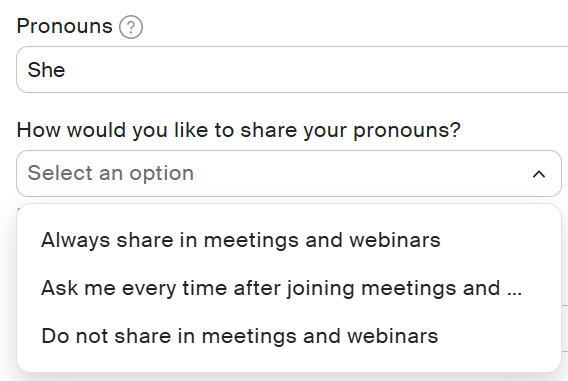
4. Clique Salvar.
Quando você não pode mudar seu nome
Em algumas contas corporativas ou institucionais da Zoom, os administradores bloqueiam o nome do perfil no nível da conta. Uso de Editar Se a opção estiver acinzentada ou ausente ao lado do nome de exibição, sua organização controlará esse campo. Entre em contato com sua equipe de TI ou administração para solicitar uma atualização de nome.
Você também pode verificar as configurações completas do seu perfil e foto de perfil enquanto você estiver no portal web Zoom. Manter ambos atualizados oferece aos outros usuários uma visão completa e profissional de quem eles estão se reunindo.
Solução de problemas: problemas comuns ao alterar seu nome de zoom
A maioria dos problemas de nome do Zoom tem uma solução simples. Veja o que fazer quando algo dá errado.
A opção de renomeação está ausente ou está desativada
Esse é o problema mais comum. Isso significa que o organizador da reunião desativou a renomeação dos participantes. Você tem duas opções:
- Envie ao anfitrião uma mensagem de bate-papo privada e peça que ele habilite por meio do Segurança painel; ou
- Peça que eles renomeiem você diretamente do painel Participantes
Se você for o anfitrião e quiser reativá-lo, clique em Ferramentas de hospedagem na barra de ferramentas da reunião > Participantes > Habilitar Renomeie para si mesmos.
O nome é revertido após salvar
Se seu nome de exibição continuar sendo revertido, a causa mais provável é que você tenha feito uma renomeação na reunião, que é apenas para sessões por design. Para que a mudança continue, atualize seu nome permanentemente por meio do portal web Zoom em zoom.us/perfil. Saia e entre novamente depois de salvar para forçar a sincronização.
O nome não está sincronizado entre dispositivos
As alterações de perfil no Zoom Workplace podem levar até 24 horas para serem propagadas em todos os dispositivos. Se você precisar que a atualização apareça imediatamente, saia do Zoom para desktop ou aplicativo móvel e entre novamente. Isso força sua conta a obter os dados de perfil mais recentes.
A mudança de nome não está sendo atualizada nos relatórios de reuniões
Relatórios de reuniões do Zoom e relatórios de presença registre o nome que estava ativo no momento da reunião. Se você for renomeado no meio da reunião, o relatório poderá mostrar seu nome original. Para evitar isso, atualize o nome do seu perfil antes do início da reunião, em vez de renomeá-lo durante a sessão.
Caracteres especiais ou emojis que causam erros
Os nomes de exibição do Zoom não suportam certos caracteres especiais ou emojis. Se a alteração do nome falhar ou não for salva, remova todos os símbolos e tente novamente apenas com letras padrão.
Ainda está tendo problemas? Entre em contato com o suporte do Zoom
Se nenhuma das correções acima funcionar, entre em contato diretamente com o Suporte da Zoom. Antes de entrar em contato, reúna o seguinte:
- Qualquer mensagem de erro que você tenha visto
- Seu tipo de dispositivo e sistema operacional
- Sua versão atual da plataforma Zoom
- Capturas de tela, se possível
Visita zoom.us/support para enviar um ticket ou acessar o chat ao vivo.
Por que o Tactiq torna suas reuniões do Zoom mais produtivas

O Zoom tem seu próprio tomador de notas com IA integrado, mas exige um plano pago do Zoom Workplace e adiciona um bot visível à sua reunião. O Tactiq funciona de forma diferente.
Tática é uma extensão do Chrome com inteligência artificial que funciona com Zoom, Google Meet e Microsoft Teams. Ele funciona silenciosamente no plano de fundo do seu navegador. Nenhum bot entra na chamada e nenhum participante extra aparece no painel Participantes.
Veja o que o Tactiq captura e faz durante e após suas reuniões no Zoom:
- Transcrição em tempo real: O Tactiq gera uma transcrição ao vivo com a identificação do palestrante à medida que a reunião acontece, para que cada nome e cada palavra sejam registrados com precisão.
- Resumos das reuniões de IA: Obtenha um resumo conciso dos principais pontos e decisões para que a reunião termine.
- Fluxos de trabalho de IA: Gere automaticamente e-mails de acompanhamento, itens de ação ou saídas personalizadas de sua transcrição usando os fluxos de trabalho de IA da Tactiq.
- Exportação da transcrição: Envie sua transcrição diretamente para a Notion ou para outras plataformas de IA para manter seu fluxo de trabalho em andamento.
Agora que seu nome de exibição está definido corretamente, certifique-se de que cada palavra que você disser na reunião seja capturada. Use o Tactiq para transcrever suas reuniões do Zoom gratuitamente.
{{rt_cta_ai-conveniência}}
Atualize seu nome de zoom antes da próxima reunião
Atualizar seu nome no Zoom se resume a dois caminhos. Para renomear você mesmo em uma sessão ao vivo, abra o painel Participantes, clique nos três pontos ao lado do seu nome e selecione Renomear. Para uma mudança permanente, atualize seu nome em zoom.us/perfil. Lembre: as renomeações em reuniões são somente para sessões e são revertidas quando a reunião termina.
Com seu nome classificado, faça com que cada palavra conte. O Tactiq transcreve suas reuniões do Zoom em tempo real, identifica os palestrantes pelo nome e transforma sua transcrição em resumos e itens de ação. Não é necessário nenhum bot. Experimente o Tactiq gratuitamente.
Perguntas frequentes sobre como alterar o nome de sua reunião Zoom
Posso alterar meu nome Zoom sem uma conta Zoom?
Sim. Ao entrar por meio de um link de reunião como convidado, o Zoom solicita que você insira um nome de exibição antes de entrar na sala. Se o anfitrião permitir a renomeação, você também poderá atualizá-lo no meio da reunião no painel Participantes.
Por que a opção Renomear está ausente na minha reunião do Zoom?
O organizador da reunião desativou a renomeação dos participantes. Peça ao anfitrião que o habilite por meio do Ferramentas de hospedagem na barra de ferramentas da reunião > Participantes > ativando Renomeie para si mesmos, ou solicite que eles renomeiem você diretamente do painel Participantes.
Alterar meu nome de Zoom em uma reunião ou alterá-lo permanentemente?
Não. As renomeações em reuniões são somente para sessões. Quando a reunião termina, seu nome de exibição é revertido para o nome do seu perfil do Zoom. Para fazer uma alteração permanente, atualize seu nome em zoom.us/perfil.
Como adicionei nomes ao meu nome de exibição do Zoom?
Faça login em zoom.us/perfil, clique Editar ao lado do seu nome, encontre o Pronomos campo, insira seus pronomes preferidos e escolha sua preferência de exibição. Clique Salvar para confirmar.
Um anfitrião pode me renomear em uma reunião do Zoom sem perguntar?
Sim. Os organizadores da reunião podem renomear qualquer participante do painel Participantes a qualquer momento. O Zoom notificará você quando seu nome for alterado.
Artigos relacionados
_Main.jpeg)






Quer a conveniência dos resumos de IA?
Experimente o Tactiq para sua próxima reunião.
Quer a conveniência dos resumos de IA?
Experimente o Tactiq para sua próxima reunião.
Quer a conveniência dos resumos de IA?
Experimente o Tactiq para sua próxima reunião.