Transcreva, resuma e automatize suas reuniões com o Tactiq AI.

Reuniões Zoom são uma parte crucial da comunicação moderna, e monitorar a frequência é essencial para responsabilidade da equipe e análise de engajamento. UM Relatório de presença do Zoom fornece registros detalhados dos participantes da reunião, incluindo seus horários de entrada e saída, o que ajuda os anfitriões a gerenciar a participação e otimizar futuras reuniões.

Neste artigo, exploramos a importância desses relatórios e como acessá-los e usá-los de forma eficaz.

O que é um relatório de presença do Zoom?

Zoom Attendance Report
Relatório de presença do Zoom

Imagem do Zoom

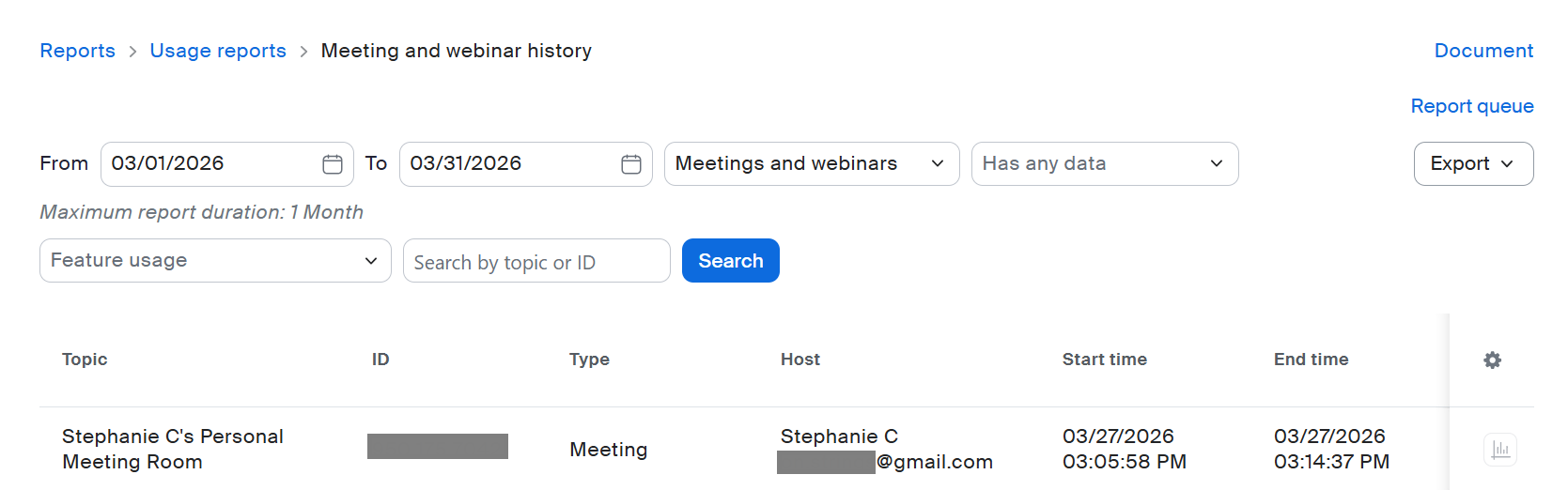
Um relatório de presença do Zoom fornece um registro detalhado de quem participou da sua reunião do Zoom, quando eles entraram e quando saíram. Esse relatório ajuda os anfitriões a monitorar a participação e o engajamento durante suas reuniões. Você pode acessar esses relatórios por meio do portal web Zoom após o término da reunião.

Acompanhar a participação nas reuniões é crucial por vários motivos. Isso garante a responsabilidade — saber quem participou e por quanto tempo. Esses dados ajudam a identificar tendências e padrões de engajamento ao longo do tempo. Os anfitriões também podem usar essas informações para acompanhar os participantes da reunião que possam ter perdido partes importantes da reunião.

As principais métricas incluídas nos relatórios de presença do Zoom são:

  • Nomes dos participantes: lista todos os participantes.
  • Horários de entrada e saída: monitora quando cada participante entrou e saiu.
  • Duração: Mostra quanto tempo cada participante permaneceu na reunião.
  • Endereços de e-mail: se os participantes da reunião estiverem conectados às suas contas Zoom.

Essas métricas oferecem vários benefícios tanto para os anfitriões quanto para os participantes:

  • Para anfitriões: ajuda a gerenciar a frequência, verificar a participação e entender o engajamento.
  • Para participantes: Garante que eles recebam crédito pela participação, especialmente em ambientes educacionais ou de treinamento.

Entender quem está engajado e por quanto tempo pode levar a reuniões mais eficazes e produtivas.

Pré-requisitos para acessar o relatório de presença na reunião

Para acessar o relatório de participação na reunião no Zoom, certifique-se de atender aos seguintes pré-requisitos:

  • Tipo de conta: Você deve ter uma conta Pro, Business, Enterprise, Education ou API.
  • Permissões da conta: Você precisa ser o proprietário da conta ou um usuário com uma função personalizada que inclua acesso para visualizar os relatórios de atividades do usuário.
  • Permissões de função: Sua função deve ter a permissão de relatório de uso ativada.
  • Anfitrião da reunião: Você deve ser o anfitrião da reunião para acessar o relatório de presença.

Atender a esses requisitos garante que você possa recuperar e utilizar dados detalhados de participação em suas reuniões do Zoom.

Por que os relatórios de presença do Zoom são importantes

Os relatórios de presença do Zoom desempenham um papel fundamental no gerenciamento e na melhoria das reuniões virtuais. Eles fornecem informações valiosas que vão além de saber quem compareceu.

Garantindo responsabilidade e participação

Responsabilidade e participação são essenciais para qualquer reunião. Com um relatório de presença do Zoom, você pode:

  • Verificar presença: confirme quem compareceu, garantindo que os participantes necessários estavam presentes.
  • Acompanhe a participação: veja quanto tempo cada participante ficou, o que ajuda a avaliar seu engajamento e envolvimento.

Identificação de tendências e padrões de engajamento

Entender como os participantes interagem durante as reuniões pode oferecer insights profundos:

  • Padrões de engajamento: identifique quais partes da reunião mantêm os participantes engajados e quais partes perdem a atenção.
  • Tendências ao longo do tempo: analise dados de várias reuniões para identificar tendências de engajamento de longo prazo, facilitando o planejamento de futuras reuniões.

Facilitando acompanhamentos e itens de ação

Os relatórios de presença do Zoom facilitam o acompanhamento após a reunião:

  • Participantes perdidos: identifique rapidamente quem faltou à reunião e envie a eles as informações necessárias.
  • Itens de ação: use os dados para atribuir tarefas ou responsabilidades com base em quem participou e por quanto tempo.

Aprimorando a produtividade geral da reunião

Produtividade em reuniões é crucial para uma comunicação e tomada de decisão eficazes:

  • Otimize o tempo: use os dados de presença para agendar reuniões em horários que maximizem a participação.
  • Personalize o conteúdo: ajuste o conteúdo da reunião com base nas métricas de engajamento para manter os participantes interessados e envolvidos.

Os relatórios de presença do Zoom são ferramentas poderosas para melhorar a eficácia e a eficiência de suas reuniões virtuais. Ao aproveitar os insights que eles fornecem, você pode garantir a responsabilidade, identificar tendências de engajamento, facilitar o acompanhamento e melhorar a produtividade geral.

Como obter um relatório de presença do Zoom

Obter um relatório de presença do Zoom não precisa ser complicado. Siga estas etapas para acessar e personalizar seus dados de presença com facilidade.

Guia passo a passo sobre como acessar relatórios

  1. Faça login no Zoom: abra seu navegador e acesse o site do Zoom. Faça login com suas credenciais.
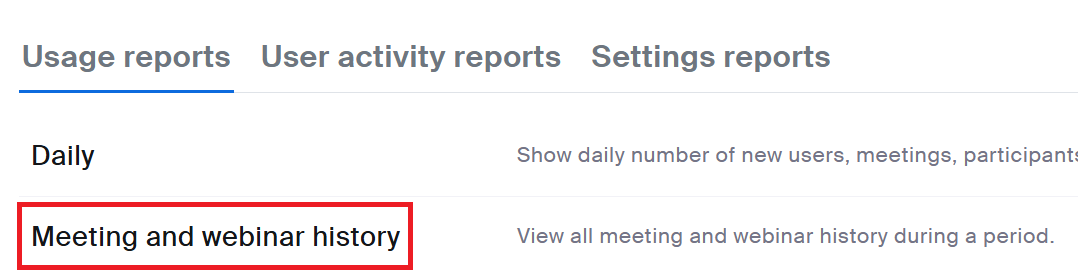
  2. Navegue até 'Relatórios': Depois de fazer login, encontre a opção 'Relatórios' no menu do lado esquerdo e clique nela.
  3. Selecione “Uso”: na guia “Relatórios”, clique em “Uso”. Isso o levará a uma lista de todas as suas reuniões anteriores.

Instruções detalhadas para navegar no Zoom Web Portal

  1. Definir intervalo de datas: na parte superior da página “Uso”, defina o intervalo de datas para incluir a reunião desejada. Isso ajuda a reduzir a lista de reuniões.
  2. Encontre sua reunião: percorra a lista para localizar a reunião específica. Procure a reunião pelo nome ou pela data agendada.
  3. Clique em Participantes: Clique no número na coluna “Participantes” para ver os detalhes dos participantes dessa reunião. Isso abrirá uma nova janela com uma lista detalhada de participantes.

Explicação das opções de personalização de relatórios

O Zoom oferece várias opções de personalização para personalizar seus relatórios de presença:

Zoom Report Customization Options
Opções de personalização do relatório Zoom

Imagem do Zoom

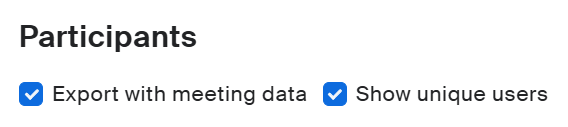
  • Mostrar usuários exclusivos: se os participantes entrarem e saírem várias vezes, o relatório da reunião poderá listá-los mais de uma vez. Marque a caixa “Mostrar usuários exclusivos” para consolidar esses dados.
  • Incluir dados da reunião: para obter um relatório mais abrangente, marque a caixa “Exportar com dados da reunião”. Isso adicionará detalhes extras, como duração da reunião e horário de entrada e saída de cada participante.

Dicas para uma recuperação de dados precisa e abrangente

  1. Garanta que os participantes façam login: para obter os dados mais precisos, peça aos participantes da reunião que façam login em suas contas Zoom antes de entrar na reunião. Isso garante que seus endereços de e-mail apareçam no relatório.
  2. Use o registro: exija que os participantes se inscrevam na reunião. Dessa forma, você pode coletar seus nomes e e-mails antecipadamente, tornando o relatório de registro mais confiável.
  3. Exportar como CSV: depois de personalizar seu relatório, exporte-o como um arquivo CSV. Isso permite fácil manipulação e análise em softwares de planilhas como Excel ou Google Sheets.

Ao seguir essas etapas, você pode obter e personalizar com eficiência seus relatórios de presença do Zoom, obtendo informações valiosas sobre suas reuniões.

Como verificar seu histórico de presença no Zoom

Verificar seu histórico de presença no Zoom é crucial para rastrear a participação ao longo do tempo. Veja como você pode visualizar e analisar registros de presenças anteriores.

Métodos para visualizar registros de presenças anteriores

Para ver os registros de presenças anteriores:

  1. Faça login no Zoom Web Portal: Abra o Zoom em seu navegador e faça login.
  2. Acesse a guia Relatórios: na barra lateral esquerda, clique em 'Relatórios'.
  3. Escolha Relatórios de atividades do usuário: selecione “Relatórios de atividades do usuário” nas opções disponíveis. Esta seção fornece registros detalhados da atividade do usuário em suas reuniões.

Utilizando a guia Relatórios de atividades do usuário

A guia Relatórios de atividades do usuário é uma ferramenta poderosa. Veja como aproveitar ao máximo:

  • Selecione “Reunião”: em “Relatórios de atividades do usuário”, escolha “Reunião”. Isso permite que você se concentre especificamente nos dados de atendimento.
  • Executar relatório: clique em “Pesquisar” sem nenhum filtro para obter uma lista abrangente de todas as reuniões dentro do intervalo de datas selecionado.

Definindo intervalos de datas e filtrando por e-mail do usuário

Para refinar sua pesquisa:

  1. Definir intervalo de datas: use o seletor de datas para especificar o período de tempo para o relatório da reunião. Isso ajuda a restringir os registros às reuniões mais relevantes.
  2. Filtrar por e-mail do usuário: insira o e-mail de um usuário específico para ver seu histórico de participação em todas as reuniões dentro do intervalo de datas escolhido. Isso é particularmente útil para rastrear a participação individual.

Ao usar essas ferramentas e métodos de forma eficaz, você pode manter um registro abrangente da participação, garantindo que suas reuniões sejam produtivas e bem documentadas.

Como ver o número de participantes em um webinar do Zoom

O rastreamento do número de participantes em um webinar do Zoom envolve algumas etapas específicas. Veja como você pode acessar e analisar esses dados de forma eficaz.

Etapas para acessar os dados de participação no webinar

Para ver o número de participantes em seu webinar Zoom:

  1. Faça login no Zoom: Abra o Zoom no seu navegador e faça login.
  2. Navegue até “Relatórios”: na barra lateral, clique em “Relatórios”.
  3. Selecione “Webinar” em Relatórios de uso: escolha “Webinar” para acessar dados específicos dos webinars.
Zoom Webinar Reports
Relatórios de webinars do Zoom
  1. Selecione o intervalo de datas: use os ícones do calendário para selecionar o intervalo de datas do webinar em que você está interessado.
  2. Exibir participantes: clique no número na coluna “Participantes” para ver informações detalhadas sobre os participantes.

Diferenças entre relatórios de reuniões e webinars

É importante entender as diferenças entre os relatórios de reuniões e webinars:

  • Reuniões: esses relatórios geralmente mostram todos os participantes, incluindo seus horários de entrada e saída. Eles são mais interativos e geralmente incluem grupos menores.
  • Webinars: esses relatórios se concentram nos dados dos participantes de eventos maiores, em estilo de palestra. Eles incluem informações mais detalhadas sobre o engajamento dos participantes, como participação em perguntas e respostas em pesquisas.

Usando ícones de calendário para seleção de datas

Ao selecionar o intervalo de datas:

  • Clique nos ícones do calendário: Isso abre um seletor de datas, permitindo que você escolha as datas de início e término do período em que está interessado.
  • Especifique as datas exatas: certifique-se de que as datas cubram o período do seu webinar para obter dados precisos.

Analisando os horários de entrada e saída dos participantes

Para analisar quando os participantes entraram e saíram:

  • Exibir relatórios detalhados: Depois de clicar no número na coluna “Participantes”, uma lista detalhada dos participantes será exibida.
  • Verifique os horários de entrada e saída: os horários de entrada e saída de cada participante são registrados. Isso ajuda a entender os níveis de engajamento e a identificar quando os participantes estão mais ativos ou começam a desistir.
  • Use os dados para melhorar: analise esses tempos para encontrar padrões, como quando o engajamento começa a diminuir. Use essas informações para ajustar o tempo e a estrutura de futuros webinars.

Ao seguir essas etapas, você pode monitorar e analisar com eficácia os dados de participação nos seus webinars do Zoom, fornecendo informações valiosas sobre o engajamento dos participantes e a eficácia geral do webinar.

Você consegue ver quem participou da sua reunião do Zoom após o término?

Sim, você pode ver quem participou da sua reunião do Zoom mesmo depois de ela ter terminado. Isso é possível por meio dos relatórios de presença pós-reunião do Zoom. Veja como recuperar essas informações e por que elas são importantes.

Recuperando dados do participante após a reunião

Para obter os dados dos participantes após o término da reunião:

  1. Faça login no Zoom: use seu navegador para fazer login na sua conta Zoom.
  2. Acesse “Relatórios”: no lado esquerdo, clique em “Relatórios”.
  3. Selecione “Uso”: na seção “Relatórios de uso”, clique em “Uso”.
  4. Defina o intervalo de datas: use os ícones do calendário para escolher as datas que cobrem sua reunião.
  5. Encontre sua reunião: localize sua reunião na lista e clique no número na coluna “Participantes”.
  6. Baixe o relatório da reunião: você pode exportar esses dados como um arquivo CSV para análise posterior.

Garantindo que os participantes estejam conectados ao Zoom para garantir a precisão

Para obter os relatórios de presença mais precisos:

  • Exigir autenticação: ao agendar sua reunião, ative a opção “Somente usuários autenticados podem entrar”. Isso garante que os participantes façam login em suas contas Zoom, fornecendo nomes e e-mails precisos no relatório.
  • Informe os participantes: lembre os participantes de fazerem login com suas contas Zoom antes de entrarem na reunião.

Importância dos relatórios de presença após a reunião

Os relatórios de presença após a reunião são cruciais por vários motivos:

  • Responsabilidade: Saber quem compareceu ajuda a monitorar a participação e garante que todos os participantes esperados participem.
  • Análise de engajamento: esses relatórios fornecem informações sobre quem ficou durante toda a reunião e quem saiu mais cedo, ajudando você a entender os níveis de engajamento.
  • Ações de acompanhamento: dados precisos de participação permitem acompanhamentos direcionados, como o envio de notas de reuniões ou itens de ação para participantes específicos.

Melhores práticas para manter registros precisos

Para manter registros precisos e úteis:

  • Exporte imediatamente: baixe os relatórios de presença logo após a reunião enquanto as informações estão atualizadas.
  • Verifique se há duplicatas: às vezes, os participantes podem aparecer várias vezes se saírem e voltarem. Use a opção “Mostrar usuários exclusivos” para evitar duplicatas.
  • Revisões regulares: revise e arquive regularmente os dados de frequência para manter um registro organizado da participação ao longo do tempo.
  • Use um formato consistente: sempre exporte os dados no mesmo formato (como CSV) para facilitar a análise e a comparação em diferentes reuniões.

Seguindo essas etapas e as melhores práticas, você pode garantir que seus registros de participação em reuniões do Zoom sejam precisos, abrangentes e úteis para referência futura.

{{rt_cta_ai-conveniência}}

Por que usar o Tactiq para suas necessidades de relatório de presença do Zoom?

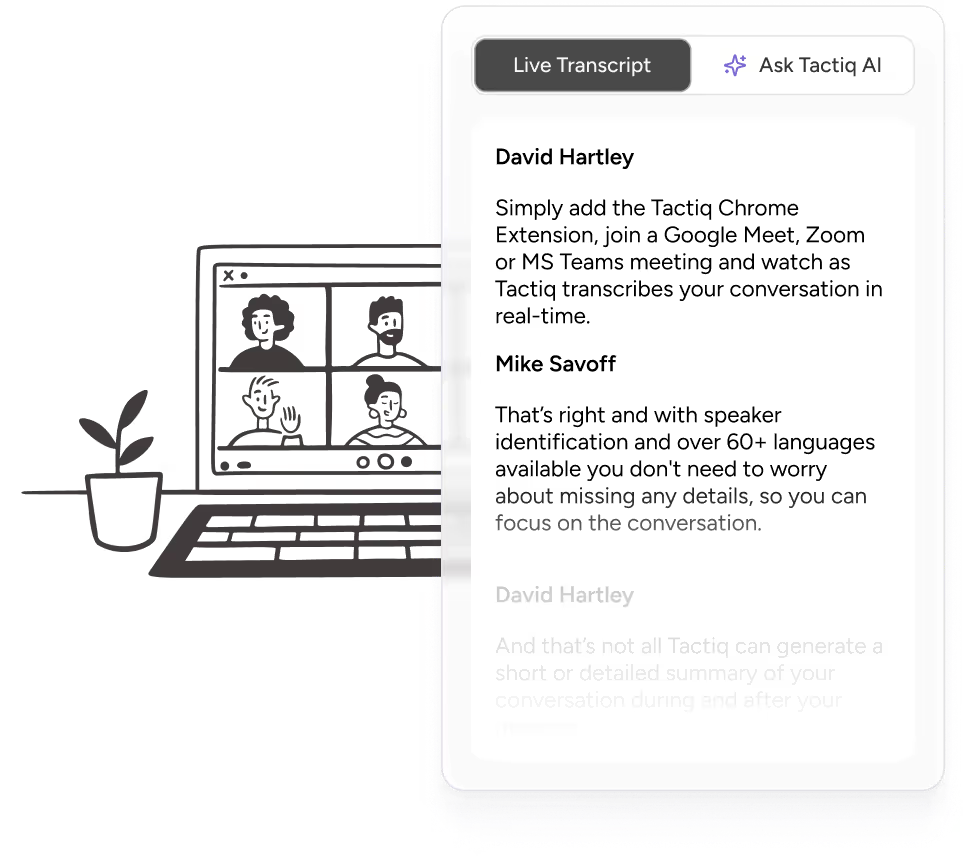
Tática é uma ferramenta poderosa projetada para aprimorar suas reuniões do Zoom, fornecendo transcrições precisas e resumos de IA perspicazes. Com seus recursos avançados, o Tactiq garante que você tenha um registro abrangente e acessível de suas reuniões.

Tactiq for Zoom
Tactiq para Zoom

Como o Tactiq pode aprimorar seus relatórios de presença do Zoom?

  • Transcrições precisas e Resumos de IA: obtenha transcrições precisas, palavra por palavra, e resumos gerados por IA, destacando os pontos principais.
  • Kits e instruções de reunião de IA: utilize kits de reunião e instruções com inteligência artificial para agilizar suas tarefas de preparação e acompanhamento.

Como o Tactiq simplifica as tarefas pós-reunião?

  • Resumos automatizados e e-mails de acompanhamento: gere e formate automaticamente resumos de reuniões em e-mails de acompanhamento.
  • Formatação instantânea de notas: Converta rapidamente as transcrições em notas organizadas para atualizações e relatórios fáceis.

Como o Tactiq facilita a colaboração?

  • Compartilhando transcrições e resumos: compartilhe facilmente o conteúdo da reunião com sua equipe para promover consistência e clareza.
  • Garantindo acessibilidade: Torne o conteúdo da reunião acessível a todos os participantes para um trabalho em equipe eficaz.

Usar o Tactiq para suas necessidades de relatórios de presença do Zoom melhora a precisão e a acessibilidade dos registros, simplifica as tarefas pós-reunião e aprimora a colaboração da equipe.

Baixe a extensão gratuita do Tactiq Chrome hoje mesmo!

FAQ

Your questions, answered.

If you have any further questions, Get in touch with our friendly team

Quer a conveniência dos resumos de IA?

Experimente o Tactiq para sua próxima reunião.

Quer a conveniência dos resumos de IA?

Experimente o Tactiq para sua próxima reunião.

Quer a conveniência dos resumos de IA?

Experimente o Tactiq para sua próxima reunião.

Quer a conveniência dos resumos de IA?

Experimente o Tactiq para sua próxima reunião.

Trazer a IA para suas reuniões nunca foi tão fácil.

Experimente Tática em sua próxima reunião!
Inscreva-se agora