
Como recuperar o Zoom Chat para uma reunião não gravada
May 29, 2025
May 29, 2025
June 6, 2025
June 6, 2025

Perdeu o seu Zoom conversar depois de uma reunião que não foi gravada? Muitos usuários presumem que o Zoom salva automaticamente as mensagens de bate-papo, apenas para descobrir mais tarde que seu histórico de bate-papo na reunião desaparece quando a sessão termina.
O problema? Se você não clicou em “Salvar” ou gravou a reunião na nuvem, recuperar esse bate-papo pode ser complicado, às vezes até impossível. E embora existam maneiras de evitar que isso aconteça novamente, elas nem sempre são evidentes no portal web da Zoom.
Neste guia, explicaremos como o Zoom salva mensagens de bate-papo, quais opções existem para recuperar o bate-papo da reunião de uma sessão não gravada e como configurar o salvamento automático para evitar a perda de informações valiosas novamente.
Como os bate-papos do Zoom são salvos?
O Zoom oferece algumas maneiras de salvar mensagens de bate-papo, mas nem todas elas acontecem automaticamente. Depende de como sua reunião está configurada, das configurações da sua conta e se a reunião foi gravada ou não.
Quando a chamada é gravada
Se você ativou a gravação na nuvem, o Zoom salva automaticamente o bate-papo da reunião junto com o vídeo, o áudio e a transcrição. Isso só funciona se você tiver um plano pago e as configurações de gravação adequadas estiverem ativadas. Nesse caso, a transcrição do bate-papo é salva na nuvem do Zoom e pode ser baixada após a reunião.
Se você usar a gravação local, o bate-papo poderá ser salvo no seu dispositivo, dependendo da sua versão do Zoom e se a configuração estiver ativada.
Quando você salva manualmente o bate-papo
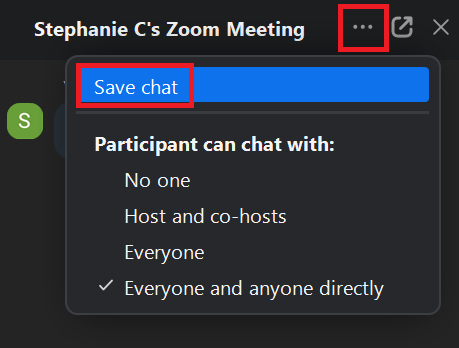
Mesmo que você não esteja gravando, ainda é possível salvar os bate-papos manualmente durante uma reunião do Zoom. Basta abrir a janela de bate-papo, clicar nas reticências (três pontos) e escolher Salvar bate-papo. Isso salva as mensagens de bate-papo da reunião, públicas e privadas (se você for o anfitrião), no local de gravação local.
Mas se ninguém clicar em salvar antes do término da reunião, essas mensagens de bate-papo serão perdidas.
Coisas que você precisará para salvar o bate-papo
Para garantir que seus bate-papos de reunião sejam salvos, aqui está o que você precisará:
- UM Zoom Pro, Empresarial ou Empresarial a conta é necessária se você quiser usar gravação na nuvem e acesse as configurações avançadas de gravação na nuvem.
- Acesso ao seu configurações da conta no portal web do Zoom.
- Tendo o chat recurso ativado para sua conta.
- Para economizar localmente, certifique-se de saber onde está local de gravação local está definido.
Como recuperar o Zoom Chat para uma reunião não gravada
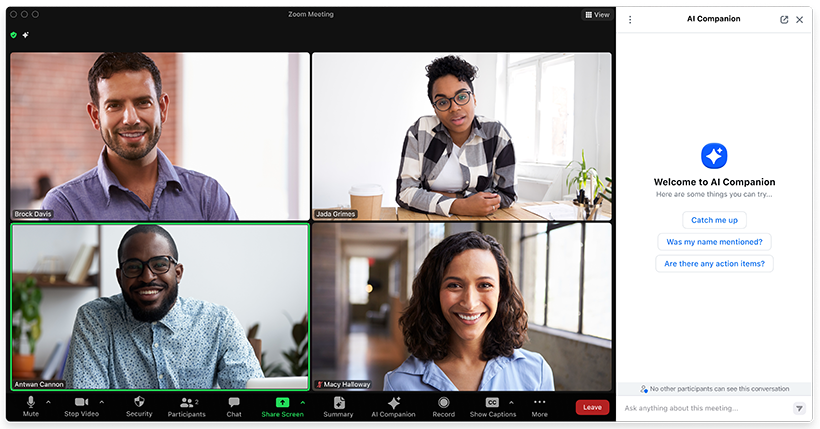
Se sua reunião do Zoom não foi gravada e ninguém clicou em “Salvar bate-papo” antes de terminar, infelizmente, não é possível recuperar o bate-papo na reunião. Quando a reunião termina, as mensagens de bate-papo não salvas são excluídas permanentemente.
Veja o que isso significa na prática:
- A transcrição do bate-papo não é armazenada em nenhum lugar, nem na nuvem, nem localmente.
- Mesmo os anfitriões não podem acessar o histórico de bate-papo após o término da sessão, a menos que ele tenha sido salvo manualmente ou incluído em uma gravação na nuvem.
- Não há recurso de recuperação integrado no portal web do Zoom para bate-papos não salvos.
Então, o que você pode fazer agora? Se a reunião acabou de terminar, sua melhor aposta é verificar com os participantes. Às vezes, os participantes podem ter salvo o bate-papo localmente ou feito capturas de tela. Não é o ideal, mas vale a pena perguntar.
No futuro, a melhor solução é ativar o salvamento automático de bate-papos nas configurações do Zoom. Dessa forma, você não precisará depender da memória ou de qualquer outra pessoa para acompanhar o que foi compartilhado no bate-papo da reunião.
Como salvar automaticamente os bate-papos do Zoom
O Zoom oferece aos organizadores da reunião a opção de salvar automaticamente nos bate-papos da reunião, para que você não precise clicar em “Salvar bate-papo” durante a chamada. Mas esse recurso não está ativado por padrão. Você precisará ativá-lo nas configurações antes de hospedar.
Como ativar o salvamento automático de bate-papos
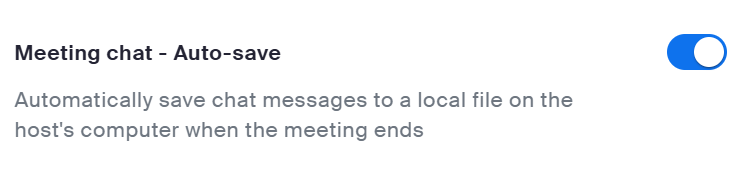
Para salvar automaticamente os bate-papos durante as reuniões que você organiza:
- Faça login no Portal web Zoom.
- No painel de navegação, clique em Configurações.
- Clique no Webinar aba.
- Sob o Em Webinar seção, encontre Chat de reunião — Salvar automaticamente e ative-o em.
Depois que isso for ativado, o Zoom salvará as mensagens de bate-papo na reunião em seu dispositivo após cada reunião, sem a necessidade de cliques extras. Mas aqui está o detalhe principal: somente o host podem usar esse recurso e devem estar presentes na reunião para o transcrição do bate-papo local para ser salvo.
Como salvar um bate-papo de reunião na nuvem Zoom
Se você estiver usando gravação na nuvem e ter uma conta paga do Zoom, você pode salvar mensagens de bate-papo na nuvem do Zoom automaticamente. Veja como habilitá-lo:
- Faça login no Portal web Zoom.
- Vá para Configurações e clique no Gravação aba.
- Ativar Gravação na nuvem.
- Marque a caixa ao lado de Salve mensagens de bate-papo da reunião/webinar.
- Para salvar arquivos de bate-papo mais detalhados em webinars, habilite Salvar o bate-papo do palestrante na gravação embaixo Configurações avançadas de gravação na nuvem.
Não se esqueça: a transcrição do bate-papo na nuvem só é salva se você iniciar a gravação na nuvem ou ativar a gravação automática antes do início da reunião.
Como acessar os bate-papos salvos na reunião na nuvem
Quando o processamento da gravação terminar, você receberá um e-mail com um link para os arquivos. Ou você pode encontre gravações do Zoom assim:
- Faça login no Portal web Zoom.
- Clique Gravações, em seguida, escolha o Gravações na nuvem aba.
- Selecione sua reunião.
- Procure o arquivo.txt rotulado Arquivo de bate-papo—contém as mensagens de bate-papo salvas.

Imagem do Zoom
Você pode baixá-lo, compartilhá-lo ou excluí-lo de lá.
Quer saber como exportar transcrições de gravações do Zoom? Temos um guia completo para ajudá-lo com isso.
Onde os bate-papos do Zoom são salvos no Windows
Se você ativou o salvamento automático de bate-papos, o Zoom salvará automaticamente a transcrição do bate-papo local em seu computador após cada reunião que você organizar. No Windows, o local padrão é:
C:\Users\ [Seu nome]\ Documents\ Zoom
Dentro dessa pasta, você verá uma subpasta para cada reunião. Abra a pasta relevante e você encontrará um arquivo.txt, geralmente chamado chat.txt, contendo as mensagens de bate-papo salvas na reunião. Isso inclui todas as mensagens públicas e privadas enviadas de ou para o host.
Onde os bate-papos do Zoom são salvos no Mac
Em um Mac, as mensagens de bate-papo salvas podem ser encontradas em um local semelhante:
/Usuários/ [Seu nome] /Documentos/Zoom
Cada reunião terá sua própria pasta. Lá dentro, você encontrará um arquivo.txt com a transcrição do bate-papo. Se você não o encontrar lá, verifique as configurações do Zoom Desktop Client em Gravação para confirmar ou alterar o local de gravação local.
Se você está se deparando com os limites dos recursos integrados do Zoom, como não conseguir recuperar bate-papos não salvos, talvez seja hora de explorar outras ferramentas. Confira o melhores alternativas de zoom para videoconferências.
{{rt_cta_ai-conveniência}}
Como usar a IA para fazer anotações no Zoom automaticamente
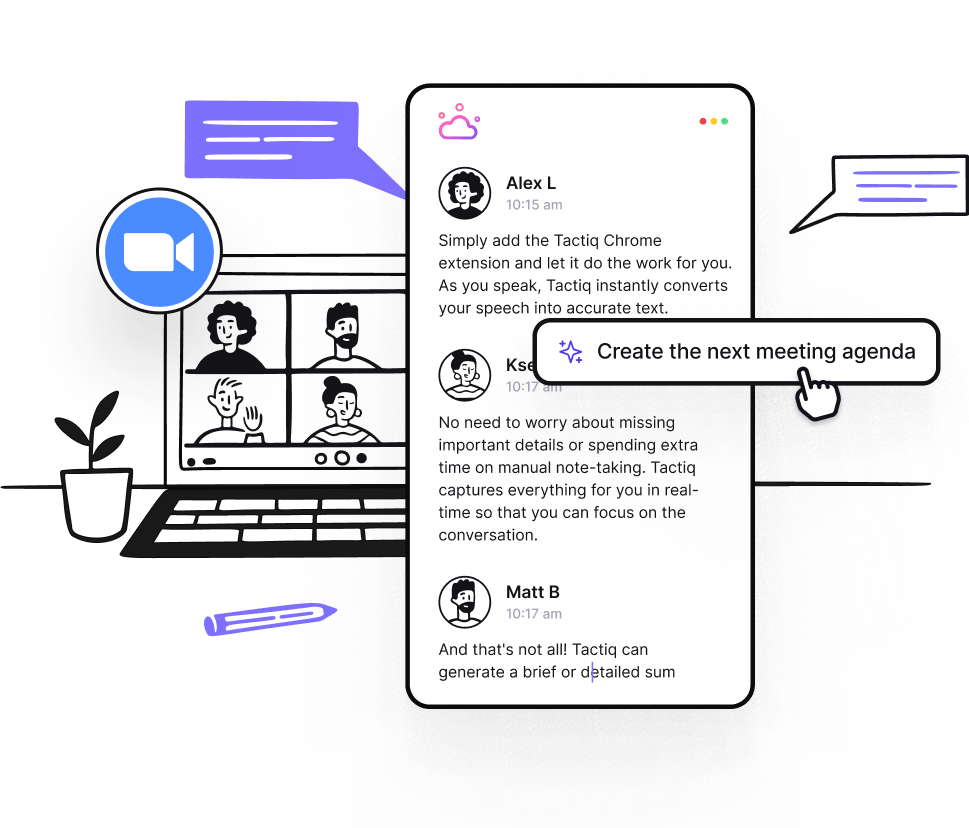
Você já encerrou uma reunião do Zoom e percebeu que perdeu o bate-papo e as conclusões importantes? O Zoom oferece algumas ferramentas para economizar em bate-papos em reuniões, mas elas nem sempre abrangem tudo. Se alguém esquecer de clicar em “Salvar bate-papo” ou se a reunião não tiver sido gravada, essa informação desaparecerá.
Para evitar esse estresse, você pode usar uma ferramenta como o TactiQ — um Tomador de notas AI para Zoom que captura tudo o que foi dito durante sua reunião em tempo real. Embora não possa salvar mensagens de bate-papo, ele gera automaticamente uma transcrição para que você possa consultar os pontos-chave posteriormente.
Ao usar o Zoom no navegador ou no Google Meet, as mensagens de bate-papo são incluídas diretamente na transcrição do Tactiq e são rotuladas como “Palestrante”. Portanto, se alguém digitar um comentário ou deixar um link na janela de bate-papo, ele será salvo junto com a conversa falada.
Recursos do Tactiq para fluxos de trabalho do Zoom AI
- Transcrições ao vivo: Automaticamente faça anotações no Zoom à medida que a conversa acontece.
- Resumos baseados em IA: obtenha destaques rápidos, resumos ou as próximas etapas após a reunião.
- Exportar transcrições do Zoom para plataformas como Notion ou Google Docs.
- Solicitações personalizadas: use a IA para extrair insights ou escrever mensagens de acompanhamento.
- Kits de reunião: Salve seus prompts e modelos favoritos em automatize a tomada de notas no Zoom toda vez.
- Criador de fluxo de trabalho Zoom AI: transforme transcrições em ações, como tickets, documentos ou atualizações, com um clique.
- Pesquisa rápida: vá para partes específicas da conversa usando palavras-chave ou nomes.
- Suporte multilíngue: Transcreva reuniões em mais de 50 idiomas.
- Privacidade em primeiro lugar: O Tactiq não salva as gravações, apenas a transcrição.
Se você está procurando mais controle sobre seus registros de reuniões e quer evitar o incômodo das anotações manuais, o Tactiq oferece uma maneira fácil de automatizar seu fluxo de trabalho e se manter organizado.
Perguntas frequentes
Os participantes podem acessar o bate-papo do Zoom após o término de uma sessão não gravada?
Não. A menos que o bate-papo tenha sido salvo manualmente ou incluído em uma gravação na nuvem, os participantes não poderão acessar o bate-papo da reunião após o término da sessão.
Como recuperar o bate-papo de uma reunião antiga do Zoom?
Verifique sua pasta Zoom para ver as transcrições de bate-papos locais ou visite o portal web do Zoom se você gravou na nuvem. Se o bate-papo não foi salvo, ele não pode ser recuperado.
Como salvar o bate-papo do Zoom sem gravar?
Ative “Salvar conversas automaticamente” nas configurações do Zoom ou clique em “Salvar bate-papo” manualmente durante a reunião. Nenhuma gravação é necessária para salvar em bate-papos de reunião localmente.
Por quanto tempo o Zoom mantém o histórico de bate-papo?
O Zoom só mantém o histórico de bate-papo das reuniões gravadas salvas na nuvem. Eles são armazenados até que você os exclua manualmente ou até que seu limite de armazenamento seja atingido.
Encerrando
O Zoom possibilita salvar mensagens de bate-papo em reuniões, mas somente se você tiver configurado as coisas com antecedência. Se a reunião não foi gravada ou o bate-papo não foi salvo manualmente, não há como recuperá-la após o término da sessão.
Para evitar a perda de links, notas ou mensagens importantes, certifique-se de que o salvamento automático de bate-papos esteja ativado em suas configurações ou considere usar a gravação na nuvem com o salvamento de bate-papo ativado. E se você está procurando uma maneira mais inteligente de capturar suas reuniões em geral, ferramentas como Tática pode ajudá-lo a ficar por dentro do que foi dito, mesmo sem uma gravação.
Artigos relacionados
_Main.jpeg)






Quer a conveniência dos resumos de IA?
Experimente o Tactiq para sua próxima reunião.
Quer a conveniência dos resumos de IA?
Experimente o Tactiq para sua próxima reunião.
Quer a conveniência dos resumos de IA?
Experimente o Tactiq para sua próxima reunião.