

オンラインイベントの運営は複雑に感じることがあります。セッションのスケジュール設定から参加者の管理まで、すべてを整理しておくには計画が必要です。Zoom Event ではすべてが 1 か所にまとめられるため、バーチャルイベントやハイブリッドイベントを簡単に作成、開催、管理できます。
このガイドでは、次のことを学びます。
- ズームイベントとは
- 最新の価格とプラン
- Zoomミーティングとの違い
- Zoomイベントへの参加方法と管理方法
- 主催者と参加者の役割
ズームイベントとは
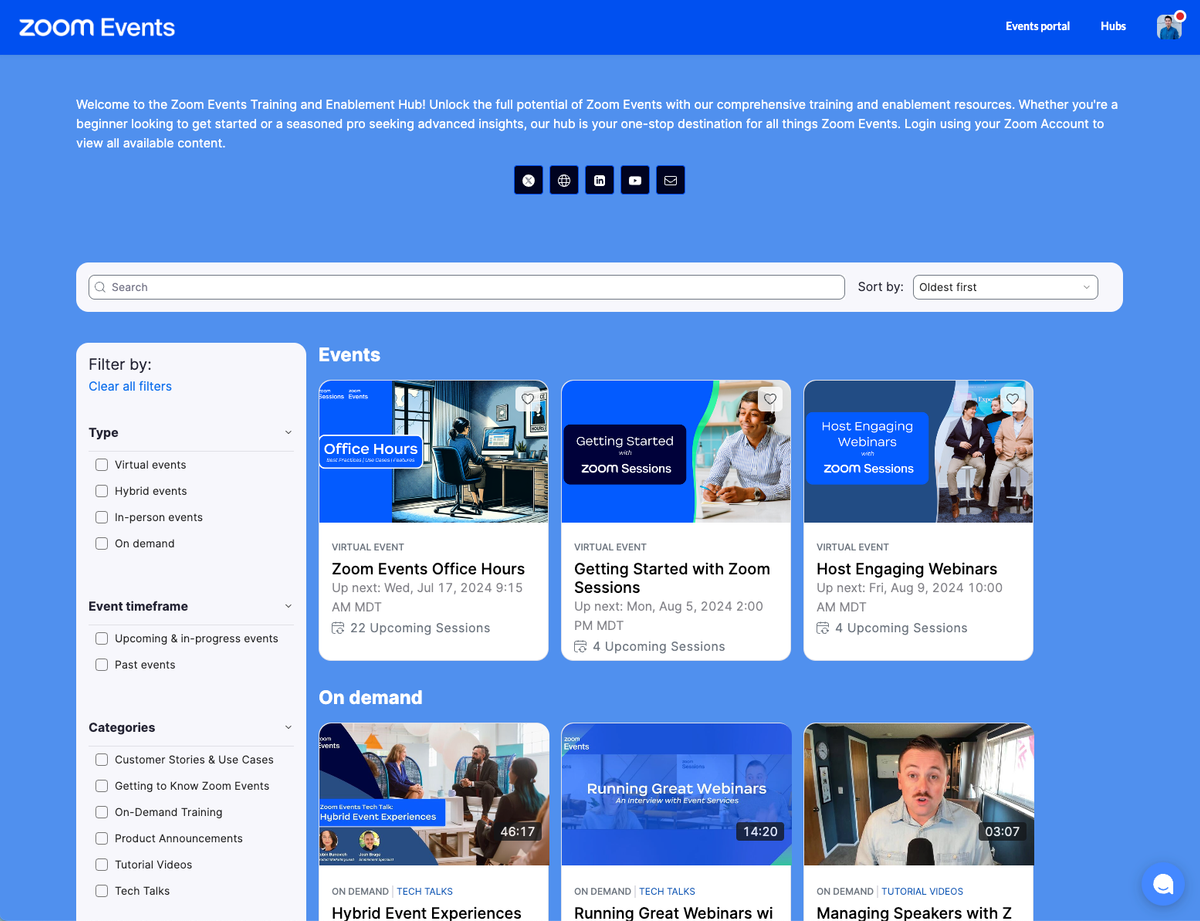
A ズームイベント は、会議、ウェビナー、ワークショップ向けに構築されたオールインワンプラットフォームを通じて開催される仮想またはハイブリッドの集まりです。Zoomの使い慣れたミーティングセットアップを以下のツールで拡張します。
- 登録
- 発券業務
- ネットワーキング
- 分析
小規模なトレーニングセッションから複数日にわたる会議まで、何にでも使用できます。
ズームイベント (新しいタブで開きます) には、ホストがエンゲージメントを測定し、出席状況を追跡し、セッション全体のパフォーマンスを確認するのに役立つ分析ダッシュボードが改善されました。ハイブリッドイベントツールにより、対面参加者とオンライン参加者の両方を簡単に管理できるようになり、更新されたモバイルアプリでは出席者がどこからでも参加して交流できるようになりました。
ライブセッション、ブレイクアウトディスカッション、スポンサーブース、オンデマンドコンテンツなどの機能を備えたズームイベントは、主催者が関係者全員にとって魅力的なバーチャル体験を生み出すのに役立ちます。
💡 プロのヒント: 重要なポイントをすべてキャプチャしたいですか?使用 タクティク (新しいタブで開きます) Zoomセッションをリアルタイムで書き起こし、セッション終了後に参加者と共有できるAIサマリーを即座に取得できます。
ズームイベントの価格
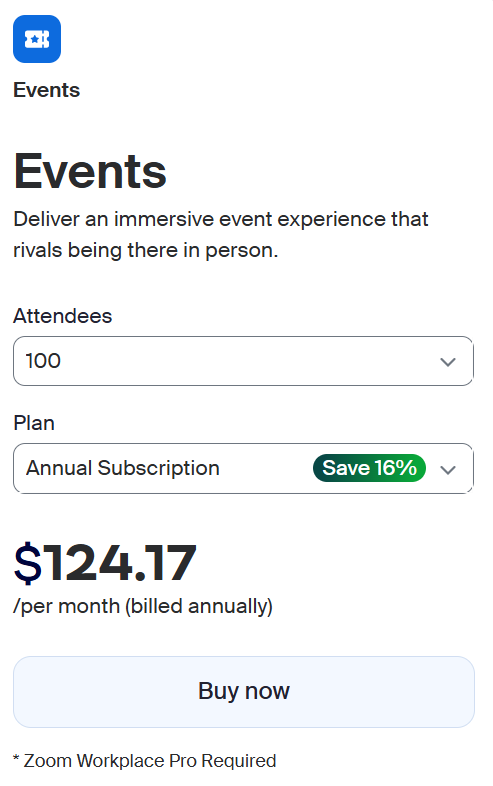
Zoom Eventsは、定期的な会議、サミット、またはコミュニティの集まりを開催する企業向けに、高度な仮想およびハイブリッドイベントソリューションを提供します。
年間サブスクリプションの開始日時 1 か月あたり 124.17 ドル (年払い)、月額プランと比較して16%の割引が含まれています。 A ズームワークプレースプロサブスクリプション このプランではイベントを開催する必要があります。
このプランには、以下のすべての機能が含まれています ウェビナープラスさらに、魅力的で大規模なイベントを作成するためのツールも追加されています。
ズームイベントとズームミーティング
ズームイベントと通常のイベントの違いを理解する ズームミーティング (新しいタブで開きます) 視聴者と目標に合った適切なフォーマットを選択するのに役立ちます。
ズームイベント
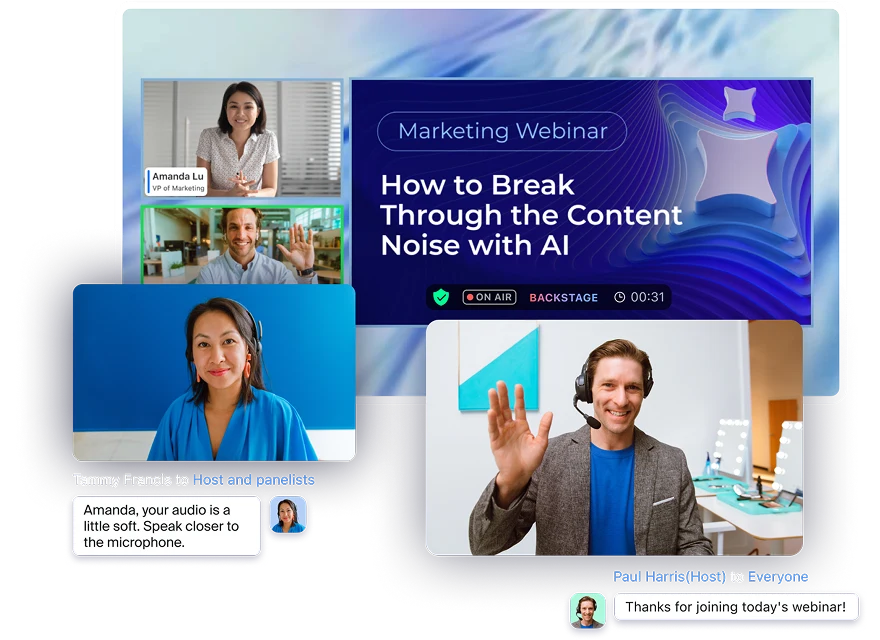
A ズームイベント は、会議、ワークショップ、複数日のトレーニングセッションなど、大規模な(最大 10,000 人の参加者)構造化された集まり向けに設計されています。登録、チケット発行、エンゲージメントツールが組み込まれているため、複数のセッションを1つのイベントエクスペリエンスにまとめることができます。
主な機能は次のとおりです。
- 複数の日やトラックにまたがる大規模な組織的なイベントの開催
- 登録、チケット販売、アクセスレベルの管理
- ライブセッションまたは事前に録音されたセッションを実行して、柔軟なスケジュールを実現
- より深いエンゲージメントのためのネットワーキングスペースとスポンサースペースを提供する
- 対面参加とバーチャル参加者向けのハイブリッドツールを含める
Zoom Eventsは、大規模な集まりや複雑な集まりで、より多くのコントロール、構成、ブランディングのオプションが必要な場合に最適です。
イベント後にフォローアップメモを頻繁に共有する場合は、チェックしてください ZoomドキュメントとはZoomドキュメントとは (新しいタブで開きます) Zoomで直接文書化して共同作業する方法を学びましょう。
ズームミーティング
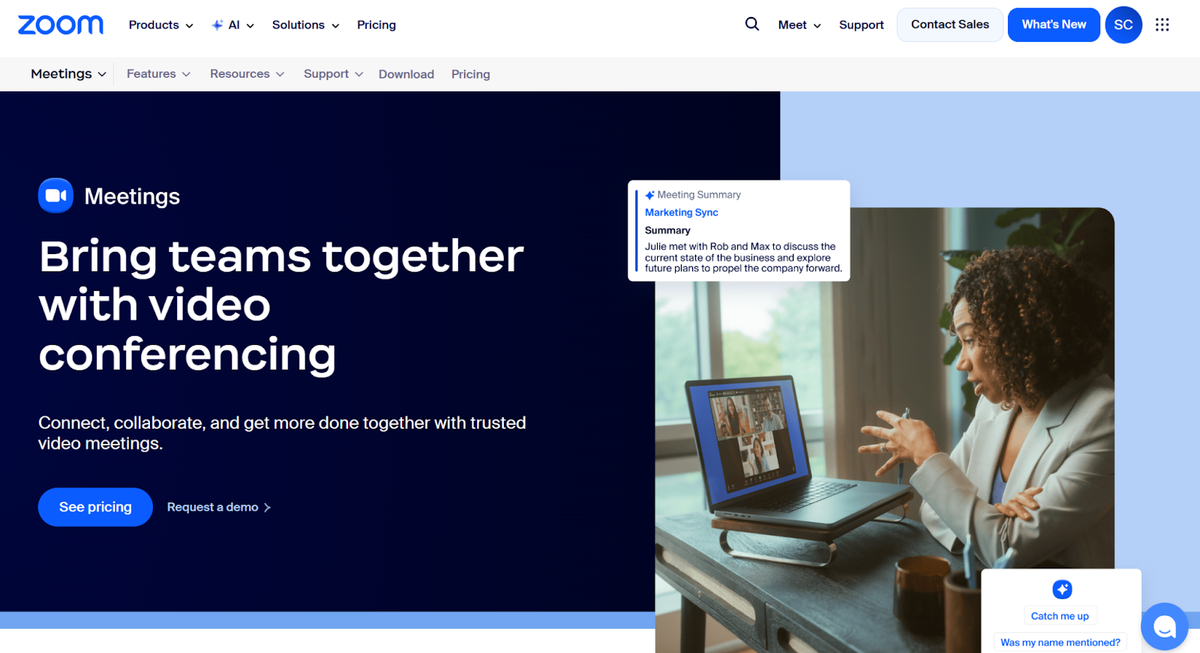
Zoomミーティングは、日常のコラボレーションを目的として設計されています。無料プランまたはプロプランでは 100 名までの少人数のグループに最適で、ビジネスレベルとエンタープライズレベルでは上限額が高くなります。これらは、クイックチェックイン、チーム同期、またはクライアント通話に使用するセッションです。
主な機能は次のとおりです。
- セットアップが簡単ですぐに共同作業が可能
- 画面共有、 ブレイクアウトルーム、および リアルタイムチャット
- 最大 1,000 人が参加できるビデオおよび音声会議 (プランによって異なります)
- へのアクセス Zoomのミーティング中のAIコンパニオンライブミーティング中にディスカッションを要約したり、重要なポイントを強調したりできます
- Zoomのヘルプセンターとカスタマーサクセスチームによる専門家によるサポート
Zoom Meetingsは、ライブコラボレーションが最も重要な、焦点を絞った小中規模のグループディスカッションに最適です。
イベントの前に簡単な電話をかける必要がある場合は、こちらのガイドをご覧ください Zoomインスタントミーティングの作成 (新しいタブで開きます)。
ズームイベントの仕組み
Zoomイベントは、デスクトップアプリ、モバイルアプリ、またはウェブブラウザーで主催して参加できます。
入会する前に、以下を確認してください。
- ザの 最新バージョン Zoomデスクトップまたはモバイルアプリの
- A Zoom Workplace プロ、ビジネス、教育機関、またはエンタープライズアカウント
- ザの 同じアカウント イベントへの登録に使用
デスクトップクライアントから Zoom イベントに参加する
1。Zoom デスクトップアプリを開いてサインインします。
2。に移動 ミーティング タブをクリックして、参加したいイベントを見つけます。

3. クリック ロビーに参加。
モバイルウェブから Zoom イベントに参加する
1。にサインイン ズームイベント モバイルブラウザを使用する。
2。[] をタップします。 プロフィール写真 右上隅で選択してください イベントポータル。
3。に移動 近日公開 タブ。
4。参加したいズームイベントを見つけてタップします。 ロビーに参加 その名前の横に。
5。イベントロビーがブラウザで開き、以下が表示されます。 今後のセッション すべてのイベントとイベントの詳細を追跡できます。
ウェブブラウザからZoomイベントに参加する
1。にサインイン ズームイベント ブラウザで。
3。クリック イベントポータル 右上隅にあります。
3。を開きます。 近日公開 タブをクリックして、参加したいイベントを見つけます。
4。クリック ロビーに参加 イベント名の横にあります。
5。プロンプトが表示されたら、を選択します。 Zoomミーティングを開く またはクリック ロビーに参加 ページにもう一度。
6。イベントロビーが新しいウィンドウで起動し、今後のセッションを確認したり、すべてのイベントを監視したりできます。
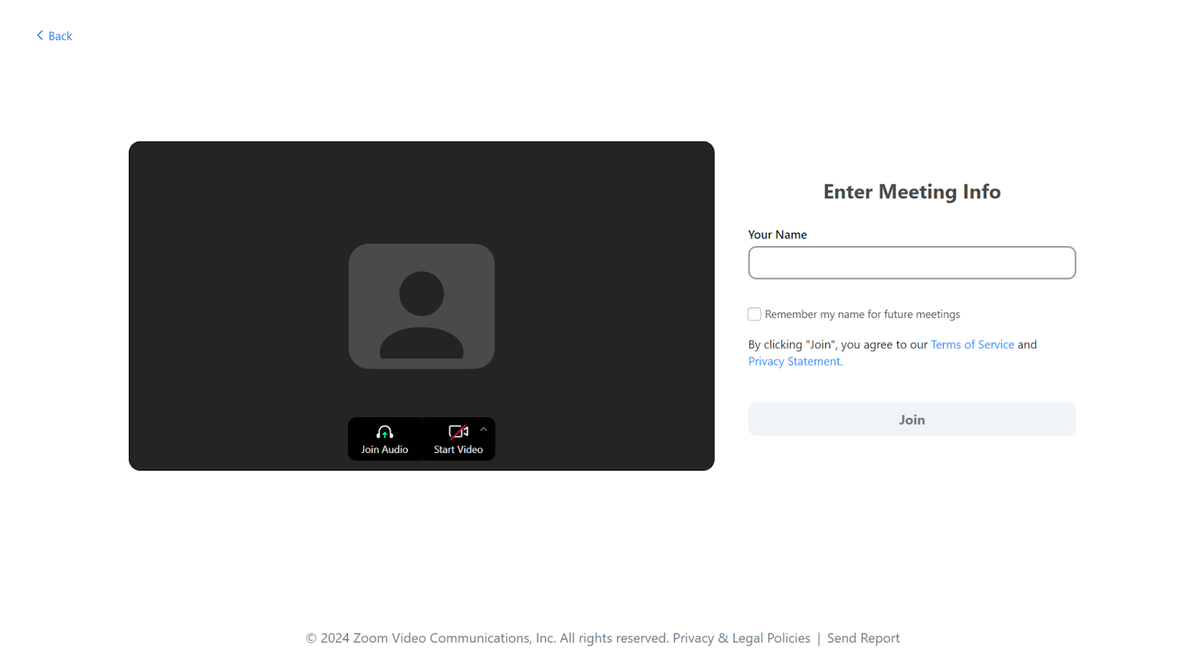
中に入ると、イベントロビーに入ります。イベントロビーでは、アジェンダ全体を確認したり、セッションの詳細を確認したり、選択したセッションに参加する前に他の参加者と連絡したりできます。
誰でも参加できる小規模なセッションを主催する場合は、その方法をご覧ください パブリックズームミーティング (新しいタブで開きます) 登録が必要なイベントとは異なります。参加できるパブリックZoomコミュニティを探す方法については、以下のチュートリアルもご覧ください。
主催者と出席者の役割の比較
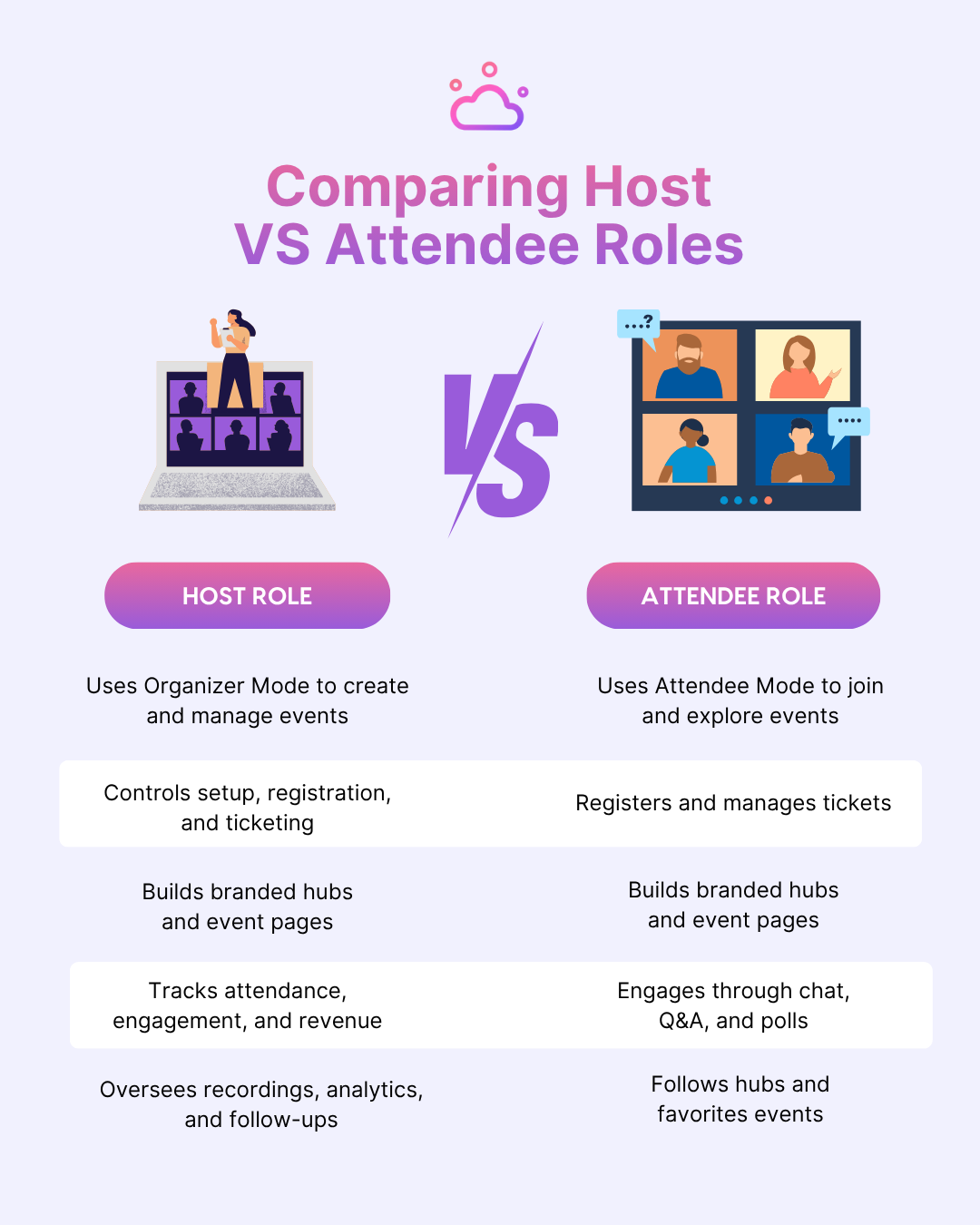
すべてのズームイベントには、体験を形作る2つの主要な役割があります。 ホスト、イベントの企画運営者、および 出席者、セッション中に参加して交流する人。両方を理解しておくと、イベントをより効果的に管理するのに役立ちます。
ホストロール
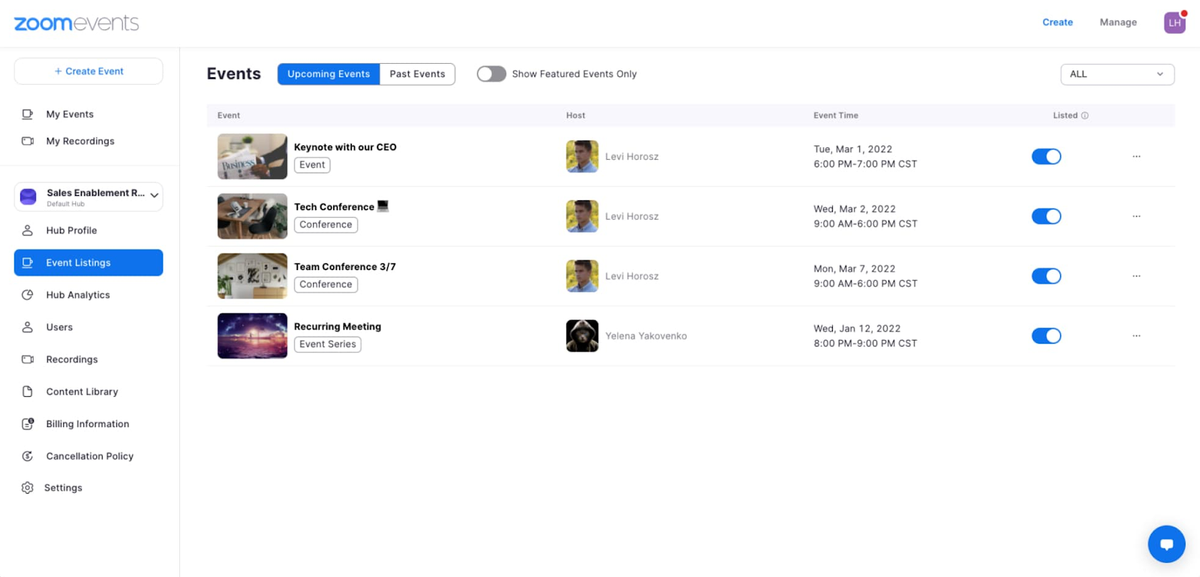
ホストは、イベントの作成方法と配信方法を完全に制御できます。を使用する オーガナイザーモード、主催者は、セットアップやプロモーションからライブモデレーションやイベント後の分析まで、イベントライフサイクルのあらゆる段階を管理できます。
主な責任:
- マルチセッション形式やシングルセッション形式を含むイベントの作成とカスタマイズ
- ブランドハブやイベントページを作成して簡単にナビゲーションできるようにする
- 登録、チケットタイプ、参加者アクセスの管理
- 有料イベントをサポートするには Stripe または PayPal ビジネスアカウントをリンクしてください
- アナリティクスを通じて出席、エンゲージメント、収益をトラッキング
- 参加者モードに切り替えて、参加者がイベントをどのように体験するかをプレビューしてください
- 録画、オンデマンドコンテンツ、イベント後のフォローアップタスクを監督
出席者の役割
参加者は次の方法でイベントに参加します 参加者モードセッションを閲覧したり、ライブディスカッションに参加したり、他のユーザーと交流したりできます。このエクスペリエンスはインタラクティブで直感的に操作できるように設計されているため、参加者はさまざまな方法で参加して参加できます。
主な責任:
- イベントに登録し、Zoomアカウントから直接チケットを管理できます
- イベントロビーに入ると、アジェンダを確認したり、セッションに参加したり、他の参加者とチャットしたりできます。
- ライブセッション中にQ&A、投票、ウェビナーのリアクションに参加
- ハブやお気に入りのイベントをフォローして、最新情報を入手したり、関連コンテンツを見つけたりしてください
- イベント終了後、オンデマンドの録画やセッションのハイライトを視聴できます
- 個人プロフィールを更新してネットワーキングと可視性を向上させましょう
ズームイベントにはどのような種類がありますか?
Zoom Events を使うと、ホストは自分の目標や視聴者に合ったセッションを柔軟に作成できます。イベントをどの程度インタラクティブにしたいかに応じて、次の中から選択できます。 ミーティングイベント または ウェビナーイベントそして、それらを単一、複数、または定期的なセッションとして整理します。
ウェビナーイベント
A ウェビナーイベント (新しいタブで開きます) 大勢の聴衆や構造化されたプレゼンテーションに最適です。主催者が環境を管理し、出席者はチャットと Q&A を通じてのみ参加します。この形式は注意散漫を減らし、講演者やパネリストに注意を向け続けるのに役立ちます。
最適な用途:
- 製品発売
- 会社のタウンホール
- 教育用ウェビナー
- キーノートプレゼンテーション
ミーティングイベント
A ミーティングイベント (新しいタブで開きます) 主催者と出席者の間のオープンな交流を可能にします。全員がビデオやオーディオをオンにしたり、チャットしたり、リアルタイムで共同作業したりできます。積極的な参加と議論が必要なセッション向けに設計されています。
最適な用途:
- ワークショップ
- トレーニングセッション
- チームミーティング
- ネットワーキングイベント
イベントフォーマット
各イベントタイプは、イベントの範囲に合わせてさまざまな形式で作成できます。
- シングルセッション: 1 日に発生する 1 回限りのイベント。
- 複数セッション: 複数のセッションが同時に開催されるマルチデイまたはマルチトラックイベント。
- リカーリングシリーズ (新しいタブで開きます): イベントは一貫した設定で、毎日、毎週、または毎月繰り返すようにスケジュールされています。
これらのいずれかをホストするには、次のものが必要です。
- A プロ、ビジネス、エンタープライズ、または教育アカウント
- A ズームイベント無制限 または 参加者ごとの支払いライセンス
- A ストライプまたは PayPal ビジネスアカウント 有料チケットの処理用
セッションの録画を保存したいですか?その方法については、こちらのガイドをご覧ください。 ズームビデオダウンローダー (新しいタブで開きます)。
また、ズームビデオのダウンロード方法に関するこのチュートリアルもご覧ください(ホストでない場合)。
Tactiqのミーティング内AIがズームイベントをサポートする方法
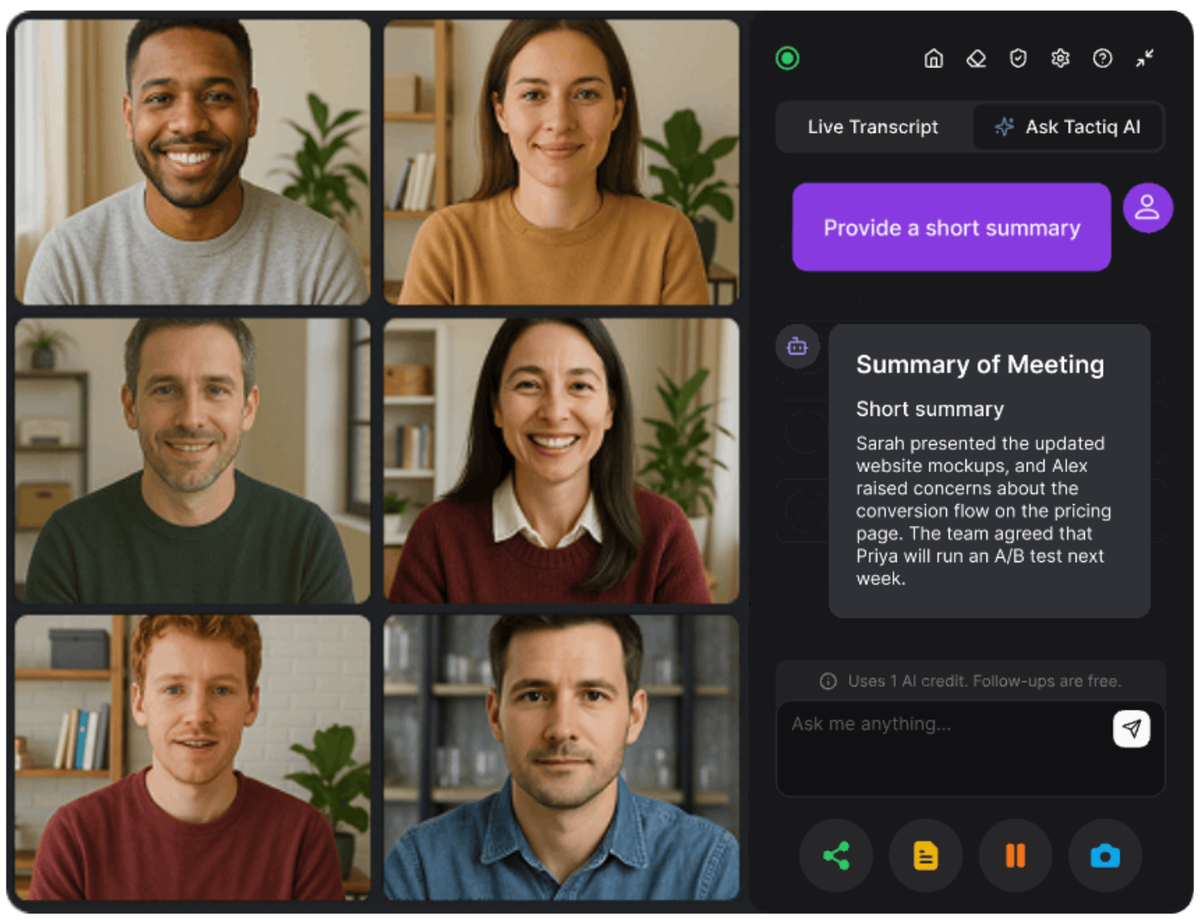
ZoomはすでにAI Companionに文字起こしツールと要約ツールを組み込んでいますが、有料プランでのみ利用できます。 タクティックのインミーティング AI (新しいタブで開きます) 同様の機能を無料で提供しているので、アップグレードせずにリアルタイムの洞察、要約、回答を求めるホストにとっては素晴らしい選択肢です。
また、Google MeetやMicrosoft Teamsと統合できるため、あらゆるバーチャルイベントやハイブリッドイベントに柔軟に対応できます。
Tactiqがズームイベントを強化する方法は次のとおりです
- ライブトランスクリプション: すべてのセッションについて、タイムスタンプ付きの正確なトランスクリプトをキャプチャします。
- AI に何でも聞いてください (新しいタブで開きます): 使用 タクティックのインミーティング AI Zoomイベントについてリアルタイムで質問できます。「どのアクションアイテムが言及されたか」などの質問をします。または「締め切りについて話し合ったのは誰か?」状況に応じた回答を即座に得ることができます。
- AIを活用した要約: 主なトピック、引用、決定事項に焦点を当てた要約を自動生成します。
- AI ワークフロー (新しいタブで開きます): フォローアップの送信、プロジェクトボードの更新、チームとのハイライトの共有など、イベント後のアクションを自動化します。
Tactiqは、すべてのZoomセッションを整理された洞察主導型の体験に変え、AIが詳細を処理している間も、その瞬間にエンゲージメントを維持できるようにします。
Tactiq Chrome 拡張機能を無料でインストールしてください (新しいタブで開きます) よりスマートなインサイトを得て、Zoomミーティングの運営方法を変革しましょう。
便利なAIサマリーが欲しいですか?
次回のミーティングで Tactiq をお試しください。
ラッピングアップ
Zoomイベントは、インタラクティブなセッション、ネットワーキング、アイデアの共有を通じて人々を結びつけます。しかし、重要な瞬間をすべて記録しておくには、メモを取るだけでは不十分です。それには適切なツールが必要です。
ZoomミーティングをTactiqのIn-Meeting AIと組み合わせることで、すべてのディスカッションをキャプチャし、洞察を即座に明らかにし、会話を明確な次のステップに変えることができます。レビューに費やす時間を減らし、出席者とのつながりにかける時間を増やすことができます。
Tactiqを使って、あらゆるイベントをより魅力的で組織的でインパクトのあるものにしましょう。
Zoomイベントとその使用方法に関するFAQ
ズームイベントとズームセッションの違いは何ですか?
Zoomセッションは単一のイベントまたはウェビナー向けに設計されていますが、Zoomイベントはチケット発行、分析、ネットワーキング機能を備えた、大規模なマルチセッションまたは複数日のエクスペリエンスをサポートします。
Zoomイベントを作成するにはどうすればいいですか?
にサインイン ズームイベント次に、左側のメニューを開いて選択します アクロス・ハブ または特定のハブ。選択してください。 [イベント]、クリック イベント作成 右上隅で選択してください ブランクイベント はじめに。その後、イベントの設定プロセスを段階的に進めます。
Zoomイベントはどのように機能しますか?
Zoomイベントは、複数のセッション、登録、分析を1つのプラットフォームにまとめます。参加者はイベントロビーから参加し、セッション、チャット、録画にアクセスします。
Zoomイベントに参加するにはどうすればいいですか?
Zoomアカウントにサインインし、登録リンクを開くか、招待メールを開いて、イベントロビーから参加してください。そこから、アジェンダ、セッション、チャットに直接アクセスできます。
ズームイベントはどこで見つけられますか?
Zoomイベントは、招待メールまたはZoomイベントポータルで見つけることができます。








便利なAIサマリーが欲しいですか?
次回のミーティングで Tactiq をお試しください。
会議に AI を導入するのがこれまでになく簡単になりました。
Chrome に追加-無料です!(新しいタブで開きます)試してみる タクティク 次回の会議で!
今すぐ登録