
Zoomミーティングを設定するためのステップバイステップガイド
February 20, 2025
February 20, 2025
May 21, 2025
May 21, 2025

Zoomは最も広く使用されているビデオ会議プラットフォームの1つであるため、会議の設定方法を知っておくことは重要です。
このステップバイステップガイドでは、アカウントの作成から会議のスケジュール設定から作成まで、すべてを順を追って説明します。 会議リンクをズーム そして Zoomの録画をダウンロードします。
Zoomアカウントの設定方法
ミーティングをスケジュールしたり、ミーティングに参加したりする前に、Zoomアカウントを作成する必要があります。始める方法は次のとおりです。
- 訪問 zoom.us そしてクリック 無料サインアップ 右上隅にあります。
- 仕事用または個人用のメールアドレスを入力します。
- 受信箱にZoomからの確認メールが届いているか確認してください。
- メール内のアクティベーションリンクをクリックしてセットアップを続行します。
- 安全なパスワードを作成してクリック 続行 登録を完了してください。
ズームプランの選択
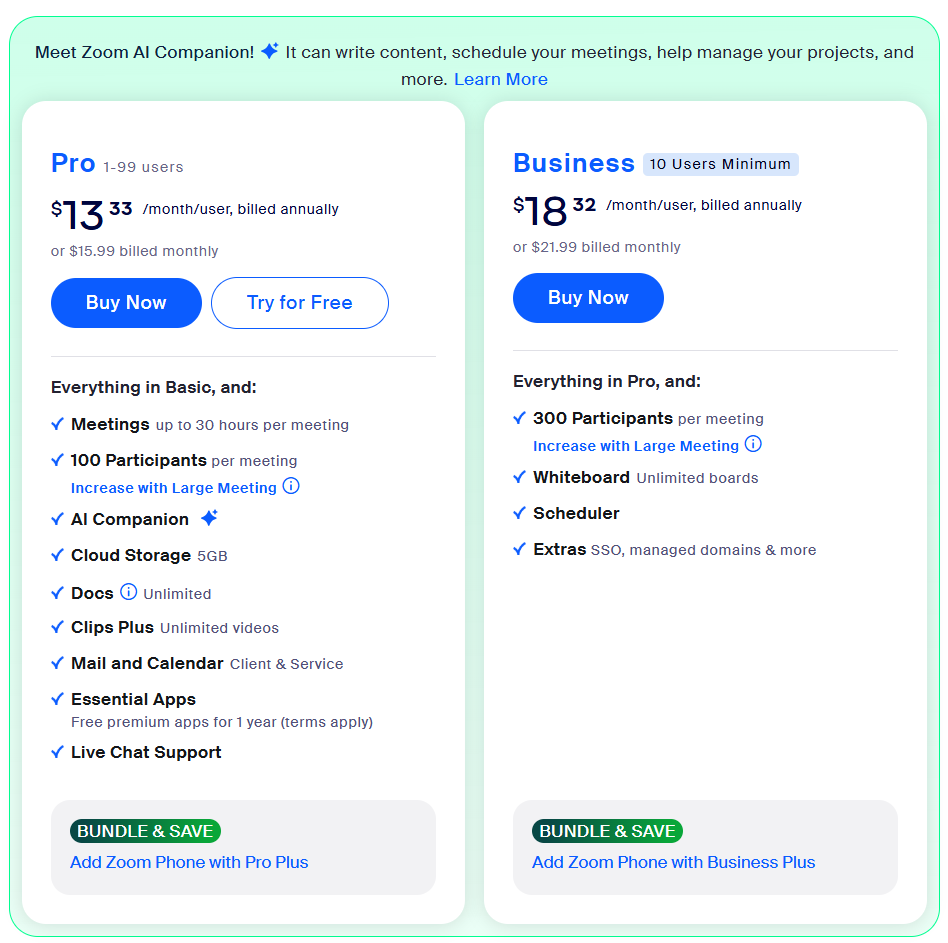
ベーシック — 無料
最大 100 人の参加者に会えます。グループ会議は 40 分に制限されています。限定的なチャット、ホワイトボード、メール、カレンダー機能が含まれます。
プロ — ユーザーあたり月額15.99ドル
時間制限の解除、最大 100 人の参加者のホスティング、5 GB のクラウドストレージの利用、AI ツールやプレミアムアプリへのアクセスが可能です。
ビジネス — ユーザーあたり月額21.99ドル(最低10ユーザー)
最大300人の参加者をホストし、ブランディング、SSO、管理ドメイン、無制限のホワイトボードを利用できます。
ビジネスプラス — ユーザーあたり月額25ドル(年額のみ)
すべてのビジネス機能に加えて、無制限の米国/カナダ通話と追加の管理ツールを備えたZoom Phoneが含まれています。
エンタープライズ — カスタム価格設定
50人以上のユーザー向け。最大 1,000 人の参加者をホストし、無制限のクラウドストレージ、サクセスマネージャー、高度なコントロールを利用できます。
プロフィールのセットアップ
アカウントを作成したら、Zoomプロフィールをパーソナライズします。
- プロフェッショナルをアップロード プロフィール写真。
- を設定 ディスプレイ名、参加者はこれを会議で見ることができます。
- 調整してください タイムゾーン 会議が正しくスケジュールされていることを確認するため。
- お好みをお選びください 言語 Zoomインターフェース用。
デスクトップでZoomミーティングをスケジュールする方法
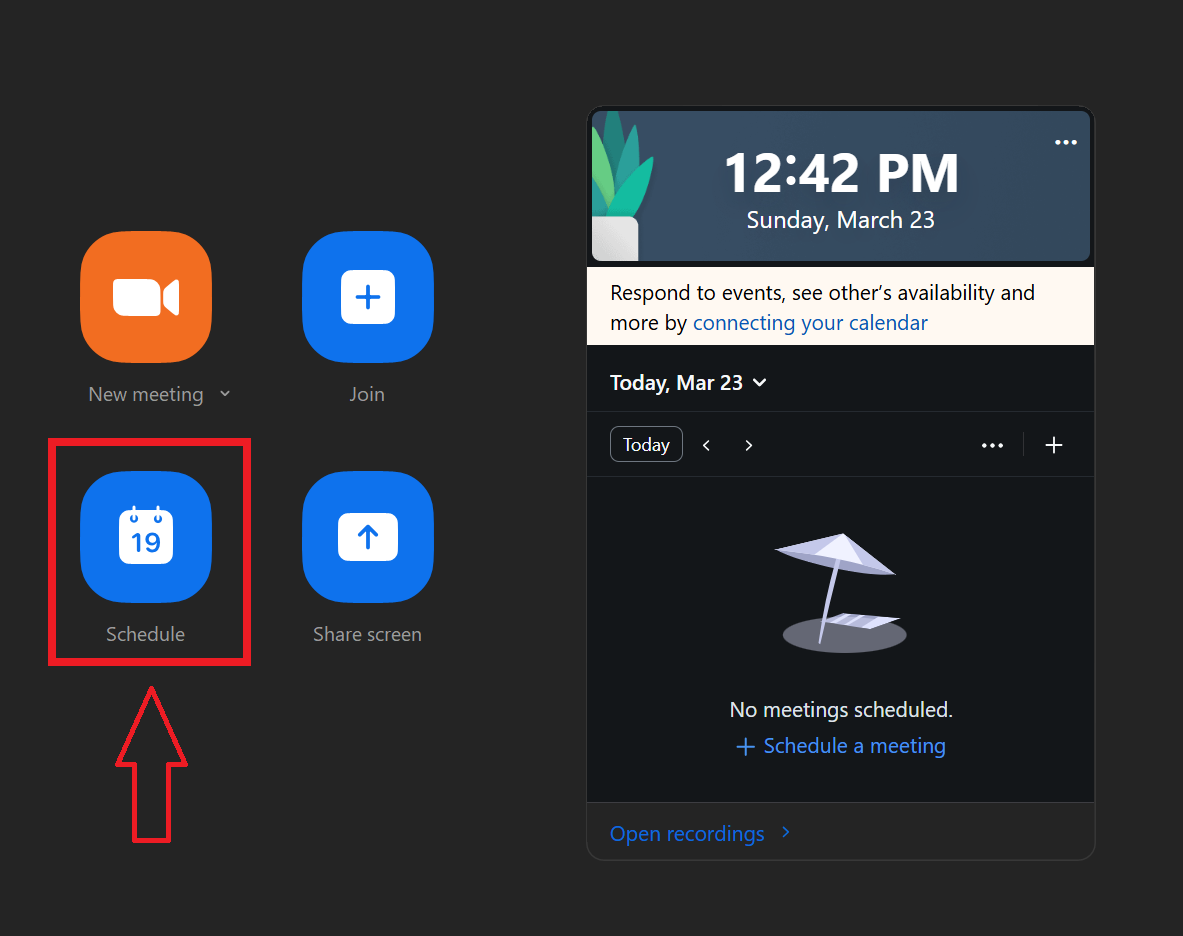
ここは Zoomミーティングをスケジュールする方法 内蔵のスケジューラーツールを使用して、Zoomデスクトップアプリから直接。
- Zoomデスクトップクライアントを開き、アカウントにサインインします。
- クリック スケジュール スケジュールウィンドウを開きます。
- に会議のタイトルを入力します トピック フィールド。
- 会議の日付、開始時間、時間、およびタイムゾーンを設定します。また、定期開催としてマークしたり、終日のイベントとしてスケジュールしたりすることもできます。
- (オプション) 名前またはメールアドレスを入力して招待者を追加します。これには、カレンダーと連絡先を Zoom と統合する必要があります。
- 招待状の送信に使用するカレンダーサービス (Outlook、Google カレンダー、iCal、その他) を選択します。
- イベントタイプを選択してください: ズームミーティング、 ズーム電話、または オフライン。
- 場所、会議室、説明、および関連する添付ファイルを追加します。
- カレンダーの可視性を設定し、他のユーザーにどのように表示するか ([予定あり] または [空き時間]) を選択します。
- 出席者の権限を調整します。イベントの変更、他のユーザーの招待、ゲストリストの閲覧ができるユーザーを制御できます。
- セキュリティ設定で、会議パスコードを設定し、待機室を有効にして、参加できるユーザーを選択します (例:サインインしているユーザーのみ)。
- 暗号化の好みとして、標準暗号化またはエンドツーエンド暗号化を選択します。
- ランダムに生成されたミーティング ID を使用するか、パーソナルミーティング ID を使用するかを選択します。
- ホストと参加者の両方のビデオとオーディオの設定を行います。
- (オプション) 言語通訳、フォーカスモード、自動録音、ウォーターマークなどの機能を有効にします。
- (オプション)スケジュール権限がある場合は、別の主催者を割り当てるか、他のユーザーに代わって会議をスケジュールします。
- クリック [保存] 設定を確認します。選択したカレンダーサービスが開き、イベントの招待状を送信できます。
Outlookでズームミーティングをスケジュールする方法
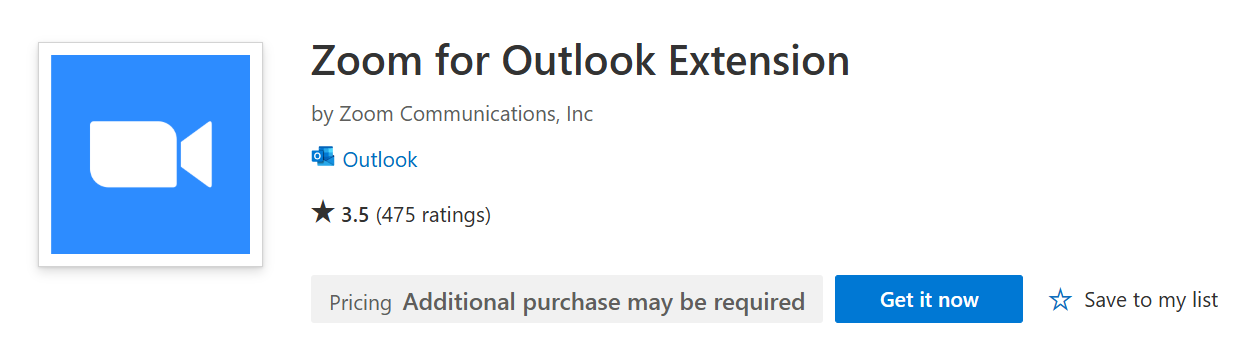
Zoomアドインを使用して、OutlookウェブカレンダーからZoomミーティングを直接スケジュールできます。
- のインストール Outlook アドイン用ズーム。
- Outlook Web カレンダーを開き、をクリックします 新しいイベント 新しいカレンダーイベントを作成します。
- 日付と時刻、タイトル、場所、ゲストリストなどの会議の詳細を入力します。
- クリック ズーム、次に選択 Zoomミーティングを追加する。
- Zoomミーティングを追加する前に、日付と時刻が設定されていることを確認してください。ミーティングの追加が早すぎると、ミーティングがデフォルトの時間にスケジュールされ、予定していた開始時刻より前に期限切れになることがあります。
- Zoomアカウントにサインインします。Zoom ウェブポータルに既にサインインしている場合は、自動的に接続されます。
- Zoomミーティングには、Zoomウェブポータルのデフォルト設定が入力されます。
- (オプション)Zoomミーティングを追加した後に日付または時刻を変更する場合は、をクリックします [更新] ズームパネルで変更を同期します。
- (オプション) ホワイトボードを追加するには、をクリックします 添付ファイルを追加 Zoomホワイトボードダッシュボードから1つ選択してください。
- イベントの入力を完了してクリック [保存]。
モバイルでズームミーティングをスケジュールする方法 (Android または iOS)
.png)
Zoomモバイルアプリを使用して、スマートフォンでZoomミーティングをスケジュールできます。このプロセスは Android と iOS のどちらでも同様です。
- Zoomモバイルアプリを開いてサインインします。
- をタップします ミーティング タブをクリックしてタップ スケジュール。
- 会議トピックを入力してセッションに名前を付けます。
- 開始日、時刻、期間、およびタイムゾーンを設定します。また、必要に応じて定期的な会議にすることもできます。
- (オプション) タップ カレンダー 予定を追加する場所 (Google、Outlook、または接続されている別のカレンダー) を選択できます。
- 使用するかどうかを選択してください パーソナルミーティング ID (PMI) または、固有のミーティング ID を生成します。
- パスコードの要求、待機室の有効化、認証されたユーザーのみ許可などのセキュリティオプションを設定します。
- 暗号化タイプ (標準またはエンドツーエンド) を選択します。
- ホストと参加者のビデオとオーディオのプリファレンスを設定します。
- オーディオ接続 (デバイスの音声、電話、またはその両方) を選択し、必要に応じてダイヤルイン国を選択します。
- (オプション)「ホスト前に接続」、「自動録画」、「フォーカスモード」、「ウォーターマーク」、「言語通訳」などの機能を有効にします。
- (オプション)権限がある場合は、別の主催者を割り当てるか、他の人のために会議をスケジュールします。
- すべての設定が完了したら、をタップします 完了 会議を保存してスケジュールします。
Zoomミーティングの開始と管理方法
ミーティングがスケジュールされたら、Zoomアプリまたはウェブポータルから直接起動して管理できます。
- Zoom デスクトップアプリを開く またはでサインイン zoom.us。
- に移動 ミーティング タブをクリックして、予定されている会議を検索します。
- クリック [開始] 開始したい会議の横にあります。
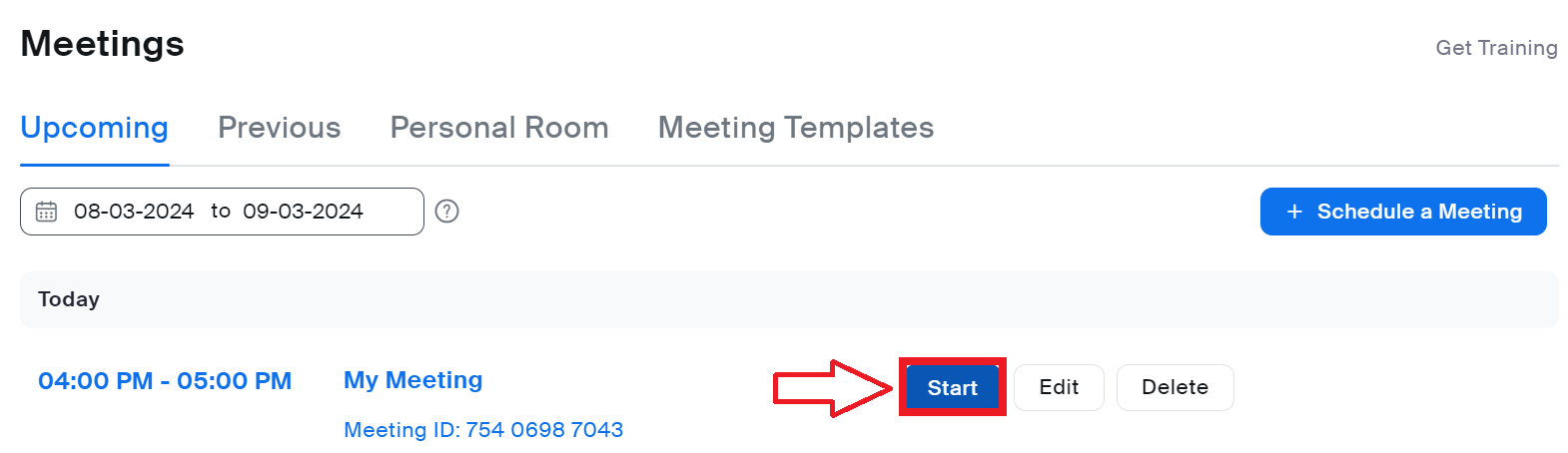
参加者が参加する前に、セットアップをテストできます。
- をクリックします オーディオ設定 アイコンをクリックしてスピーカーとマイクをテストします。
- [開く] ビデオ設定 カメラをプレビューしたり、照明や角度を調整したりできます。
- (オプション) 選択してください バーチャルバックグラウンド ビデオメニューから。
会議が始まったら、次のツールを使用して参加者を管理します。
- 待合室から人を入室させる クリックして 参加者、それから 認める。
- ミュートまたはミュート解除 必要に応じて出席者がバックグラウンドノイズを管理します。
- を使う チャットパネル 全員に、または個人的にメッセージを送信できます。会議設定でチャットを無効にすることもできます。
参加者を小さなグループに分けるには:
- 確認して ブレイクアウトルーム 設定で有効になっています。
- 会議中に、をクリックします ブレイクアウトルーム グループの作成と割り当てを行います。
- チャットルームに参加してディスカッションを監視し、ブロードキャストメッセージを送信し、全員を戻す準備ができたらルームを閉じます。
参加者をZoomミーティングに招待する方法
会議をスケジュールしたら、会議のリンクを共有するか、予定表への招待を送信して参加者を招待できます。
- 会議をスケジュールしたら、 ミーティング ZoomアプリまたはZoomウェブポータルのタブ。
- 会議のタイトルをクリックして詳細を開きます。
- クリック 招待状をコピー またはコピーしてください ジョイン URL 直接。
- 次の方法でリンクを共有してください。
- 電子メール: 会議の詳細を新しいメールに貼り付け、出席者を追加します。
- カレンダーへの招待: Zoomミーティングのスケジュール時にGoogleカレンダー、Outlook、またはその他のサービスを選択した場合、Zoomはミーティング情報を含むイベントを自動的に生成します。開いて、招待者を追加します。
- チャットアプリ: Slack、Microsoft Teams、またはチームが使用するメッセージングアプリでリンクを共有します。
参加者の準備が整っていることを確認するために、会議の目的、議題、または事前に確認しておくべきファイルを記載した短いメッセージを含めることができます。
Zoomミーティングを録画する方法
Zoomミーティングを録画すると、ディスカッションを確認したり、参加できなかった人と共有したりするのに役立ちます。コンピューターまたはクラウドにローカルで録画できます (クラウドレコーディングには有料プランが必要です)。
- ホストとしてミーティングを開始します。
- をクリックします 録画 ズームツールバーのボタン。
- 記録を保存する場所を選択してください:
- このコンピューターで録画 ローカルファイル用
- クラウドへの録音 有料アカウントを使用している場合
- 画面に録画インジケーターが表示されます。コントロールを使用していつでも記録を一時停止または停止できます。
- ミーティングが終了すると、Zoomは録画を処理します。
- ローカルレコーディング コンピューター(通常はドキュメント内のZoomフォルダー)に保存されます。
- クラウドレコーディング 以下のZoomウェブポータルからアクセスできます レコーディング。
⚠️ 必ず参加者に録音していることを伝え、現地の法律で義務付けられている場合は同意を得てください。
{{rt_cta_ai-convenience}}
TactiqがZoomミーティング体験を向上させる方法
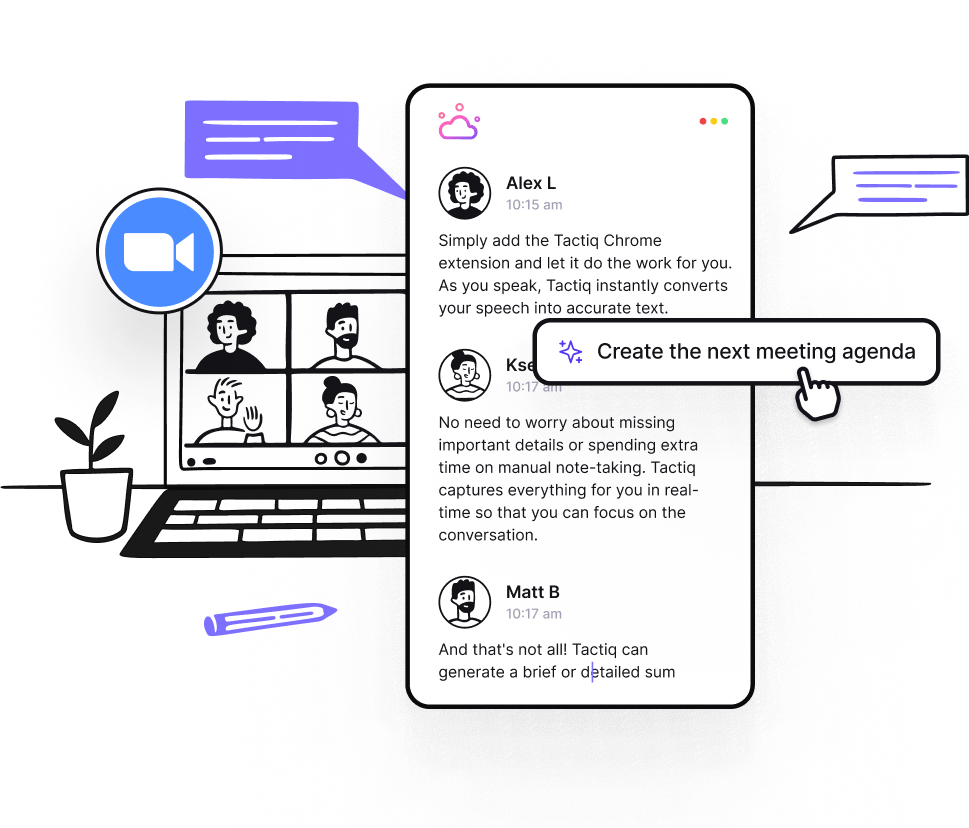
会議がスケジュールされたら、Tactiqなどのツールを使用して、重要な瞬間を自動的にキャプチャし、要約を生成し、フォローアップを自動化できるため、管理作業ではなく会話に集中できます。
タクティク は、Zoomと統合するAI搭載の会議アシスタントで、手動でメモを取らなくても、すべての会議をより有効に活用できます。会議が始まると、Tactiqはリアルタイムで文字起こしを開始し、会話全体にすぐにアクセスできるようにします。
ZoomミーティングでTactiqを使ってできることは次のとおりです。
- ライブトランスクリプション:リアルタイムの文字起こしをZoomで直接表示します。メモを探し回る必要はありません。すべてが発生した時点でキャプチャされます。
- AI で生成されたサマリー: 会議終了後、すぐにサマリーを取得 ズームでの AI ノートテイキングアクションアイテム、重要な決定事項、およびハイライトを含みます。
- 自動ワークフロー: 会議のインサイトを Notion、HubSpot、Linearなどのツールに直接送信できます。チーム全体のタスクを自動化するのに最適です。
- 過去の会議を書き写す: Zoomの録画をアップロードすれば、通話終了後も完全なトランスクリプトとAIを活用したサマリーを入手できます。
- 多言語サポート: 会議を50以上の言語で文字起こしして、グローバルチームと簡単に共同作業できます。
Tactiqは、言われたことを理解するのに役立つだけでなく、それに基づいて行動するのにも役立ちます。スケジューリングからフォローアップまで、整理された状態を保ち、全員の足並みを揃える最も簡単な方法です。
👉 無料のTactiq Chrome拡張機能をダウンロード 今日からZoomミーティングで使い始めましょう。
すべてのZoomミーティングを価値あるものにする
Zoomミーティングのスケジュールと管理は複雑である必要はありません。アカウントを設定すると、デスクトップ、モバイルアプリ、お気に入りのカレンダーツールからミーティングをスケジュールできます。また、定期的なミーティングやサードパーティのアプリを使ってプロセスを自動化することもできます。そこから、次のようなツールを使用できます。 タクティク ライブトランスクリプション、要約、フォローアップタスクを自動的に処理することで、集中力を維持できます。
適切なセットアップとスマートツールを組み合わせることで、会議の管理に費やす時間を減らし、会議を有意義なものにするための時間を増やすことができます。
_Main.jpeg)






便利なAIサマリーが欲しいですか?
次回のミーティングで Tactiq をお試しください。
便利なAIサマリーが欲しいですか?
次回のミーティングで Tactiq をお試しください。
便利なAIサマリーが欲しいですか?
次回のミーティングで Tactiq をお試しください。