

ズームはできません Zoomミーティングの開催 (新しいタブで開きます) サインインしないため、ホストするには必ずZoomアカウントが必要です。この要件により、権限のないユーザーからミーティングを保護し、ミーティング ID を安全に保ち、中断を防ぐことができます。
良いニュースは?それでも、Zoomミーティングをすばやく開始したり、Zoomアプリやブラウザーからインスタントセッションを開始したり、ゲストが特別な手順なしでミーティングに参加できるシンプルなリンクを共有したりできます。
次に説明する内容は次のとおりです。
- 会議に参加しやすくする方法
- インスタントZoomミーティングを開始する方法
- Tactiqを使用して通話を文字起こしする方法
Zoomミーティングに簡単に参加できるようにする(セキュリティを損なうことなく)
人々は会議にすばやく参加する方法を探し、「パスコードのないZoomミーティング」を検索することもあります。
Zoomでは、待機室をオンにしない限り、パスコードなしのアクセスは許可されません。これは、すべてのZoomミーティングで少なくとも1つのセキュリティレイヤーを有効にする必要があるためです。これにより、ミーティングを迷惑ユーザーから保護し、ミーティング ID を安全に保つことができます。
Zoomにセキュリティ機能が必要な理由
Zoomは停止するためのより強力なセキュリティ機能を追加しました」ズームボム (新しいタブで開きます)」そしてすべての会議へのアクセスを保護しましょう。2022 年以降、すべての主催者は以下のいずれかをオンにする必要があります。
- パスコード
- A 待合室 (新しいタブで開きます)
- または、認証されたユーザーのみが参加できるオプション
これらの要件により、スクリーン、カメラ、マイクを望まないユーザーから保護できます。良いニュースは?それでも、ゲストが簡単に会議に参加できるようにすることはできます。
会議リンクにパスコードを埋め込む (ベストプラクティス)
ユーザーを参加させる最も速い方法は、パスコードが埋め込まれた安全なリンクを使用することです。ゲストはこのリンクをクリックすると、すぐに会議に参加できます。入力は不要です。
埋め込みパスコードの仕組み:
- Zoomは、すでにパスコードを含む長いリンクを作成します。
- 参加者はリンクをクリック → すぐに参加します。
- Zoomはすべてのログイン要件を自動的に処理します。
有効にする方法:
1。Zoom アカウント設定を開きます。
2。に移動 [設定] > [セキュリティ]。
3。次の点を確認してください。 ワンクリックで参加できるようにミーティングリンクにパスコードを埋め込む は有効です。
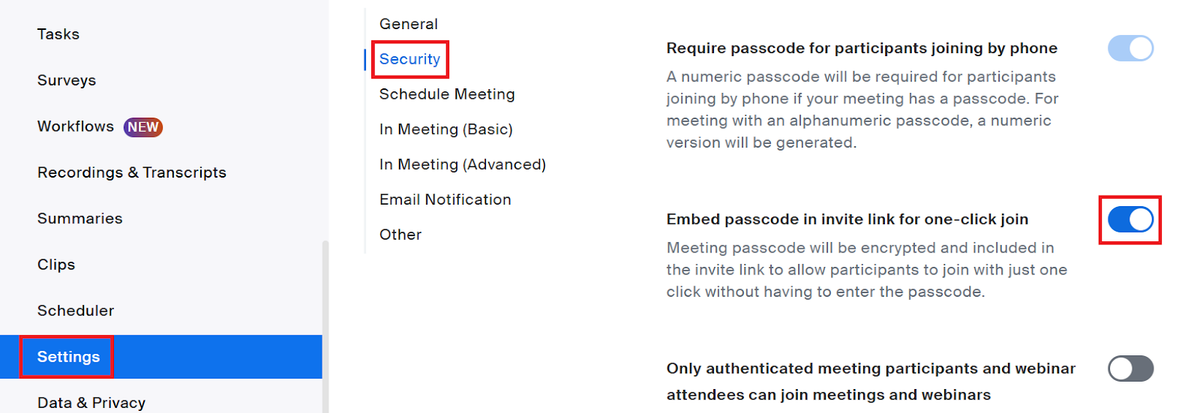
4。ゲストが簡単に参加できるように、招待状の詳細を必ず共有してください。
代替方法:パスコードの代わりに待合室を使用する
管理したい場合は、待機室をオンにすることで、パスコードなしで会議を主催できます。ゲストは「待機中」と表示され、クリックして許可します。
オンにする方法:
- Zoomに移動 設定 → [セキュリティ]。
- 有効にする 待合室。
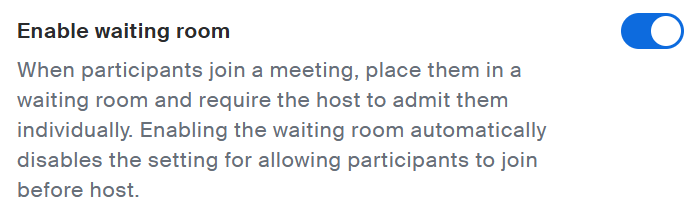
- ターン パスコード オフ。
- オプションを保存します。
この設定は、各ゲストが会議に参加する前に確認したい場合に最適です。
一貫したアクセスを実現するパーソナルミーティング ID (PMI)
パーソナルミーティング ID を設定すると、ホストするたびに同じミーティング ID のパーマネントルームが作成されます。メンバーが見つけて学習し、再利用するのは簡単です。
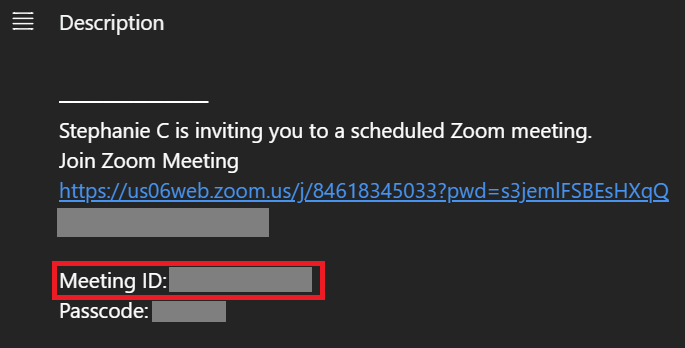
どこへ Zoom ミーティング ID を検索する (新しいタブで開きます):
1。Zoom デスクトップアプリを起動します。
2。「」をクリックします。ミーティング上部の「タブ。

3。予定されている会議をカレンダーで見つけてください。
4。ミーティングをクリックすると、その下にミーティング ID が表示されます。 [説明]。
PMI を使用する場合:
- チームチェックイン
- オフィスアワー
- 定期セッション
セキュリティノート: リンクを知っている人なら誰でも会議に参加できるので、信頼できるユーザーと慎重に共有してください。
定期的な通話をより細かく管理したいですか?詳しく見る Zoomミーティング時間を延長する方法 (新しいタブで開きます) そのため、PMIセッションが中断されることはありません。
インスタントズームミーティングを開始する方法 (デスクトップ)
インスタントZoomミーティングを開始する (新しいタブで開きます) 数回クリックするだけです。Zoomアカウントにサインインしていれば、Zoomアプリまたはデスクトップクライアントからホストできます。これは、事前に何もスケジュールしなくても通話を開始できる最速の方法です。
方法 1: Zoom デスクトップアプリからワンクリックで起動
これは、シンプルな会議リンクを使用して会議を開き、他のユーザーを参加させる最も簡単な方法です。
1。パソコンで Zoom アプリを開きます。
2。アカウントにまだログインしていない場合は、ログインしてください。
3。ホーム画面で、をクリックします。 新しいミーティング。
4。(オプション)「新規ミーティング」の横にある矢印をクリックし、チェックマークを付けます。 マイパーソナルミーティング ID を使用する 毎回同じミーティング ID を使いたい場合
5。会議はすぐに開始されます。
ユーザーを招待する方法 (新しいタブで開きます) 会議が開始されたら:
6。クリック 参加者
7。クリック 招待 右側のパネルの下部
8。招待リンク全体をコピーするか、招待メールを直接送信する
9。パスコードが埋め込まれていれば、ゲストは特別な手順なしで会議に参加できます。
この方法は、事前に計画を立てずに会議を開始する必要がある場合に適しています。
方法 2: [ミーティング] タブからミーティングを開始する
からインスタントミーティングを主催することもできます ミーティング デスクトップクライアントのタブ。
1。Zoom アプリを開きます。
2。を選択します。 ミーティング 上部のタブ。
3。をクリックします。 プラス記号 (+)、 次に選択 今すぐ会いましょう。
4。Zoomミーティングは、デフォルト設定を使用してすぐに開始されます。
これは、開始前に会議の詳細や PMI を確認したい場合に役立ちます。
Tactiqを使用してズーム会議を文字起こしする方法
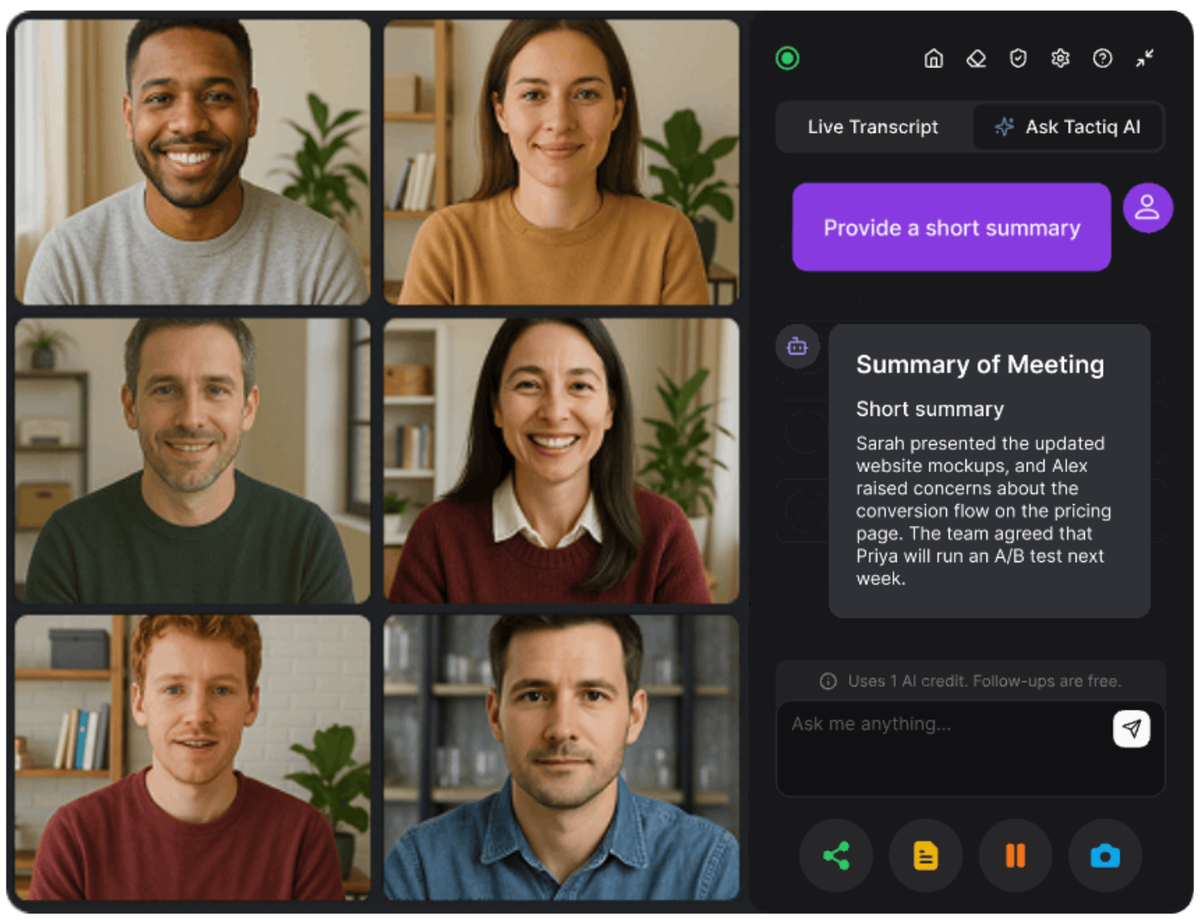
インスタントZoomミーティングを主催する方法を学んだら、次のステップは、さまざまな画面を操作せずに明確なメモを保つことです。
Zoomウェブを使用している場合は、 タクティク (新しいタブで開きます) 会話に集中しながら、すべてをキャプチャするのに役立ちます。また、Google Meet や Microsoft Teams などの他のプラットフォームでも動作するので、トランスクリプトはツール間で一貫性が保たれます。
開始方法は次のとおりです。
- をインストールします タクティークローム拡張機能。 (新しいタブで開きます)
- ズームアンダーに接続 インテグレーション (新しいタブで開きます)。
- ブラウザで直接会議に参加または開始する (新しいタブで開きます)。
- Tactiqは同意バナーを表示するので、参加者は文字起こしが有効になっていることがわかります。
- Tactiq はトランスクリプトの記録を自動的に開始します。
- 会議を終了すると、Tactiqでトランスクリプト、ハイライト、および要約を表示できます。
あなたが使用するTactiqの機能
- リアルタイム文字起こし (新しいタブで開きます): 会話が行われている間、会議の全文をキャプチャします。
- ミーティング中 AI (新しいタブで開きます): 会議についてリアルタイムで質問し、議論が進むにつれて即座に洞察を得ることができます。
- カスタム AI プロンプト: 会議に関するあらゆる質問をして、カスタマイズされたインサイトを得ましょう。ワンクリックで、トランスクリプトを電子メール、ドキュメント、Wiki、または最新情報に変換できます。
- AI ワークフロー (新しいタブで開きます): 議事録を要約、タスク、フォローアップなどの構造化された出力に変換して、適切なツールに自動的に送信することで、繰り返しの多いタスクを自動化します。
これらの機能により、Tactiqが重要な詳細をすべてキャプチャして有用なものに変えながら、自信を持って会議を行うことができます。
無料のTactiq Chrome拡張機能をインストールしてください (新しいタブで開きます) 次回のZoomウェブミーティングを自動的にキャプチャできます。
便利なAIサマリーが欲しいですか?
次回のミーティングで Tactiq をお試しください。
Zoomミーティングのセットアップのまとめ
これで、迅速に行動する必要がある場合でも、Zoomミーティングを簡単に主催できるようになりました。インスタントミーティング、埋め込みパスコード、パーソナルミーティング ID など、すべてのセッションを保護したまま、ユーザーは簡単に参加できます。Zoomのセキュリティルールは厳しいように思えるかもしれませんが、パスコードが埋め込まれたリンクなどの機能により、ゲストは特別な手順なしでミーティングに参加できます。
また、会話に集中したいときには、Tactiqがメモ、トランスクリプト、インサイトを、Zoom、Google Meet、Microsoft Teams全体で整理しておきます。リアルタイムの文字起こし、ミーティング AI、カスタムプロンプト、AI ワークフローを利用することで、すべてのミーティングを明確な次のステップへと変えることができます。
サインインせずにZoomミーティングを主催する方法に関するFAQ
ミーティングを開始するにはZoomアカウントが必要ですか?
はい。Zoomミーティングを主催するには、Zoomアカウントにサインインする必要があります。Zoomでは、ミーティング ID を保護し、セキュリティ設定を管理し、知らないユーザーがセッションを開始したり管理したりするのを防ぐため、これが必要です。
パスコードなしでZoomミーティングを開始できますか?
はい。ただし、待機室が有効になっている場合に限ります。Zoomでは、すべてのミーティングに少なくとも1つのセキュリティオプションが必要です。
インスタントミーティングとスケジュールされたミーティングの違いは?
インスタントミーティングがすぐに始まります。スケジュールされた会議は、設定された時間、会議 ID、および招待状の詳細を使用して事前に作成されます。
スケジュールを設定せずにZoomミーティングをすばやく開始する方法を教えてください。
Zoomアプリを開いてログインし、をクリックします 新しいミーティング すぐに起動できます。
開始前に参加者はミーティングに参加できますか?
「をオンにした場合のみ」参加者が主催者より前に参加できるようにする」ミーティング設定で。








便利なAIサマリーが欲しいですか?
次回のミーティングで Tactiq をお試しください。
会議に AI を導入するのがこれまでになく簡単になりました。
Chrome に追加-無料です!(新しいタブで開きます)試してみる タクティク 次回の会議で!
今すぐ登録