

Zoom Cloud MeetingsはZoomアプリの旧名称ですが、現在この名前は使用されていません。 Zoom (新しいタブで開きます) は、バージョン6.0へのアップデートに伴い、デスクトップおよびモバイルアプリの名称をZoom Workplaceに変更しました。
Macで「Zoom Cloud Meetings」を検索している場合、現在探しているものはZoom Workplaceです。
要約:Mac版Zoom Cloud Meetingsについて
Zoom Cloud Meetingsは、現在Zoom Workplaceという名称に変更されています。これは 2024年4月に実施された名称変更 (新しいタブで開きます)によるものです。Macでのセットアップは、システムが最小要件を満たしていることを確認し、お使いのデバイスに適したバージョンをダウンロードしてインストールするだけです。セットアップが完了すれば、TactiqのMac用ネイティブアプリを使用して、ブラウザを開くことなくZoomデスクトップ通話を直接文字起こしできます。
Mac版Zoom Cloud Meetingsとは?(現在はZoom Workplace)
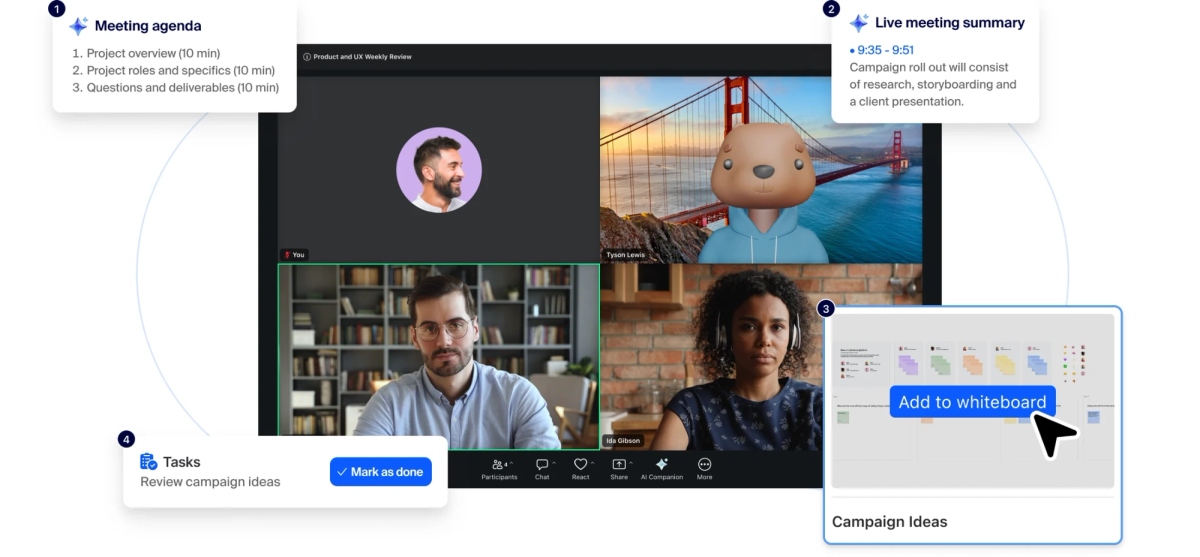
Zoomは、単なる会議ツールから包括的なコラボレーションプラットフォームへと位置付けを広げる一環として、Zoom Cloud MeetingsをZoom Workplaceに改称しました。この名称変更は、他のデバイスと同様にMac版のZoom Workplaceにも適用されます。
Mac上のZoomアプリは、名称とデザインが新しくなっただけで、これまでと変わらず同じように動作します。Macに「Zoom」と表示された古いバージョンがある場合、アップデートを行うことで自動的に最新のZoom Workplaceブランドに切り替わります。
Mac版Zoomのシステム要件
Macに Zoomをインストールする前に (新しいタブで開きます)、お使いのデバイスが以下の要件を満たしているか確認してください。Zoomアプリのシステム要件は、チップの種類ではなくオペレーティングシステムのバージョンに基づいており、Mac、Windows、Linuxで共通です。
- オペレーティングシステム: macOS 10.15以降
- プロセッサ: デュアルコア2GHz以上(クアッドコア2.5GHz以上を推奨)
- メモリ(RAM): 最小4GB、16GB以上を推奨
- インターネット接続: ブロードバンド(有線または無線)
- カメラおよびオーディオ: 内蔵またはUSB接続のWebカメラ、スピーカー、マイク
💡 ヒント: Tactiqのリアルタイム文字起こしは、 (新しいタブで開きます) Chrome拡張機能を通じて音声のみを処理するため、画面共有によってMacの動作が重くなった場合でも問題なく動作します。
macOS 10.13または10.14を搭載した古いMacでは、現在のZoomバージョンを実行できません。インストール前にOSのアップデートが必要になる場合があります。
MacにZoom Cloud Meetingsをインストールする方法
MacへのZoom Workplaceのインストールは数ステップで完了します。無料のインストーラーはZoomの公式サイトから直接ダウンロード可能です。お使いのデバイス(AppleシリコンまたはIntel)に適したバージョンをダウンロードすることで、後の互換性の問題を回避できます。
まずインストール権限を有効にします:
- 左上のAppleアイコンをクリックし、 システム設定 (または システム環境設定 ※古いmacOSバージョンの場合)を選択します。
- をクリックします。 プライバシーとセキュリティ。
- 「 次からのアプリケーションを許可」で、 App Storeと確認済みの開発元を選択します。
次に、アプリをインストールします:
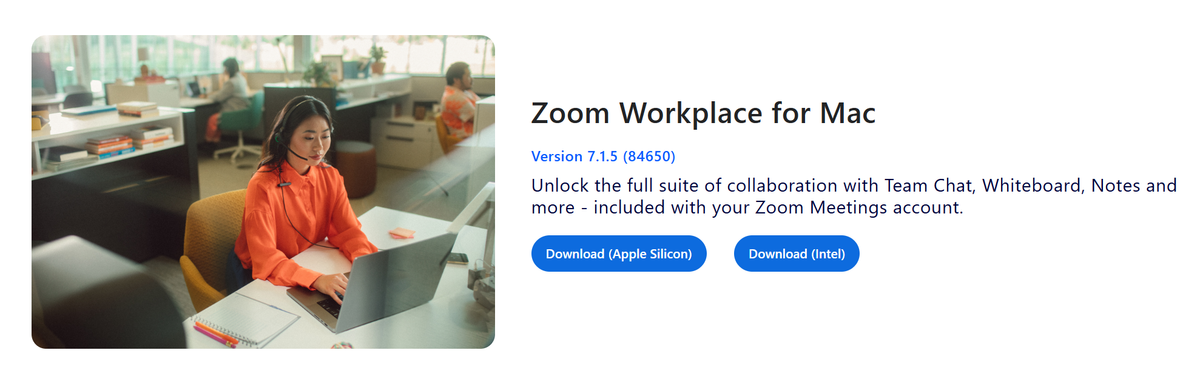
- 「 Zoomダウンロードセンター (新しいタブで開きます)」にアクセスします。
- 「 Zoom Workplace for Mac」の下にある、 Appleシリコン用をダウンロード または Intel用をダウンロードのうち、お使いのデバイスに合う方をクリックします。
- ポップアップウィンドウが自動的に表示されない場合は、ダウンロードしたインストーラーファイルをダブルクリックして開始してください。
- インストーラーが開いたら、クリックします 続行.
- 選択してください: このコンピュータのすべてのユーザー用にインストール または 自分のみインストール。その後、 続行をクリックします。
- 「インストール」をクリックし、管理者資格情報の入力を求められたら入力します。
- ソフトウェアをインストールをクリックし、インストール完了後に 閉じる をクリックします。
初めてミーティングに参加する際、Zoomからマイクとカメラへのアクセス許可が求められます。画面共有を行う場合は、画面収録のアクセス許可も必要です。
Macでミーティングに参加または主催する方法
Zoom Workplace for Macでは、参加者として参加する場合も主催者として開催する場合も、手順は同じです。デスクトップアプリから両方を行う方法は以下の通りです。
ミーティングに参加するには:
- Zoom Workplaceデスクトップアプリにサインインします。
- ホーム タブをクリックします(ホームが表示されていない場合は、 その他 タブをクリックしてください)。
- 予定されているミーティングのリストから、参加したいミーティングをクリックします。
- 参加 をクリックします。
ミーティングを主催する場合:

- Zoom Workplaceデスクトップアプリにサインインします。
- ミーティング タブをクリックします。
- 開始したいミーティングをクリックします。
- 開始 をクリックします。
メールから参加する場合、または カレンダーの招待 (新しいタブで開きます) ではなく、参加リンクをクリックして音声とビデオの設定を確認してから、 参加をクリックしてください。Zoom Workplaceが自動的に接続するか、ホストが許可するまで待機室に案内されます。
Mac固有の主な機能
Mac版Zoom Workplaceには、最初のミーティングの前に知っておくべき機能がいくつかあります。ほとんどの権限はmacOSのシステム設定にあり、機能設定はZoomアプリ内にあります。
- 画面共有: ミーティングコントロールの 画面の共有 をクリックし、共有する内容を選択します。初回のみ、macOSから画面収録の権限を求められる場合があります。
- レコーディング: ミーティング中に レコーディングアイコン をクリックすると、ホストの許可がある場合に限り、Macにローカル保存できます。
- バーチャル背景: ミーティング前に、Zoom Workplaceアプリの 設定 > ビデオとエフェクト に移動します。ミーティング中は、 ビデオの開始/停止の横にある矢印をクリックして、選択してください ビデオとエフェクトの設定.
- 外部カメラとマイク: Zoomを起動する前にデバイスを接続し、以下のメニューから選択してください。 設定 > オーディオ または 設定 > ビデオ.
Zoomでカメラ、マイク、または画面にアクセスできない場合は、Macの システム設定 > プライバシーとセキュリティ を確認し、Zoomに権限が付与されているか確認してください。
Mac版Zoomの料金とプランの制限
Zoom Workplaceの料金は、プランがOSではなくアカウントに紐付いているため、Macでも他のデバイスと同様に適用されます。
- ベーシック(無料): グループミーティングは40分まで、最大100人まで参加可能、編集可能なホワイトボード3枚、手動タスク入力
- プロ(月額14.16ドル/ユーザー、年払い): 40分の制限を解除(1ミーティング最大30時間)、10GBのクラウドストレージ、無制限のAIノートテイク、無制限のドキュメントとクリップ
- ビジネス(月額18.33ドル/ユーザー、年払い): 参加人数を最大300人に拡大、無制限のホワイトボード、エンドツーエンド暗号化されたスケジューリング機能
- エンタープライズ: カスタム価格(営業担当までお問い合わせください)
MacでZoomの一般的な問題をトラブルシューティングする
Macで発生するZoomの問題のほとんどは、権限設定かパフォーマンスに起因しています。どちらも原因さえ分かれば簡単に解決できます。
カメラ、マイク、画面共有が機能しない場合
- Appleアイコンをクリックして、以下を選択します。 システム設定。
- 以下を選択します。 プライバシーとセキュリティ。
- 変更が必要な権限をクリックします: カメラ、 マイク、または 画面収録。
- Zoomのスイッチをオンに切り替え、メッセージが表示されたらアプリを再起動してください。
通話中の動作が重い場合
画面共有やバーチャル背景は、Macのグラフィックスプロセッサに負荷をかけます。通話が遅延する場合は、使用していないアプリを終了し、macOSが最新バージョンであることを確認したうえで、不要なビデオエフェクトを無効にしてください。
これらの手順を試しても問題が解決しない場合は、Zoomのサポートサイトにある、より一般的なエラー以外のトラブルシューティング記事をご覧ください。
MacでZoom通話を文字起こしする方法
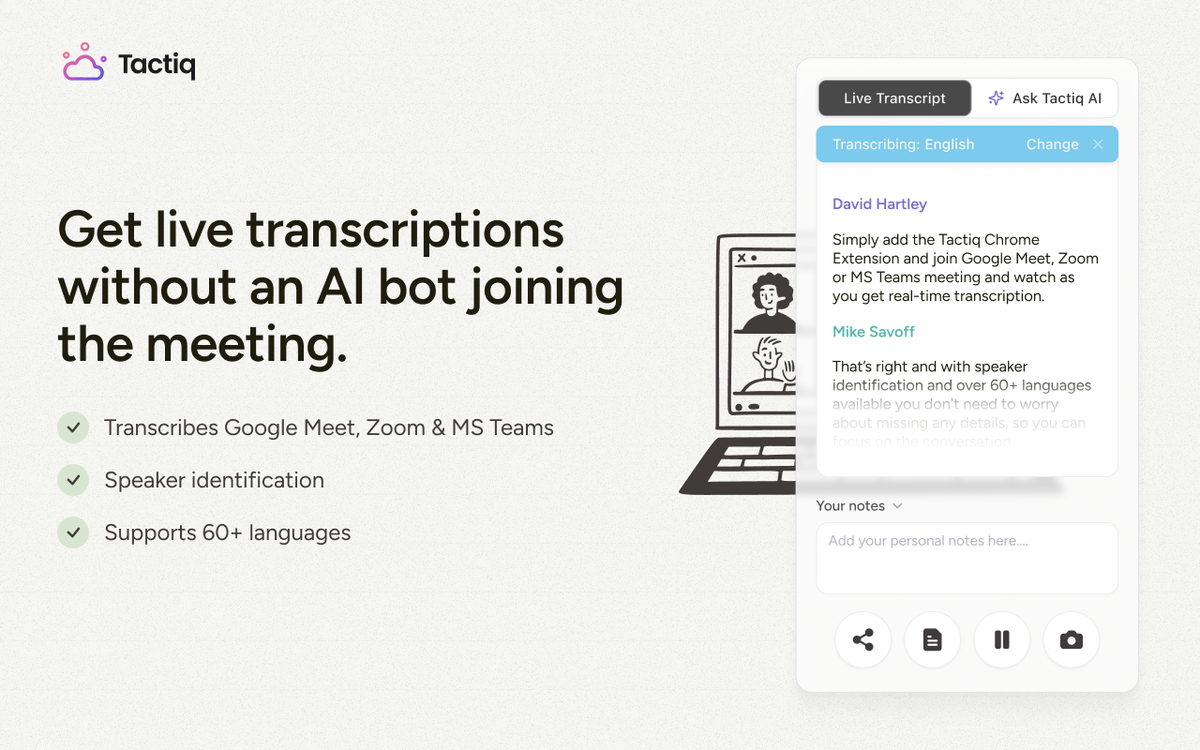
Zoom Workplaceのセットアップが完了すれば、MacでTactiqを使ってZoom通話を文字起こしし、要約することができます。MacでのTactiqとZoomの連携には、Chrome拡張機能を使用する方法と、現在ベータ版として提供されているMac用ネイティブアプリを使用する方法の2通りがあります。
Chrome拡張機能 (新しいタブで開きます) は、Google Meet、Zoom、Microsoft Teamsに対応しており、 ブラウザ (新しいタブで開きます)上で直接動作します。通話終了後には、AIが自動的に要約とアクションアイテムを作成します。
ブラウザではなくデスクトップアプリからZoom通話に参加するMacユーザー向けに、TactiqのMacアプリはブラウザのタブを開くことなく、通話をネイティブに文字起こしします。
現在、MacアプリはZoomのデスクトップ通話に特化しています。Google MeetやMicrosoft Teamsも併用されている場合は、引き続きChrome拡張機能をご利用ください。
Macアプリのインストール手順:
- Tactiqダッシュボードのバナー、または Tactiqのダウンロードページ (新しいタブで開きます)からダウンロードしてください。
- .dmgファイルを開き、Tactiqアイコンをアプリケーションフォルダにドラッグします。
- アプリを開きます。macOSから確認のメッセージが表示されたら、 開くをクリックしてください。
- プロンプトが表示されたら、オーディオへのアクセスを許可します。
- Zoomデスクトップアプリを開き、ミーティングを開始または参加します。会話が始まると、Tactiqが自動的に文字起こしを開始します。
現時点での制限事項として、アプリが一度にサポートする言語は1つのみであること、またZoomの会議名との同期にはまだ対応していないため、会議タイトルが日付と時刻を含む「Meeting Transcription」という汎用的な名称で表示される可能性がある点にご留意ください。
便利なAIサマリーが欲しいですか?
次回のミーティングで Tactiq をお試しください。
Mac版Zoomのまとめ
「Zoom Cloud Meetings」は現在「Zoom Workplace」へと名称が変更されましたが、Macでのアプリの使い方はこれまでと変わりません。セットアップは、システム要件の確認、デバイスに適したバージョンのダウンロード、そしてZoomをスムーズに動作させるための権限許可という、いくつかのステップで行えます。
セットアップが完了したら、次は会議の内容を記録する方法を検討してみましょう。Mac専用アプリを使えば、Zoom通話を直接文字起こしすることが可能です。
Tactiqを無料で試して、Macで行われるすべてのZoom会議の自動文字起こしとAI要約をご活用ください。
FAQ
Your questions, answered.
If you have any further questions, Get in touch (新しいタブで開きます) with our friendly team
Mac版Zoom Cloud Meetingsは無料ですか?
「Zoom Cloud Meetings」は現在の「Zoom Workplace」と同じものですか?
MacでZoomをインストールまたはアップデートするにはどうすればよいですか?
Mac版Zoomのシステム要件を教えてください。
MacのZoomアプリ内でTactiqを使用できますか?








便利なAIサマリーが欲しいですか?
次回のミーティングで Tactiq をお試しください。
会議に AI を導入するのがこれまでになく簡単になりました。
Chrome に追加-無料です!(新しいタブで開きます)試してみる タクティク 次回の会議で!
今すぐ登録