
Zoomガイド:ミーティングの主催、参加、運営 (2026)
February 20, 2025
February 20, 2025
May 29, 2026
May 29, 2026

仕事でZoomをお使いなら、基本的な操作はご存知のことでしょう。しかし、2026年春にリリースされたZoom Workplace 7.0では、メニューの配置変更、ツールバーの更新、新しいAIツールの追加など、インターフェースが刷新されました。画面の表示が以前と異なる場合は、それが理由です。
このガイドでは、2026年におけるZoomミーティングへの参加方法、主催方法、運営方法について、セットアップやセキュリティから議事録の作成、フォローアップまで網羅して解説します。
このガイドで学べること:
- Zoomミーティングへの参加、スケジュール設定、セットアップ方法
- ミーティング中のコントロール、画面共有、共同作業ツールの使い方
- セキュリティのベストプラクティス、プロのヒント、AIを活用した議事録作成
Zoomミーティングへの参加方法
Zoomミーティングに参加する方法はいくつかあります。使用しているデバイスや、Zoomアプリがインストールされているかどうかによって異なります。
Zoomデスクトップアプリから参加する

Zoomデスクトップアプリを開きます。ホーム画面から「 参加」をクリックします。ミーティングIDと名前を入力し、「 ミーティングに参加」をクリックします。ホストがパスワードを設定している場合は、参加する前にパスワードの入力を求められます。
ミーティングリンクから参加する
メールまたはカレンダーの招待状にある参加リンクをクリックします。Zoomはデスクトップアプリを開くよう促します。アプリがインストールされていない場合は、ダウンロードするか、ブラウザから参加するオプションが表示されます。
ブラウザから参加する(アプリ不要)
Zoomミーティングに参加するために、何もインストールする必要はありません。「 join.zoom.us、会議IDを入力し、クリックします 参加。ページが読み込まれたら、次の項目を探してください ブラウザから参加 ダウンロードプロンプトの下にあるリンク。なお、ホストが事前にアカウント設定でこのオプションを有効にする必要がある場合があります。
Zoomモバイルアプリから参加
Zoomモバイルアプリを開き、タップします ミーティングに参加。会議IDを入力し、タップします ミーティングに参加。プロンプトが表示されたら、ホストから提供された会議パスワードを入力してください。
参加時に予想されること
参加をクリックすると、Zoomはオーディオの接続方法を尋ねます。選択してください コンピューターオーディオで参加 デバイスのマイクとスピーカーを使用します。また、ミーティングホストが入室を許可するまで、待機室に入れられる場合があります。
💡 ヒント: Chrome経由でZoomに参加すると、 Tactiq リアルタイムの議事録を作成するため、会話に集中し、後でメモを作成できます。ボットもデスクトップアプリも不要です。
Zoomミーティングの開催方法
Zoomミーティングを作成する方法は、すぐに開始するか、事前にスケジュールするかの2通りです。ほとんどの業務目的では、事前にスケジュールすることで、参加者は準備する時間ができ、全員のカレンダーにミーティングが追加されます。
インスタントミーティングの開始方法
Zoom Workplaceデスクトップアプリのホーム画面から、 新規ミーティングをクリックします。Zoomがすぐにミーティングルームを開き、そこから参加者を招待できます。また、アプリのヘッダーにある + アイコンをクリックし、どの画面からでも 新規ミーティング を選択できます。
インスタントミーティングについて、もう一度確認したいですか? Zoomインスタントミーティングについて知っておくべきことすべてをまとめました。
デスクトップアプリでミーティングをスケジュールする方法

- ホーム画面から、 スケジュールをクリックします。
- ミーティング名、日付、時刻、期間を追加します。
- タイムゾーンを設定します。特に、参加者が異なる場所にいる場合は重要です。
- パスコードまたは待機室を有効にする ミーティングセキュリティ。
- 招待状を自動送信できるよう、カレンダー(Googleカレンダー、Outlook、その他)を選択します。
- クリックします 保存。
Zoomは、参加者と共有できるミーティングIDと参加リンクを生成します。セットアッププロセスの詳細については、以下のガイドをご覧ください。 Zoomミーティングの設定方法。
Zoomウェブポータルからスケジュールする方法
Zoomウェブポータルでは、最も包括的なスケジュール設定オプションを利用できます。以下にサインインし、 zoom.usをクリックします ミーティング を左側のナビゲーションで選択し、次に ミーティングをスケジュールを選択します。ミーティングの詳細を入力し、セキュリティ設定を構成して、クリックします 保存。
OutlookにZoomミーティングを追加する方法
チームがOutlookを使用している場合、カレンダーイベントにZoomを直接追加できます。 OutlookにZoomミーティングを追加するには、次の手順に従ってください。 スケジュール管理を一元化できます。
参加者を招待する方法
ミーティングを保存したら、確認画面から参加リンクまたはミーティングIDをコピーします。メールやSlackで共有するか、カレンダーの招待に追加してください。参加者はZoomアカウントがなくても参加でき、リンクさえあれば大丈夫です。
Zoomの設定とコントロール
Zoomミーティングに参加すると、必要なすべてのコントロールが下部のツールバーにあります。Zoom Workplace 7.0の再設計により、このツールバーは整理され、重要な機能のみがデフォルトで表示されるようになりました。表示されていない機能が必要な場合は、 その他 メニューを開き、右クリックするかドラッグして配置することで、任意のツールをツールバーにピン留めできます。
オーディオとビデオのコントロール
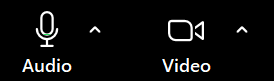
ミュート/ミュート解除 と ビデオの停止/開始 ボタンはツールバーの左側にあります。いずれかのボタンの横にあるキャレット(^)をクリックすると、オーディオとビデオの設定にアクセスしたり、マイクやカメラを切り替えたり、バーチャル背景を追加したりできます。バーチャル背景、フィルター、オーディオのすべてのオプションは、ミーティングウィンドウの右側にある単一の設定パネルにまとめられました。
参加者の管理
「 参加者」をクリックします。 ツールバーの をクリックして参加者パネルを開きます。ミーティングのホストとして、ここから参加者のミュート/ミュート解除、通話からの削除、待機室への移動ができます。ミーティング画面右側のホストツールパネルには、すべてのホストコントロールが1か所にまとめられています。
ミーティング中の設定

「 設定 」をクリックして右側の設定パネルを開きます。ここには、ビデオエフェクト、オーディオ、レコーディングなど、ミーティングに関する設定がメニューに散らばることなく、すべて1か所にまとめられています。
Zoom Hub
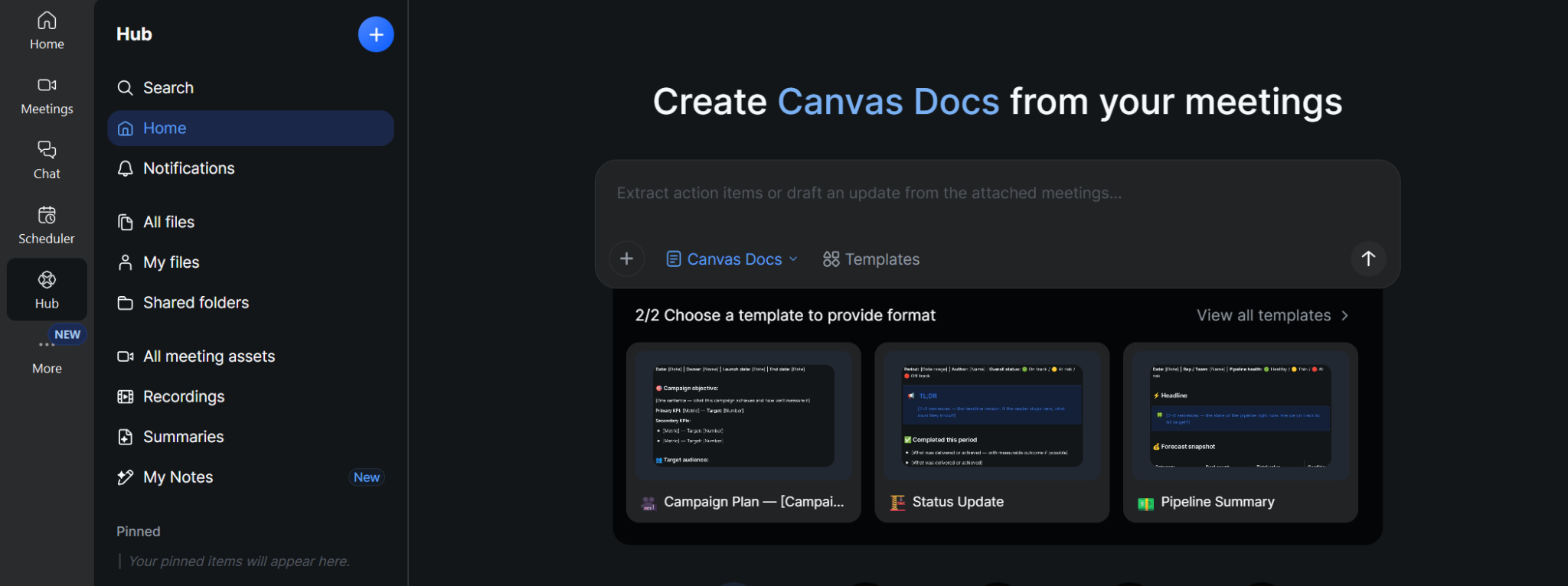
Zoom Hubは、Zoom Workplaceにおけるコンテンツ管理の中心となる場所です。Zoomワークスペース内のすべてのファイル、メモ、その他のコンテンツの中心として機能します。
Zoom Roomsと音声コマンド
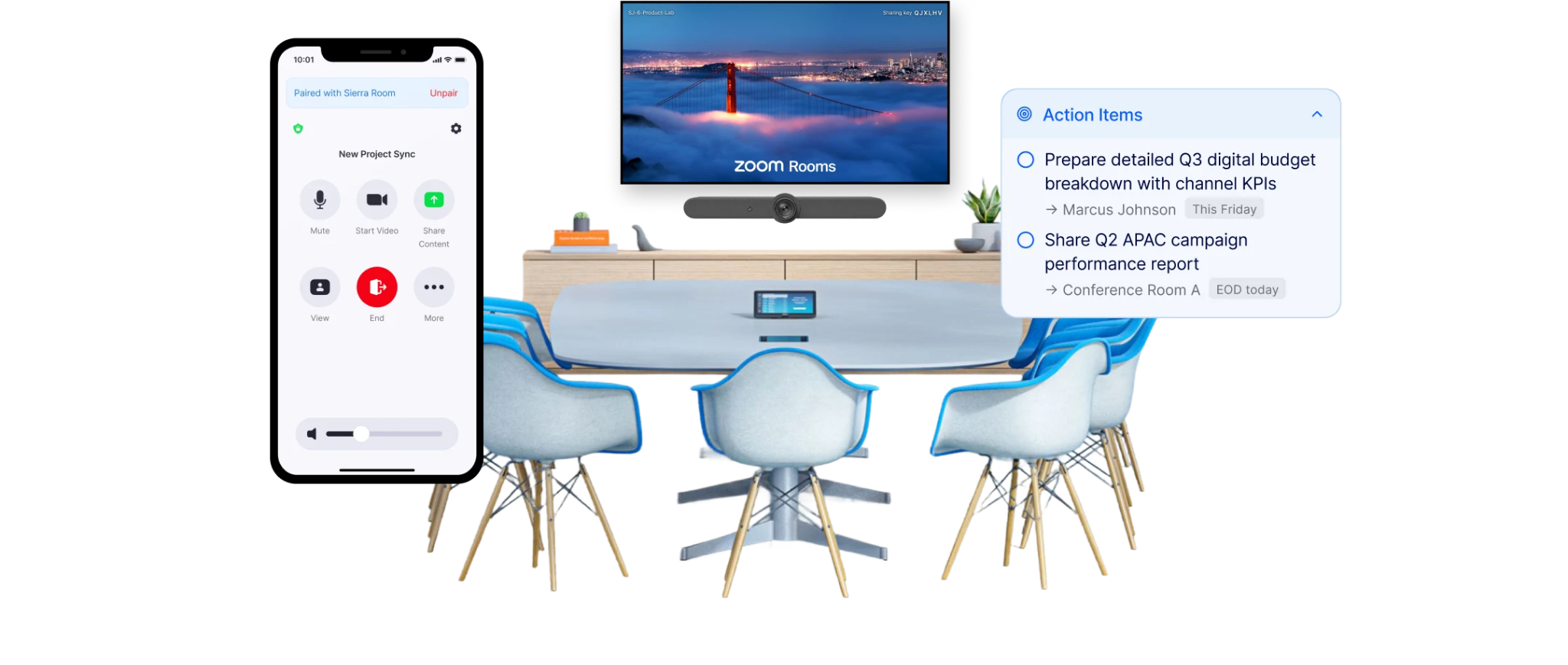
チームで Zoom Roomsを利用している場合、ルーム内エクスペリエンスは拡張された 「Hey Zoomie」 音声コマンドに対応しています。Zoom Roomsユーザーは、音声の音量調整、カメラの管理、字幕の切り替えをハンズフリーで行うことができます。コントローラーに触れる必要はありません。
ミーティングのレコーディング
レコーディングするには、「 レコード 」をツールバーでクリックし、デバイスにローカル保存するか、Zoomクラウドに保存するかを選択します。ホストは、いつでも「をクリックしてレコーディングを停止できます。 録画を停止 ツールバーにあります。クラウド録画はZoomアカウントに保存され、ウェブポータルからアクセスできます。
画面共有とコラボレーションツール
Zoomでは、基本的な画面共有からリアルタイムのドキュメント編集まで、会議中にコンテンツを共有し、共同作業を行うための様々な方法が利用できます。
画面を共有する方法
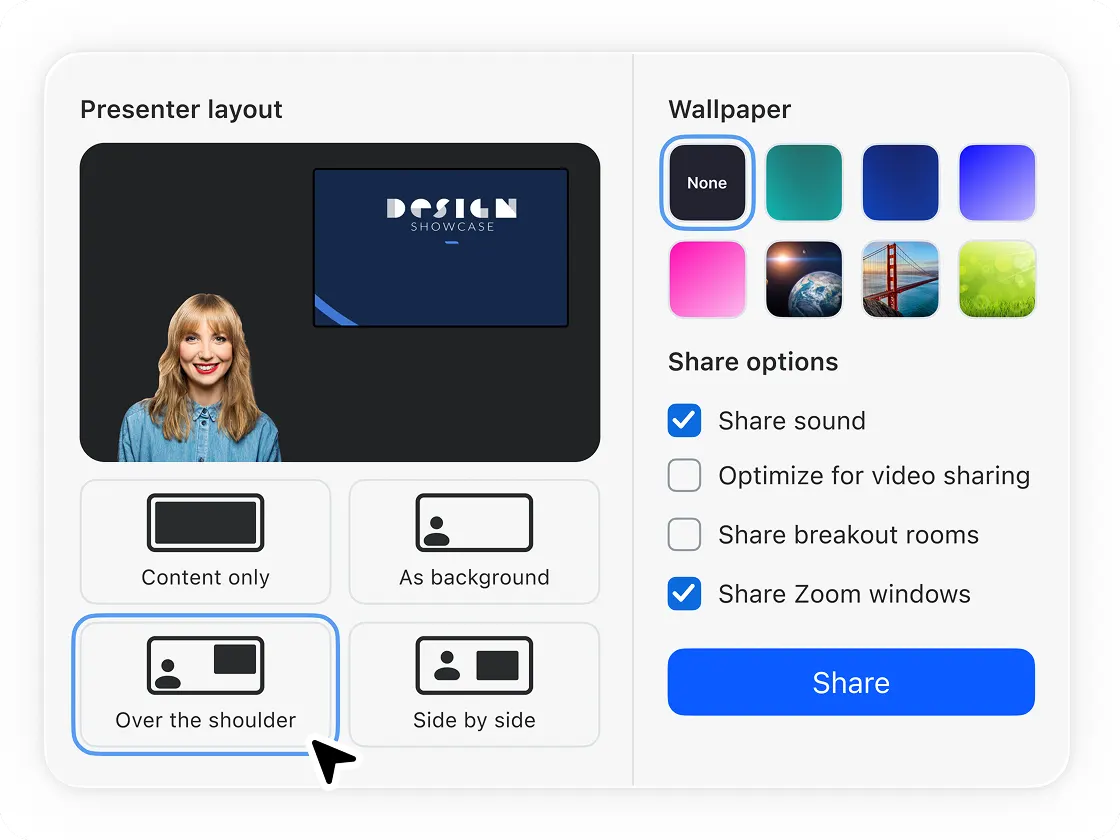
クリック 画面共有 下部のツールバーにある「画面共有」をクリックします。すると、全画面、特定のアプリケーションウィンドウ、画面の一部、ブラウザタブといったオプションが表示されたウィンドウが開きます。共有したいものを選択し、 共有をクリックします。共有を停止するには、 共有を停止 会議画面上部のツールバーにある「共有を停止」をクリックします。
デフォルトで「画面共有」ボタンが表示されない場合は、 その他 メニューを確認してください。詳細な手順については、以下のガイドをご覧ください。 Zoomで画面を共有する方法。
共有できるもの
画面だけでなく、Zoomではコンピューターの音声、ローカルに保存されたビデオ、またはセカンダリカメラからのコンテンツを共有できます。また、GoogleドライブやMicrosoft OneDriveを接続して、アプリを切り替えることなく会議ウィンドウ内でファイルを直接共有・共同編集することも可能です。〜する必要がある場合は Zoomで音声を共有そのオプションも画面共有メニューにあります。
ホワイトボード

クリック ホワイトボード を共有メニューで選択すると、会議参加者がリアルタイムで描画、注釈付け、ブレインストーミングを一緒に行える共同作業用のキャンバスが開きます。ホワイトボードはZoomアカウントに自動的に保存されます。詳細については、こちらのガイドをご覧ください。 共同作業でZoomホワイトボードを使用する。
Zoom Docs
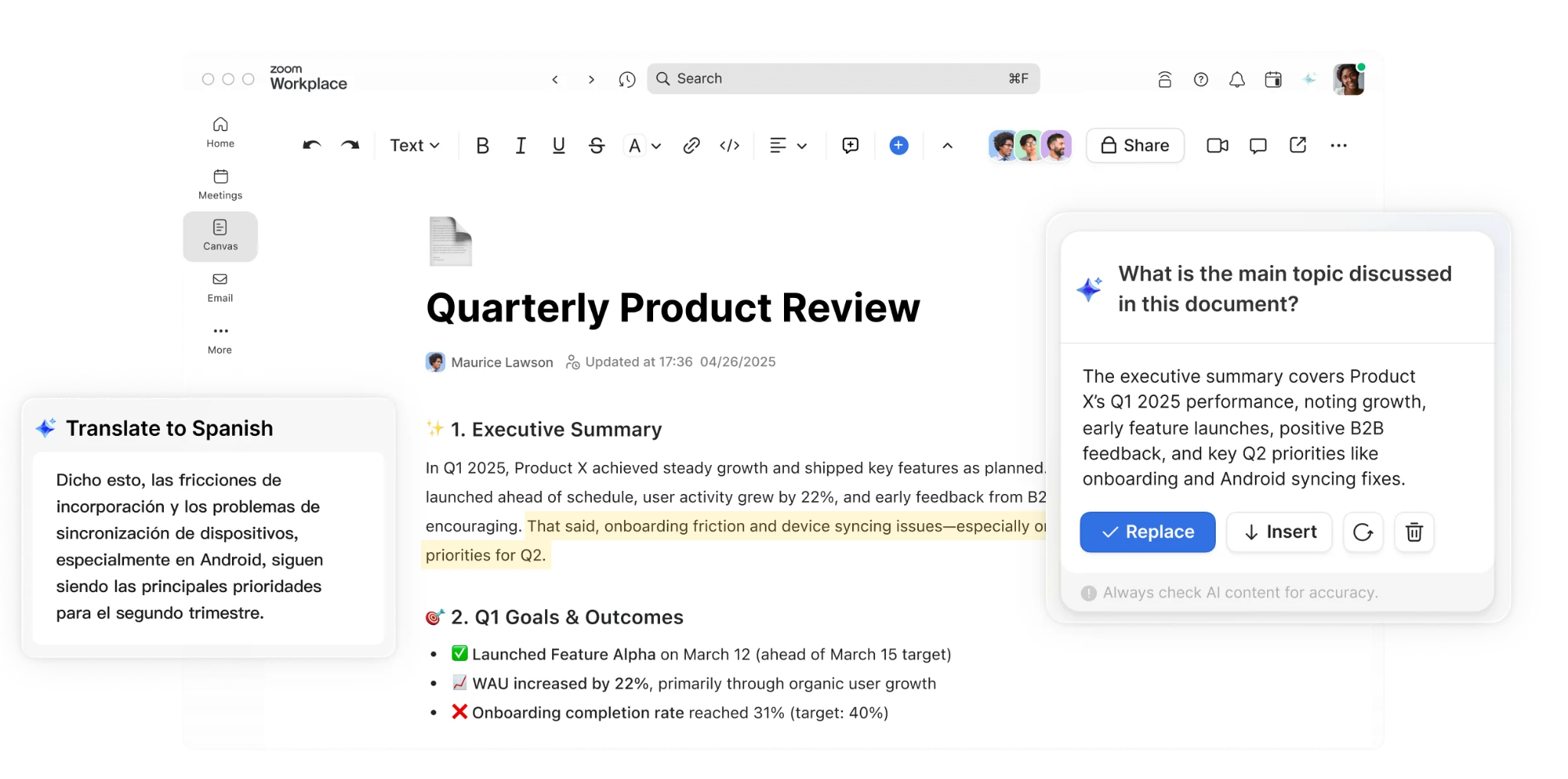
Zoom Docs は、Zoom Workplaceに直接組み込まれた、ZoomのAIを活用したドキュメント共同編集ツールです。ライブミーティング中に、他の参加者とドキュメントを作成、共有、共同編集できます。AI Companionは、ミーティングの議事録からコンテンツを自動的にドキュメントに抽出し、手動でのコピー&ペーストなしで議論を作業ドキュメントに変換できます。Zoom Docsは、有料のZoom Workplaceプランに含まれています。
ブレイクアウトルーム
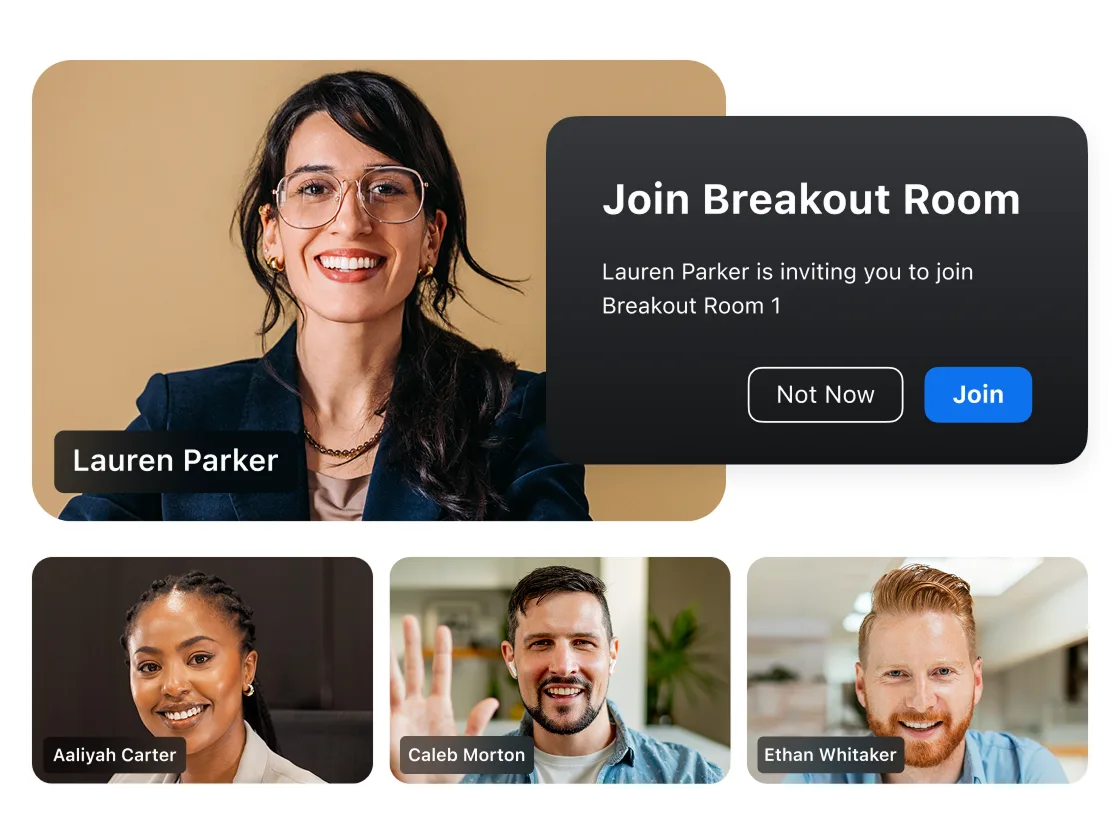
ホストはブレイクアウトルームを使用して、会議参加者を小グループに分けることができます。 ブレイクアウトルーム をツールバーまたは その他 メニューからクリックしてルームを作成し、割り当てます。タイマーを設定したり、すべてのルームにメッセージをブロードキャストしたり、いつでもルームを終了して全員を戻したりできます。詳細については、こちらの完全ガイドをご覧ください。 Zoomでブレイクアウトルームを使う方法.
参加者にとってZoomミーティングをもっと魅力的にしたいですか?こちらのガイドをご覧ください。 Zoomミーティングをインタラクティブにする方法.
Zoomセキュリティのベストプラクティス
安全なZoomミーティングを運営するにはいくつかの手順が必要ですが、どれも複雑ではありません。ミーティングの前後で有効にすべき設定をご紹介します。
パスコードと待機室を利用する

スケジュール設定時にミーティングのパスコードを設定し、招待された参加者のみが参加できるようにします。 待機室を有効にする 参加者を入室させる準備が整うまで待機させます。これらのオプションは両方とも、 セキュリティ スケジュール設定の項目にあります。ミーティングのホストとして、誰をいつ入室させるかを管理できます。
全員が参加したらミーティングをロックする
全ての参加者が揃ったら、 ホストツール を開き、 ミーティングをロックを選択します。これにより、ミーティングIDとパスコードがあっても、他の誰も参加できなくなり、Zoom爆撃を防ぐ最も効果的な方法の1つです。
認証済みユーザーのみ参加可能にする
機密性の高い会議の場合は、 設定 > セキュリティ Zoomウェブポータルで、参加前に認証を必須とするオプションを有効にします。これにより、認証済みのZoomアカウントにサインインしているユーザーのみが参加できるようになり、招かれざるゲストが参加するリスクを大幅に軽減できます。
PMIではなく、ユニークなミーティングIDを使用する
パーソナルミーティングID(PMI)は、Zoomアカウントに紐付けられた永続的なミーティングリンクです。以前あなたのミーティングに参加したことがある人は、同じリンクを使って再参加できてしまいます。機密性の高い会議や内密な会議の場合は、PMIを使用せず、必ずユニークなミーティングIDを生成してください。
エンドツーエンド暗号化を有効にする
エンドツーエンド暗号化は、すべてのZoomプランで利用可能です。これを有効にするには、 アカウント管理 > アカウント設定 > セキュリティ Zoomウェブポータルで、 エンドツーエンド暗号化を有効にします。これを有効にすると、クラウドレコーディングや電話でのダイヤルインなど、一部の機能が制限されることに注意してください。そのため、最も機密性の高い通話にのみ使用することをお勧めします。
参加者の画面共有を既定で無効にする

既定では、どの参加者でも画面を共有できます。これを防ぐには、 の横にあるキャレット(^)をクリックし、 画面を共有 ツールバーの > 共有のホストツール > 共有権限を ホストのみ. 会議中いつでも、特定の参加者に対して画面共有を再度有効にできます。
Zoom爆弾を防ぐ
Zoom爆弾は、招かれざる参加者が会議を妨害する際に発生します。最善の対策は、上記のステップを組み合わせることです。パスコードを使用し、待機室を有効にし、会議開始後にロックし、認証済みユーザーにアクセスを制限します。会議IDをソーシャルメディアや公開フォーラムに投稿しないでください。
Zoom会議を成功させるためのヒント
いくつかの小さな習慣が、Zoom会議の進行に大きな違いをもたらします。
- 事前に環境をテストしましょう。 zoom.us/testにあるZoomのテストミーティング機能を使って、参加する前にカメラ、マイク、スピーカーを確認しましょう。
- 明確な議題を設定しましょう。 参加者と事前に共有することで、議論が集中し、時間通りに進みます。
- バーチャル背景を使用するか、プロフィール写真を更新しましょう。 に移動します。 設定 > 背景とエフェクト 背景をぼかしたり、画像を選択したりできます。プロフェッショナルなZoomのプロフィール写真は、カメラがオフの際にも役立ちます。
- 話していないときはミュートにしましょう。 すべての参加者にも同じように促し、通話中の背景ノイズを防ぎましょう。
通話後に行われることは、会議そのものと同じくらい重要です。そこでTactiqの出番となります。
TactiqでZoom会議をすべて記録

会議中にすべてを書き留めようとすると、集中するのが難しくなります。 Tactiq はZoom会議をリアルタイムで記録するため、会話に集中でき、後で議事録を作成できます。
TactiqとZoomの連携方法
TactiqはChromeブラウザで直接動作します。ボットが通話に参加することはなく、会議の他の参加者にTactiqが動作していることを示す表示もありません。Chrome経由でZoom会議に参加すると、Tactiqが自動的に文字起こしを開始します。会議中にすべての言葉がリアルタイムで記録されます。
文字起こしデータでできること
会議が終了すると、完全で検索可能な文字起こしデータが手に入ります。TactiqのAIツールを使えば、会議の要約作成、アクションアイテムの抽出、フォローアップメールの作成が数秒で可能です。ライブセッションに参加できなかった場合でも、過去のZoom録画をアップロードして後から文字起こしすることもできます。
チームがTactiqを選ぶ理由
Zoom AI Companionは、チーム全体が有料のZoom Workplaceプランを利用している場合にうまく機能します。TactiqはZoom、Google Meet、Microsoft Teamsに対応しているため、どのプラットフォームを使用しても議事録を一元管理できます。有料のZoomプランは不要で、無料プランでも気軽に始めることができます。
Tactiq Chrome拡張機能を無料でインストール そして今日からZoom会議を記録し始めましょう。
{{rt_cta_ai-convenience}}
すべてのZoom会議を最大限に活用しましょう
Zoom Workplace 7.0は、会議の実施、管理、フォローアップをより簡単にしました。しかし、新しいインターフェースでどこに何があるかを知っておくことで、最初から時間を節約できます。Chrome経由でZoomを使用する場合、Tactiqが文字起こしを自動的に処理するため、通話後に残された唯一のタスクは、それに基づいて行動することだけです。
今すぐTactiqをお試しください そして次回のZoom会議を無料で記録しましょう。
Zoom Workplaceは、2024年にローンチされ、2026年にインターフェースが再設計されたZoomのリブランドプラットフォームです。会議、チャット機能、電話、コラボレーションツールを1つのアプリに統合します。
はい。Zoom AI Companionは、有料のZoom Workplaceプランに含まれています。会議の要約を作成し、アクションアイテムを抽出し、通話中に議論された内容に関する質問に答えることができます。
ミーティングツールバーの「録画」をクリックし、ローカルまたはZoomクラウドに保存するかを選択します。デフォルトでは、ミーティングのホストのみが録画できますが、ホストは他の参加者に録画権限を付与することも可能です。
Zoomミーティングはインタラクティブで、すべての参加者が音声、ビデオ、画面を共有できます。ウェビナーは一方向のブロードキャストであり、ホストがパネリストに昇格させない限り、参加者は視聴のみとなります。
Tactiq Chrome拡張機能をインストールし、Chrome経由でZoomミーティングに参加します。Tactiqはミーティングをリアルタイムで自動的に文字起こしし、完全な文字起こしをあなたのアカウントに保存します。
_Main.jpeg)






便利なAIサマリーが欲しいですか?
次回のミーティングで Tactiq をお試しください。
便利なAIサマリーが欲しいですか?
次回のミーティングで Tactiq をお試しください。
便利なAIサマリーが欲しいですか?
次回のミーティングで Tactiq をお試しください。