

多くの人は単に「Zoomアプリ」と呼んでいますが、本来の名称は「Zoom Cloud Meetings」でした。この名称は、日常会話や古い記事、アプリのリストなどで今も使われています。
この名称は、技術的な違いを明確に表しています。 Zoom (新しいタブで開きます) は、2台のコンピューターを直接接続するのではなく、クラウドインフラストラクチャ上で動作します。この違いが、アプリのパフォーマンスや拡張性、そしてあらゆる規模のチームでの利用方法に影響を与えています。
本ガイドでは以下の内容を解説します。
- 「Zoom Cloud Meetings」の意味と、Zoom Workplaceへの名称変更の経緯
- クラウドホスト型ビデオ会議の仕組み
- 主な機能、料金プラン、アプリのダウンロード方法と会議への参加方法
- Tactiqを使ってZoomのあらゆるプランに文字起こしとAI要約を追加する方法
要約:Zoom Cloud Meetingアプリ(Zoom Workplace内)とは?
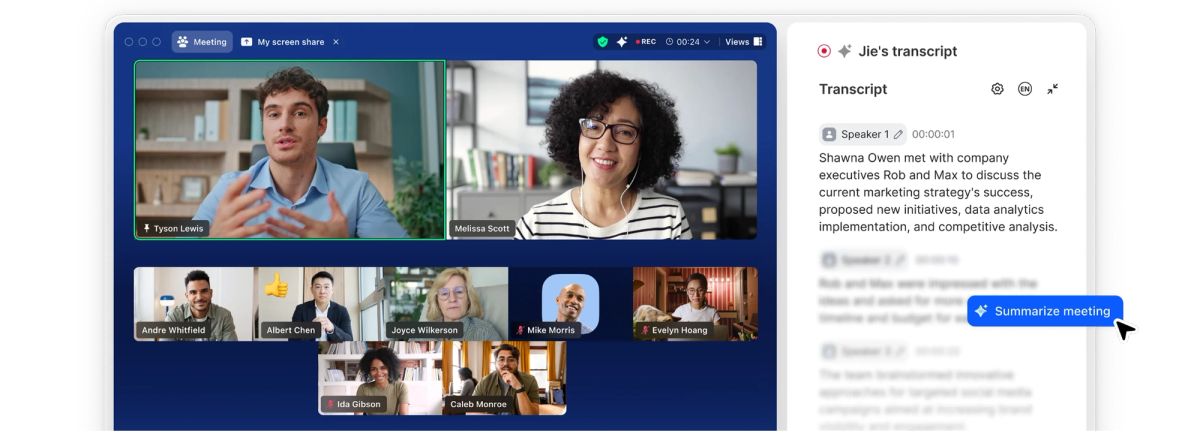
Zoomは2013年に (新しいタブで開きます) 「Zoom Cloud Meetings」としてリリースされました。この名称は、ソフトウェアの機能をそのまま表していました。つまり、コンピューター同士を直接つなぐのではなく、クラウドサーバーを介してビデオ会議を行う仕組みです。
その後、Zoomはこのオリジナルのアプリを Zoom Workplace (新しいタブで開きます)という包括的なコラボレーションプラットフォームに統合しましたが、ビデオ通話の核となるエンジンは、これまでと変わらず同じ仕組みで動作しています。
Zoom Cloud Meetingsの核心は、クラウドホスト型のビデオ会議ソフトウェアであるという点です。
- お使いのデバイスは、他の参加者と直接ではなく、Zoomのサーバーに接続されます。
- Zoomのサーバーが、通話に参加している全員の接続を管理します。
- これは、サーバーを介さずデバイス同士を直接接続するピアツーピア(P2P)方式とは異なります。
個人、小規模チーム、大企業、教育関係者など、あらゆるユーザーが同じアプリを基盤として利用しており、プランによって制限が異なるだけです。
- クライアントとの通話を行うフリーランスや個人事業主
- 毎日のスタンドアップミーティングを行う小規模チーム
- 全社規模のタウンホールミーティングを開催する大企業
- バーチャル教室を運営する教育関係者
💡 ヒント: どのプランをご利用の場合でも、 TactiqのChrome拡張機能 (新しいタブで開きます) を使えば、すべてのZoom通話にライブ文字起こしとAI要約が追加されるため、会議の内容を逃さず記録できます。ボットや録画機能は不要です。
Zoomクラウドミーティングの仕組み
クラウドホスティングでは、Zoomのサーバーが負荷の高い処理を担います。
- すべての参加者が、自身の映像と音声のストリームをZoomのサーバーに送信します。
- Zoomのサーバーが、それらのストリームを会議の他の参加者全員に配信します。
- ピアツーピア接続は1対1の通話には適していますが、参加者が増えるごとに全員と直接接続する必要があるため、大人数には向きません。
この仕組みは、会議の規模が大きくなるほど重要になります。
- 無料プランでは最大100名まで参加可能です。
- 有料プランでは、さらに数百名まで参加人数を増やせます。
- この仕組みのおかげで、個々のデバイスが一度に多数の直接接続を管理する必要はありません。
またZoomは、各参加者の帯域幅に応じてビデオ品質を調整します。接続環境が不安定な参加者には低解像度のストリームを、光回線など高速な環境の参加者には最高品質のストリームを、同じ会議内で個別に提供します。
Zoomクラウドミーティングの主な機能
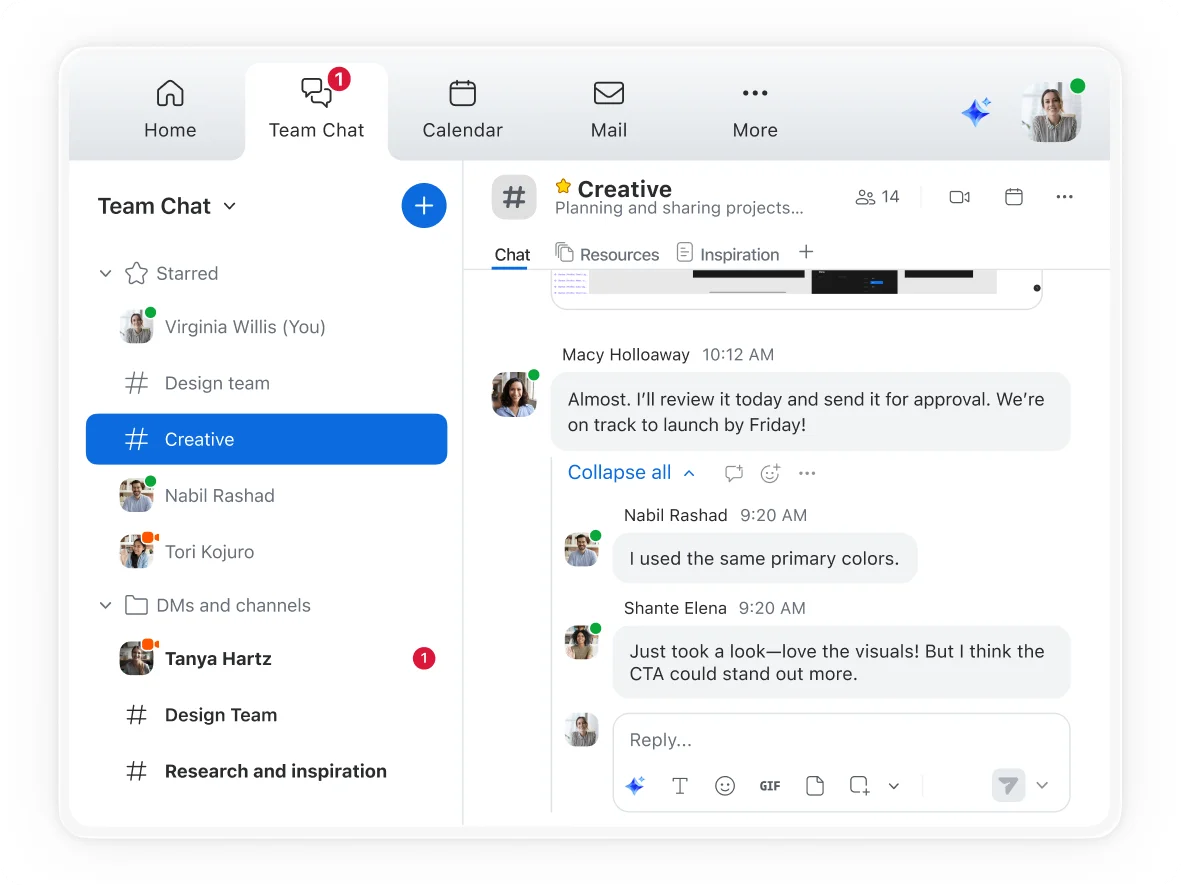
Zoom Cloud Meetingsには、ビデオ通話に必要な主要ツールが揃っており、追加の設定なしですぐに利用できます。
- 1対1またはグループミーティングでのビデオ通話および音声通話
- 画面共有(全画面、特定のアプリウィンドウ、またはブラウザタブを選択可能)
- ミーティング中のチャット(全員への送信、または特定の参加者への個別送信)
- ブレイクアウトセッション (新しいタブで開きます) ミーティングを少人数のグループに分割する機能
- ローカルおよびクラウドへの録画(プランにより異なります)
ブレイクアウトセッションを使用すると、ホストはミーティングを最大100個の小グループに分割できます。参加者の割り当ては自動または手動で行うことができ、いつでも全員をメインルームに戻すことが可能です。
録画機能はプランによって異なります。
- 無料アカウントでは、コンピュータに直接保存するローカル録画のみが可能です。
- 有料アカウントではクラウド録画が利用でき、Zoomアカウント内にファイルを保存して簡単に共有できるようになります。
- プランに関わらず、参加者が録画を行うにはホストの許可が必要です。
ビデオファイルではなく文字起こしが必要な場合は、以下のガイドをご覧ください。 Zoomで自分自身を録画する方法 (新しいタブで開きます) このガイドでは、両方の録画方法に加え、ビデオファイルを管理せずに会話内容を記録する方法についても解説しています。
Zoom Cloud Meetingsは、より広範なZoom Workplaceエコシステムの一部でもあります。
- Zoom Rooms 専用ハードウェアを使用し、ワンタップで参加可能な、物理的な会議室向けのビデオ会議体験を提供します。
- Zoom Phone ミーティングプランにクラウドベースの通話機能を追加し、電話とビデオ会議を同じアプリで一元管理できます
- チームチャット ミーティングに加え、継続的なメッセージング、ファイル共有、チャンネル機能を提供します
Zoomクラウドミーティングの料金:無料プランと有料プランの比較
Zoomの無料ベーシックプランは多くの機能を備えていますが、以下のような制限があります:
- グループミーティングは最大40分まで
- 最大100名まで参加可能
- ローカル録画のみ対応(クラウド録画は不可)
- ホワイトボード、Docs、Clipsのベーシック版が含まれます
この40分の制限が、チームが有料プランへの移行を検討する最初のきっかけになることがよくあります。こちらのガイドでは、 Zoomのミーティング時間を延長する方法 (新しいタブで開きます) について、制限を回避する方法や、中断なしでセッションを行うためのアップグレード方法を解説しています。
Zoomには3つの有料プランがあり、上位プランになるほど機能が拡充されます:
- Zoom Workplace プロ サブスクリプション 40分の制限を解除して最大30時間のミーティングが可能になるほか、Zoom AI Companionの無制限利用と10GBのクラウドストレージが利用できます
- Zoom Workplace ビジネス 参加人数が最大300名に拡大されるほか、シングルサインオン(SSO)、管理ドメイン、高度な管理コントロール機能が追加されます
- Zoom Workplace エンタープライズ さらに規模が拡大し、1,000名以上の参加、無制限のクラウド録画、フル機能の電話システム、顧客管理型暗号化キーなどのアドオンに対応します
プラン料金は変更されることがあるため、最新情報を確認することをおすすめします Zoomの料金ページ (新しいタブで開きます) プランを契約する前に、直接ご確認ください。
Zoom Cloud Meetingアプリのダウンロードと利用方法
Zoom Workplaceはデスクトップ、モバイル、ブラウザで直接利用できるため、環境に合わせて最適な方法を選択できます。
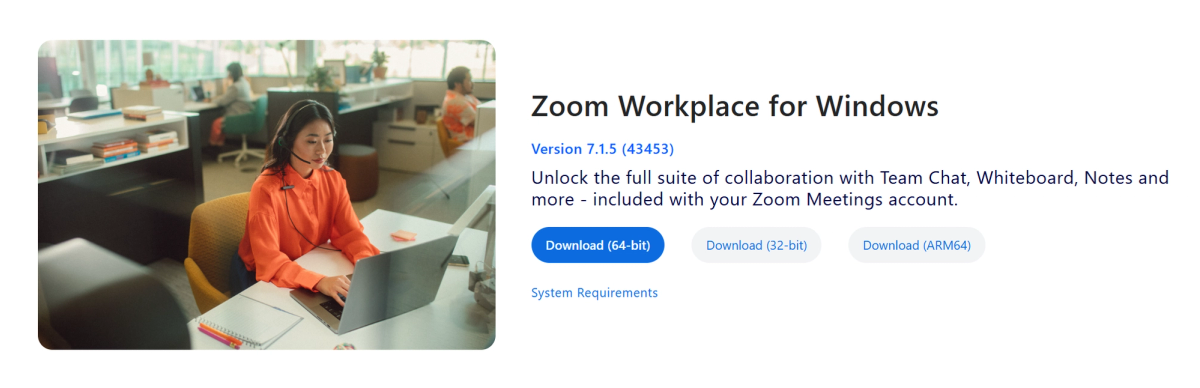
- 以下の Zoomダウンロードセンター (新しいタブで開きます)にアクセスしてください。
- お使いのオペレーティングシステム(Windows、macOS、またはLinux)を選択します。
- デバイス用のインストーラーをダウンロードし、インストールを完了させます。
- アプリを開いてサインインします。Zoomを初めて利用する場合は、無料アカウントを作成してください。
モバイル版のインストールも同様に簡単です。
- App Store(iOS)またはGoogle Play(Androidデバイス)を開きます。
- 「 Zoom Workplace」を検索します。
- 「 インストール 」または「 入手、ダウンロードが完了したらZoomモバイルアプリを開きます。
Zoomは定期的なアプリのアップデートを通じてバグ修正や機能改善を行っているため、デスクトップアプリとモバイルアプリを最新の状態に保つことで、接続や機能に関する問題の多くを回避できます。
ミーティングに参加するために、必ずしも何かをインストールする必要はありません。ダウンロードをスキップしたい場合は、以下のガイドをご覧ください。 ブラウザでZoomを使用できるかどうか (新しいタブで開きます) を確認し、Webブラウザから直接参加する方法をご確認ください。
また、ミーティングへの参加にZoomアカウントは不要です。
- メールやカレンダーの招待状にあるミーティングリンクをクリックします。
- ブラウザから参加を選択するか、デスクトップアプリまたはモバイルアプリでリンクを開きます。
- 名前を入力し、求められた場合はミーティングパスコードを入力します。
- 参加
をクリックします。一方、ミーティングを主催する場合は、無料プランであってもZoomアカウントが必要です。
Zoomクラウドミーティングの文字起こしを取得する方法
以前は Zoom AI Companion (新しいタブで開きます)という名称で提供されていたZoomの組み込みAI機能は、現在その名称を冠することなく、Zoom Workplaceにネイティブ機能として統合されています。これらのネイティブ機能は、有料プランにおいて引き続き以下の基本機能を提供します。
- ミーティングの自動要約
- チャットメッセージの作成支援
より高度なエージェント機能として、Zoomでは現在 ZoomMate (新しいタブで開きます)を提供しています。これは、会議の文脈をSalesforce、Jira、Slackなどのツールと連携させ、フォローアップのアクションを自動実行するための別料金の有料アドオンです。
Tactiq (新しいタブで開きます) は少し異なります。Zoomの内部ではなく、Zoomと並行して動作します。プランを問わず、あらゆる会議にリアルタイムの文字起こしとAI要約を追加できます。
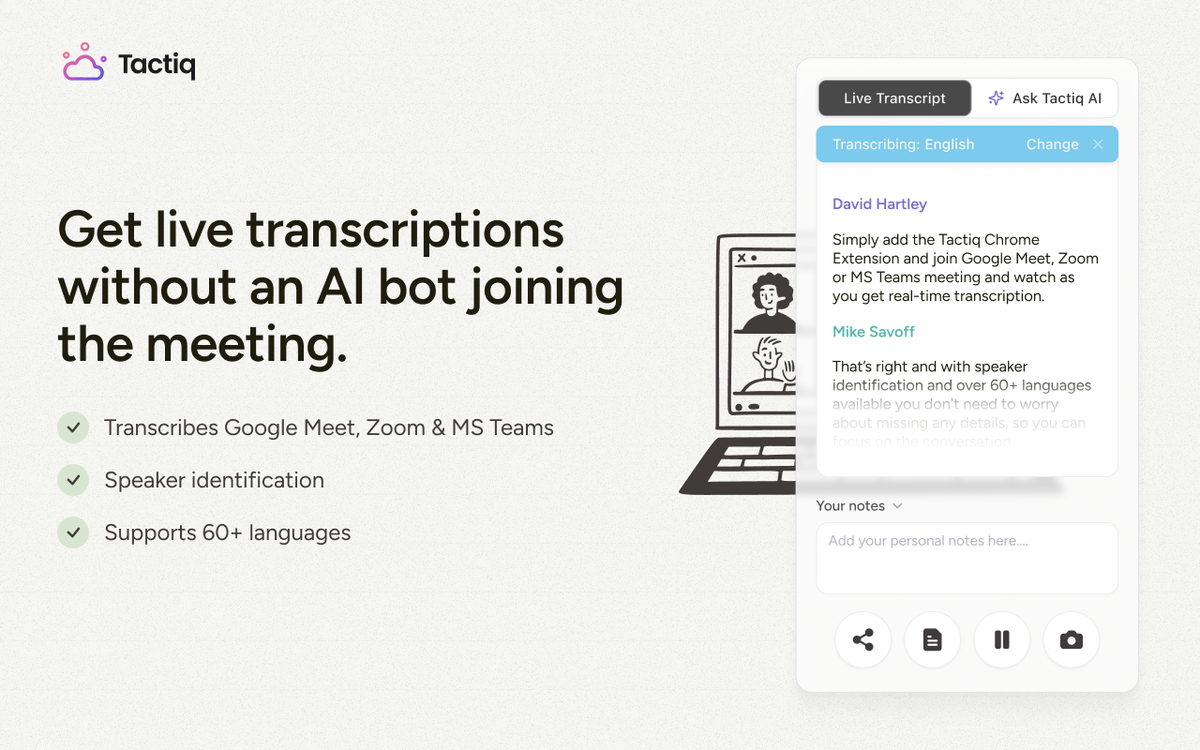
- 会議中に話者を識別しながらリアルタイムで文字起こし
- アクションアイテムや重要な決定事項を含むAI生成の要約
- カスタムAIプロンプトで、文字起こしをフォローアップメール、プロジェクトの進捗報告、チケットなどに変換
- Zoom BasicプランでもZoom Enterpriseプランでも同様に動作
Zoomのプランに関係なく、 無料のTactiq Chrome拡張機能 (新しいタブで開きます) をインストールすれば、次回の会議からすぐにリアルタイムの文字起こしとAI要約を利用できます。
便利なAIサマリーが欲しいですか?
次回のミーティングで Tactiq をお試しください。
Zoomクラウドミーティングが次回の通話にもたらすもの
Zoomクラウドミーティングは、現在のZoom Workplaceの旧名称です。その基盤となるクラウドホスト型アーキテクチャに変更はなく、デバイスは他の参加者と直接ではなく、Zoomのサーバーに接続されます。これにより、1対1の短い打ち合わせから全社規模のタウンホールミーティングまで、柔軟に対応できるのです。
無料のBasicプランでも有料プランでも、基本的な体験は変わりません。無料アカウントでは短時間の会議やローカル録画が可能です。有料プランでは時間制限が解除され、クラウド録画、管理コントロール、AI機能が追加されます。設定で問題が発生した場合は、Zoomコミュニティで他のユーザーからトラブルシューティングのヒントを得ることができます。
どのプランをご利用の場合でも、Tactiqの文字起こしおよび要約機能は同様に動作します。詳細は上記をご覧ください。
FAQ
Your questions, answered.
If you have any further questions, Get in touch (新しいタブで開きます) with our friendly team
Zoomクラウドミーティングとは何ですか?
Zoomクラウドミーティングアプリは無料ですか?
Zoom Cloud MeetingsとZoom Meetingsの違いは何ですか?
無料のZoomクラウドミーティングはどのくらいの時間利用できますか?
Zoomクラウドミーティングの文字起こしを取得するにはどうすればよいですか?








便利なAIサマリーが欲しいですか?
次回のミーティングで Tactiq をお試しください。
会議に AI を導入するのがこれまでになく簡単になりました。
Chrome に追加-無料です!(新しいタブで開きます)試してみる タクティク 次回の会議で!
今すぐ登録