
ブラウザでズームは使えますか
February 20, 2025
February 20, 2025
May 21, 2025
May 21, 2025

ブラウザでズームは使えますか?
急いでZoomミーティングに参加したのに、新しいデバイスにアプリをまだダウンロードしていないことに気付いたことはありませんか?私たちの多くは、単純なクリックであるべきものが、時間との競争に変わるという、この苛立たしいシナリオに直面しています。
幸いなことに、ちょっとした秘密がゲームを変えることができます。ウェブブラウザから直接Zoomミーティングに参加するだけで、追加の手順は必要ありません。
この記事では、アプリをバイパスし、ウェブブラウザを使用してZoomミーティングに参加する方法を説明します。
ウェブブラウザからZoomミーティングにアクセスする方法
ホストとしてWebブラウザからZoomミーティングにアクセスする方法
ウェブブラウザから直接 Zoom ミーティングをホストとして開始するには、以下の手順に従ってください。
- ZoomウェブクライアントからZoomアカウントにサインインします。
- ダッシュボードで、「ミーティング」または「ウェビナー」セクションに移動します。
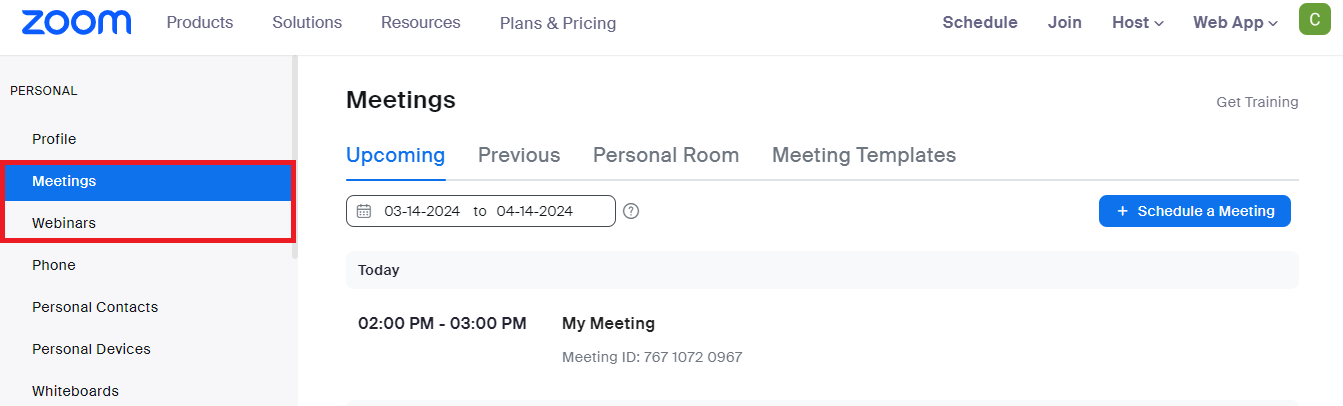
- 開始したい会議またはウェビナーを見つけてクリックします。
- 「開始」ボタンをクリックします。」
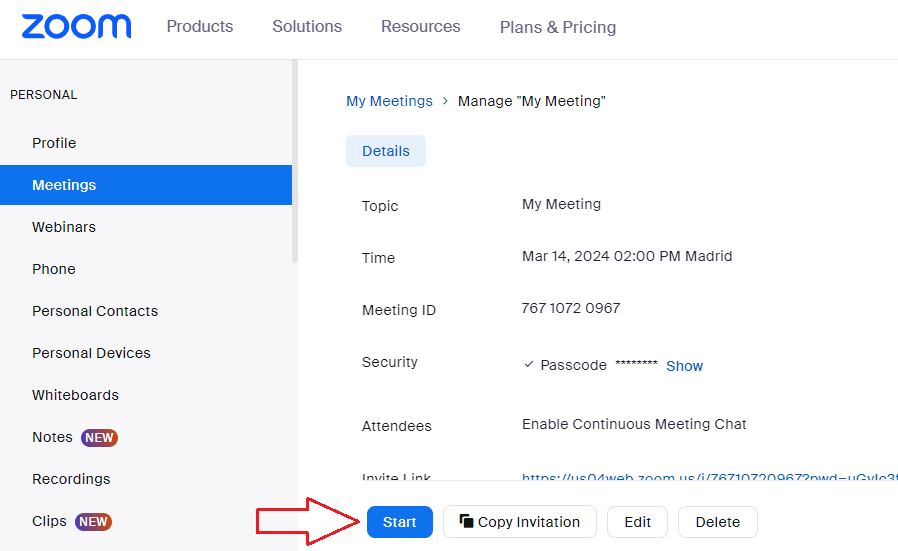
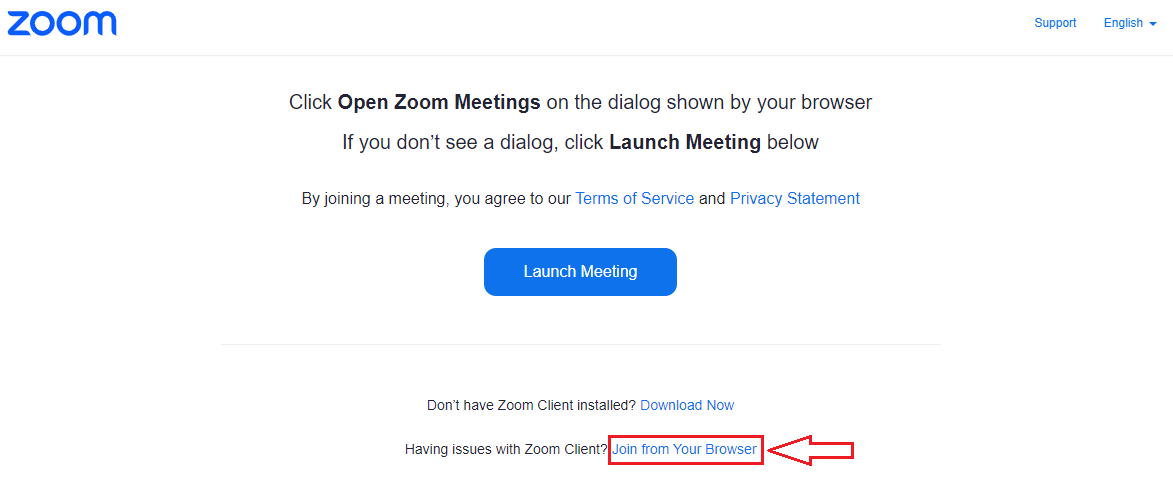
- Zoomデスクトップクライアントを開くように求めるプロンプトが表示されたら、[キャンセル] をクリックします。
- 「ブラウザから参加する」リンクを探してください。(このオプションが表示されない場合は、アカウント設定で「ブラウザから参加」機能を有効にしてください。)
- [ブラウザから参加] をクリックすると、Web ブラウザから直接会議を主催できます。
ブラウザでゲストとしてZoomミーティングに参加する方法
Zoomソフトウェアがなくても会議やウェビナーに参加するのも同じくらい簡単です。その方法は次のとおりです。
- メールまたはカレンダーの招待状に記載されている会議招待リンクを探します。
- 会議主催者から提供された参加リンクをクリックします。
- ポップアップウィンドウに Zoom デスクトップクライアントを開くかインストールするように指示されたら、[キャンセル] をクリックします。
- ページの下部に「ブラウザから参加する」リンクが表示されます。(そうでない場合は、ホストがこのオプションを有効にする必要があるかもしれません)。
- Zoomアカウントにサインインするか、まだ作成していない場合は新しいアカウントを作成するように求められる場合があります。
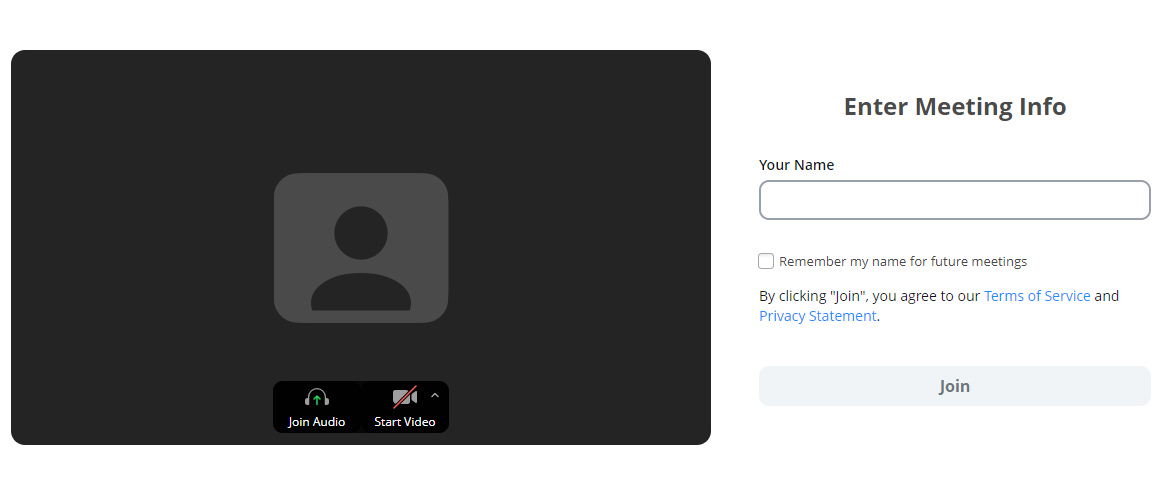
- 名前と、必要に応じてミーティングパスワードを入力します。
- Web ブラウザから直接会議に参加するには、[参加] をクリックします。
これらの手順により、Zoomデスクトップアプリをダウンロードまたは更新しなくても、Zoomミーティングやウェビナーを開始または参加できるようになります。
ブラウザでZoomミーティングをテストする方法
次のオンライン会議に進む前に、ブラウザですべてが正しく設定されていることを確認することをお勧めします。Zoomの設定をテストすることで、自分が話しているのに誰にも聞こえなかったり、他の人に見えなくなったりするような厄介な瞬間を避けることができます。
その方法に関する簡単なチュートリアルについては、こちらの簡単なビデオをご覧ください。 ブラウザでの Zoom 設定のテスト。オーディオとビデオが最高の状態であることを確認するために、各ステップを順を追って説明してくれる素晴らしいリソースです。
さらに、すべての基本を網羅したステップバイステップガイドをお探しの場合は、こちらのガイドをご覧ください。 会議前にZoomをテストする方法。
ちょっとした準備作業で会議がスムーズになり、技術的な問題ではなく会話に集中できます。
ブラウザでズームを設定する方法
すべてのアカウントユーザーに「ブラウザから参加する」オプションを有効にする場合:
- にログインします Zoomウェブポータル。
- 左パネルのナビゲーションメニューから [設定] を選択します。
- [ミーティング] タブから [ミーティング中(詳細)] セクションを見つけて、切り替えます 「『ブラウザから参加』リンクを表示」 有効にするオプション。また、オプションを有効にしてください。 「join.zoom.usから参加する場合、「常にブラウザから参加する」オプションを表示します。」
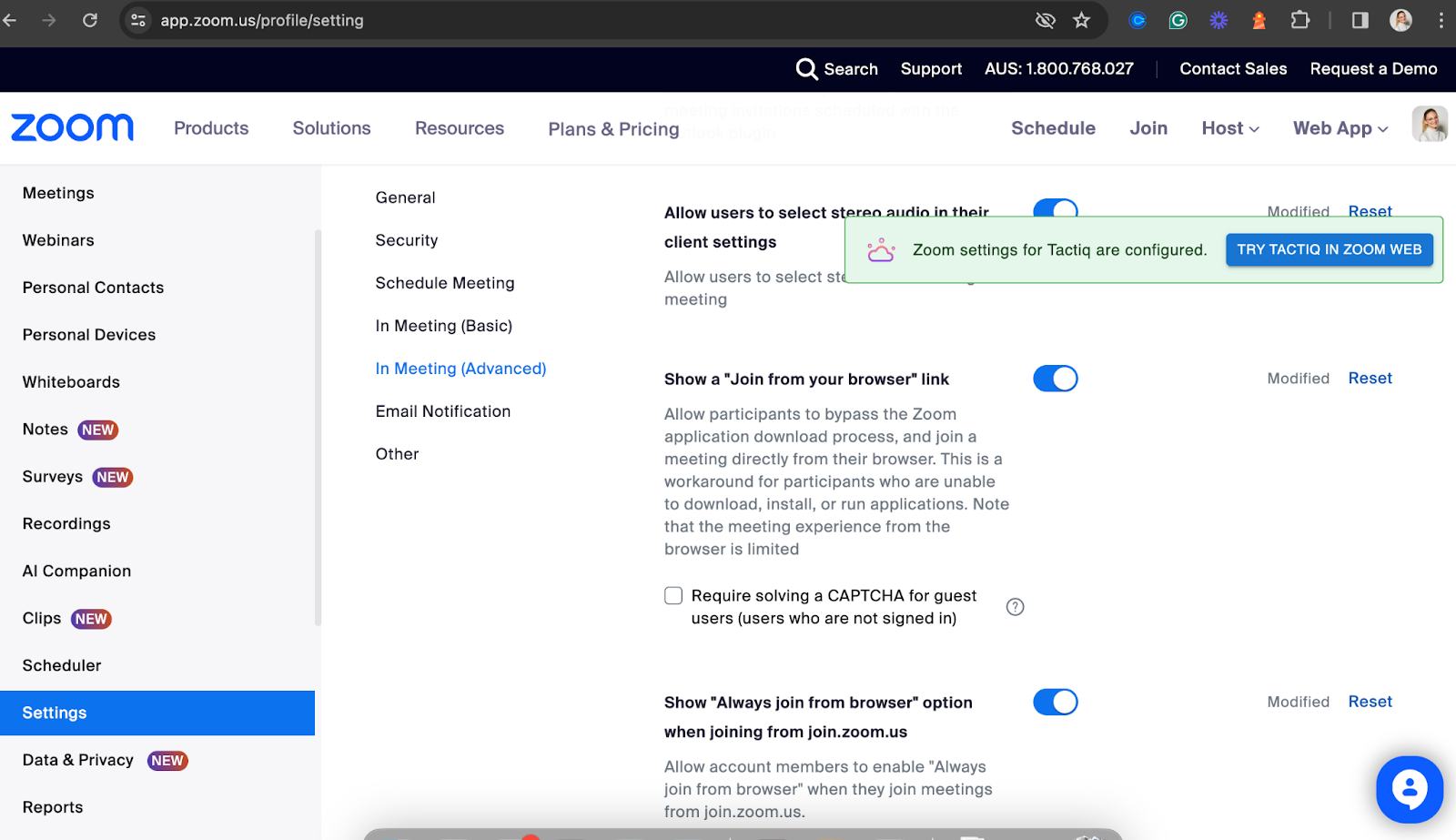
- 確認ダイアログが表示されたら、「有効にする」を選択して選択を確定します。
ブラウザまたはアプリからZoomに参加する方が良いですか?
ウェブブラウザを使用してズームミーティングに参加するか、アプリを使用してズームミーティングに参加するかは、特定のニーズと状況によって異なります。どちらの方法にも利点がありますが、特定の状況でブラウザールートを選択する理由を詳しく見ていきましょう。
毎回アプリを更新する必要はありません
ウェブブラウザでZoomを使用する最大の利点の1つは、アプリが必要とする頻繁な更新をバイパスできることです。私たちは皆、会議に急いで参加したのに、必須の更新画面が表示されるだけでした。ブラウザ版では、遅滞なく会議に直接参加できます。
アクセスのしやすさ
何もダウンロードする必要はありません。会議のリンクをクリックするだけで、会議に参加できます。この方法は、会議に異なるデバイスを使用する場合や、職場のパソコンのダウンロード制限が厳しい場合に便利です。
[セキュリティ]
ブラウザでZoomを使用すると、スタンドアロンアプリケーションに影響する可能性のある特定の脆弱性にさらされにくくなります。ブラウザは常に最新のセキュリティパッチで更新され、保護機能が強化されています。
ゲストの利便性
Zoomアカウントを持っていない参加者や、Zoomをほとんど使用しない参加者にとっては、ブラウザから参加することで参加障壁が最小限に抑えられ、ゲストが会議に参加しやすくなります。
Zoomアプリは、通常のユーザーにより多くの機能とスムーズなエクスペリエンスを提供するかもしれませんが、ブラウザバージョンはその便利さ、アクセスのしやすさ、シンプルさが際立っています。最終的に、最適な選択は、お客様の好み、ニーズ、および各会議状況の詳細によって異なります。
Zoomで議事録を要約する方法
会議を記録し、会議後に簡単にアクセスできるようにすることは、これまで以上に重要になっています。ありがたいことに、テクノロジーはこの作業を効率的かつ簡単に行うための革新的なソリューションを提供してくれます。
Zoomミーティングをまとめるネイティブな方法
Zoomは、会議の議事録をすばやく要約できる、AIを活用した機能であるAIコンパニオンミーティングサマリーを導入しました。この機能は会議の概要を自動的に生成し、議論、決定、アクションアイテムの概要を簡潔に表示します。これらのサマリーは会議の終了後に自動的に送信されるため、参加者全員が最新情報を把握できます。
Zoom内でAIコンパニオンミーティングサマリー機能を有効にして利用する方法の詳細については、Zoomの公式サポート記事を参照してください。 ここに。
Tactiq: 会議サマリー作成に便利な無料ツール
Zoomのネイティブ要約機能は強力ですが、追加の機能を提供するツールや、議事録を処理するための別の方法を探しているかもしれません。Tactiqは、以下の機能を提供することでZoomの機能を補完する無料の代替ツールとして際立っています。
- 自動文字起こし: ブラウザで直接会議をリアルタイムで文字起こしできるので、会議中に話されたすべての言葉を簡単に記録できます。
- 簡単な強調表示と保存: Tactiqを使用すると、会話の重要な部分をその場ですぐに強調表示し、後で簡単に参照できるようにこれらの強調を保存できます。
- 簡単な統合: Tactiqはさまざまな生産性向上ツールと統合されているため、会議の概要やアクションアイテムを、Google Docs、Slack、Trelloなどのプラットフォームに直接エクスポートできます。
ZoomのAIコンパニオンとTactiqのどちらを選択するかは、特定のニーズや好みによって異なる場合があります。Zoomのネイティブ機能の直接統合とシンプルさを重視する場合でも、Tactiqが提供する追加機能や柔軟性を重視する場合でも、どちらのオプションでも会議から得た洞察を効率的にまとめて共有できます。
タクティクをお試しください ここに 無料で。
{{rt_cta_ai-convenience}}
よくある質問
アプリなしで Zoom を使用できますか?
はい!ウェブブラウザからミーティングに参加すれば、アプリをダウンロードしなくてもZoomを使用できます。このオプションは、Zoomソフトウェアを使用できない、または使いたくない人に便利です。会議のリンクをクリックし、「ブラウザから参加」オプションを選択するだけです。
Chrome ブラウザでズームを使用できますか?
絶対に!Zoom ミーティングには Chrome ブラウザから以下を使用して参加できます。 ブラウザから参加する リンク。これにより、デスクトップアプリを必要とせずにZoomミーティングに簡単にアクセスできるようになり、さまざまなデバイス間で幅広い互換性と使いやすさが保証されます。
Zoomブラウザを有効にするにはどうすればいいですか?
ブラウザでズームを有効にするには、次の手順に従います。
- 受信した会議招待リンクをクリックします。
- Zoomアプリを開くように求められたら、画面の下部または上部にある [ブラウザから参加] リンクを探して選択します。
- 名前と、必要に応じて会議パスワードを入力して会議に参加します。
注:「ブラウザから参加」リンクが表示されるようにするには、会議主催者が設定で有効にする必要がある場合があります。
Zoomはブラウザとアプリのどちらが優れていますか?
Zoomがブラウザとアプリのどちらに適しているかは、ニーズと好みによって異なります。ブラウザ版は便利でシンプルで、ダウンロードや更新が不要で、1回限りの使用や頻度の低い使用に最適です。ただし、このアプリは、通常のユーザーには、機能が強化され、パフォーマンスがスムーズになり、より機能豊富なエクスペリエンスが提供されます。状況と要件を考慮して、どのオプションが最適かを判断してください。
Zoomエクスペリエンスのカスタマイズ
Zoomのデュアルアクセスポイントは、ユーザーの柔軟性とアクセシビリティに対するプラットフォームのこだわりを際立たせています。このデュアルパスウェイにより、借りているノートパソコンからすぐに電話をかける場合でも、重要な仮想会議を主催する場合でも、Zoomはお客様の状況に合わせて対応し、その逆ではありません。
ブラウザとアプリのどちらを選択するかは、客観的にどちらが優れているかではなく、特定の状況、好み、ニーズに基づいて、どちらが優れているかによって決まります。
その他のリソース
- 「ズームでメモを取る方法-2022ガイド」: この詳細なガイドを読んで、Zoomミーティング中に包括的なメモを取るための効果的な方法を見つけてください。
- 「Zoomミーティングでスクリーンショットを撮る方法」:Zoomミーティングの重要な瞬間をスクリーンショットで簡単にキャプチャする手順を学びましょう。
- 「トランスクリプトファイルからの概要の取得」: このガイドでは、長いトランスクリプトファイルから簡潔な要約を生成し、レビュープロセスを合理化する方法を示します。
- 「会議前にZoomをテストする方法」:ミーティングの開始前に次の手順に従ってセットアップをテストして、次回のZoomミーティングがスムーズに進むようにしてください。
_Main.jpeg)






便利なAIサマリーが欲しいですか?
次回のミーティングで Tactiq をお試しください。
便利なAIサマリーが欲しいですか?
次回のミーティングで Tactiq をお試しください。
便利なAIサマリーが欲しいですか?
次回のミーティングで Tactiq をお試しください。