
Zoomでメモを取る方法
February 20, 2025
February 20, 2025
October 12, 2025
October 12, 2025

中のすべての管理 ズームミーティング 圧倒されるかもしれません。参加し、ディスカッションをフォローし、重要なポイントを同時に把握しようとしている。従来のZoomミーティングでのメモ取りでは、入力中に重要な情報を見逃してしまうことがよくありました。
だからこそ、AI ミーティングアシスタントの価値が高まっているのです。自動的にメモを取ったり、会議の概要を作成したり、アクションアイテムを強調したりできるので、会話に集中できます。
このガイドでは、次のことをご紹介します。
- Zoom AI コンパニオンとエージェントツールをライブノート、アクションアイテム、スケジュールに使用する方法
- ボイスレコーダー、テンプレート、ワークフローでノートをキャプチャして共有する方法
- Zoomミーティングのプライバシー、同意、AIボットについて知っておくべきこと
AI ノートテイキングとは?
AIによるメモ取りは、Zoomミーティングにアシスタントがいるようなものです。話を聞いたり、メモを取ったり、ディスカッションの主要セクションを整理したりするので、会話に集中できます。
これらのツールは、音声テキスト変換技術を使用して、話された言葉をリアルタイムでメモに変換します。しかし、それだけでは終わりません。AI ミーティングアシスタントは次のことも行えます。
- キーポイントとアクションアイテムの特定
- 出席者に次のステップを強調
- Zoomミーティング中にメモを整理して、後で参照できるようにする
AIノートテイカーを使えば、詳細を見逃す心配はありません。メモは会議終了後に確認できるように保存されている間も、会話に集中できます。
Zoom AI コンパニオンとエージェント機能
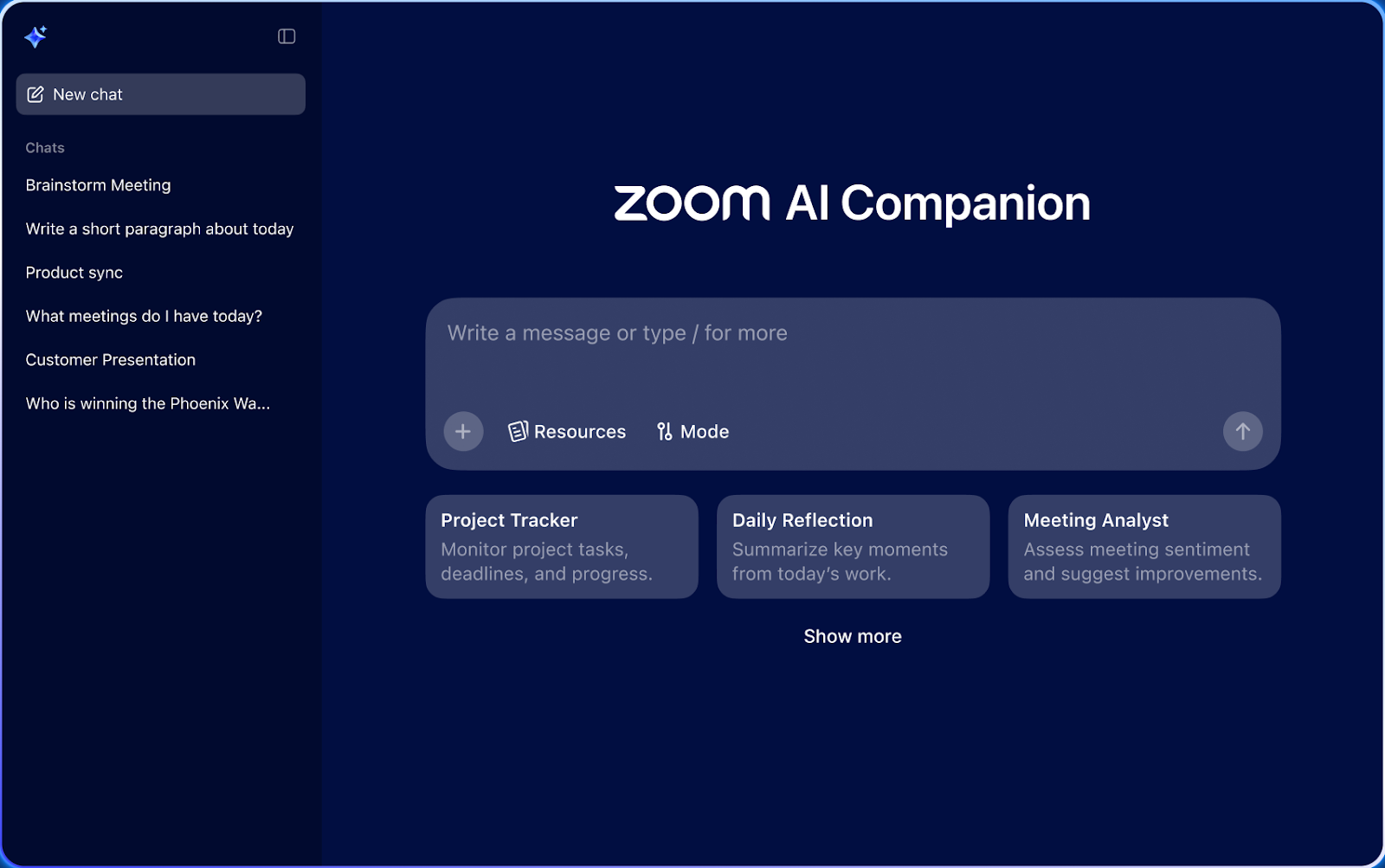
ズームからの画像
ズーム AI コンパニオン は、以下のユーザー向けにZoomプラットフォームに組み込まれています 有料ワークプレイスプラン。以下を提供することで、ズーム会議でメモを取るのに役立ちます リアルタイムの文字起こし、会議の要約、アクションアイテム 直接お電話で
Zoomはまた、Companionの役割をメモを取る担当者からアクティブな会議アシスタントに拡大する大規模なエージェントアップグレードも導入しました。新しいサービスを通じて 「タスク」タブ Zoom Workplaceでは、コンパニオンは次のことができるようになりました。
- 次の会議を自動的にスケジュールする
- ドキュメントとフォローアップコンテンツの生成
- Zoom通話から短いビデオクリップを作成
- 会議の進行に合わせて、ライブノートを提出
これらの機能により、Zoomノートは話したことを記録するだけでなく、次のステップの準備や会議終了後の整理にも役立ちます。そして一番すごいのが?対象となる有料プランに追加費用なしで含まれています。
💡 プロのヒント: と タクティックのインミーティング AI、Zoomミーティング中に質問をして、ライブトランスクリプトに基づいてAIが即座に回答してくれます。ミーティングが終了するまで待つ必要はありません。
ズームで AI ノートをオンにする方法
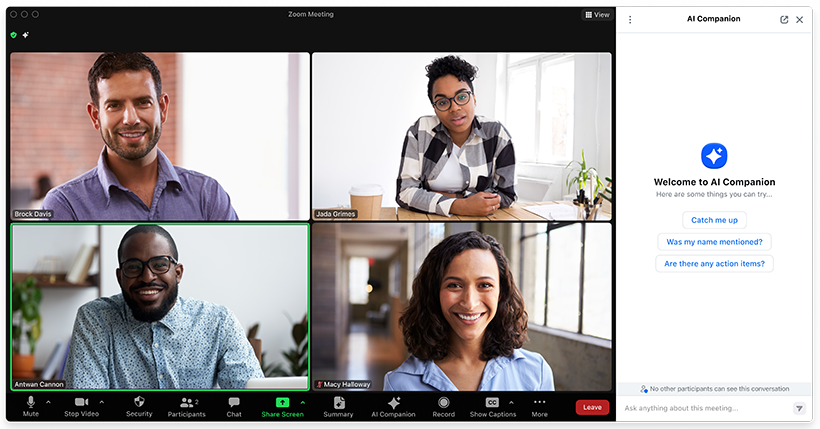
Zoomでは、AIコンパニオン設定からAIノート作成を簡単に有効にできます。有効にすると、Zoomミーティング中にリアルタイムの文字起こし、会議の概要、アクションアイテムにアクセスできるようになります。
有効にする方法は次のとおりです。
- サインイン ウェブポータルのZoomアカウントへ。
- に移動 アカウント管理 > アカウント設定次に、をクリックします AI コンパニオン タブ。
- アンダー ミーティング、トグルオン AI コンパニオンとの会議概要。
- ノートを閲覧できるのは自分だけ、組織から招待された参加者、またはZoomミーティングの参加者全員を選択できます。
- 変更を保存します。
音声録音と対面の AI ノートテイキング
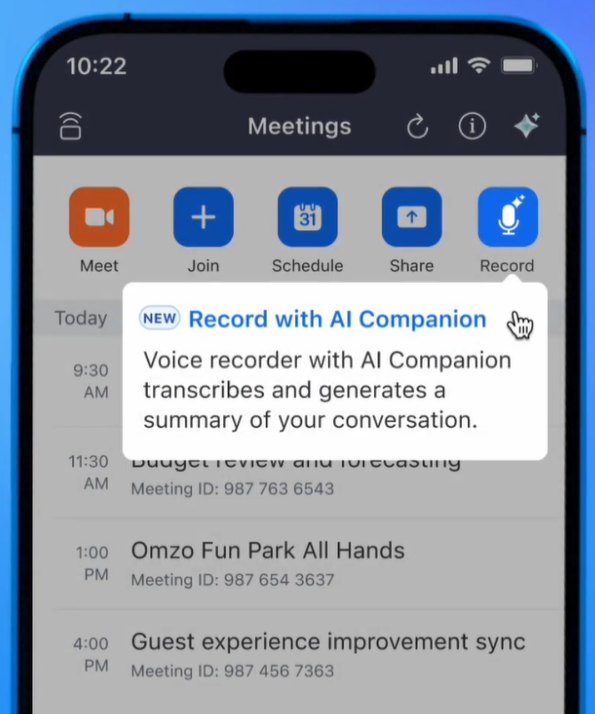
ズームからの画像
Zoomのボイスレコーダー Zoom通話以外にもメモを取ることができます。Zoom Workplaceモバイルアプリで利用でき、対面での会話を録音して、議事録、会議の概要、要点を自動的に生成できます。音声メモと書面メモの両方が用意されており、後で文書化、報告、トレーニングのために確認できます。
この機能は最新のiOSおよびAndroidデバイス(互換性のあるプロセッサを搭載)でサポートされており、AIコンパニオンが有効になっている有料のZoomアカウントが必要です。有効化すると、次のことが可能になります。
- 臨時の会話や予定されたイベントの録音
- 会議終了後に議事録と要約にアクセスする
- 必要に応じて、スピーカー名を更新するか、録音を削除してください
現在、AI Companion搭載のボイスレコーダーは、英語、スペイン語、中国語、日本語、フランス語、アラビア語を含む12の主要言語をサポートしています。
📌 注意:対面会議を記録する前に、必ず現地の法律と同意要件に従ってください。
カスタムテンプレートと AI ワークフロー
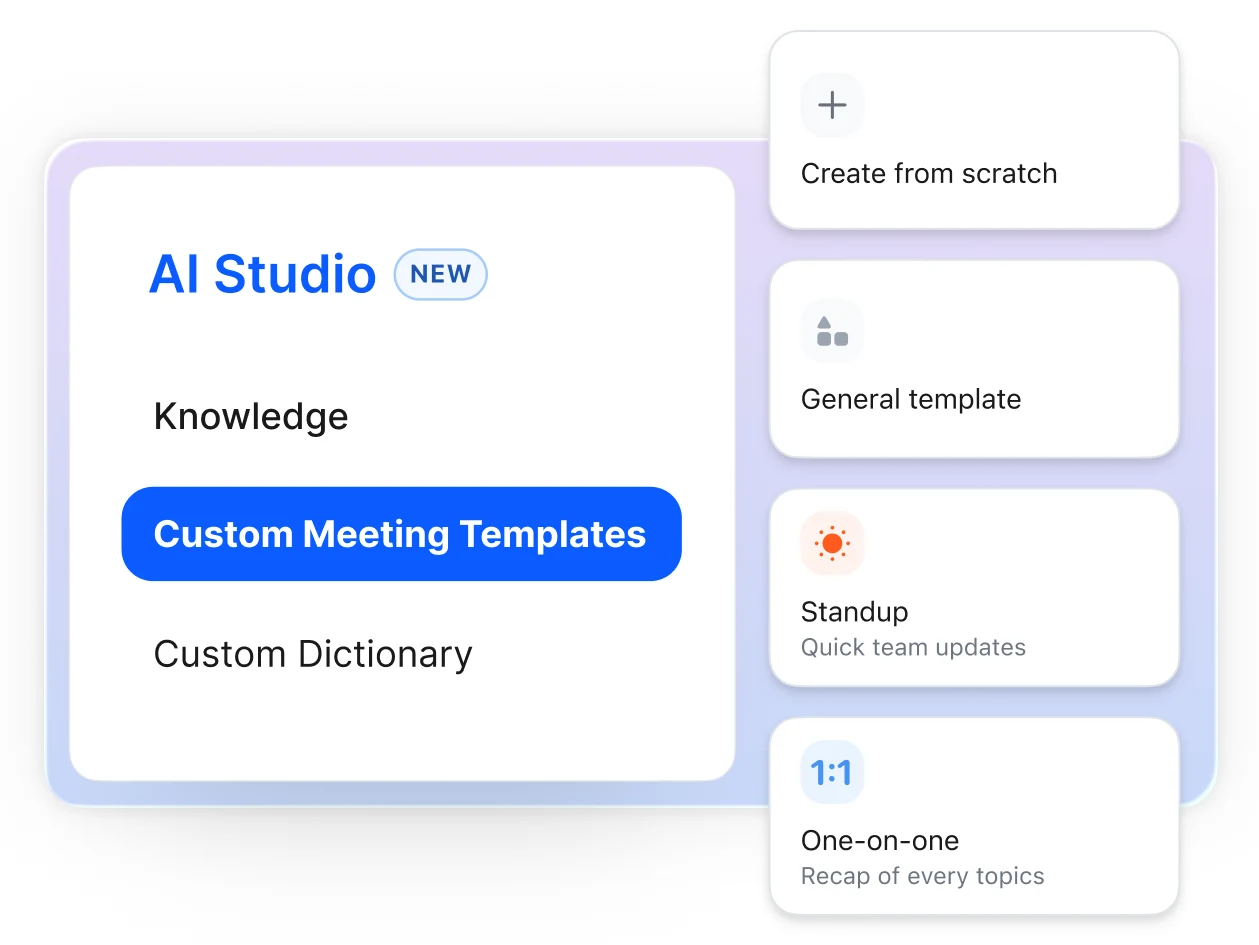
ズームからの画像
ZoomのAIコンパニオンでは、ニーズに合わせて会議の概要をデザインできるようになりました。1 対 1 のチェックインからクライアントとの電話まで、あらゆる会議タイプのテンプレートを作成し、ディスカッションポイント、アクションアイテム、決定事項専用のセクションを追加できます。
設定が完了すると、会議中に AI がテンプレートにメモを自動的に入力するので、毎回一貫性のある整理されたアウトプットが得られます。
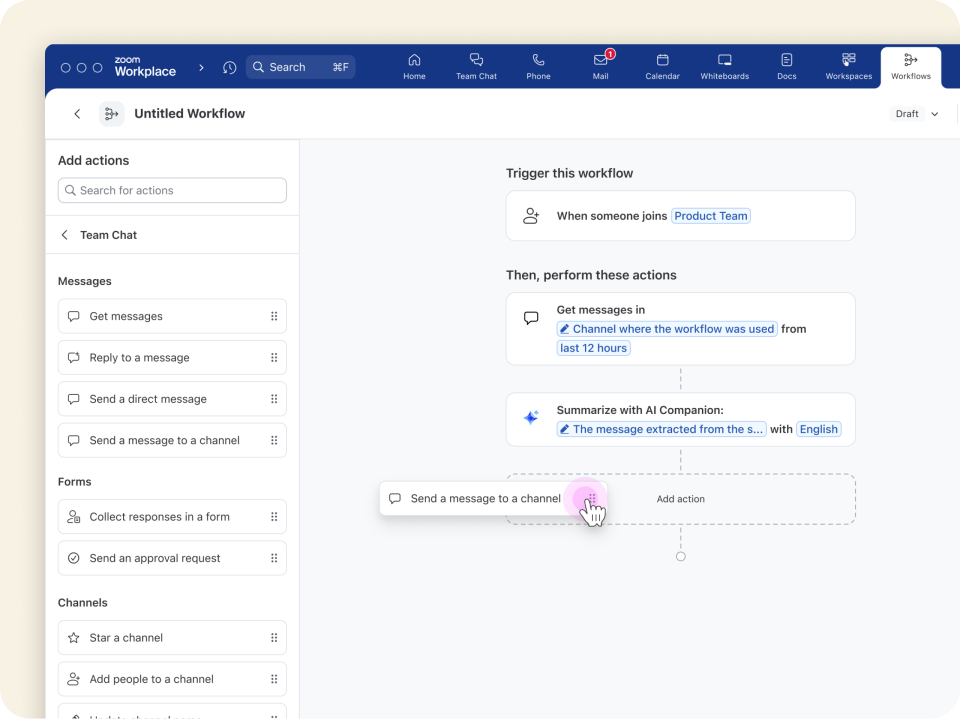
ズームからの画像
ワークフローはこれをさらに一歩進めます。と Zoomワークフロー自動化、メモをチームがすでに使用しているツールに接続できます。コンテンツを手動でコピーする代わりに、次のことができます。
- 会議の概要を直接に送信 ズームドキュメント、 チャット、またはEメールによるフォローアップ
- Google ドライブ、Jira、Outlook カレンダーなどのツールで自動更新をトリガーする
- 既製のテンプレートを使用して、繰り返しのタスクにかかる時間を節約
このノーコードシステムにより、反復作業を削減する条件付きワークフローを誰でも作成できるため、チームは時間を節約し、コラボレーションを改善し、重要なプロジェクトに集中できるようになります。
Tactiqを使ってよりスマートなズームノートを作成しましょう

ZoomのAI Companionには強力なメモ作成機能が組み込まれていますが、多くのチームはプラットフォーム間で機能し、より柔軟性のあるツールを好んでいます。 タクティク その役割を果たします。
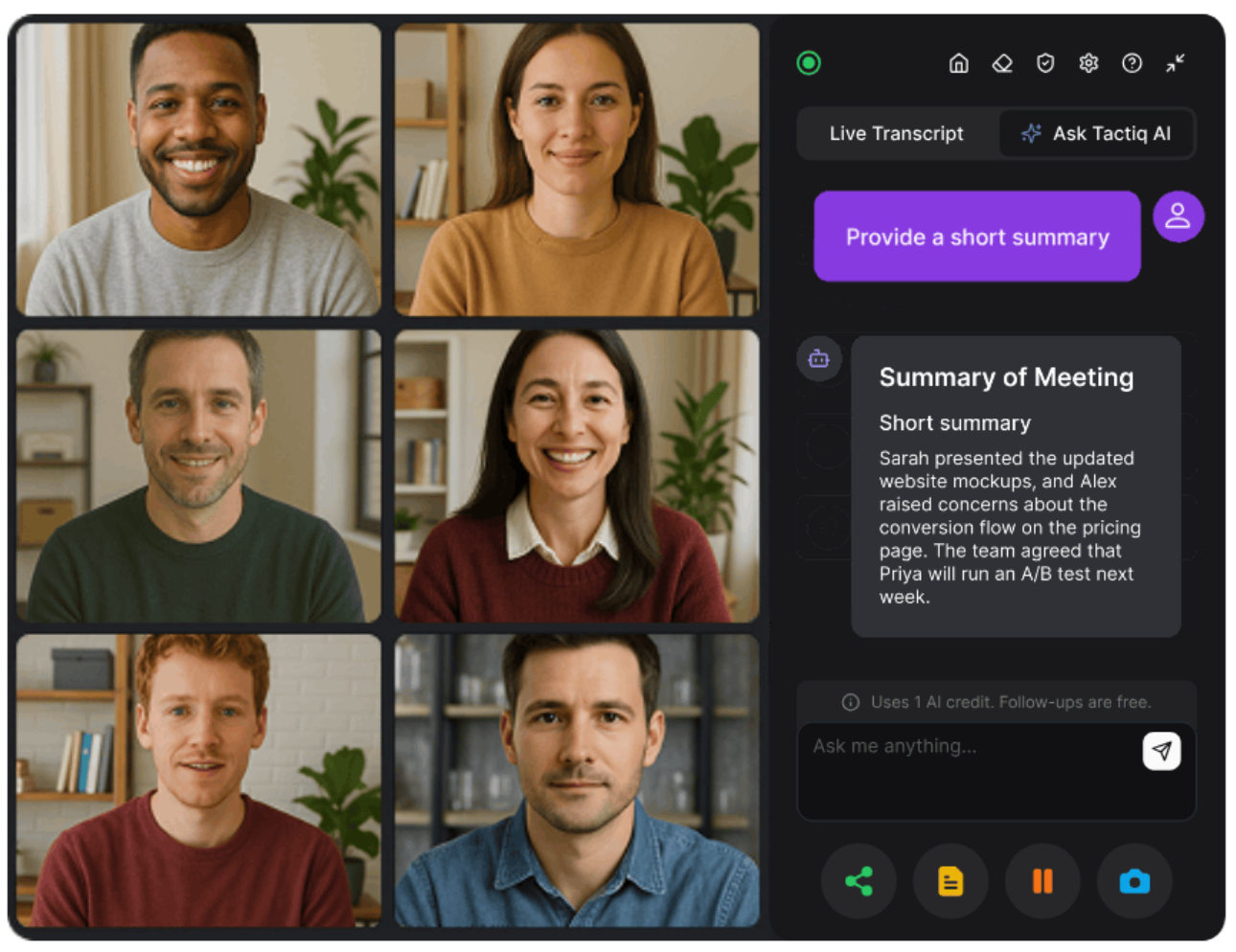
Tactiq は、ズーム、Google Meet、Microsoft Teams でメモを取るのに役立つ AI ミーティングアシスタントです。すべての会話をリアルタイムで記録し、議事録の確認と共有を簡単にします。
Tactiqを使用すると、次のことが可能になります。
- での会議の文字起こし 60 以上の言語
- ビュー リアルタイムキャプション 会話に没頭し続けるために
- 会議議事録をにエクスポート Google ドキュメント、PDF、その他のフォーマット
- 自動化 AI ワークフロー 適切なツールに概要とフォローアップを送る
- を通じて交流する ミーティング中 AI、質問をして、トランスクリプトから即座に回答を得る
また、Tactiqは会議の概要、アクションアイテム、検索可能なメモを録画せずに生成します。これにより、会議終了後すぐにディスカッションに集中し、他の参加者と議事録を共有できます。
今すぐ、より良いZoomノートのキャプチャを始めましょう。 Tactiqを無料でダウンロード 会議を数秒でトランスクリプト、要約、アクションアイテムに変えることができます。
{{rt_cta_ai-convenience}}
プライバシー、同意、ボットオーバーロード
AIによるメモを取ることで会議が容易になりますが、新たな懸念も生じます。多くのチームが成長を心配しています。」ボットの過負荷「、」では、自動アシスタントがZoomミーティングの他の参加者を上回り始めています。これはインタラクションに影響し、誰が貢献しているのか混乱を招くことさえあります。
プライバシーと同意も同様に重要です。記録ツールと文字起こしツールは機密情報をキャプチャするため、次のことが不可欠です。
- AI ツールがいつアクティブになるかについて、出席者に透明性を伝える
- 同意の記録に関する地域および地域の法律に従ってください
- 重要な情報を保護するためにメモの共有方法を制限する
公衆電話を主催している場合、これらの問題はさらに深刻になります。詳しくは、こちらのガイドをご覧ください。 パブリックズームミーティング。
データの処理方法を理解したいチームについては、 タクティック・トラストのページ セキュリティとコンプライアンス慣行の詳細をご覧ください。
AI ノートテイキングで Zoom ミーティングを盛り上げましょう
Zoomでメモを取っても、焦点が分かれたり、詳細を見逃したりすることはもうありません。Zoom AI Companion では、リアルタイムの文字起こし、会議の概要、アクションアイテム、ライブノート、スケジュールツールなどを利用できます。
対面会議用のボイスレコーダーやAIワークフローを備えたカスタムテンプレートなどの新機能により、重要なポイントを簡単に記録し、組織全体で会議議事録を共有できます。
Zoom以外の柔軟性を求めるチームには、 タクティク リアルタイムの字幕、ハイライトの提案、会議中のチャット、Google ドキュメントや PDF へのエクスポートをすべて60以上の言語で追加できます。
これらのツールを使用すると、時間を節約したり、重要なセクションを管理したり、会議議事録を共有したりして、共同作業や今後の参照が容易になります。
Zoomでメモを取る方法に関するよくある質問
ZoomにはAIノート作成アプリがありますか?
はい。Zoomには、有料プランのAIコンパニオンでのメモ作成機能が含まれています。会議の概要、議事録、アクションアイテムを自動的に作成できます。
Zoomでノートを有効にするにはどうすればいいですか?
Zoomのウェブ設定に移動 > アカウント管理 > アカウント設定次に、をクリックします AI コンパニオン タブ。オンに切り替えます。 AI コンパニオンとの会議概要。そこから、ノートを閲覧して変更を保存できるユーザーを選択します。
Zoomミーティング中に無料で自動的にメモを取るにはどうすればよいですか?
無料のオプションをお探しの場合は、Tactiqなどのツールを使用できます。有料のZoomプランがなくても、リアルタイムの文字起こし、AIが生成した要約、アクションアイテムなどを提供します。
Zoomミーティング中にAIがメモを取ることはできますか?
はい。AI ノートテイカーがディスカッションを記録し、重要なポイントを強調し、アクションアイテムをリアルタイムで整理するので、会話に集中できます。
TactiqをZoomと併用するメリットはどのようなものですか?
Tactiqは60以上の言語をサポートし、ライブキャプション、AIによるハイライト提案、会議中のチャット、ワークフロー、およびGoogleドキュメントやPDFなどの形式へのエクスポートを提供します。これらはすべて会議を記録する必要はありません。
_Main.jpeg)






便利なAIサマリーが欲しいですか?
次回のミーティングで Tactiq をお試しください。
便利なAIサマリーが欲しいですか?
次回のミーティングで Tactiq をお試しください。
便利なAIサマリーが欲しいですか?
次回のミーティングで Tactiq をお試しください。