

Zoomは、ClaudeやChatGPTなどのAIツールがリクエストに応じて会議データを取得できる公式のModel Context Protocol(MCP)サーバーを公開しました。
A Claudeコネクタ (新しいタブで開きます) を使用すると、Claudeが外部ツールに直接アクセスできるようになるため、自分で録画データを探し回る代わりに、AIに質問を投げかけるだけで情報を得られます。ただし、これはZoomエコシステム内でのみ機能し、AIクライアントを起動して自ら質問した場合にのみ有効です。
この記事の内容は以下の通りです。
- Zoom MCPとは何か、何ができるのか
- 設定方法と制限事項
- 知っておくべきクロスプラットフォーム対応の代替手段
要約:Zoom MCPとは?
ZoomのMCPサーバーは、Claude、Cursor、VS CodeなどのAIクライアントが、リクエストに応じて会議の文字起こし、録画、カレンダーの詳細といったデータを取得できるようにする公式のブリッジです。利用にはZoomの有料プランが必要で、Zoom内でのみ動作します。
TactiqのMCPサーバー (新しいタブで開きます) は、チームがZoom以外のツールも併用している場合に知っておくべき、クロスプラットフォーム対応の代替手段です。
ZoomにはModel Context Protocol(MCP)がありますか?
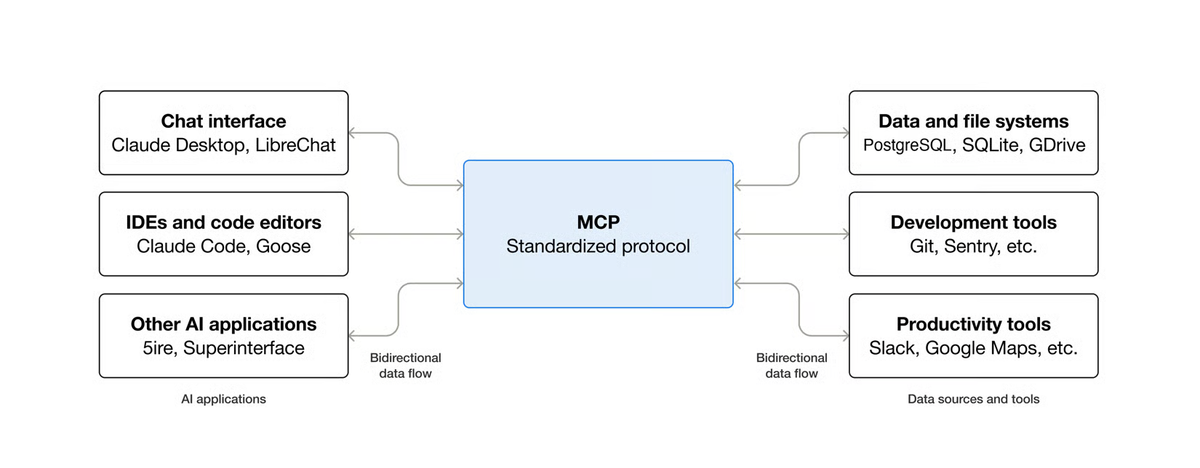
はい。 Zoomの公式MCPサーバー (新しいタブで開きます) は、同社の開発者プラットフォーム上で動作します。これにより、Claude、Cursor、VS CodeなどのAIクライアントが、標準的な方法で会議データを取得できるようになります。
このサーバーは Model Context Protocol (新しいタブで開きます)を使用しています。これは、AIモデルとAPIコンテキストを共有するためのオープンスタンダードです。つまり、AIツールごとに個別の統合開発を行う必要はありません。
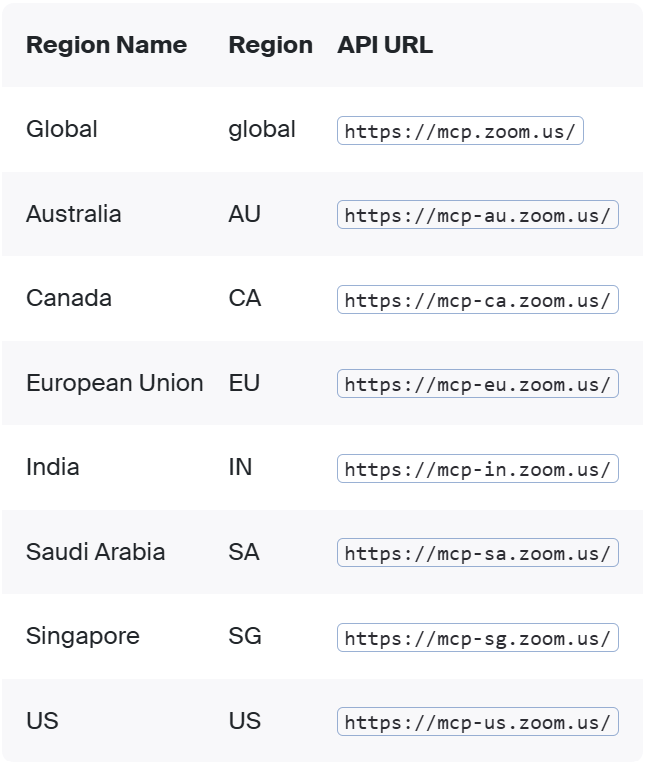
リモートサーバーはストリーミング可能なHTTP上で動作し、すべてZoomによってホストされています。利用開始にあたってローカルへのインストールは不要です。また、データレジデンシーやレイテンシの要件に対応するため、地域別のゲートウェイURLも提供しています。
- グローバル: mcp.zoom.us
- 米国: mcp-us.zoom.us
- 欧州: mcp-eu.zoom.us
- オーストラリア: mcp-au.zoom.us
- カナダ、インド、サウジアラビア、シンガポール にも専用のリージョンエンドポイントが用意されています。
Zoomの公式サーバーは、GitHubやnpmで公開されているコミュニティ製のZoom MCPサーバーとは異なります。コミュニティ製サーバーでは、開発者が独自のZoom MCP接続をセルフホストおよびカスタマイズすることが可能です。ただし、セキュリティ、更新スケジュール、サポートレベルは各プロジェクトによって異なります。
Zoomの公式サーバーを接続すると、以下の機能が利用可能になります。
ZoomのModel Context Protocolでできること
ZoomのMCPサーバーは、AIクライアントが呼び出せるツールとして、会議やワークスペースに関するさまざまなデータを公開します。これには、基本的な会議の要約から、接続されたシステム全体にわたるエンタープライズ検索まで、あらゆる機能が含まれます。
サーバーが提供する主な機能は以下の通りです。
- 会議の要約とトランスクリプト(Zoomの組み込みAI機能によって生成。旧称:Zoom AI Companion、2026年6月提供終了)
- レコーディング
- メモとアクションアイテム
- コラボレーション履歴 過去のZoomミーティング全体
- チャットおよびカレンダーデータ(スケジューリングの最適化やスレッドの要約に有用)
- Zoom Canvasおよびホワイトボードのコンテンツ(ドキュメントの要約やインサイトの抽出に有用)
2026年 5月 (新しいタブで開きます)、Zoomはエンタープライズシステム全体を横断するエージェント型検索機能をサーバーに追加しました。これにより、AIツールは以下のデータを横断的に推論できるようになります。
- Salesforceのアカウントデータ
- Workdayの従業員記録および休暇残日数
- ServiceNowのチケットおよびインシデントデータ
提供開始時点で、エージェント型検索は10種類のサードパーティ製プラットフォームとの連携をサポートしており、今後さらに拡大予定です。
Zoom MCPのセットアップ
Zoom MCPのセットアップは4つのステップで行われますが、具体的な手順は使用するAIクライアントによって異なります。
- 開発者または管理者として Zoom App Marketplace (新しいタブで開きます) にログインし、 Develop > Build App > General App > Create の順にクリックします。
- アプリの設定画面で、以下をクリックします。 スコープ > スコープの追加. 接続先のZoom MCPサーバーに記載されているスコープを追加し、 完了をクリックします。
- https://zoom.us/oauth/token に対してPOSTリクエストを送信します。MCPはOAuth 2.1を必要とするため、交換時にPKCEのcode_verifierを含めてください。
- クライアントを接続します。 ZoomのMCPエンドポイントへのすべてのリクエストにおいて、AuthorizationヘッダーにBearerトークンとしてアクセストークンを含めてください。
Claudeでは手動でのトークン管理ではなく、ガイド付きのコネクタフローを使用します。Claudeの設定でカスタムコネクタを追加し、ZoomアプリのサーバーURLとOAuth認証情報を入力してから、Zoom側でリダイレクトURLを確認してください。詳細は以下をご覧ください。 Claudeに適したコネクタの選択 (新しいタブで開きます)。
CursorとVS Codeは同じSSE/HTTPトランスポート経由で接続しますが、必要に応じて stdio オプションも利用可能です。
Zoomのセットアップ要件には、接続する「各Zoom製品」のライセンスが必要であると記載されています。実際には、無料のZoomアカウントではAPIアクセスが制限されているため、通常は有料のZoomプランが必要となります。
Zoom Model Context Protocolの制限事項
Zoom MCPは情報の取得には適していますが、利用する前に知っておくべき現実的な制約があります。
自動ではなくリアクティブ(応答型)である
MCPはリクエスト・レスポンスモデルに従います。AIクライアントを開いて質問しない限り、何も実行されません。誰も質問しなければ、会議のコンテキストは誰かが確認するまで利用されないままとなります。
Zoom専用である
このサーバーはZoomのデータのみを公開します。Google MeetやMicrosoft Teamsの会議を一元管理することはできないため、複数のプラットフォームを併用しているチームは、結局1つのツールではなく2つや3つのツールを確認しなければなりません。
レート制限はプランに応じて拡大します
Zoomの公式ドキュメントによると、レート制限の緩和はビジネス、エンタープライズ、教育機関、パートナー向けアカウントに適用されます。そのため、下位プランでは繁忙期のセールス週など、利用が集中する際に制限に達しやすくなる可能性があります。
セットアップには開発者による作業が必要です
Marketplaceアプリの作成やOAuthスコープの設定は、ワンクリックの統合よりも手間がかかるため、技術チーム以外のメンバーが導入するにはIT部門の協力が必要になる場合があります。
Zoomのみを利用するチームであれば、上記のセットアップで十分かもしれません。しかし、複数のプラットフォームを横断して業務を行うチームには、より広範なソリューションが必要です。
Zoom MCPの代替としてのTactiq
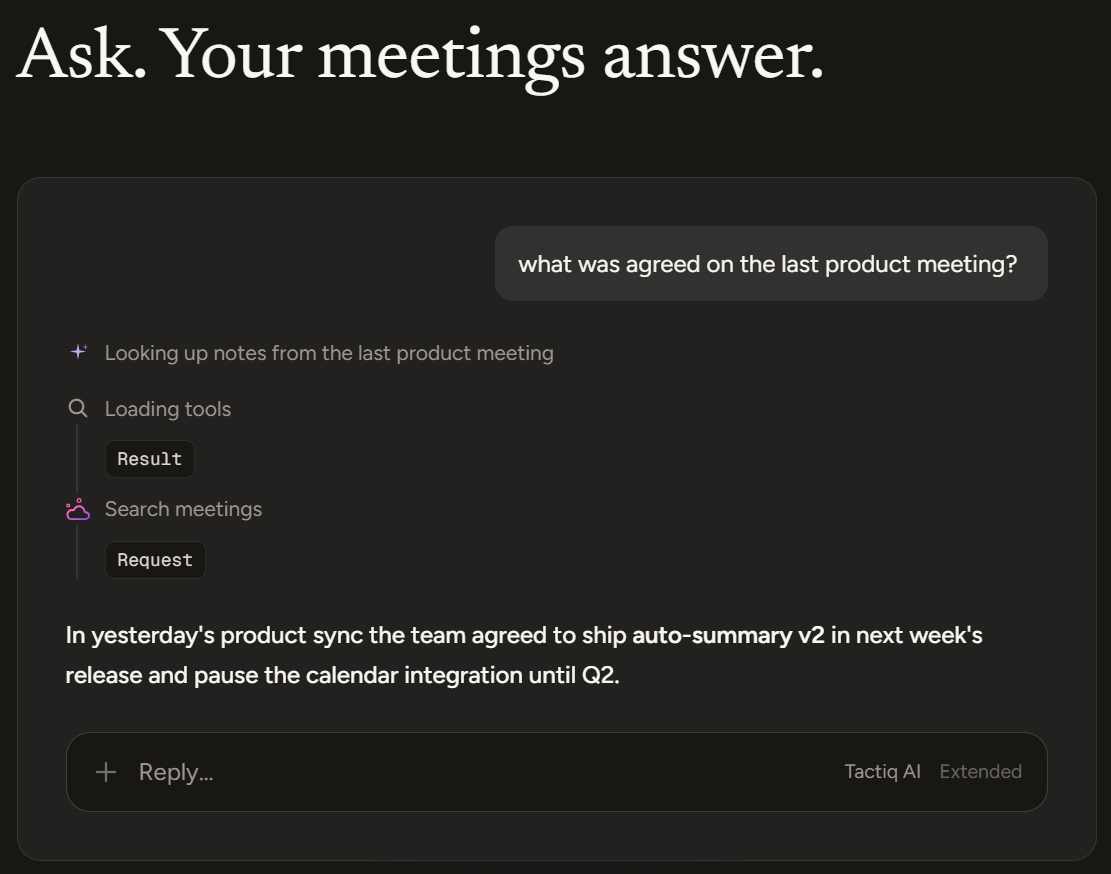
クロスプラットフォームでの実際の仕組みは以下の通りです。 TactiqのMCPサーバーは (新しいタブで開きます) AIクライアントに対し、 会議のトランスクリプト (新しいタブで開きます) への直接アクセスを提供します。これらはブラウザ上で既にキャプチャされています。
セットアップもよりシンプルです。Claudeのコネクタディレクトリから「接続」を選択し、「許可」をクリックするだけで完了します。サーバーURLの貼り付けや開発者用アプリの構築は不要です。TactiqはAnthropicによる品質およびセキュリティの審査を経て、認定コネクタとして掲載されています。
同じサーバーを複数のAIクライアントで利用できるため、ツールごとに個別の設定を行う必要はありません。
- ClaudeおよびClaude Code
- Cursor
- ChatGPTおよびCodex
- n8n
AIツールごとにZoomとの接続設定を行う必要はなく、一度のセットアップでAIワークフロー全体をカバーできます。検索およびリスト機能は、無料プランを含むすべてのTactiqプランで利用可能です。トランスクリプト全文の読み取りや要約機能には、Teamプラン以上が必要です。
すでにClaudeを利用しているチームにとって、 MCPでミーティングノートを連携する (新しいタブで開きます) セットアップは数分で完了します。
便利なAIサマリーが欲しいですか?
次回のミーティングで Tactiq をお試しください。
Zoom MCPか、それともクロスプラットフォーム対応の代替案か:どちらを選ぶべきか
ZoomのMCPサーバーは、ミーティングが Zoom内で完結する場合 (新しいタブで開きます)、SalesforceやWorkdayといったツールを横断したエージェント検索機能も備えた、確実な公式オプションです。もし複数のツールを併用しているなら、TactiqのMCPサーバーならZoom、Google Meet、Microsoft Teamsを一つの設定でカバーできます。
最適な選択肢は、実際にどのプラットフォームでミーティングを行っているかによって決まります。
FAQ
Your questions, answered.
If you have any further questions, Get in touch (新しいタブで開きます) with our friendly team
ZoomのMCPサーバーは無料で使えますか?
どのAIツールがZoom MCPに対応していますか?
Zoom MCPは無料のZoomプランでも使えますか?
Zoomの公式MCPサーバーとコミュニティ製のサーバーに違いはありますか?
Zoom MCPとTactiq MCPを併用できますか?








便利なAIサマリーが欲しいですか?
次回のミーティングで Tactiq をお試しください。
会議に AI を導入するのがこれまでになく簡単になりました。
Chrome に追加-無料です!(新しいタブで開きます)試してみる タクティク 次回の会議で!
今すぐ登録