
Claude コネクタとは
May 14, 2026
May 14, 2026
October 14, 2026
October 14, 2026

Claude Claudeは非常に有能なAIですが、導入直後の状態では、ユーザーが教えたことしか知りません。すべての会話はゼロから始まり、実際の業務とのつながりはありません。ファイル、タスク、メッセージ、あるいはチームが日々使用しているツールからのデータなど、一切の情報にアクセスできないのです。
Claudeコネクタを使えば、その状況が変わります。コネクタはClaudeをアプリやサービスと直接連携させるため、チャット画面から離れたり手作業でコピー&ペーストしたりすることなく、Googleドライブの検索、Linearでの課題作成、Slackからのデータ取得などをClaudeに依頼できるようになります。
本ガイドでは以下の内容を解説します。
- Claudeコネクタとは何か、その仕組みについて
- コネクタを実現するMCP(Model Context Protocol)の役割
- コネクタの検索、接続、管理方法
- 標準コネクタとインタラクティブコネクタの違い
- Tactiqを使用して会議のトランスクリプトをClaudeに取り込む方法
Claudeコネクタとは?
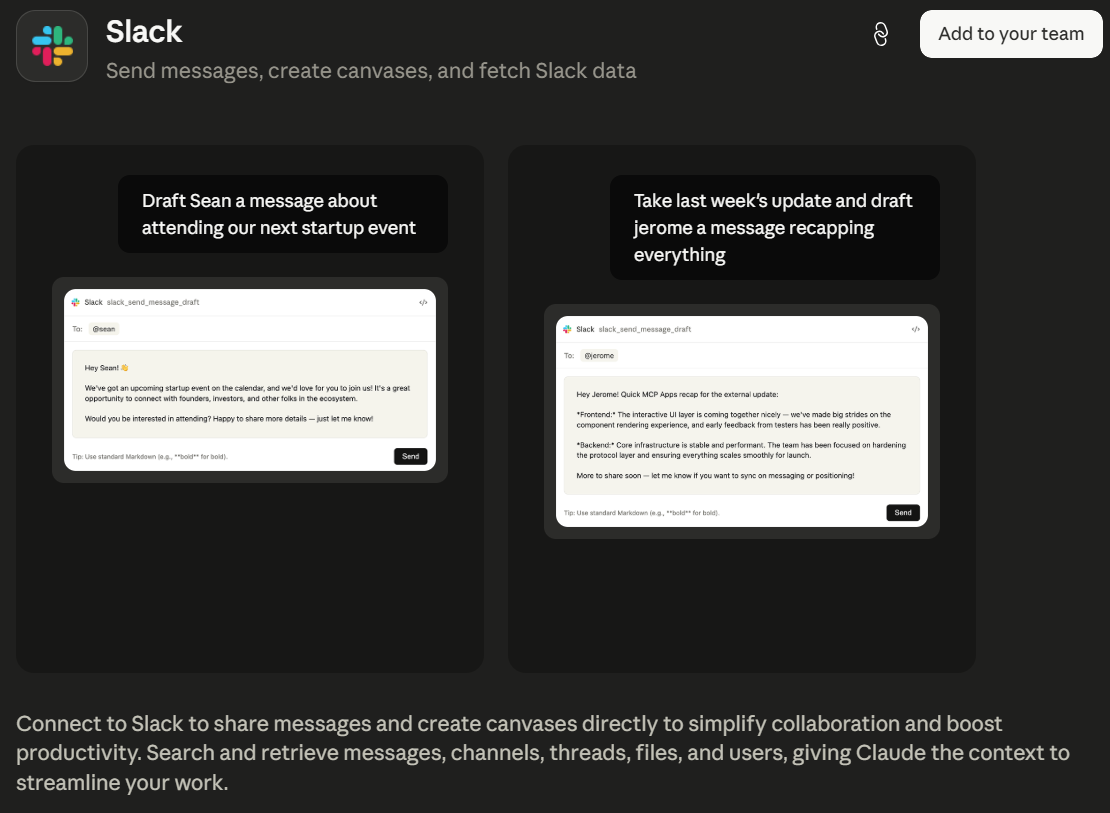
Claudeコネクタは、Claudeと外部アプリやサービスをつなぐ架け橋です。接続が完了すると、チャット画面から直接そのサービスのデータにアクセスしたり、操作を実行したりできるようになります。コネクタは接続先サービスの権限を引き継ぐため、Claudeができることは、ユーザー自身がそのサービスで行える範囲内に制限されます。
実際の活用例は以下の通りです。
- 接続: Slack → メッセージの送信やチャンネルの要約をClaudeに依頼
- 接続: Googleドライブ → ファイルの検索やドキュメントの要約をClaudeに依頼
- 接続 Linear → Claudeに課題の作成やプロジェクト状況の確認を依頼できます
- 接続 Asana → Claudeにタスクの更新や期限切れタスクの確認を依頼できます
- 接続 GitHub → Claudeにプルリクエストのレビューやコードベースの検索を依頼できます
その違いは非常に大きなものです。データをClaudeのチャットにコピー&ペーストして毎回背景を説明する代わりに、Claudeに直接実際のデータを取得するよう指示できます。これにより、Claudeは文脈を理解した状態で機能するようになります。
💡ヒント: コピー&ペーストは不要です。 TactiqのMCP をClaudeに接続すれば、前回の会議の要約を直接尋ねることができます。手動で議事録を転送する必要はありません。
Claudeコネクタの仕組み
Claudeは、従来の統合機能やユーザー自身が設定するAPIキーを通じて外部アプリに接続するわけではありません。システム全体が、MCPという単一のオープンスタンダード上で動作します。
MCP(Model Context Protocol)の役割
MCP とはModel Context Protocolの略称です。これはAnthropicが策定したオープンスタンダードであり、AIアプリケーションが外部ツールやデータソースに接続するための共通の手段を提供します。MCP以前は、統合のたびに個別の実装が必要でしたが、MCPはそれを一貫したプロトコルに置き換えます。
実際の動作は以下の通りです:
- サービスを接続すると、そのサービスはMCPサーバー(クラウド上でホストされるか、ローカルコンピュータ上で実行される)を起動します。
- 会話中、ClaudeはそのMCPサーバーのツールを呼び出し、データの取得、レコードの作成、またはユーザーに代わってアクションを実行します。
- Claudeは関連性がある場合、接続されたサービスを自動的に会話に取り込みます。毎回指示を出す必要はありません。
- MCPは、Web版Claude、Claude Desktop、Claude Code、およびAPI全体で機能します。
- MCPはオープンスタンダードであるため、Claudeだけでなく他のAIツールもこれを基盤として構築できます。
リモートコネクタとデスクトップ拡張機能の違い
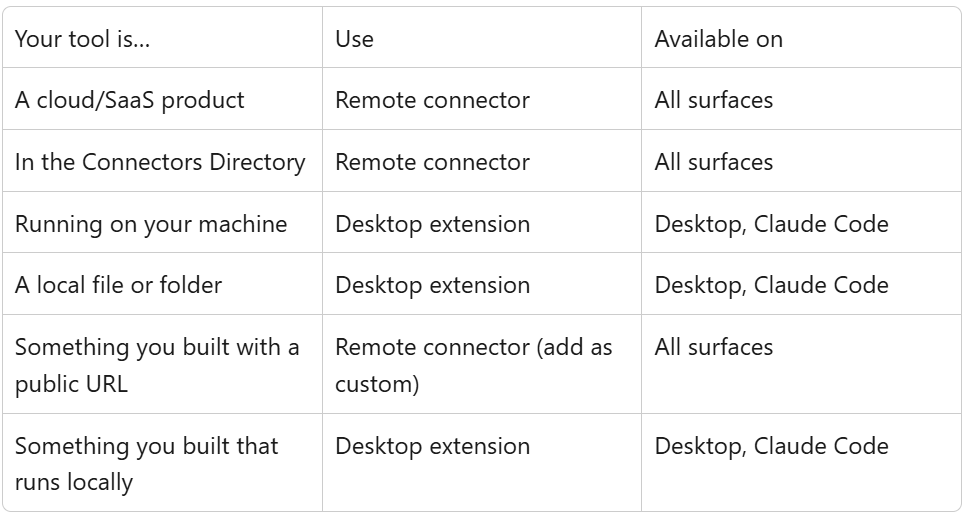
すべてのコネクタが同じように動作するわけではなく、設定に応じてその違いを理解しておくことが重要です。
リモートコネクタ はデフォルトの接続方法です。これらは、Slack、Notion、Googleドライブ、GitHub、Stripeなど、コネクタディレクトリにあるクラウドベースのサービスとClaudeを接続します。
- Web、モバイル、Claude Desktop、Cowork、Claude Codeなど、すべてのClaude環境で動作します。
- Webまたはデスクトップで一度接続すれば、モバイルでも自動的に利用可能になります。
- ほとんどのユーザーとワークフローにとって最適な選択肢です。
デスクトップ拡張機能 は動作が異なります。これらはユーザーのローカルマシン上で実行されます。
- ローカルファイル、localhost上のデータベース、デスクトップアプリケーションなど、クラウド上に存在しないものへのアクセスをClaudeに提供します。
- Claude DesktopとClaude Codeでのみ利用可能で、Webやモバイルでは利用できません。
- Claude Desktopの以下の場所からインストールします。 設定>拡張機能
ファイル管理や自動化といったエージェント的なタスクにClaude Desktopを使用している場合、 Claude Cowork Chrome拡張機能ガイド では、デスクトップとブラウザベースのワークフローをシームレスに連携させる方法を解説しています。
一部のコネクタには、 インタラクティブ バッジがコネクタディレクトリに表示されます。これらは、ダッシュボード、タスクボード、デザインツールといったライブインターフェースをClaudeの会話内に直接表示し、チャット画面から離れることなく操作を可能にします。
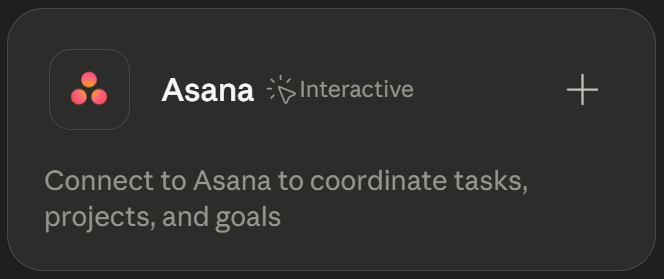
プロジェクトの状況をClaudeに尋ねると、テキストによる説明の代わりに、Asanaボードが会話内に直接開かれます。標準的なコネクタはデータをテキストとして返しますが、インタラクティブなコネクタではその場でデータを直接操作できます。
Claudeコネクタのセットアップ方法
接続設定は数分で完了します。セットアップの手順は、ご利用のプランや、ディレクトリ内のコネクタを追加するかカスタムコネクタを追加するかによって多少異なります。
コネクタディレクトリの使用方法
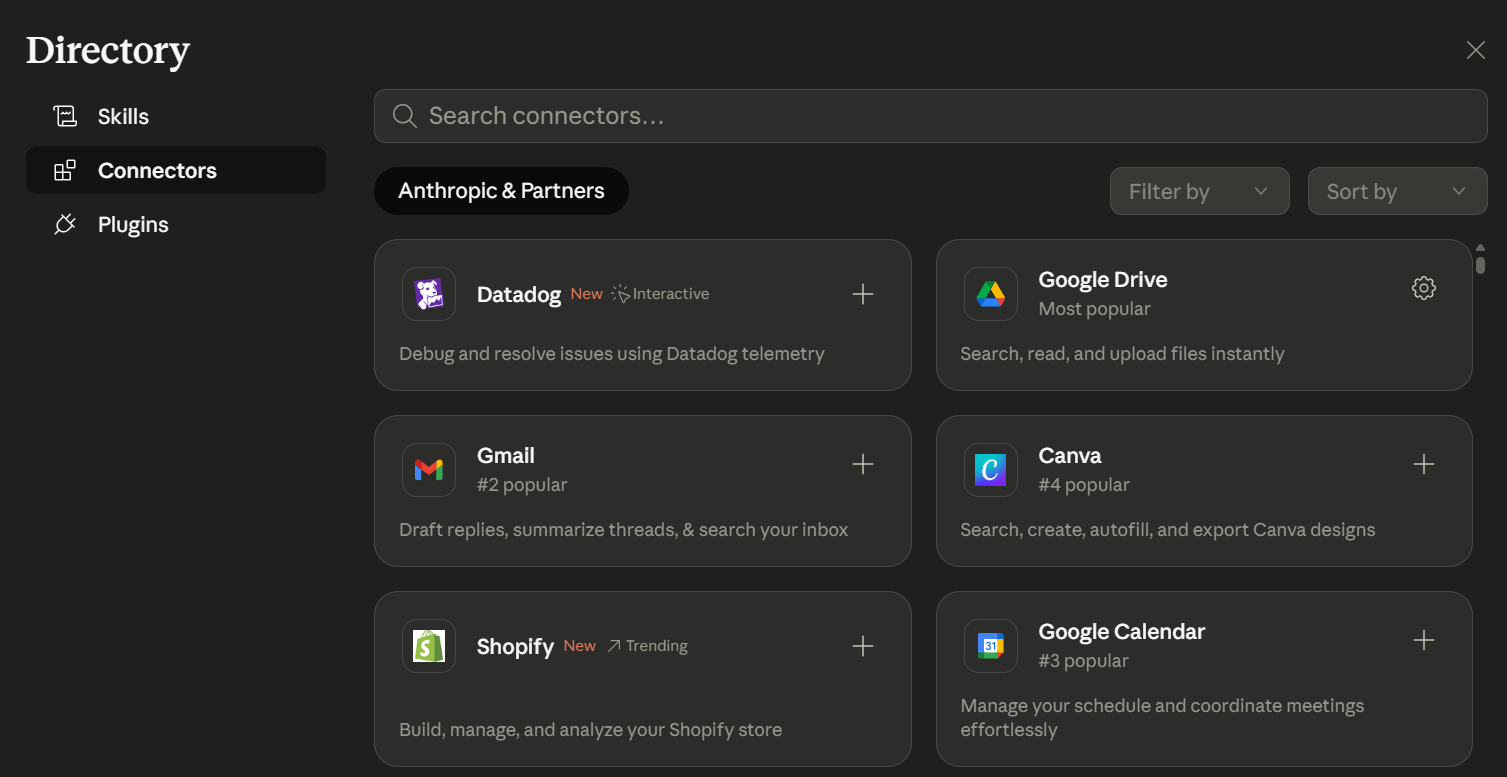
コネクタディレクトリは claude.ai/connectorsにあります。以下の2つの場所からアクセスできます。
チャットから: チャットインターフェースの左下にある「+」をクリック(または「/」と入力)し、「コネクタを追加」をクリックします。
設定から: 次の場所に移動します: カスタマイズ>コネクタ し、「コネクタ」の横にある「+」をクリックします。
目的のコネクタが見つかったら:
- それをクリックして、説明や読み取り/書き込み機能を確認します。
- 「接続」または「追加」をクリックして設定を開始します。
- 認証プロンプトに従い、Claudeにアカウントへのアクセス権を付与します。
- 必要に応じて、特定の詳細設定や権限を構成します。
TeamプランおよびEnterpriseプランでは、まずオーナーが組織レベルでコネクタを有効にする必要があります。その後、メンバーが個別に認証を行います。組織に対してコネクタを有効にしても、自動的に誰かにアクセス権が付与されるわけではありません。
カスタムコネクタの追加

カスタムコネクタを使用すると、ディレクトリに含まれていないツール(社内データベース、独自のシステム、または独自のMCPサーバーを実行しているあらゆるサービス)にClaudeを接続できます。これはすべてのプランで利用可能です。無料ユーザーは、カスタムコネクタを1つまで追加できます。
ProおよびMaxユーザーの場合:
- カスタマイズ>コネクタ。
- 「+」をクリックし、「カスタムコネクタを追加」を選択します。
- コネクタ名とリモートMCPサーバーのURLを入力します。
- 必要に応じて「詳細設定」をクリックし、OAuthクライアントIDとシークレットを追加します。
- 「追加」をクリックし、他のディレクトリコネクタと同様の手順で認証を行います。
TeamプランおよびEnterpriseプランの場合、まずオーナーが以下の手順でカスタムコネクタを追加する必要があります。 設定>組織設定 >コネクタ 有効化された後、メンバーが各自のアカウントを接続します。
Claudeはローカルデバイスではなく、AnthropicのクラウドからMCPサーバーに接続します。サーバーが企業のファイアウォール内にある場合は、AnthropicのIPアドレス範囲を許可リストに追加する必要があります。
カスタムコネクタの追加方法に関する詳細は、こちらのガイドをご覧ください: Claudeでカスタムコネクタを追加する方法。
権限の管理
コネクタが有効になると、以下の場所からその動作を制御できます。 カスタマイズ > コネクタ. コネクタを選択すると、その ツールの権限. 右上の「接続解除」を選択することで、いつでもコネクタの接続を解除できます。
対象: TeamプランおよびEnterpriseプラン。オーナーは、各権限に対して組織全体の制限を設定できます。
- 常に許可 - 確認なしでClaudeが実行します
- 承認が必要 - 実行前にClaudeが確認を求めます
- ブロック - Claudeはこのアクションを実行できません
一般的な例:Googleドライブのファイル読み取りは許可し、ドキュメント作成はブロックする。Linearの課題表示は許可し、ステータス変更は禁止する。これらの制限は組織内の全員に適用され、個々のユーザーが上書きすることはできません。
すべてのデータ転送は暗号化されており、Claudeはソースシステムにおいてユーザー自身が閲覧権限を持つコンテンツにのみアクセスできます。
TactiqをClaudeのミーティングインテリジェンスコネクタとして使用する方法

Claudeは通話の要約、アクションアイテムの抽出、フォローアップのドラフト作成が可能ですが、そのためにはまず会話データが必要です。Claudeは会議に参加したり、発言内容を記録したりすることはできません。そのギャップを埋めるのが、
Tactiq です。これはZoom、Google Meet、Microsoft Teamsの会議の文字起こしをリアルタイムで取得するChrome拡張機能です。ボットや録画は不要です。通話終了後すぐに、話者ラベル付きの文字起こしデータが利用可能になります。
ミーティングの内容をClaudeに取り込む
Tactiqは現在、以下のディレクトリに掲載されています: Claudeコネクタディレクトリ、そのため数回のクリックで両者を接続できます:
1. Claudeで カスタマイズ >コネクタ に移動し、追加 >コネクタを閲覧をクリックするか、ディレクトリ内のTactiqのページに直接アクセスしてください。
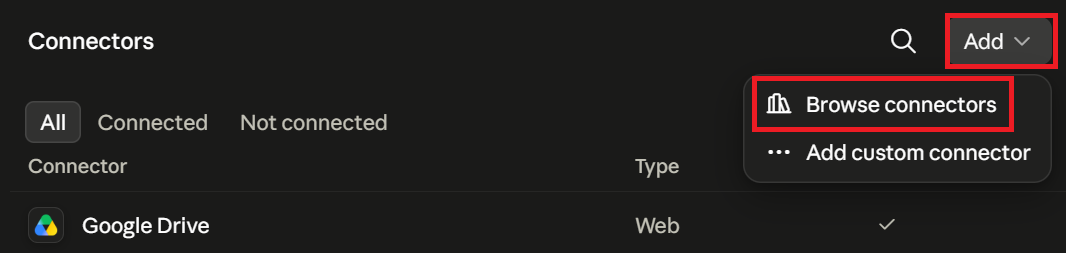
2.Tactiqを検索し、Connect to Claudeをクリックします。

3. Tactiqの画面で「Allow」接続を承認します。
4. Claudeで新しいチャットを開始し、 プラス記号(+)>コネクタ>Tactiq MCPがオンになっていることを確認してから使用してください。
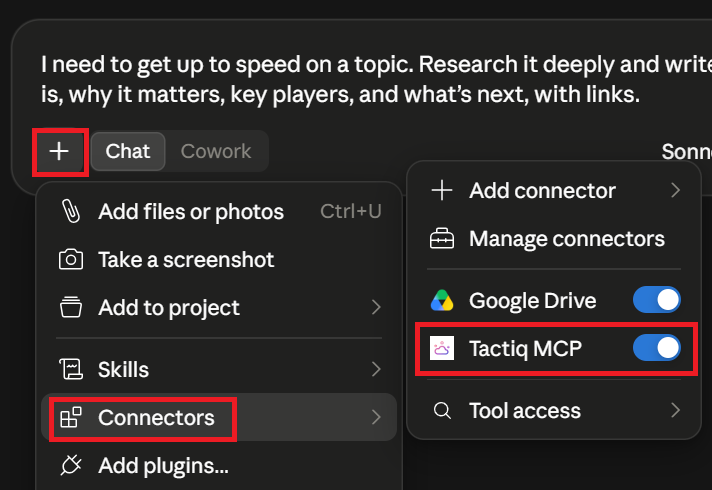
連携が完了したら、Claudeのチャットで直接「前回のTactiqミーティングを要約して」や「先月のデザインチームとの通話を探して」といった質問をしてみましょう。
Claudeでできることは、ご利用のTactiqプランによって異なります。無料プランおよびProプランでは、ミーティングの検索や一覧表示が可能です。Tactiqチームプランでは、要約やトランスクリプトの抜粋機能が利用できるため、Claudeが会議の内容に基づいた質問に回答できるようになります。
連携したくない場合や、特定のトランスクリプトのみが必要な場合は、以下の方法もご利用いただけます。
- トランスクリプトをコピーして、Claudeの会話に直接貼り付ける。
- PDFまたはTXTファイルとしてエクスポートし、アップロードする。
- Tactiqワークフローを使用してトランスクリプトをGoogleドライブに送信し、Googleドライブコネクタ経由でClaudeに取り込む。
Tactiq Chrome拡張機能をインストール して、ミーティングの記録を開始しましょう。
{{rt_cta_ai-convenience}}
Claudeコネクタ:Claudeをワークフローツールに変える
Claudeは通常、コンテキストや履歴、ツールへのアクセス権を持たない状態で会話を開始します。コネクタを使用すると、チームが普段利用しているアプリやデータにClaudeがアクセスできるようになるため、説明の手間を省き、より効率的に業務を進めることができます。
コネクタがカバーできない唯一の領域、それは会議です。Claude は通話に参加したり、内容を記録したりすることはできませんが、Tactiq ならそれが可能です。一度インストールすれば、すべての会議が検索可能な構造化されたトランスクリプトとなり、通話終了後すぐに Claude へ引き継ぐことができます。
Tactiq を無料で試し、次の会議の記録を始めましょう。
Claude コネクタは、Claude と外部アプリやサービスを繋ぐリンクです。これにより、Claude との会話を通じて、外部データの参照やファイルの検索、接続されたツール内でのアクション実行が可能になります。
[カスタマイズ] > [コネクタ] に移動し、[+] をクリックしてコネクタディレクトリを表示します。目的のコネクタを選択して [接続] をクリックし、認証手順に従ってください。チームプランおよびエンタープライズプランの場合、管理者が組織レベルでコネクタを有効にする必要があります。
MCP(Model Context Protocol)は、AI アプリケーションを外部ツールやデータソースに接続するために Anthropic が策定したオープンスタンダードです。すべての Claude コネクタは MCP 上で動作します。
ディレクトリ内の Web コネクタはすべてのプランで利用可能です。カスタムコネクタ(リモート MCP サーバー)も全プランで利用できますが、無料ユーザーは 1 つまでという制限があります。Slack コネクタの利用には有料プランが必要です。
標準コネクタは、Claude との会話内にデータをテキストとして返します。一方、インタラクティブコネクタは、ダッシュボードやタスクボードなどのライブインターフェースをチャット内に直接表示するため、Claude の画面から離れることなくデータを操作できます。








便利なAIサマリーが欲しいですか?
次回のミーティングで Tactiq をお試しください。
便利なAIサマリーが欲しいですか?
次回のミーティングで Tactiq をお試しください。
便利なAIサマリーが欲しいですか?
次回のミーティングで Tactiq をお試しください。