
Claudeにカスタムコネクタを追加する方法
May 13, 2026
May 13, 2026
October 13, 2026
October 13, 2026

Claudeは単体でも優れたAIですが、プロジェクト管理システムやCRM、社内データベースと連携させることで、真価を発揮します。実際のデータに基づいた実用的なAIへと進化するのです。
Claudeのカスタムコネクタを使えば、それが実現します。リモートMCPサーバーで動作するあらゆる外部サービスとClaudeを接続し、ツールとClaudeを同じ対話環境で利用できるようになります。
この記事では以下の内容を解説します。
- カスタムコネクタとは何か、ディレクトリコネクタとの違い
- 開始前に必要な準備
- Pro/MaxおよびTeam/Enterpriseプランでのステップバイステップのセットアップ手順
- コネクタの有効化、編集、削除方法
- 会議の多いワークフローでClaudeをツールと連携させる方法
どのAIツールが自分のワークフローに適しているか検討中の方は、こちらのClaudeとGeminiの比較で主な違いをご確認ください。
要約:Claudeでカスタムコネクタを追加するには?
ProまたはMaxプランの場合、カスタマイズ > コネクタに移動し、+をクリックして、カスタムコネクタを追加リモートMCPサーバーのURLを貼り付けて認証してください。
TeamプランまたはEnterpriseプランをご利用の場合、まずはオーナーが以下の手順でコネクタを追加する必要があります。Organization Settings > Connectors > Add > Custom > Webその後、各メンバーが個別に接続します。
Claudeのカスタムコネクタとは?

カスタムコネクタを使用すると、リモートMCPサーバーを介してClaudeを外部ツールやデータソースに接続できます。MCP(Model Context Protocol)は、AIアプリケーションが外部ツールやデータとどのように接続するかを定義するためにAnthropicが作成したオープンスタンダードです。
カスタムMCPコネクタを追加すると、Claudeは会話の中で直接、接続されたサービスの情報にアクセスし、操作できるようになります。つまり、コピー&ペーストの手間をかけずに、構造化データの取得、レコードの作成、ファイルの検索、あるいは既存ツールでのアクション実行をClaudeに行わせることが可能です。
Claudeのコネクタディレクトリには、ワンクリックで追加できる検証済みの統合機能が一覧表示されています。カスタムコネクタはこれとは異なります。カスタムコネクタを使用すれば、社内ツール、ディレクトリに掲載されていないサードパーティ製アプリ、あるいは自作のサーバーなど、MCPをサポートするあらゆるサービスにClaudeを接続できます。
ディレクトリ掲載のコネクタではなく、カスタムコネクタを使用すべきケースは以下の通りです。
- 必要なツールがコネクタディレクトリに掲載されていない場合
- チーム専用のプライベートなMCPサーバーや社内用MCPサーバーを構築済みの場合
- 自社のインフラストラクチャにある独自のデータにClaudeからアクセスさせたい場合
- ディレクトリ版ではサポートされていない特定のツール設定が必要な場合
💡 ヒント:Tactiqは会議を文字起こしし、検索可能なノートに変換します。Claudeと連携させるには、</SEGMENT 1> Tactiq MCPサーバー</SEGMENT 2>(Claudeの</SEGMENT 3> コネクタディレクトリ</SEGMENT 4>に掲載)をご利用ください。Claudeが会議の詳細情報を呼び出せるようになります。</SEGMENT 5>
カスタムコネクタを追加する前の準備事項
Claudeでカスタムコネクタを追加する前に、必要な準備がすべて整っているか確認してください。不足があると、設定を途中で完了できなくなります。
リモートMCPサーバーのURL
これは必須の要件です。サーバーはインターネット経由でパブリックにアクセス可能である必要があります。Claudeはローカルマシンからではなく、Anthropicのクラウドインフラストラクチャからサーバーに接続します。これは、以下のすべてのClaudeクライアントに適用されます。
- Claude.ai
- Claude Desktop
- Claude Code
- Claude Cowork
- モバイルアプリ
VPN内、社内のプライベートネットワーク内、またはファイアウォールでブロックされているサーバーには接続できません。サーバーがプライベートネットワーク上にある場合は、インバウンド接続を許可するためにAnthropicのIPアドレスをホワイトリストに登録する必要があります。
適切なClaudeプラン

カスタムコネクタは以下のプランで利用可能です。Free、Pro、Max、Team、およびEnterpriseプラン。Freeプランのユーザーは1つのカスタムコネクタを追加できます。Pro、Max、Team、およびEnterpriseプランでは、複数のコネクタをサポートしています。
TeamおよびEnterpriseプランのオーナー権限
TeamまたはEnterprise組織のメンバーは、個人の判断でカスタムコネクタを追加することはできません。まずオーナーまたはプライマリーオーナーが「組織設定」からコネクタを設定する必要があります。設定完了後、各メンバーが個別に接続できるようになります。
OAuth認証情報(必要な場合)
一部のリモートMCPサーバーではOAuth認証が必要です。その場合は、開始前にOAuthクライアントIDとクライアントシークレットをご用意ください。これらは設定時の「詳細設定」に入力します。
開始前のチェックリストは以下の通りです。
- リモートMCPサーバーのURL(パブリックアクセス可能であること)
- Claudeアカウント(プランは問いません。無料プランはコネクタ1つまで)
- TeamまたはEnterpriseプランの場合はオーナー権限
- サーバーで認証が必要な場合は、OAuthクライアントIDおよびシークレット
Claudeでカスタムコネクタを追加する方法
設定手順はプランによって異なります。ご利用のアカウントタイプに応じた手順に従ってください。
ProおよびMaxプランの場合

- Claudeアカウントのカスタマイズ > コネクタに移動します。
- をクリックし、+を選択してから、カスタムコネクタを追加をクリックします。
- リモートMCPサーバーのURLを入力します。
- 必要に応じて、詳細設定をクリックし、OAuthクライアントIDとOAuthクライアントシークレットを入力します。
- をクリックします。追加して完了です。
TeamプランおよびEnterpriseプランの場合(オーナー向け手順)
カスタムコネクタを組織に追加できるのは、オーナーまたはプライマリオーナーのみです。メンバーが自身で追加することはできません。
1.設定>組織設定 > コネクタに移動します。
2.追加をクリックします。

3.カスタムにカーソルを合わせ、Webを選択します。
4. リモートMCPサーバーのURLを入力します。
5. 必要に応じて、詳細設定をクリックし、OAuthクライアントIDとOAuthクライアントシークレットを入力します。
6.追加をクリックして完了します。
チームおよびエンタープライズメンバー向け(オーナーによる設定後)
オーナーがコネクタを追加した後、各メンバーが個別に接続を行います。
- カスタマイズ > コネクタに移動します。
- リストから該当するコネクタを探します。カスタムというラベルが表示されています。
- 接続をクリックして認証し、有効にします。
会話ごとにコネクタを有効にする
コネクタを追加しても、すべてのチャットで自動的に有効になるわけではありません。特定の会話でコネクタを使用するには、以下の手順を行います。
- をクリックします。+チャットインターフェースの左下にあるボタン。
- 選択:コネクタを追加。
- 使用したいコネクタをオンに切り替えます。
カスタムコネクタの削除または編集方法
Claudeにはカスタムコネクタを直接編集するオプションはありません。コネクタを更新するには、一度削除してから、更新した詳細情報で再度追加する必要があります。
コネクタを削除するには:
- 移動先:カスタマイズ > コネクタ。
- 削除したいコネクタを探します。
- クリック:削除、またはその横にある3つのドットを選択します。
- 画面の指示に従って確定します。
チームおよびエンタープライズのオーナーは、以下から組織に代わってコネクタを削除できます。組織設定 > コネクタ。
Tactiqで会議のワークフローを自動化

Tactiqは、Google Meet、Zoom、Microsoft Teamsの通話を自動的に文字起こしします。ボットや手動でのエクスポートは不要です。Tactiq Chrome拡張機能をインストールするだけで、すべての通話が話者ラベル付きの検索可能なトランスクリプトになります。
また、Tactiqを直接Claudeに接続することも可能です。Tactiq MCPサーバーを使用すれば、Claudeが会議履歴を検索し、アクションアイテムを抽出したり、過去の通話から文脈を読み取ったりすることができます。すべてチャット画面から離れることなく行えます。
{{rt_cta_ai-convenience}}
Tactiq MCPの接続方法
TactiqはClaudeのコネクタディレクトリに登録されているため、設定は1分以内に完了します。
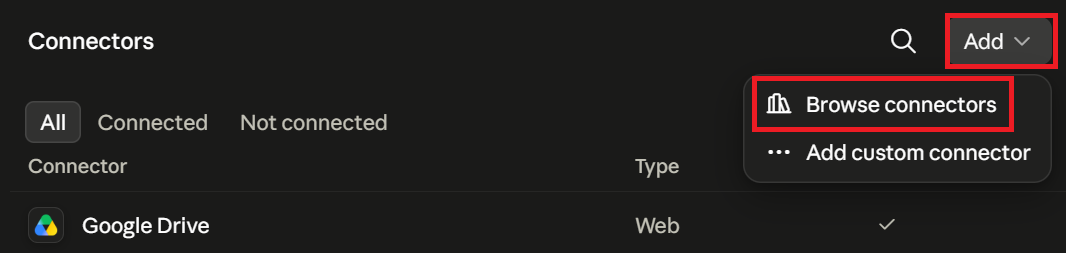
1. Claudeで、「カスタマイズ」>「コネクタ」の順に進み、「追加」>「コネクタをブラウズ」をクリックします。または、ディレクトリ内のTactiqリストへ直接移動してください。
2.Tactiqを検索し、Connect to Claudeをクリックします。

3. Tactiqの画面で許可 をクリックして接続を承認します。
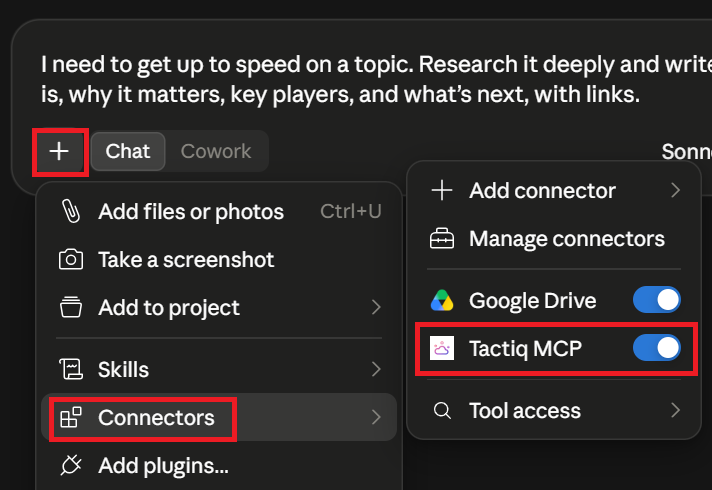
4. 新しいチャットを開始し、プラス記号(+)をクリックしてConnectorsを選択し、Tactiq MCPがオンになっていることを確認してから使用してください。
手動で制御したい場合や、チームまたはエンタープライズの管理者が組織全体の設定を行う場合は、引き続きTactiqをカスタムコネクタとして追加できます。サーバーURLとして以下を使用してください。https://mcp.tactiq.io以下カスタマイズ>コネクタ。
注意:Tactiqの無料プランおよびProプランでは、Claudeが会議を見つけることができます。要約の全文を読むには、Tactiqチームプランが必要です。Tactiq MCPセットアップガイドの全文はこちら。
Tactiq Chrome拡張機能を無料でインストール 会議が終わる前に、次の会議を明確な成果へと変えましょう。
今すぐClaudeをツールに接続しましょう
Claudeへのカスタムコネクタの追加は、わずか数ステップで完了します。リモートMCPサーバーのURLを用意し、ご利用のプランの設定ページに移動してURLを貼り付け、認証を行い、最初の会話でコネクタを有効にするだけです。
接続が完了すれば、手動でのコピーやアプリの切り替えを行うことなく、Claudeがデータを取得し、アクションを実行し、スタック全体で作業できるようになります。また、会議がチーム運営の要である場合は、接続したツールとTactiqを組み合わせることで、プロセスを完結させることができます。すべての会話が記録・要約され、構築済みのワークフローにすぐに活用可能です。
ディレクトリコネクタは、Claudeのコネクタディレクトリに掲載されている事前検証済みの統合機能です。ワンクリックで追加できます。カスタムコネクタを使用すると、リモートMCPサーバーを実行しているあらゆるサービス(ディレクトリに含まれていない社内ツールやアプリを含む)に、安全にClaudeを接続できます。
いいえ。カスタムコネクタは、無料プランを含むすべてのプランで利用可能です。無料ユーザーは1つのカスタムコネクタに制限されていますが、Pro、Max、Team、Enterpriseプランでは複数のコネクタをサポートしています。
はい。無料ユーザーの方もカスタムコネクタを1つ追加できます。開始するには、パブリックにアクセス可能なリモートMCPサーバーのURLが必要です。
Claudeには直接編集するオプションはありません。カスタムコネクタを更新するには、一度削除してから、更新後の詳細情報を入力して再度追加してください。削除の手順は、「カスタマイズ」>「コネクタ」に移動し、対象のコネクタを見つけて「削除」をクリックするか、コネクタの横にある3点リーダーから削除を選択して確定します。チームプランおよびエンタープライズプランのオーナーは、「組織設定」>「コネクタ」から同様の操作が可能です。
Claudeは、コネクタの種類に応じて、ドキュメント、メール、メッセージ、プロジェクトデータなど、接続したアプリやサービス内のデータにアクセスできます。アクセスできるのは、そのコネクタが提供するように設計および許可されている情報のみです。








便利なAIサマリーが欲しいですか?
次回のミーティングで Tactiq をお試しください。
便利なAIサマリーが欲しいですか?
次回のミーティングで Tactiq をお試しください。
便利なAIサマリーが欲しいですか?
次回のミーティングで Tactiq をお試しください。