

多くのチームは、会議の管理に思っている以上に時間を費やしています。スケジュール調整には何度もやり取りが必要で、議事録作成は会話から集中力を奪います。フォローアップは、もし書かれたとしても、通話から何時間も経ってから作成されます。手作業のステップごとに、情報が失われる隙間が生じてしまうのです。
会議の自動化ワークフローは、これらの隙間を埋めます。会議の前、最中、後の反復作業を処理することで、チームは会話に集中し、より迅速に行動できるようになります。
この記事では、以下の内容を説明します。
- 自動化された会議ワークフローとは何か、そしてその仕組み
- 自動化が最も価値を発揮する主要な段階
- Tactiqで自動化ワークフローを設定する方法
- チームタイプ別のユースケース
- エンドツーエンドの会議自動化スタックを構築するための最適なツール
会議ツールは、本当に会議後のプロセスを代行できるのか?
はい。 Tactiq (新しいタブで開きます) 通話をリアルタイムで文字起こしし、その後、要約、アクションアイテム、フォローアップを手動入力なしでCRM、Slack、Notionに自動的にルーティングします。 Tactiq Chrome拡張機能をインストールする (新しいタブで開きます)、アカウントにサインインすれば、次の会議を文字起こしする準備が整います。
自動化された会議ワークフローとは?
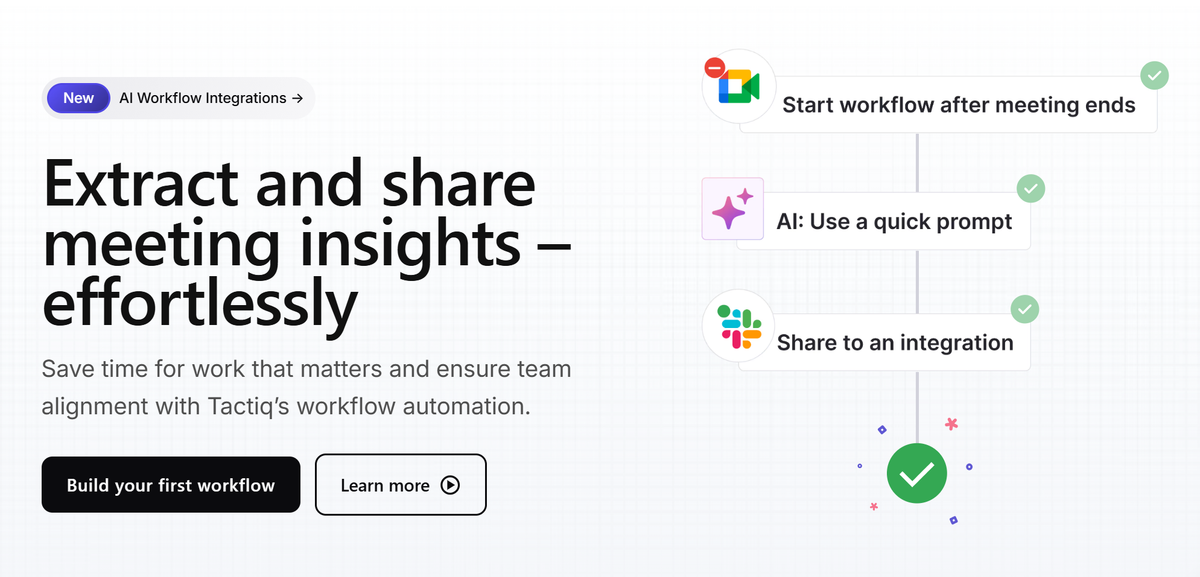
自動化された会議ワークフローは、次のことを処理します。
- 会議の前、最中、後のタスク
- カレンダー、メモアプリ、CRM間のルーティングを手動入力なしで
目標は、会議を取り巻く管理業務をなくすことです。
ほとんどのチームは、ある段階を個別に解決してきました。予約にはスケジューリングツールを、あるいは 議事録作成者を (新しいタブで開きます) 議事録作成に利用しています。しかし、連携されていないツールは、連携されていない成果物を生み出します。CRMに届かない議事録、タスクにならないアクションアイテム、チャットウィンドウから出ることのない会議のインサイトなどです。
自動化されたワークフローは、これらの段階を単一のパイプラインに接続します。すべての会議は、チームが実際に活用できる一貫性のある、ルーティング可能な成果物を生み出します。
💡 プロのヒント: Tactiq (新しいタブで開きます) は、Google Meet、Zoom、Microsoft Teams全体で通話をリアルタイムで文字起こしし、要約します。そのため、通話が終了した瞬間にアクションアイテムと決定事項を共有する準備が整います。手動での議事録作成は不要です。
自動化された会議ワークフローの3つの主要な段階
会議の自動化は一箇所だけで行われるものではありません。それは3つの異なる段階(通話前、通話中、通話後)にまたがり、それぞれの段階には、手動での入力なしで実行できる独自のタスクセットがあります。各段階が実際にどのように機能するかを見てみましょう。
会議前の自動化
誰かが通話に参加する前に、自動で実行できる驚くほどの量の作業があります。スケジューリングだけでも、1回の会議で30分ものやり取りが発生することがあります。それを1週間全体で考えると、集中時間を大幅に奪うことになります。
会議前の自動化は通常、以下をカバーします。
- スケジューリング: Calendlyのようなツールは、参加者が空いている時間枠に直接予約できるようにすることで、やり取りをなくします
- カレンダー同期: ビデオ会議プラットフォームをGoogleカレンダーやOutlookに接続することで、会議のリンク、議題、リマインダーが自動的に送信されるようになります
- 定期会議の設定: 定期的な同期会議の場合、 定期的なZoom会議 (新しいタブで開きます) シリーズのすべてのセッションで機能する、再利用可能な単一のリンクを生成します
- アジェンダ作成: チームによっては、カレンダーのコンテキストからAIを使ってアジェンダを作成しています。 GoogleカレンダーとChatGPTを連携させる (新しいタブで開きます) は、独自の連携なしでこれを行う一つの方法です。
会議中の自動化
会議が始まると、自動化は記録へと移行します。最高の会議中AIツールは、リアルタイムで文字起こしを行い、発言者を特定し、ライブ要約を表示するため、参加者はメモを取る代わりに会議に集中できます。
Google Meet、Zoom、Microsoft Teamsはすべてネイティブの文字起こし機能を提供していますが、その精度はツールによって異なり、プラットフォームをまたいで機能せず、会議後のワークフローと連携することはほとんどありません。
サードパーティツールがそのギャップを埋めます。例えばTactiqは、Google Meet、Zoom、Microsoft Teamsでブラウザ上で直接動作します。ボットが通話に参加することも、録音も不要です。
会議後の自動化
会議が終わると、誰かがメモを取り、アクションアイテムを抽出し、CRMを更新し、フォローアップメールを送信し、Slackに要約を投稿する必要があります。忙しい週には、これらはプロジェクトを進めることのない何時間もの手作業となります。
会議後の自動化がこれらすべてを処理します:
- アクションアイテムの抽出: AIが会議の文字起こしから直接、タスクと担当者を特定します
- CRMの更新: 通話結果、次のステップ、取引の更新が、手動でのデータ入力なしでCRMに同期されます
- フォローアップメール: 要約と次のステップが、クライアントやチームメイトに自動的に送られます
- Slackの要約: 会議の要約は、通話が終了した瞬間に適切なチャンネルに投稿されます
- チケット作成: 製品会議やエンジニアリング会議での決定事項は、自動的にLinearやJiraにタスクを作成します。
この段階を自動化するチームは、時間を節約するだけではありません。あらゆる会議の検索可能な記録を作成し、それは時間が経つにつれてさらに役立つものとなります。
Tactiqで会議の自動ワークフローを設定する方法
3つの段階を知ることは役立ちます。それらを手動入力なしで連携させるところにTactiqの出番があります。Tactiqは会議中および会議後のレイヤーを処理し、通話をリアルタイムで文字起こしし、その後、要約、アクションアイテム、フォローアップを自動的にツールにルーティングします。
ステップ1:会議を文字起こしする
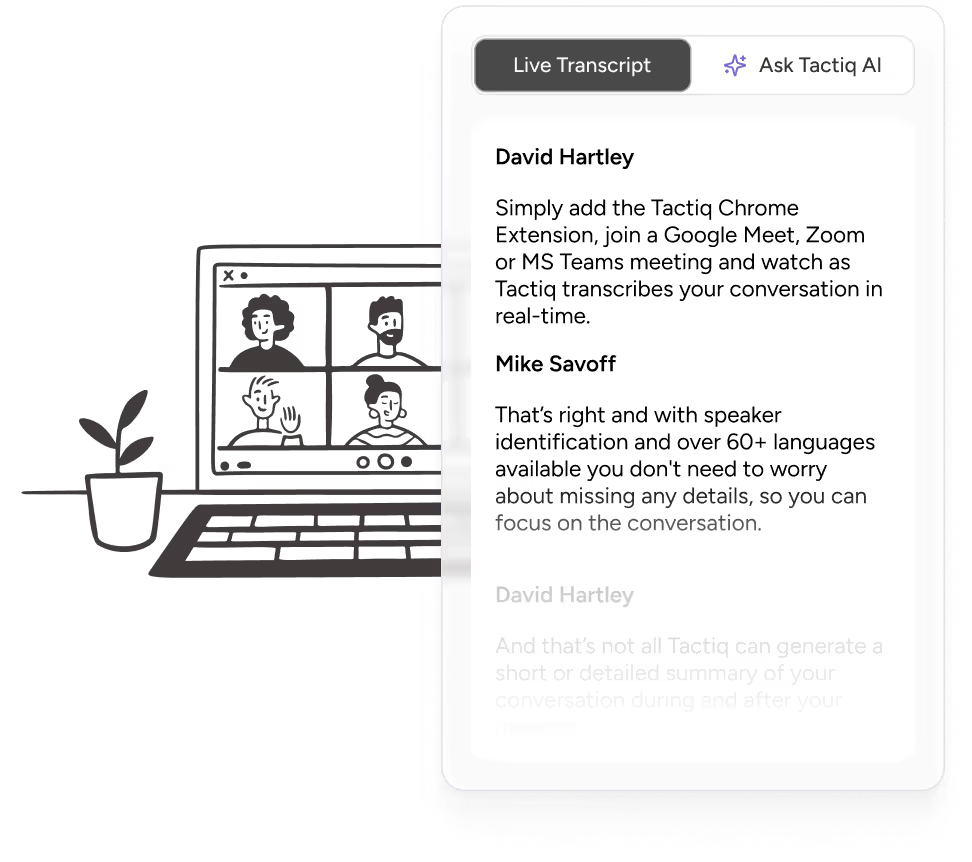
Tactiq Chrome拡張機能をインストールする (新しいタブで開きます) Google Meet、Zoom、またはMicrosoft Teamsで会議に参加します。Tactiqはブラウザで直接リアルタイムに文字起こしします。会議が終了すると、完全な文字起こしがTactiqダッシュボードで待機しています。
ステップ2:AIワークフロービルダーを使用して条件付きトリガーを作成する
会議後、 AIワークフロー (新しいタブで開きます) にTactiqダッシュボードからアクセスします。そこから、事前に構築されたテンプレートを選択するか、空白のワークフローから始めることができます。
事前に構築されたテンプレートは、最も一般的なユースケース(Slackの要約、フォローアップメール、会議の議事録など)をカバーしており、最小限の設定で実行できます。カスタムワークフローでは、より具体的なチームのニーズに合わせて、独自のトリガー、出力、および送信先を定義できます。例えば、特定のタイトルを持つ会議が終了するたびに、正確なチケット形式でLinearチケットを自動的に作成するワークフローを構築できます。
ステップ3:インサイトをツールにルーティングする
ワークフローが設定されると、Tactiqは会議の出力をチームがすでに使用しているツールに送信できます。
- CRM: 通話結果、パイプラインデータ、次のステップをCRMフィールドに直接同期
- Slack: 通話終了と同時に、構造化された会議の要約を適切なチャネルに投稿します。
- Notion: 会議の議事録と決定事項を自動的に知識ベースにルーティングします。
- LinearまたはJira: 会議で下された決定からチケットを自動的に作成します。
- メール: 手動で一言も書くことなく、クライアントやチームメイトにフォローアップを送信します。
チーム別会議自動ワークフローのユースケース
自動ワークフローは、チームが会議の成果物をどのように扱うかによって異なります。ここでは、一般的な3つのチームタイプがそれらをどのように活用しているかを紹介します。
営業チーム
営業チームにとって、顧客との通話はすべてデータ入力の機会であり、また見逃されがちな機会でもあります。ディスカバリーコールやデモの後には、誰かがCRMを更新し、次のステップを記録し、フォローアップメールを送信する必要があります。この手作業は、パイプライン全体で急速に積み重なります。
自動ワークフローを活用することで、営業チームは次のことが可能になります。
- 通話結果、異議、取引の更新情報でCRMフィールドを自動的に更新します。
- タブを切り替えることなく、パイプラインデータを適切な連絡先または商談にルーティングします。
- 通話終了直後にクライアントへフォローアップメールを送信します。
- コーチングや引き継ぎのために、すべての営業通話の検索可能な記録を保持します。
Tactiqはすべての営業通話の完全なトランスクリプトをキャプチャし、関連する詳細をCRMにルーティングします。
便利なAIサマリーが欲しいですか?
次回のミーティングで Tactiq をお試しください。
プロダクト&エンジニアリングチーム
プロダクトおよびエンジニアリングの会議では決定が生まれます。それらの決定はチケットになる必要があります。自動化がなければ、その変換は遅々として進まないか、まったく行われません。
自動化されたワークフローにより、プロダクトチームとエンジニアリングチームは次のことが可能になります。
- 会議での決定事項からLinearやJiraのチケットを自動的に作成する
- 議事録から離れることなく、アクションアイテムを適切なプロジェクトに割り当てる
- 会議のメモを関連するプロジェクトに紐付けておく
- すべてのスプリントにわたるプロダクトの決定事項に関する継続的なナレッジベースを構築する
運用・リーダーシップ
運用チームとリーダーシップチームにとっての課題は、決定事項が適切な人々に確実に伝わるようにすることです。誰かの受信トレイに留まっている会議の要約では、組織の足並みを揃えることはできません。
自動化されたワークフローにより、運用チームとリーダーシップチームは次のことが可能になります。
- 会議の要約をSlackチャンネルに自動的に投稿する (新しいタブで開きます) すべてのチームメンバーが情報を把握できるようにする
- リーダーシップ会議での決定事項でナレッジベースを最新の状態に保つ
- すべての会議に出席することなく、チームメンバーに会議の完全なコンテキストを提供する
自動化された会議ワークフローに最適なツール
会議ライフサイクルのすべての段階を単一のツールで完璧にこなすことはできません。ほとんどのチームは、スケジュール設定、記録、会議後の自動化をカバーするために、2つまたは3つのツールを組み合わせて使用しています。ここでは、最も一般的なオプションがどのように比較されるかをご紹介します。
Zapier は、数千ものアプリを接続する汎用的な自動化プラットフォームです。カレンダー、CRM、コミュニケーションツール間でカスタムトリガーを構築するのに役立ちますが、会議の文字起こしやAIによる会議メモの生成は行いません。これに供給するには、別途文字起こしソースが必要です。
Calendly は、会議前のスケジュール設定を処理します。参加者が空いている時間枠に直接予約できるようにすることで、やり取りをなくし、GoogleカレンダーやOutlookと自動的に同期します。しかし、カレンダーの招待状までしか対応していません。文字起こし、AI、会議後のワークフローはありません。
ZapierとCalendlyがそれぞれ会議ライフサイクルの一部を処理するのに対し、 Tactiq 会議後のあらゆるプロセスをカバーします。Google Meet、Zoom、Microsoft Teamsでのライブ議事録を記録し、その後、CRM、Slack、Notion、Linear、または受信トレイに自動的に出力します。
ほとんどのチームにとって、実用的なツールスタックは次のようになります。スケジュール調整にはCalendlyまたはGoogleカレンダー、議事録作成と会議後の自動化にはTactiq、そして既存のCRMまたはプロジェクトツールを連携先として使用します。これにより、不要なツールを技術スタックに追加することなく、会議のライフサイクル全体をカバーできます。
会議のワークフロー全体を自動化しましょう
ほとんどのチームは、会議の問題の一部を解決しても、残りの作業は手動で行っています。議事録ツールを導入しても、フォローアップは手書きで作成しています。Slack連携を設定しても、アクションアイテムをCRMにコピー&ペーストしています。部分的な自動化では、まだギャップが残ります。
会議から最大限の成果を得ているチームは、ライフサイクル全体(スケジュール調整、記録、会議後のルーティング)を自動化しています。そのため、すべての会話から一貫性のある、利用可能な成果物が、追加の手作業なしで生成されます。
Tactiqは、会議後のあらゆるプロセスに対応するために作られました。Google Meet、Zoom、Microsoft Teamsでの会議をリアルタイムで文字起こしし、AIによる会議メモ、アクションアイテム、要約を、チームがすでに使用しているツールにルーティングします。
今すぐTactiqを無料で試す (新しいタブで開きます) そして、すべての会議を自動で実行されるワークフローに変えましょう。
FAQ
Your questions, answered.
If you have any further questions, Get in touch (新しいタブで開きます) with our friendly team
自動化された会議ワークフローとは何ですか?
会議のフォローアップを自動化するにはどうすればよいですか?
会議メモとアクションアイテムを自動化するのに最適なツールは何ですか?
会議後にAIがCRMを自動更新できますか?
ボットなしで会議後の自動化を設定するにはどうすればよいですか?







便利なAIサマリーが欲しいですか?
次回のミーティングで Tactiq をお試しください。
会議に AI を導入するのがこれまでになく簡単になりました。
Chrome に追加-無料です!(新しいタブで開きます)次の会議でTactiqを試してみましょう!
今すぐ登録