
Microsoft Copilot は自動的に生成できます 会議の議事録 Microsoft Teams 内で。誰も一言も入力することなく、主要な議論のポイント、アクションアイテム、要約を記録します。ただし、ライセンス要件、管理者への依存、プラットフォームの制限が伴い、これらは常に事前に明確であるとは限りません。
このガイドでは、以下の内容を説明します。
- Copilot が Teams で会議の議事録を記録・保存する方法
- ライセンスと技術要件
- 主な制限事項
- Teams で AI 会議議事録を無料で入手する方法
Microsoft Copilot 会議議事録とは?
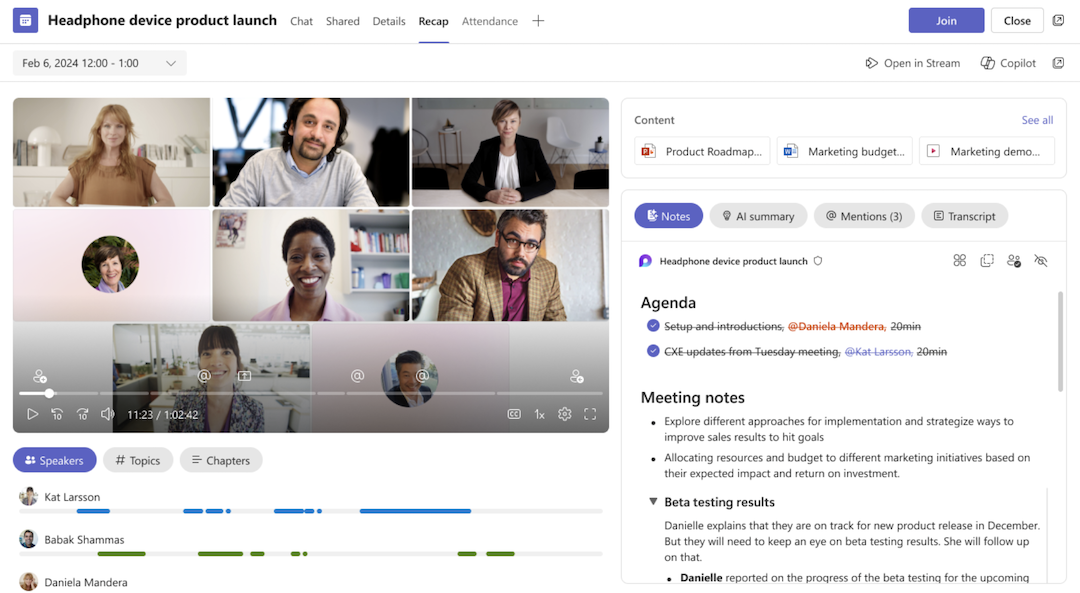
Microsoft Copilot 会議議事録は、Microsoft Teams のライブ会議トランスクリプトから生成される AI 生成の要約です。有効にすると、Copilot は会話を追跡し、主要なポイント、決定事項、アクションアイテム、フォローアップに整理します。議事録は Microsoft Loop ページに保存され、Teams のカレンダーイベントの [Recap] タブからアクセスできます。
共同作業ノート vs. インテリジェントな要約 vs. Copilot
- 共同作業ノート:参加者が Teams 会議中に議題項目やメモを手動で追加する共有 Loop コンポーネント。すべての Teams ユーザーが利用でき、有料ライセンスは不要です。
- インテリジェントな要約:AI 生成のメモ、提案されたタスク、検索可能な会議トランスクリプトを含む、会議後の自動要約。Teams Premium または Microsoft 365 Copilot が必要です。
- Teams の Copilot:会議中または会議後にプロンプトを送信できる対話型 AI アシスタント。主要な議論の要約、アクションアイテムのリストアップ、トランスクリプトや会議チャットからのハイライト抽出などを依頼できます。Microsoft 365 Copilot ライセンスが必要です。
プロのヒント: CopilotまたはTeams Premiumライセンスをお持ちでない場合、 Tactiq は、Teams、Zoom、Google Meetでリアルタイムの文字起こしとAI会議要約を提供します。月10回までの会議は無料です。
TeamsでMicrosoft Copilotを会議メモに活用する方法
Microsoft Teamsで会議のライフサイクル全体にわたってCopilotを活用する方法をご紹介します。
会議前
- Teamsを開き、 カレンダーに移動します。 新しい会議を選択します。
- Teams会議を有効にし、歯車アイコンをクリックして オンライン会議オプションにアクセスします。
- Copilotとその他のAI セクションで、「Copilotを許可」を「会議中および会議後」または「会議中のみ」に設定します。
- 選択します 適用.
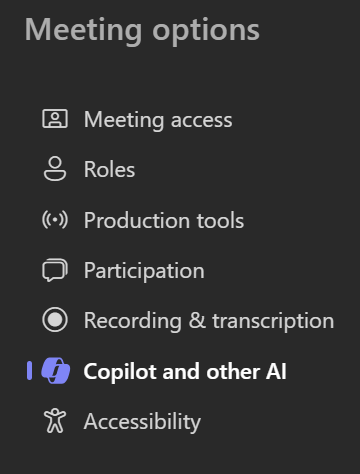
Copilotを「会議中および会議後」に設定し、文字起こしを有効にします。通話終了後にCopilotの履歴にアクセスするには、文字起こしが必要です。
会議中
Copilotを Copilot 会議コントロールから選択して、Copilotとのプライベートチャットを開きます。「 プロンプトを表示 」をCopilotペインで選択して組み込みの提案を表示するか、独自のプロンプトを入力します。役立つプロンプトの例は次のとおりです。
- ここまでの会議を要約
- アクションアイテムを一覧表示
- どのようなアイデアが議論されましたか?
- 議論されたアイデアとその長所・短所を表にまとめる
会議後
Copilotには2つの場所からアクセスできます。それは、 会議チャット (「 Copilotを開く 」を右上隅で選択)または 要約タブ 会議イベント内で。どちらも同じCopilotの会話履歴を表示しますが、会議中に文字起こしが有効になっていた場合に限ります。
Microsoft Copilotの会議メモ機能を利用するための要件
上記の通り、Copilotの会議メモ機能を利用するには、Microsoft 365 CopilotまたはTeams Premiumのいずれかのライセンスが必要です。初めて会議を行う前に確認すべき事項は以下の通りです。
ライセンス要件
TeamsでのCopilot会議メモ機能には、以下の2つの有料ライセンスのいずれかが必要です。
- Microsoft 365 Copilot: 対象となるMicrosoft 365プランのアドオンです。TeamsでのCopilotの全機能、インテリジェントな要約、Word、Outlook、ExcelでのAIアシスタンスが含まれます。
- Teams Premium: 別途アドオンライセンスです。インテリジェントな要約とAI生成メモが含まれますが、Microsoft 365 Copilotの広範な機能は含まれません。
標準のMicrosoft 365プランには、どちらもデフォルトでは含まれていません。確認してください。 Microsoftの公式価格ページ で現在の料金を確認してください。
技術要件
- 会議中にCopilotを使用するために文字起こしは必須ではありませんが、会議終了後にCopilotの履歴にアクセスするには、文字起こしが有効になっている必要があります。
- ファシリテーター(AIメモ)機能は、スケジュールされた会議でのみ機能し、インスタント会議、チャネル会議、通話では機能しません。
- 組織外で開催された会議ではCopilotは機能しません。
CopilotなしでTeamsでAI会議メモを取得する方法
Microsoft Copilotは優れたツールですが、有料ライセンス、IT管理者の設定が必要であり、Microsoft Teams内でのみ機能します。CopilotまたはTeams Premiumライセンスをお持ちでない場合、または複数のプラットフォームで会議を開催している場合は、 Tactiq 知っておくべき無料の代替手段です。

Tactiqは、ボットとして参加することなく、ライブ文字起こしをキャプチャし、AI議事録を生成するChrome拡張機能です。管理者の承認や録音は不要です。Microsoft Teams、Zoom、Google Meetで動作するため、どのプラットフォームを使用してもメモの一貫性が保たれます。
Tactiqが各会議で提供する機能は以下の通りです。
- 会話と同時にリアルタイムで文字起こし
- 会議後にAIが生成する要約、アクションアイテム、主要な議論点
- 会議中に尋ねられるカスタムプロンプト:「過去5分間を要約して」や「これまでの決定事項をリストアップして」
- 60以上の言語に対応
- AIワークフロー Notion、Slack、HubSpotなどのツールにメモを直接送信する
- Tactiq MCP (ビジネスプラン)Claudeや他のAIエージェントに会議の文字起こしへの直接アクセスを許可し、チャットを離れることなく検索し、それに基づいて行動できるようにします
設定方法
- をインストールします Tactiq Chrome拡張機能。月10回まで無料で利用できます。
- 通常通り、ChromeでMicrosoft Teams会議に参加します。
- Tactiqが自動的に文字起こしを開始します。
- 会議後、Tactiqダッシュボードを開いて、文字起こし、要約、アクションアイテムにアクセスします。
- AIワークフローまたは手動エクスポートを使用して、メモをお好みのツールに送信します。
{{rt_cta_ai-convenience}}
会議のインサイトを見逃すのはもうやめ、しっかり捉えましょう
Microsoft CopilotはTeams内で議事録を作成できますが、それには適切なライセンス、管理者設定、そして組織内でスケジュールされた会議を実行していることが条件となります。これらの要件を満たすチームにとっては、既存のワークフローに直接組み込まれた確かな選択肢です。
そうでない場合でも、Tactiqはライセンス費用やIT部門への依存なしに、同じ主要な成果(リアルタイム文字起こし、AI要約、アクションアイテム)を提供します。これは以下のプラットフォームで動作します。 マイクロソフト Teams、Zoom、Google Meetに対応しており、会議がどこで行われても議事録の一貫性が保たれます。
会議は会話に集中するためのもの。議事録は自動で作成されます。
Teams会議を開き、会議コントロールからCopilotを選択し、会議中または会議後にCopilotペインを使ってプロンプトを入力します。Microsoft 365 Copilotライセンスが必要です。
Copilotはデフォルトでは自動的に議事録を作成しません。会議前にファシリテーターを有効にするか、通話中に会議コントロールからオンにする必要があります。
はい。Microsoft 365 CopilotライセンスまたはTeams Premiumライセンスのいずれかが必要です。標準のMicrosoft 365プランにはどちらも含まれていません。
Copilotは、会議中または会議後にプロンプトを入力する対話型AIアシスタントです。Intelligent Recapは、プロンプトなしで議事録、タスク、ハイライトを生成する会議後の自動要約です。どちらも有料ライセンスが必要です。
はい。Tactiqは月に最大10回まで無料で利用できます。Teams、Zoom、Google Meetで動作し、ライセンスや管理者設定は不要です。








便利なAIサマリーが欲しいですか?
次回のミーティングで Tactiq をお試しください。
便利なAIサマリーが欲しいですか?
次回のミーティングで Tactiq をお試しください。
便利なAIサマリーが欲しいですか?
次回のミーティングで Tactiq をお試しください。