

会議が終わった後、文字起こしを確認したら「話者1」「話者2」としか表示されていなかったことはありませんか。記憶を頼りに名前を割り当てたり、録音を聞き直して整理したりするのは大変な作業です。話者分離は、文字起こしが実用的な資料になるか、単なるテキストの羅列になるかを左右する重要な要素です。
多くのツールでは、会議後に録音データをアップロードし、処理を待ってから、汎用的なタグを手作業で正しい名前に修正するという手順が必要です。これでも対応は可能ですが、会議のたびに修正の手間が発生してしまいます。
本ガイドでは以下の内容を解説します。
- 話者分離とは何か、なぜAIが声を混同してしまうのか
- 録音後に話者ラベルを手動で修正する方法
- そもそも、なぜ誤ったラベル付けが起こるのか
- 会議中に自動で正確な話者ラベルを取得する方法
- 常に精度の高い文字起こしを実現するためのベストプラクティス
文字起こしにおける話者分離とは(なぜ難しいのか)
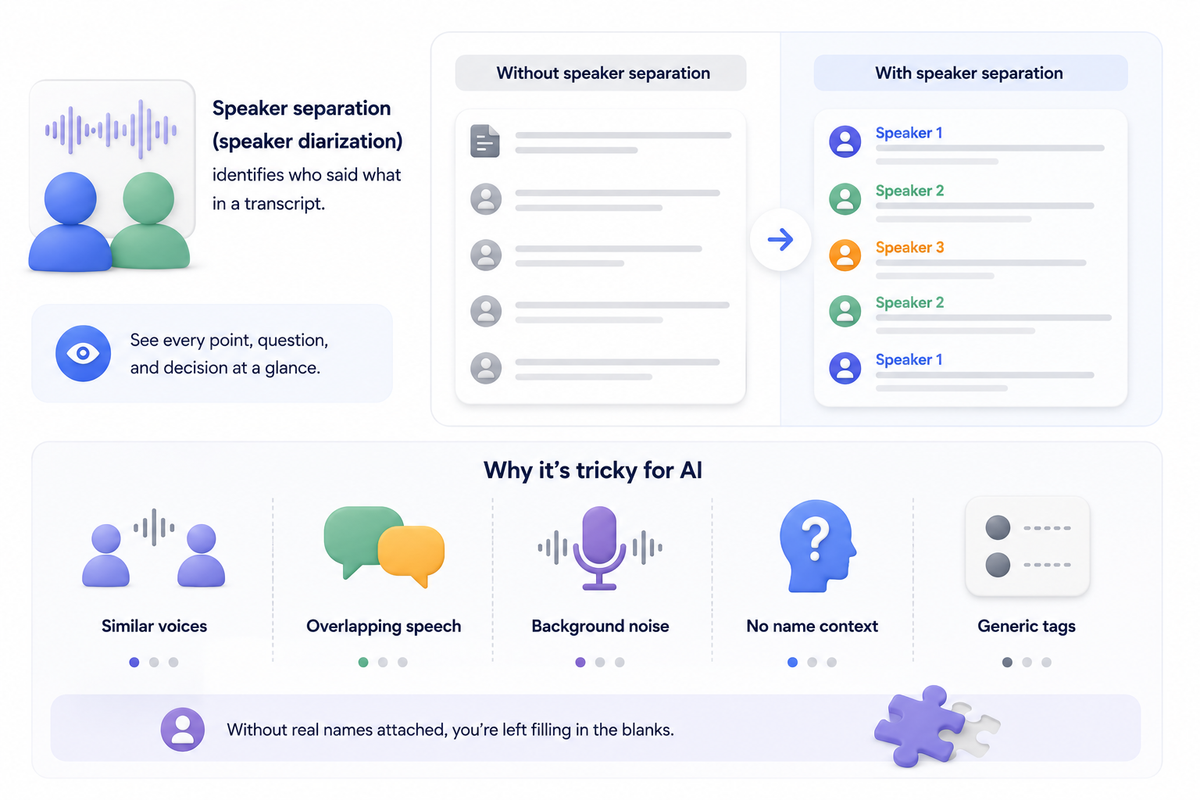
話者分離(話者ダイアライゼーションとも呼ばれます)とは、文字起こしにおいて「誰が何を言ったか」を特定するプロセスです。テキストがひと塊になるのではなく、発言者ごとにタグ付けされます。これが適切に行われていれば、誰が意見を出し、誰が質問し、誰が決定を下したのかを一目で把握できます。
難しいのは、AIにこれを正確に行わせることです。話者認識を困難にする要因はいくつかあります。
- 声質が似ている:声の高さやアクセントが似ていると、モデルが混同しやすくなります。
- 発言の重なり:複数の人が同時に話すと、話者の境界が曖昧になります。
- 背景ノイズ:音声品質が低いと、声の聞き分けが困難になります。
- 名前のコンテキストがない:モデルは声を聞き取るだけで名前を知らないため、「話者1」「話者2」といった汎用的なタグが割り当てられてしまいます。
実名が記載されていないと、自分で情報を補完しなければなりません。
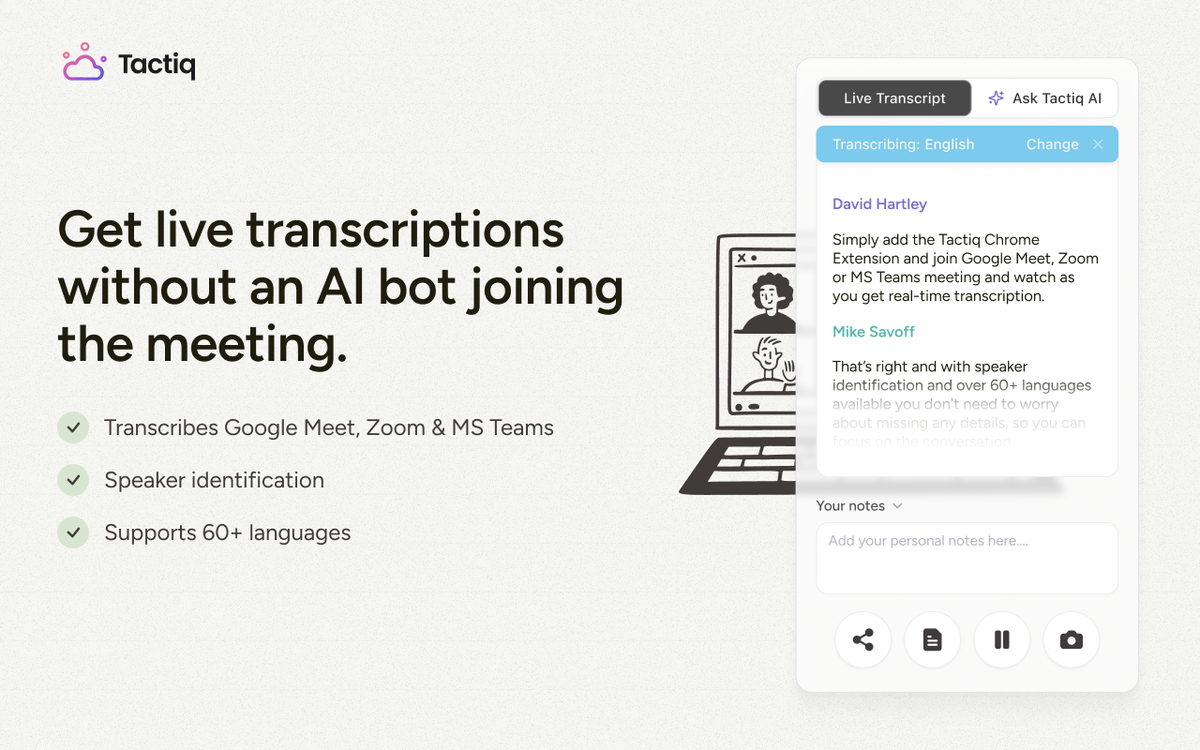
💡 ヒント: Tactiq (新しいタブで開きます) を使えば、Zoom、Google Meet、Microsoft Teamsでの会議中に参加者の実名を直接取得できるため、後から修正する必要がなく、最初から正確な話者ラベルが記録されます。
会議後に話者を分離する方法(手動およびアップロードによる手法)
すでに録画データがある場合、ほとんどのツールでは会議終了後にファイルをアップロードして、話者分離(ダイアライゼーション)された文字起こしを作成する必要があります。これがChatGPTの 録音モード (新しいタブで開きます)の標準的なワークフローであり、録音を停止した後に音声処理が行われます。
Zoomは通話中にライブ字幕を提供していますが、ダウンロード可能な話者ラベル付きの文字起こしは、会議終了後のクラウド処理によって生成されます。
話者分離ツールによる再文字起こし
アップロード型のツールは音声ファイルをセグメントに分割し、それぞれに「話者1」「話者2」といったラベルを自動的に割り当てます。精度は音声品質に大きく依存するため、背景雑音があったり、複数の人が同時に話したりする録音では、分割が不正確になることがよくあります。
ツールによって対応能力には差があります。 ZoomのAI文字起こしツール (新しいタブで開きます)は、話者分離機能を利用するために有料プランへの加入が必要です。
Teamsなどのプラットフォームからすでにエクスポート済みの会議については、 文字起こしデータを再インポート (新しいタブで開きます) することで、後から話者分離を行い、未加工のテキストをラベル付きのセグメントに整理できるツールもあります。
話者の手動修正とラベルの付け直し
セグメントのラベル付けが終わったら、いよいよ本番です。
- 録音を聞き直して、誰が誰であるかを確認します。
- 汎用的なラベルを検索・置換して、実際の名前に変更します。
- 同じ話者が複数のセグメントに分かれてしまっている場合は、それらを統合します。
- 共有する前に、文字起こし全体を再確認して整合性をチェックします。
このプロセスは有効ですが、時間がかかります。参加者が複数いる1時間の会議では、手動でのラベル修正にさらに20〜30分かかることも珍しくありません。
手動での修正なしで正確な話者識別を行う方法
アップロード方式の根本的な問題はタイミングです。会議が終わるまで話者がどれだけ誤認識されているか分からず、修正するには文字起こし全体を一行ずつ確認しなければなりません。
以下の習慣を身につけることで、その段階に至る前の誤認識を減らすことができます。
- 冒頭で自己紹介をする:会議の最初に各自の名前を名乗ってもらうことで、ツールが早い段階で声と名前を紐付けやすくなります。
- 可能な限り個別のマイクを使用する:対面会議や共有デバイスを使用する場合、話者ごとにマイクを用意することで、音声の被りを減らすことができます。
- 話し手が重ならないようにする:発言の重複は、セグメントが分割されたり統合されたりする最大の原因です。
- 共有前にラベルを確認する:チーム全体に共有する前にざっと目を通すだけで、明らかな誤認識を防ぐことができます。
これらの習慣は役立ちますが、エラーを減らすだけで、事後のラベル修正を完全になくすことはできません。根本的な解決策は、会議後ではなく、会議中にリアルタイムで正確な話者ラベルを取得することです。
各ツールの対応状況の比較については、以下をご覧ください。 無料の自動文字起こしツール (新しいタブで開きます) および おすすめの無料AI文字起こしツール (新しいタブで開きます)。
ライブ会議中に話者名を自動で取得する方法
Tactiq (新しいタブで開きます) を使えば、Zoom、Google Meet、 Microsoft Teams (新しいタブで開きます)の会議中にリアルタイムで文字起こしを行い、話者名を自動でラベル付けできます。「話者A」「話者B」といった表記ではなく、各参加者がログインしているアカウントから名前を直接取得します。
- アップロード不要:会議終了後ではなく、リアルタイムでラベル付けが行われます
- 聞き直し不要:推測ではなく、プラットフォーム上の名前がそのまま反映されます
- 手動での修正不要:声質が似ている場合や途中参加者がいる場合でも、正しくタグ付けが維持されます
万が一話者名が正しく表示されない場合は、「参加者と統計」パネルから一度名前を変更してください。その修正は文字起こし全体に自動的に適用されます。
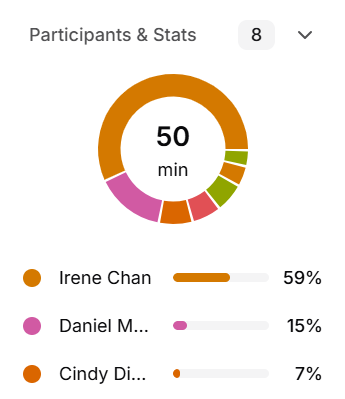
会議の前に、主要な参加者には正しい名前を表示して参加してもらうよう依頼しましょう。Tactiqはその名前を直接取得するため、今後の録画でも正確なラベル付けが可能になります。
Tactiq Chrome拡張機能を無料でインストール (新しいタブで開きます) して、次回の会議から自動ラベル付けをお試しください。
便利なAIサマリーが欲しいですか?
次回のミーティングで Tactiq をお試しください。
話者ラベルを最初から正確に設定する
手動での話者分離は可能ですが、貴重な時間を浪費してしまいます。録音をアップロードし、処理を待ち、その後「話者1」「話者2」といったラベルを手作業で修正する作業は、月に何十回もの会議を行うと膨大な時間になります。
自動かつリアルタイムの話者分離なら、そうした手間を完全に省けます。 Tactiq (新しいタブで開きます) は、Zoom、Google Meet、Microsoft Teamsの会議中に参加者の名前を自動取得するため、通話終了時には正確な文字起こしが完了しています。会議の冒頭で自己紹介をする、周囲の雑音を減らすといったちょっとした工夫を組み合わせるだけで、手作業による修正なしで、名前が正確に記録された議事録を作成できます。
目指すべきは、毎回完璧な文字起こしをすることではありません。修正作業を完全にスキップできるほど信頼性の高い文字起こしを実現することです。
FAQ
Your questions, answered.
If you have any further questions, Get in touch (新しいタブで開きます) with our friendly team
文字起こしにおける「ダイアライゼーション」とは何ですか?
なぜ同じ人物が複数の話者ラベルに切り替わってしまうのですか?
録音をすべて聞き直さずに話者ラベルを修正できますか?
話者ラベルには名前と役割のどちらを使うべきですか?
会議中に自動で話者名を取得するにはどうすればよいですか?






便利なAIサマリーが欲しいですか?
次回のミーティングで Tactiq をお試しください。
会議に AI を導入するのがこれまでになく簡単になりました。
Chrome に追加-無料です!(新しいタブで開きます)次の会議でTactiqを試してみましょう!
今すぐ登録