
Copilot MCP:Copilotは会議の文字起こしにアクセスできる?
- 公開:
- November 14, 2026
- Updated:
- November 14, 2026

Copilot MCPのサポート状況は、使用するCopilot製品によって異なります。Copilot Studioでは、Model Context Protocol(MCP)を使ってエージェントを外部ツールやデータソースに接続できます。設定はエージェント内で行うため、あるCopilot製品向けの手順が別の製品にも当てはまるとは限りません。
Teams、Zoom、Google Meetをまたいで会議を行う場合、この違いは重要です。クライアントが承認した内容をCopilotに尋ねる前に、どの会議の文字起こしにアクセスできるのかを把握しておく必要があります。
このガイドでは、次の内容を解説します。
- MCPをサポートするCopilot製品
- Copilot StudioでMCPサーバーを接続する方法
- Copilotの会議データへのアクセスを制限する要因
AIワークフローですぐ使える会議の文字起こしが必要なら、 Tactiqを利用すると、Teams、Zoom、Google Meetの会話を記録できます。MCPサーバーを通じて、保存済みの文字起こしを対応ツールから利用できます。Copilot製品ごとのMCP対応状況や、各接続でアクセスできるデータについて、続きをお読みください。
要点:Copilotは会議の文字起こし向けMCPに対応している?
Copilot Studioでは、エージェント内でMCP接続を利用できます。設定方法は、クラシック版と新しい作成環境で異なります。
会議のワークフローでは、MCPに対応しているだけでは文字起こしにアクセスできるとは限りません。接続先のサーバーが文字起こしを提供している必要があります。
MCPに対応しているCopilotは?
Copilot Studio、Microsoft 365 Copilotエージェント、GitHub Copilotは、Model Context Protocol(MCP)に対応しています。ただし、設定方法は製品ごとに異なります。
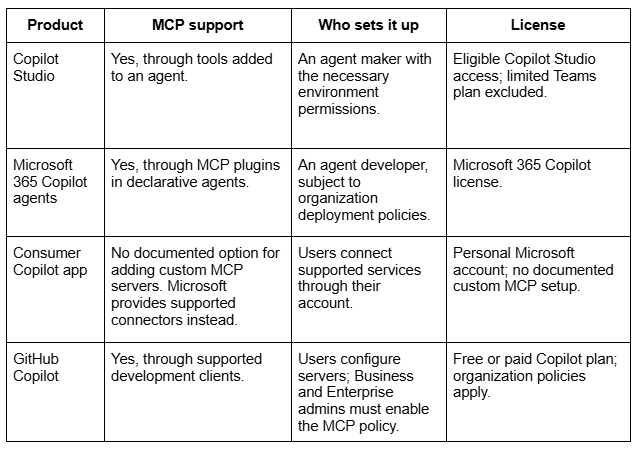
Copilot StudioにMCPサーバーを追加する方法
Copilot Studioでは、エージェントにMCPサーバーを接続します。開始する前に、次のものが必要です。
- Copilot Studioへのアクセス:選択した作成環境へのアクセス権と、エージェントを作成または編集する権限。
- 許可された接続:組織のデータポリシーで、MCPサーバーへのアクセスが許可されていること。
- サーバーの詳細情報:サーバーのURLと、必要な認証情報または認証設定。
使用するインターフェースに応じて、Microsoftの設定ガイドに従ってください。
- 新しい環境(プレビュー):「ツールとしてエージェントにMCPサーバーを追加する」を参照してください。ここでは、ビルドタブからサーバーを追加し、プレビューでテストする方法を説明しています。
- クラシック環境:「エージェントを既存のMCPサーバーに接続する」を参照してください。この方法では、生成オーケストレーションを有効にする必要があります。
認証方法はサーバーによって異なります。プロバイダーの要件と、該当するMicrosoftガイドの設定手順に従ってください。
💡 ヒント: 会議のワークフローでは、文字起こしを提供するサーバーを選びましょう。 TactiqのMCPサーバーでは、FreeプランとProプランで会議を検索できます。全文の文字起こしを読むには、Team以上のプランが必要です。
会議データに関するCopilot MCPの制限
MCPサーバーを接続しても、エージェントがすべての会議の文字起こしに自動的にアクセスできるわけではありません。決定事項や約束事項を検索する際は、次の3つの違いが重要です。
- 会議後に質問へ回答するには、保存された文字起こしが必要です。Teams会議中は、文字起こしを保存しなくても質問に回答できます。会議後に参照できるのは、文字起こしが作成された会話部分、または会議チャットのメッセージのみです。詳しくは、Microsoft Copilotの会議メモに関するガイドをご覧ください。
- Teamsのメッセージは会議の文字起こしではありません。Microsoftの従来版Teams MCPサーバーで利用できるのは、チャット、チャネル、メンバーシップ向けのツールで、文字起こしを取得するツールは記載されていません。Microsoftは新しいプロジェクトにはWork IQを推奨しています。ほかのMicrosoft MCP接続では、利用できるツールやアクセス範囲が異なる場合があります。接続方法の違いについては、Microsoft Teams MCPガイドをご覧ください。
- 複数のプラットフォームの文字起こしには、別のデータソースが必要です。TeamsでCopilotを有効にしても、ZoomやGoogle Meetの文字起こしが自動的に提供されるわけではありません。
たとえば、Zoomで決定された内容は、同じプロジェクトに関する会議であっても、Teamsの文字起こしに自動的に表示されることはありません。エージェントに質問する前に、会話がどこで記録されたのか、接続済みのツールで取得できるのかを確認してください。
MCPデータソースとしてのTactiq会議文字起こし
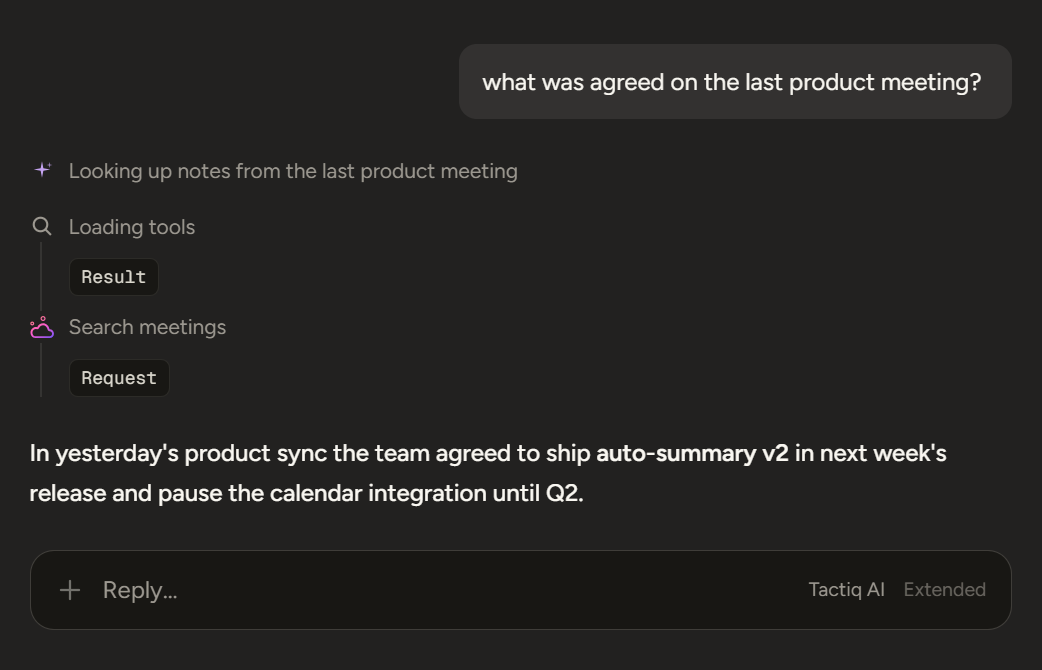
Tactiqは、Microsoft Teams、Zoom、Google Meetの会議を文字起こしします。MCPサーバーを使えば、対応クライアントから保存済みの会議を検索し、プランや権限に応じて文字起こしの内容を取得できます。
複数のプラットフォームに対応した文字起こしツールの比較については、Copilot会議メモの代替ツールに関するガイドをご覧ください。
Tactiq MCPの接続情報
Tactiqの設定ガイドには、サーバーアドレス、認証方法、アクセス要件が記載されています。
- サーバーURL: https://mcp.tactiq.io
- 認証:ブラウザーでOAuthサインインを行います。固定のAPIキーは不要です。
- FreeとPro:会議の検索と一覧表示。
- Team以上:会議の詳細、要約、全文の文字起こしも閲覧できます。
- 権限:許可されたスコープによって、自分の会議、共有された会議、共有スペース内の会議へのアクセス範囲が決まります。
便利なAIサマリーが欲しいですか?
次回のミーティングで Tactiq をお試しください。
MCPクライアントに接続したら試したいプロンプト
対応クライアントから文字起こしを取得できるようになったら、特定の会議、参加者、日付に関連する質問をしてみましょう。
- 「直近のクライアントとの通話を見つけて、アクション項目、担当者、期限を一覧にしてください。」
- 「今週のプロジェクト会議を比較してください。どの決定が変わり、どの質問が未解決のままですか?」
- 「ローンチの期限について話し合った箇所を見つけてください。会議の日付と関連する文字起こしの抜粋も含めてください。」
- 「直近3回の通話でクライアントが懸念していた点を、根拠となる引用とともに要約してください。」
これらのプロンプトを使うには、Team以上のプランと適切な権限を通じて文字起こしにアクセスできる必要があります。結果を共有する前に、引用元の会議内容と照らし合わせて、名前、約束事項、期限を確認してください。
Copilotに適切な会議コンテキストを提供する
まず使用しているCopilot製品を特定し、必要な会議データを提供するMCP接続を選びましょう。
Teams、Zoom、Google Meetの会話を扱うなら、TactiqのMCPサーバーをぜひご利用ください。保存済みの会議を検索し、アクセス可能な文字起こしから決定事項、約束事項、フォローアップを確認できます。
FAQ
Your questions, answered.
If you have any further questions, Get in touch (新しいタブで開きます) with our friendly team
CopilotはMCPに対応していますか?
MCPを使うにはCopilot Studioが必要ですか?
無料のCopilotアプリでMCPを使えますか?
CopilotはTeams会議の文字起こしにアクセスできますか?
CopilotでZoomやGoogle Meetの文字起こしを検索できますか?







便利なAIサマリーが欲しいですか?
次回のミーティングで Tactiq をお試しください。
会議に AI を導入するのがこれまでになく簡単になりました。
Chrome に追加-無料です!(新しいタブで開きます)次の会議でTactiqを試してみましょう!
今すぐ登録