

Google GeminiのMCPサポート状況は、利用しているGeminiの製品によって異なります。ツールを接続しようとしている場合は、まずその手順がウェブアプリ、CLI、API、Enterpriseのいずれを対象としているかを確認してください。
チャット以外の会議の議事録やプロジェクトドキュメントをGeminiで活用したい場合、この区別が重要になります。Model Context Protocol(MCP)は、AIアプリケーションが外部ツールやデータに接続するための標準的な方法を提供します。
本ガイドでは以下の内容を解説します。
- GeminiがCLI、API、EnterpriseでMCPをサポートしている範囲
- Geminiウェブアプリで現在可能なこと
- 会議の議事録をGeminiのワークフローに取り込む方法
要約:Google GeminiはMCPをサポートしていますか?
はい。 Geminiは以下の環境でMCPをサポートしています:CLI、 (新しいタブで開きます)Gemini APIのInteractions API、Gemini Enterprise、および対象となるGeminiウェブアカウント。ウェブアプリでの利用には現在、個人のアカウント、18歳以上、米国からのアクセス、英語設定、および「アクティビティ」設定が有効であることが必要です。
Geminiが現在MCPをサポートしている環境:CLI、API、Enterprise
適切な設定は、Geminiをどこで使用するかによって異なります。各サポート対象製品でMCPサーバーに接続する方法は以下の通りです。
Claudeのコネクタに慣れていますか?こちらの Claudeコネクタの解説 (新しいタブで開きます) が比較に役立ちます。
Gemini CLI:ローカルおよびリモートのMCPサーバーへの接続
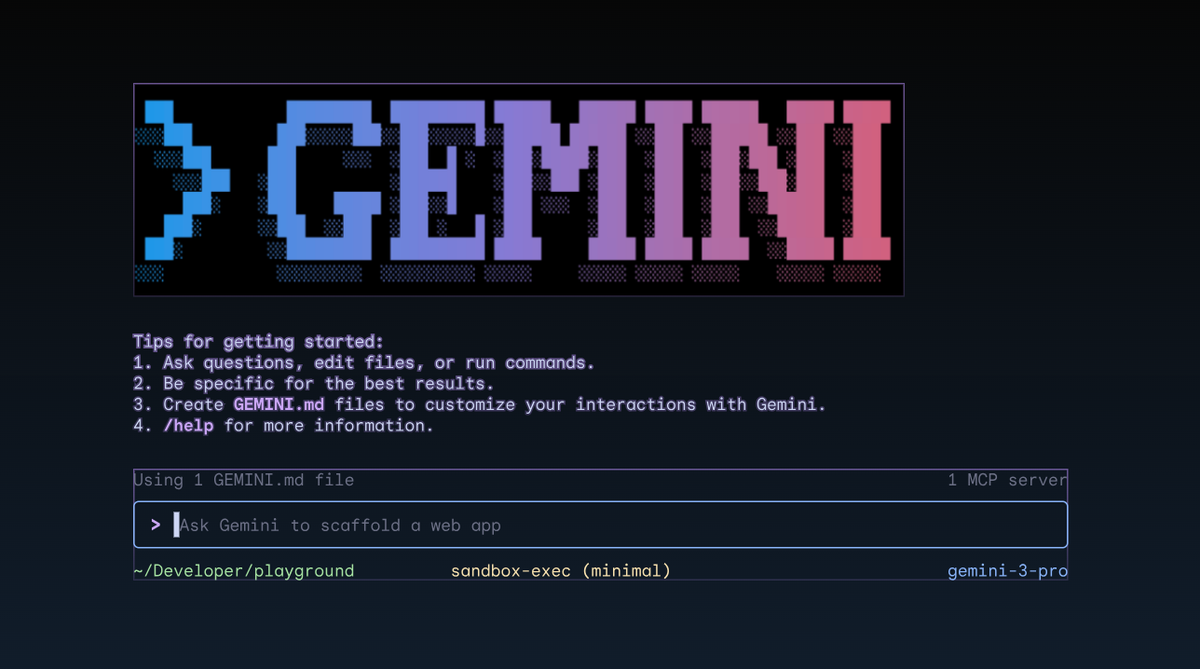
Gemini CLI (新しいタブで開きます) を使用すると、コンピュータのターミナルからGeminiを操作できます。そのネイティブMCPクライアントは、ローカルおよびリモートのMCPサーバーに接続します。
以降 2026年6月18日 (新しいタブで開きます)Gemini CLIは、個人向け、Google AI Pro、およびUltraアカウントでのGemini Code Assistの提供を終了しました。Googleは対象ユーザーに対し、Antigravity CLIへの移行を案内しています。既存のGemini Code Assist StandardおよびEnterpriseのサブスクリプションについては、別途定められた終了スケジュールに基づき、契約期間満了まで引き続きサポートされます。
MCPプロトコルを使用することで、Gemini CLIはサーバーツールを検出し、呼び出すことができます。利用可能なMCPツールに応じて、Geminiは以下の操作が可能です。
- 接続されたサービスからドキュメントを取得する。
- データベースにクエリを送信し、関連情報を検索する。
- 接続されたツールでアクションを実行する。
Gemini CLIは、以下の3つの接続方法をサポートしています。
- 標準入出力 (stdio): ローカルで実行されているサーバーと通信します。
- Server-Sent Events (SSE): SSEエンドポイント経由で接続します。
- ストリーミング可能なHTTP: このトランスポートをサポートするHTTPエンドポイント経由で接続します。
MCPサーバーの設定で、接続および認証の要件を定義します。技術的な手順については、 GoogleのMCPセットアップガイド (新しいタブで開きます) を参照してください。
💡 ヒント: Gemini CLIにまだアクセスできる場合は、 TactiqのMCPコネクタ (新しいタブで開きます) を接続することで、参加者や日付で会議を検索できるようになります。
Gemini API:独自のアプリでリモートMCPサーバーに接続する
Gemini APIを使用すると、開発者はGeminiを独自のアプリに組み込むことができます。Interactions APIはリモートMCPサーバーへの直接接続をサポートしており、Geminiからそれらのツールやサービスへのアクセスが可能になります。
開発者はAPIリクエスト内で接続を設定します。設定項目は以下の通りです。
- サーバー名とURL: MCPサーバーとそのエンドポイントを指定します。
- 認証ヘッダー: サーバーで認証が必要な場合に資格情報を指定します。
- 許可されたツール: Geminiが呼び出せるサーバーツールを必要に応じて制限します。
この接続はStreamable HTTPのみをサポートしています。SSEサーバーや、Gemini CLIで利用可能なローカルのstdio接続には対応していません。
実装の詳細については、以下を参照してください。 GoogleのリモートMCPドキュメント (新しいタブで開きます)。
Gemini Enterprise:管理者設定を通じてカスタムMCPサーバーに接続する
Gemini Enterprise (新しいタブで開きます) は、Googleが「データストア」と呼ぶ接続を通じてカスタムMCPサーバーをサポートしています。これにより、組織は独自のツールやデータソースをGemini Enterpriseに接続できます。
管理者はGoogle Cloudコンソールから接続を設定します。設定には以下が含まれます。
- サーバー接続: MCPサーバーのHTTPSエンドポイントを指定します。
- 認証: サーバーで必要な場合にOAuth 2.0を設定します。
- アクセス制御: 必要な管理者権限と組織ポリシーを設定します。
- 利用可能なアクション: ユーザーが使用できるようにするMCPツールを有効にします。
Gemini Enterpriseは、これらの接続に対してストリーミングHTTPをサポートしています。旧式のSSEトランスポートはサポートしていません。
詳しくは、 GoogleのカスタムMCPサーバー設定ガイド (新しいタブで開きます) の要件と設定手順をご覧ください。
Gemini Enterprise Businessエディションでは、チーム管理者が以下の場所からMCPサーバーを追加します。 チームの管理 > 接続済みアプリ > MCPサーバーを追加。
GeminiウェブアプリにおけるMCPサポートの仕組み
ターミナルを開かずにサーバーを接続したい場合、GeminiのウェブアプリでカスタムMCP接続を利用できるようになりました。ただし、アクセス権はアカウントや地域によって異なります。
Googleの カスタムアプリガイド (新しいタブで開きます)によると、以下の条件を満たす必要があります。
- 個人のGoogleアカウントを使用する: 職場や学校のアカウントでは、現在カスタムアプリを追加できません。
- 年齢と地域の要件を満たす: 18歳以上であり、米国に居住している必要があります。
- 英語を使用する: カスタム接続アプリは現在、英語でのみご利用いただけます。
- アクティビティの保存を有効にする: この設定がオフの場合、カスタムアプリは利用できません。
ウェブアプリにカスタムMCPサーバーを追加する
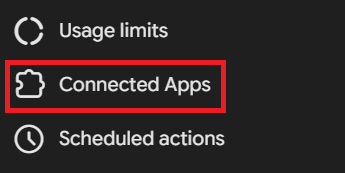
Googleでは以下の設定手順を案内しています:
- Zoom Workplaceデスクトップアプリでgemini.google.com (新しいタブで開きます)、次に 設定 >接続アプリ。
- 必要に応じて、まず パーソナルインテリジェンス を開き、次に選択してください 接続済みアプリ。
- Under カスタムアプリの下にあるURLフィールドを選択するか、「カスタムアプリを追加」をクリックします。
- アプリのMCPサーバーURLを入力し、 次へ をクリックして、画面の指示に従ってください。
動的クライアント登録(Dynamic Client Registration)に対応していないサーバーでは、「高度な機能」で追加の認証情報が必要になります。詳細については、各プロバイダーの指示に従ってください。
接続が完了すると、そのカスタムアプリはGeminiのウェブ版およびモバイル版の両方で利用可能になります。プロンプトでアプリを選択するには、「@」と入力してアプリを選んでください。
ワークフローを比較する場合は、 ClaudeとGeminiの比較ガイド (新しいタブで開きます)をご覧ください。また、 Google Geminiの代替ツール (新しいタブで開きます) も併せてご確認ください(お使いのアカウントが要件を満たしていない場合)。
MCP経由で会議の文字起こしをGeminiに接続する
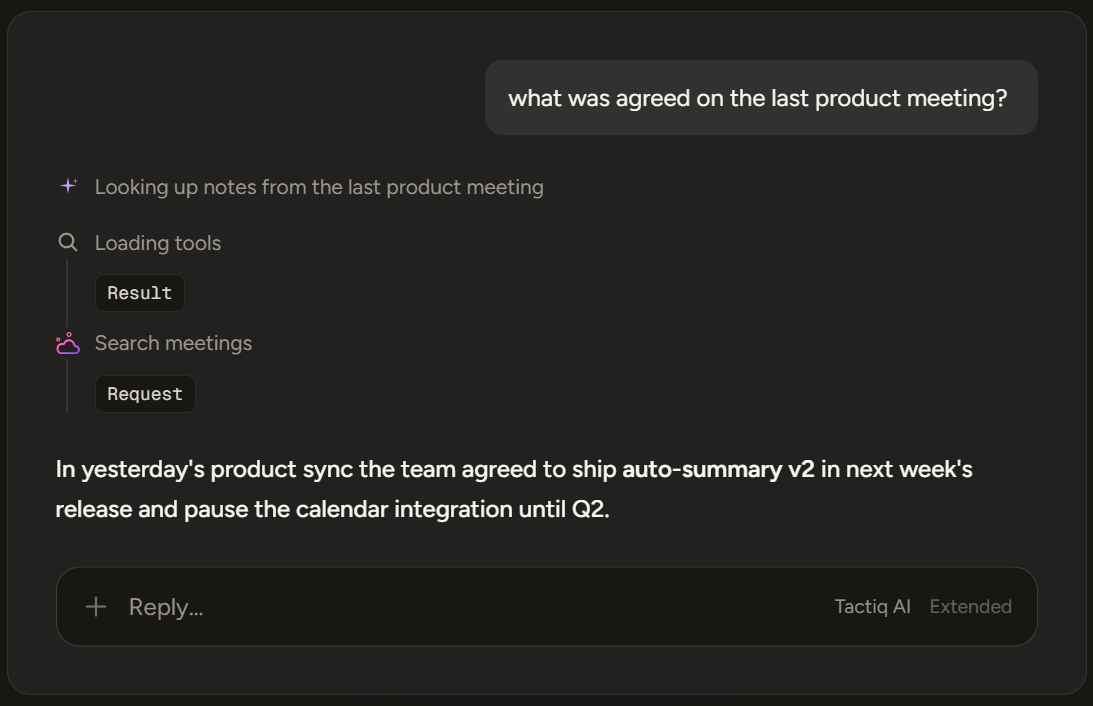
クライアントとの通話後、実際に合意した決定事項に基づいてGeminiにフォローアップメールの草案を作成させたい場合があります。 TactiqのMCPコネクタ (新しいタブで開きます) を使用すると、対応クライアントからGoogle Meet、Zoom、Microsoft Teamsで記録された会議データにアクセスできるようになります。
接続によって取得できるデータは、ご利用のTactiqプランによって異なります。
- FreeおよびProプラン: ミーティングの検索と一覧表示。
- Teamプラン以上: ミーティングの詳細、要約、全文トランスクリプトの読み取りも可能です。
Geminiでミーティングのトランスクリプトを利用するには、直接MCP接続を行うか、以下のGoogleドライブ経由の方法を選択してください。
Gemini CLIまたはEnterpriseでTactiqのMCPコネクタを使用する
Tactiqのサーバーアドレスは https://mcp.tactiq.ioです。接続にはブラウザベースのOAuthサインインを使用するため、Tactiq APIキーは不要です。
設定方法は、ご利用のGemini製品によって異なります。
- Gemini CLI: リモートHTTP MCP接続を設定し、OAuthフローを通じて認証を行います。
- Gemini Enterprise: 管理者に依頼し、カスタムMCPデータストア、認証、および有効化されたミーティングツールを設定してください。
使用するTactiqの接続ガイド (新しいタブで開きます) (サーバー要件についてはこちらを参照)。クライアントの設定については、Googleのドキュメントに従ってください。
トランスクリプトにアクセスできれば、ミーティングを探すだけでなく、その後の業務準備までスムーズに進められます。例えば、以下のように質問してみてください。
- 「昨日のクライアントとの通話で決定した事項を特定して。」
- 「プロジェクトミーティングのアクションアイテムと担当者をリストアップして。」
- 「その議論の内容を使って、フォローアップメールのドラフトを作成して。」
Claude固有のチュートリアルについては、以下をご覧ください。 MCPを使ってミーティングノートをClaudeに連携する方法 (新しいタブで開きます)。
便利なAIサマリーが欲しいですか?
次回のミーティングで Tactiq をお試しください。
カスタムMCPアクセスが利用できない場合はGoogleドライブを使用する
MCPの設定が複雑に感じられる場合は、保存されたミーティングの文字起こしの要約や、合意した期限の確認といったタスクにGoogleドライブを活用してみてください。このオプションは、Geminiの「接続済みアプリ」設定でGoogle Workspaceが利用可能である必要があります。
TactiqのGoogleドライブ連携 (新しいタブで開きます) は、ミーティング終了後に文字起こしを自動的にGoogleドキュメントとして保存します。有効にする手順は以下の通りです。

- Zoom Workplaceデスクトップアプリでアカウントと設定 > Tactiqの連携機能。
- [ストレージをクリックし、 Googleドライブを選択して、Googleアカウントを認証します。
- 「ミーティング終了後に文字起こしをGoogleドライブに自動保存する」を有効にします。
文字起こしは「Tactiq Transcription」フォルダに保存されます。
次に、文字起こしが保存されているGoogleアカウントを使用して、GeminiでGoogle Workspaceを接続します。「アクティビティ」設定が有効になっている必要があります。職場や学校のアカウントの場合は、管理者が機能を有効にする必要があります。接続に失敗する場合は、Gmailの「他のGoogleサービスでのスマート機能」設定を確認してください。
Geminiにドキュメント名で文字起こしを探すよう指示し、必要な情報をリクエストします。例:「Googleドライブからクライアントとのキックオフミーティングの文字起こしを探して、合意した期限を要約して」
GeminiはGoogle Workspaceを通じて保存されたドキュメントにアクセスします。この方法は、TactiqのMCPサーバーではなく「接続済みアプリ」を利用します。
ワークスタイルに合わせたGemini MCP設定の選択
まずは、現在利用しているGemini製品から始めるのが最適です。設定ガイドに従う前に、アカウントの要件、接続オプション、および認証手順を確認してください。
まずは1つのデータソースと、定期的に繰り返しているタスクから始めましょう。そのワークフローが安定して機能するようになったら、接続先を拡大してください。
FAQ
Your questions, answered.
If you have any further questions, Get in touch (新しいタブで開きます) with our friendly team
Google GeminiはMCPをサポートしていますか?
Gemini CLIはMCPサーバーをサポートしていますか?
GeminiアプリでMCPを使用できますか?
リモートのMCPサーバーをGemini APIに接続するにはどうすればよいですか?
TactiqのMCPサーバーはGeminiとどのように連携しますか?







便利なAIサマリーが欲しいですか?
次回のミーティングで Tactiq をお試しください。
会議に AI を導入するのがこれまでになく簡単になりました。
Chrome に追加-無料です!(新しいタブで開きます)次の会議でTactiqを試してみましょう!
今すぐ登録