
Gemini 3.5 Transcribe:Googleの文字起こしモデルを解説
- 公開:
- October 28, 2026
- Updated:
- October 28, 2026

Googleは2026年8月26日、Gemini 3.5 Transcribeを発表しました。では、Geminiを開くだけで次の通話をGoogleで文字起こしできるのでしょうか?
このモデルが自動で会議に参加したり、録音したりすることはありません。顧客との通話やチームでの議論を記録に残すには、どのツールを使うかが重要です。
この記事では、以下について解説します。
- Gemini 3.5 Transcribeの機能
- Googleの文字起こしツールの使い方と制限
- Google Meet、Zoom、Microsoft Teamsの会議を文字起こしする方法
Google Meetのリアルタイム文字起こしと、お気に入りのAIツールで文字起こしを活用する方法をお探しですか? Tactiq:さまざまなプラットフォームで会議をリアルタイムに文字起こしに進み、ワークフローでの活用方法をご覧ください。
Googleの新しい文字起こしモデル、Gemini 3.5 Transcribeとは?
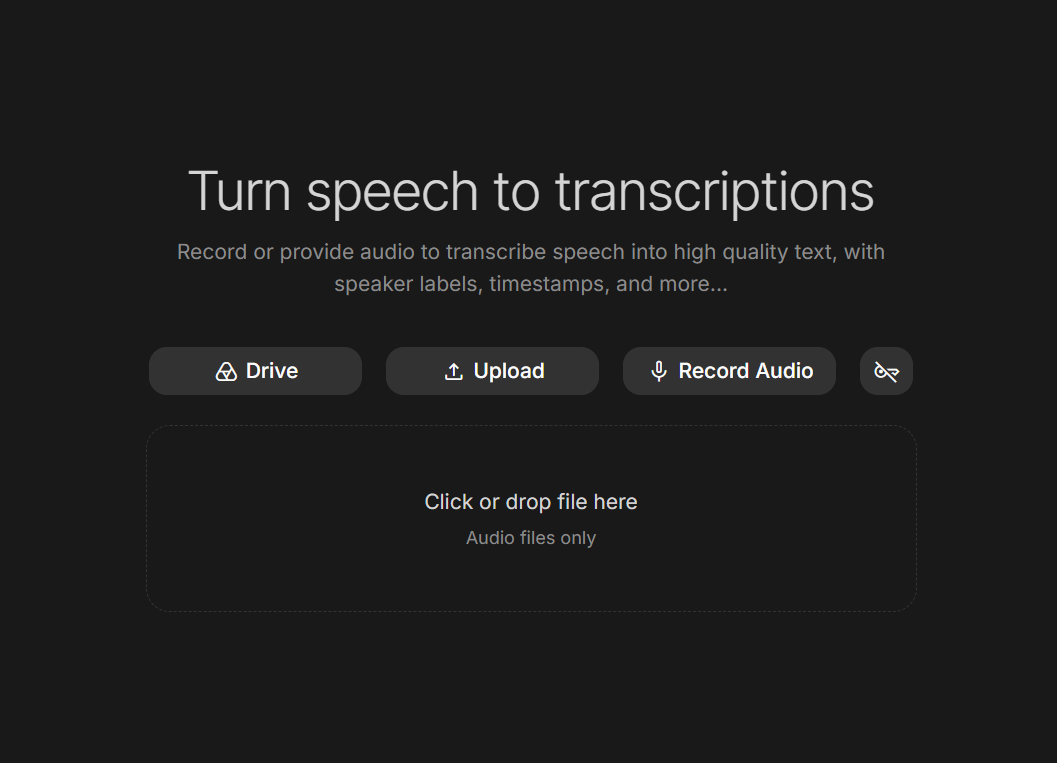
Gemini 3.5 Transcribeは、ライブ音声や音声ファイルをテキストに変換するGoogleの音声文字起こしモデルです。Googleの従来モデルChirp 3から進化し、音声をよりスマートに整え、最終的な文字起こしが完了するまでの時間を70%短縮します。Googleは、この速度向上の根拠としてArtificial Analysisの測定結果を挙げています。
主な機能は次のとおりです。
- 音声の整文:スマート文字起こし機能がフィラーを取り除き、言い直しにも対応します。たとえば「火曜日。いや、水曜日」は「水曜日」と文字起こしできます。
- 多言語対応:85以上の言語を自動検出し、会話の途中で言語が切り替わっても対応します。
- 話者の識別:録音済みの音声では、話者ごとにラベルを付け、それぞれの発言を区別します。
💡 プロのヒント:Tactiqなら、30分で終了することなく、Google Meetのリアルタイム文字起こしで話者を名前付きで表示できます。無料プランには月10回分の会議クレジットが含まれます。
グループ会議では、話者ラベルに特に注意が必要です。
Googleのドキュメントでは最大8人の話者に対応するとされていますが、3人以上の話者の識別はまだ試験段階です。また、話者ラベルを有効にすると、音声ファイルの長さは30分までに制限されます。
誰かの発言として決定事項や約束を記録する前に、話者ラベルを確認しましょう。
今すぐGoogleの文字起こしを使う方法
Googleの音声ツールは、それぞれ用途が異なります。音声入力に使うものもあれば、音声ファイルを処理したり、会議を記録したりするものもあります。
Gboard Rambler、macOS版Geminiアプリ、Chrome
メールの返信をタイピングせず、音声で入力したいですか?Googleにはいくつか音声入力の方法があり、利用条件はそれぞれ異なります。
- Gboard Rambler:音声を読みやすい文章に変換します。現在、Googleが必要条件として挙げているのはPixel 11端末で、一部の言語に対応しています。
- macOS版Geminiアプリ:Speak to Windowを使って、音声プロンプトを入力したり、ほかのアプリに音声入力したりできます。この機能は段階的に提供中です。Googleの発表では、英語で利用できるとされています。
- Chrome:ウェブサイトのテキスト欄への音声入力機能は「近日公開」とGoogleが発表しています。
これらの機能は、グループでの議論を記録するのではなく、文章の作成を支援するものです。そのほかの音声入力ツールについては、無料の音声入力アプリガイドをご覧ください。
Google AI StudioとGemini API
Google AI StudioとGemini APIでは、開発者がライブストリーミングや音声ファイルの文字起こしを利用できます。Googleの現行モデルカタログでは、Gemini 3.5 Transcribeは安定版として掲載されています。
たとえば、開発者はアプリのアイデアを音声入力すると、プロトタイプの作成中にテキストへ変換される機能を開発できます。
ただし、ライブ文字起こしセッションは最長10分で、話者ラベルには対応していません。誰が何を言ったかを把握する必要がある長時間のブレインストーミングには、あまり向いていません。
Google Meetの文字起こしと「メモを作成」
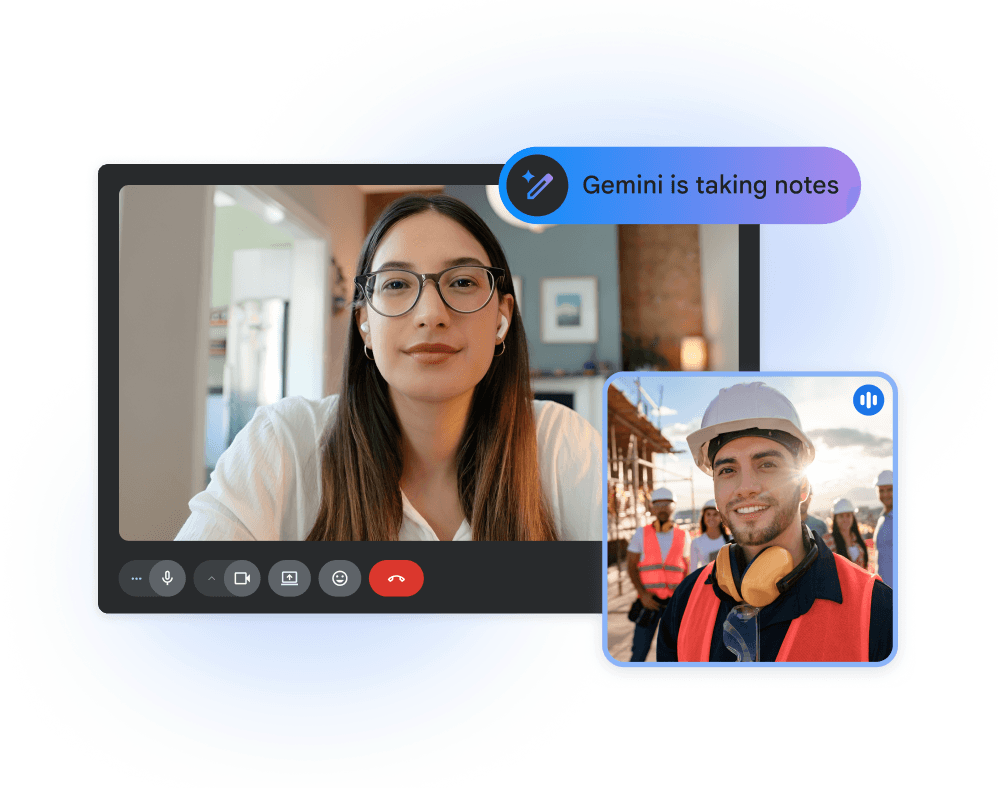
会議に参加しながら内容を記録したいですか?Google Meetでは、文字起こしとAIによるメモ作成を別々の機能として利用できます。
文字起こしは会話の内容を記録し、「メモを作成」はメモをGoogle Docsに整理します。利用には対象プランが必要で、記録を開始できるユーザーは主催者の設定によって決まります。
設定方法については、Google Meetの文字起こしを利用する方法をご覧ください。
Geminiで会議を録音・文字起こしできますか?
Gemini 3.5 Transcribeは会議の音声を処理できますが、自分で通話に参加したり録音したりすることはありません。音声を提供するアプリが必要です。
たとえば、Zoomでの面接中にGeminiを開いても、自動で文字起こしが作成されることはありません。Google Meetの録画・文字起こし機能は、対象プランと主催者の権限に応じて利用できます。
すでに録音がありますか?Geminiアプリにアップロードして、文字起こしを依頼できます。音声のアップロードは1回のプロンプトにつき合計10分までで、Google AI ProまたはUltraでは3時間まで利用できます。
ほかの方法については、Google AIで音声を文字起こしする方法をご覧ください。
Tactiq:さまざまなプラットフォームで会議をリアルタイムに文字起こし
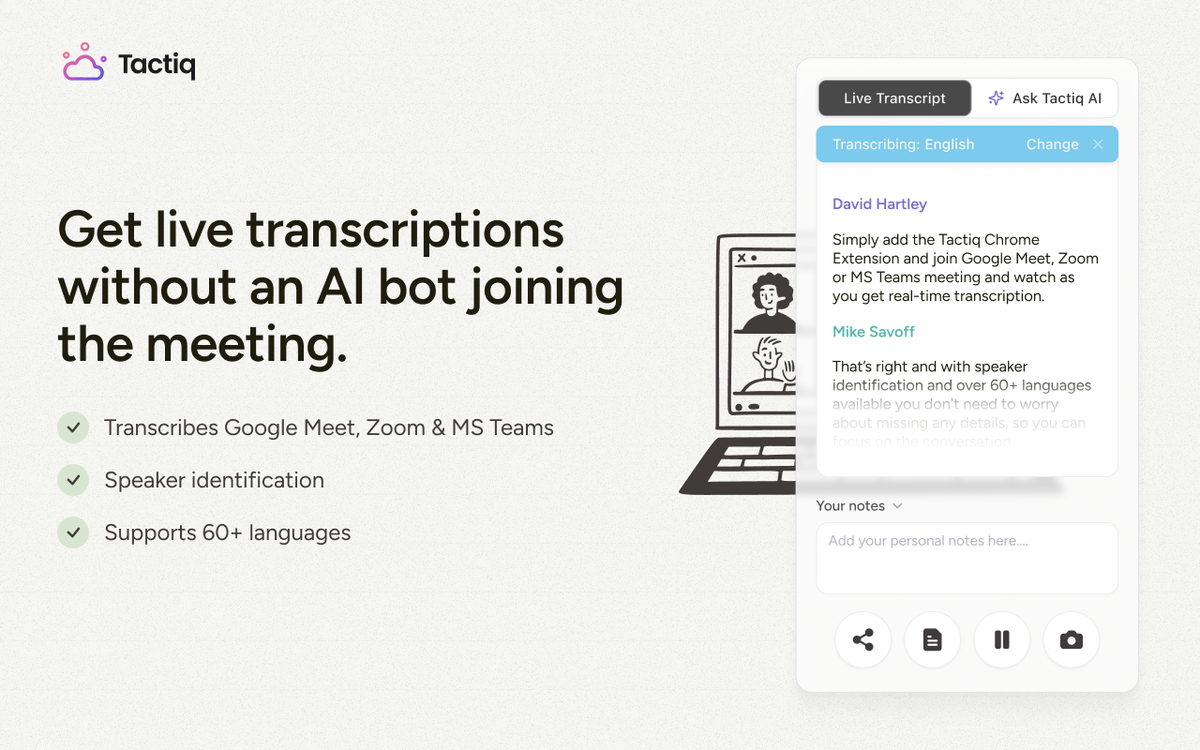
Zoomでの顧客との通話とGoogle Meetでのチームディスカッションが別々のツールに保存されると、メモが散らばってしまいます。Tactiqなら、録音をアップロードしなくても、Google Meet、Zoom、Microsoft Teamsの会議をリアルタイムに文字起こしできます。
文字起こしした会話は、さまざまな用途に活用できます。

- AIに質問:「顧客は導入についてどのような懸念を示しましたか?」など、具体的な質問をできます。
- AIワークフロー:ワークフローを再利用して、顧客の懸念点を抽出したり、フォローアップの文面を作成したり、Slackで要約を共有したりできます。
- Tactiq MCP:TactiqをClaudeまたはChatGPTに接続し、「先週の顧客との通話を見つけ、合意した対応事項をまとめたフォローアップを作成して」と依頼できます。
記録したテキストはGeminiでも活用できます。たとえば、文字起こしをGeminiに渡して、プロジェクト計画と照らし合わせるよう依頼できます。こうすることで、ライブ記録はTactiqに任せながら、Geminiに会話の背景を把握させられます。
利用を始めるには、TactiqのChrome拡張機能をインストールし、ブラウザから対応する会議に参加してください。
便利なAIサマリーが欲しいですか?
次回のミーティングで Tactiq をお試しください。
目的に合った文字起こしツールを選ぶ
Gemini 3.5 Transcribeは、音声を整える機能と多言語対応により、音声入力や録音済み音声の文字起こしに役立ちます。会議では、セッションの長さや話者ラベル、記録の権限も考慮する必要があります。
顧客の正確な要望から合意した期限まで、あとから必要になる会話を確実に残せるワークフローを選びましょう。
FAQ
Your questions, answered.
If you have any further questions, Get in touch (新しいタブで開きます) with our friendly team
Geminiで動画を文字起こしできますか?
Google Meetの会議を文字起こしするにはどうすればよいですか?
Gemini 3.5 Transcribeは無料ですか?
Gemini 3.5 Transcribeは何人の話者を識別できますか?
WorkspaceプランなしでGoogle Meetの文字起こしを取得するにはどうすればよいですか?






便利なAIサマリーが欲しいですか?
次回のミーティングで Tactiq をお試しください。
会議に AI を導入するのがこれまでになく簡単になりました。
Chrome に追加-無料です!(新しいタブで開きます)試してみる タクティク 次回の会議で!
今すぐ登録