

手書きのメモは時間がかかるうえ、会話への集中を妨げてしまいます。GoogleのAI文字起こし機能を使えば、会議中や録音データの確認時でも、音声を正確なテキストに自動変換できるため、こうした課題を解決できます。
Googleはさまざまなツールに文字起こし機能を組み込んでいます。目的に合わせて最適な方法を選びましょう。
本ガイドでは、GoogleエコシステムでAI文字起こしを活用する4つの方法を紹介します。以下の手順を解説します。
- Googleドキュメントの音声入力で音声をテキストに変換する
- Google Meetで会議の議事録やメモを自動生成する
- AI Transcriberで動画や音声ファイルを文字起こしする
- Googleエコシステム外でも使えるその他のツールを探す
要約:GoogleのAI文字起こしにはどのような方法がありますか?
Googleには、用途に応じて使い分けられる複数の音声テキスト変換機能があります。Googleドキュメントの音声入力を使えば、マイクに向かって話すだけで直接ドキュメントに書き込めます。また、Google Meetでは、対象のWorkspaceプラン向けに、標準の文字起こし機能やGeminiを活用したメモ作成機能が提供されています。
サードパーティ製ツールのAI Transcriberは、音声や動画ファイルのアップロードに対応しており、多様な形式でのエクスポートが可能です。これらのツールを組み合わせることで、Googleエコシステムにおける音声テキスト変換のニーズのほとんどをカバーできます。
GoogleのAI文字起こしとは?
GoogleのAI文字起こし (新しいタブで開きます) とは、Google製品に組み込まれた一連の音声テキスト変換ツールの総称です。自動音声認識技術を用いて話し言葉をテキストに変換するため、会話や講義、口述の内容をタイピングなしで記録できます。
また、Googleは自社アプリに文字起こし機能を組み込みたい企業向けに、開発者用の音声テキスト変換APIも提供しています。
日常的な用途では、以下のツールに文字起こし機能が組み込まれています。
- Googleドキュメントの音声入力 ドキュメントへの直接入力用
- Googleスライドのプレゼンテーション字幕 スピーカーノートやリアルタイム字幕用
- Google Meetの文字起こし 会議の会話をすべて記録するために
Google MeetでAI文字起こし機能を使用する
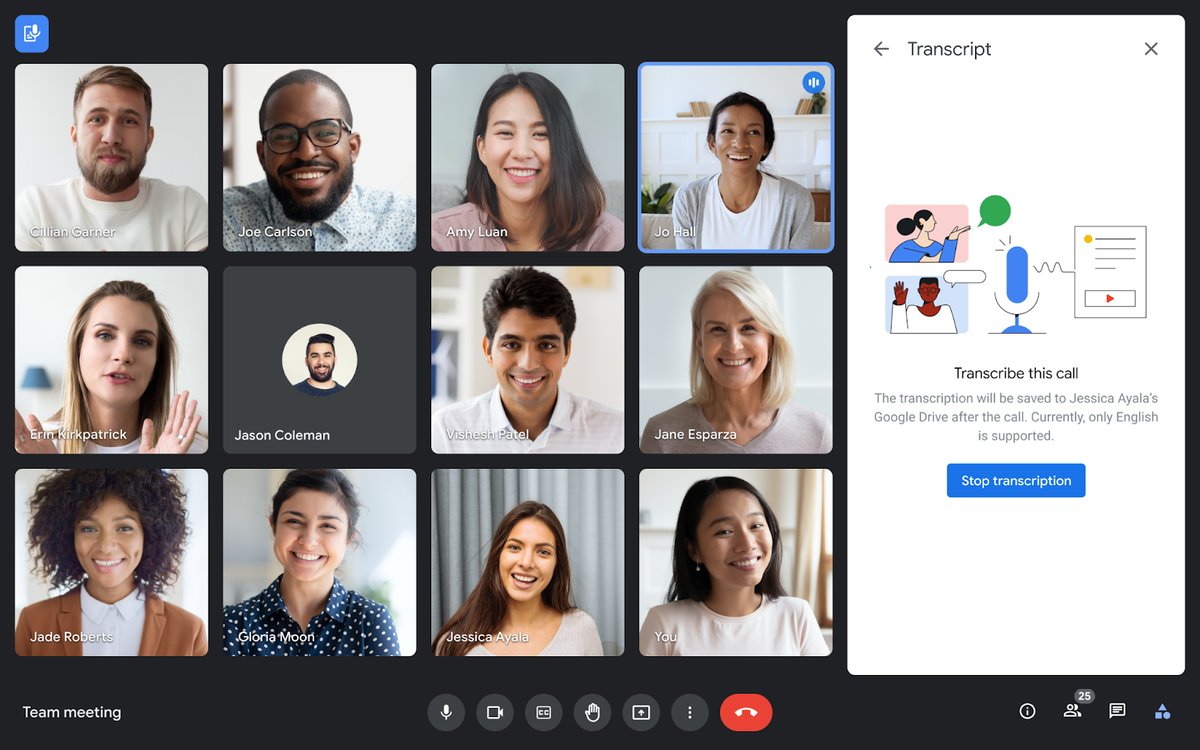
Google Meet (新しいタブで開きます) には、会議の内容を正確に文字起こしして後から参照できるAIツールが搭載されています。この機能は、Business Standard、Business Plus、Enterprise Standard、Enterprise Plusなどの特定のGoogle Workspaceアカウントで利用可能です。
文字起こしを開始・停止する方法
1. Google Meetで会議に参加するか、会議を開始します。
2. 右下の「会議ツール」をクリックし、「文字起こし」を選択してから「文字起こしを開始」をクリックします。
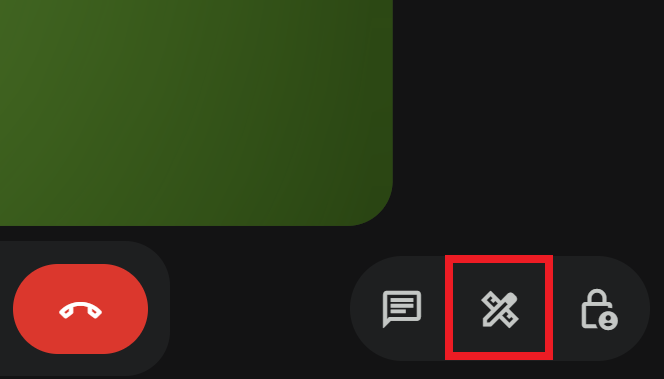
3. 開始 をクリックして確定します。会議の参加者全員に「文字起こし」アイコンが表示されます。
4. 終了する場合は、 会議ツールをクリックし、 文字起こし中を選択して、 文字起こしを停止をクリックし、 停止.
5. 会議から全員が退出すると、文字起こしは自動的に停止します。文字起こしを一時停止することはできませんが、通話中に停止して新しい文字起こしを開始することは可能です。
6. 会議終了後、文字起こしは主催者のGoogleドライブに保存されます。また、Googleカレンダーの予定にも添付され、主催者、共同主催者、および文字起こしを開始したユーザーにリンクが記載されたメールが送信されます。
💡 プロからのアドバイス: Google Workspaceのサブスクリプションなしで同様の機能を利用したい場合は、 Tactiq (新しいタブで開きます)の無料Chrome拡張機能をお試しください。Google Meet、Zoom、Microsoft Teamsでリアルタイムの文字起こしとAIによるメモ作成が可能です。
Geminiでメモを取る(代替案)
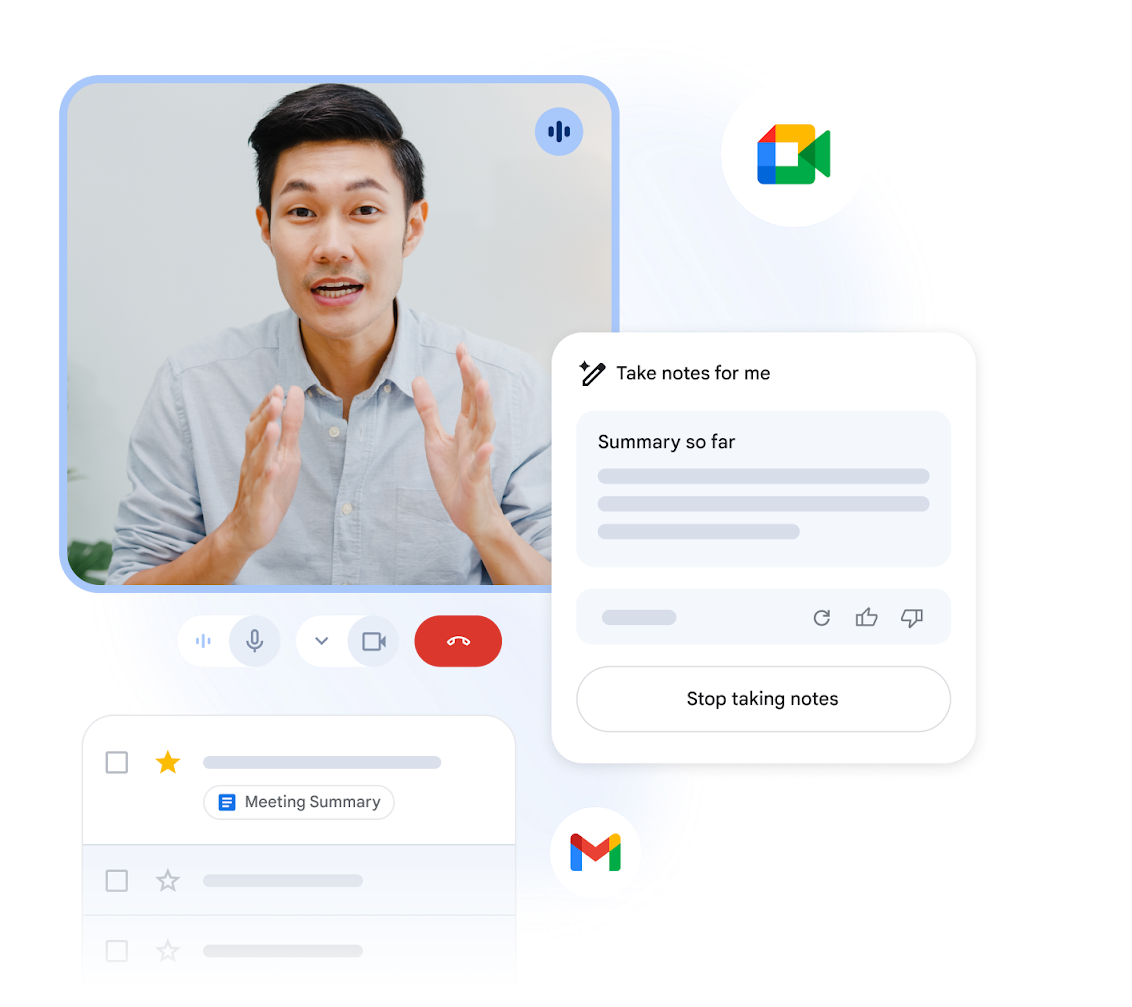
Googleは「Geminiでメモを取る」というAI搭載のメモ作成機能も提供しており、これは単なる文字起こしの代替となるネイティブ機能です。Geminiは単なるテキストではなく、要約、重要な決定事項、次のステップをまとめた構造化されたGoogleドキュメントを生成します。
表示するセクションは切り替え可能で、決定事項セクションでは、結果を「合意済み」「要検討」「不一致」「保留」として追跡できます。この機能を利用するには、管理者が事前に有効化しておく必要があります。
仕組みの詳細については、 Google Meetで自動的にメモを取る方法 (新しいタブで開きます)をご覧ください。
Geminiによるメモ作成の同意要件
2026年 5月 (新しいタブで開きます)以降、Googleは管理者がGeminiによるメモ作成、録画、または文字起こしを開始する前に、参加者から明示的な同意を得ることを必須にできるようになりました。この設定はデフォルトではオフになっており、組織レベルで管理されます。2026年半ばに改善のため展開が一時停止された経緯があるため、アカウントによって利用状況が異なる場合があります。
重要なメモ
- 対応言語が英語以外にも拡大しました。Geminiのメモ機能は、英語、フランス語、ドイツ語、イタリア語、日本語、韓国語、ポルトガル語、スペイン語など、複数の言語に対応しています。一度の会議で使用できる言語は1つです。
- 「決定事項」セクションでは、結果を「合意済み」「要検討」「不一致」「保留」として追跡できますが、現在は英語のみの対応となっています。
- Geminiによるメモ作成機能は、デスクトップ、Android、iOSで利用可能です。
- この機能は、職場、学校、その他の組織を通じて設定されたGoogleアカウントでのみ利用できます。
Googleドキュメントでの音声文字起こし
Googleドキュメントには、「音声入力」という組み込みの音声認識機能があります。Chrome、Edge、Safariで利用可能です。以下の手順で操作してください。
1. 対応ブラウザでGoogleドキュメントのファイルを開きます。
2. ツールをクリックし、 音声入力を選択します。マイクのボックスが表示されます。
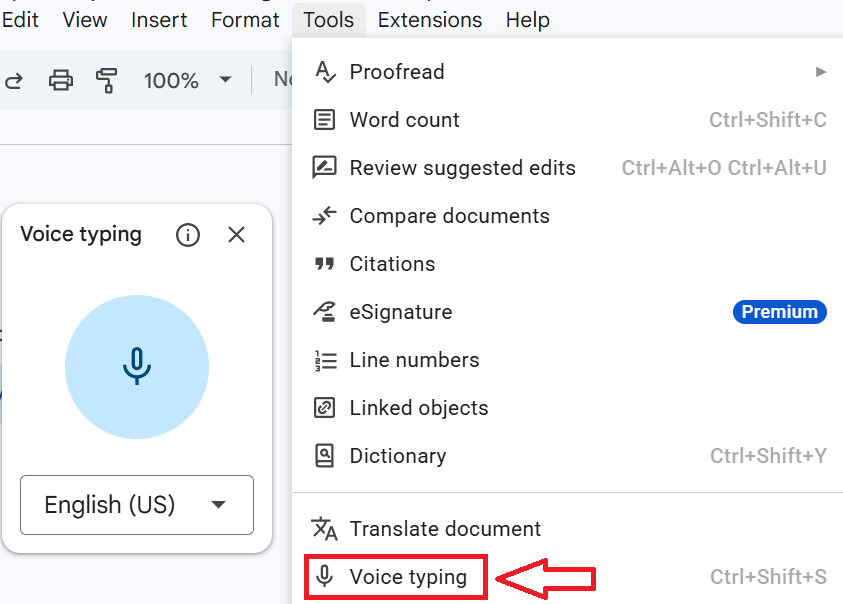
3. 話し始める準備ができたら、マイクアイコンをクリックします。
4. 通常のペースで明瞭に話します。「句点」「読点」「改行」と言うと、自動的に句読点や改行が挿入されます。
5. 終了したら、もう一度マイクアイコンをクリックします。
「段落を選択」「中央揃え」といった音声コマンドを使って、話しながらドキュメントの編集や書式設定を行うことも可能です。
文字起こしの精度を高めるヒント
- Googleドキュメントが言葉を正確に認識できるよう、明瞭かつ自然な話し方を心がけてください。
- 高品質なマイクを使用すると、音声がクリアになり、誤認識を減らすことができます。
- 周囲の雑音を避け、音声が正確に認識されるようにしてください。
AI Transcriberを使った音声・動画の文字起こし方法
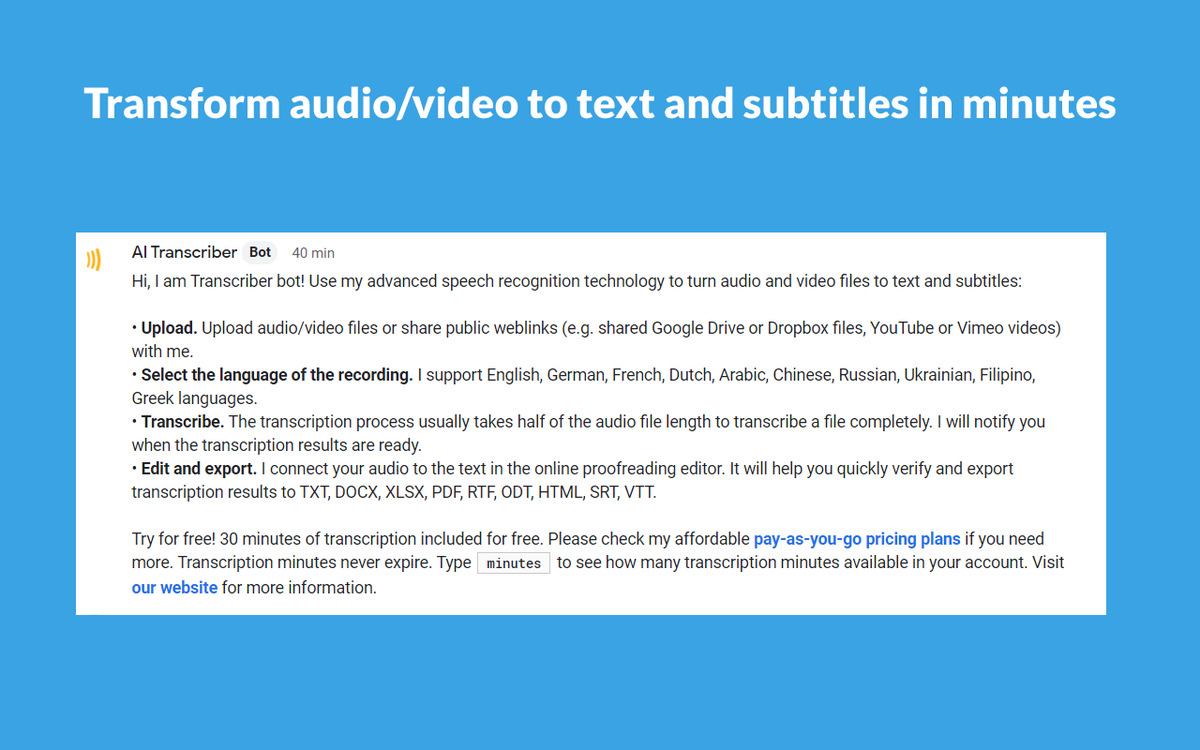
AI Transcriberは、Google Workspace Marketplaceから利用できるサードパーティ製アプリです。録音、インタビュー、ポッドキャスト、ウェビナーなどの音声や動画をテキストや字幕に変換します。
- 以下の Google Workspace MarketplaceのAI Transcriberページ (新しいタブで開きます) にアクセスし、インストール前に権限を確認してください。
- 「インストール」をクリックし、Googleアカウントとの連携に必要な権限を許可します。
- 音声または動画ファイルをアップロードするか、対応プラットフォームのリンクを共有します。
- 言語を選択し、文字起こしを開始します。
- 内蔵のオンラインエディタを使用して、文字起こし結果を確認・編集します。
完成した文字起こしデータをTXT、DOCX、XLSX、PDF、SRT、またはVTT形式でエクスポートします。
便利なAIサマリーが欲しいですか?
次回のミーティングで Tactiq をお試しください。
Google AI文字起こしを活用する主なメリット
GoogleのAI文字起こし機能を使えば、日常的に使うツールで簡単に音声をテキスト化できます。Googleドキュメントの音声入力機能はChrome、Edge、Safariに対応しており、タイピングなしで文書を作成可能です。また、Google Meetでは自動文字起こしとGeminiによるメモ作成機能が利用できるため、会話の記録をそのまま残すか、決定事項やネクストステップをまとめた構造化された要約を作成するかを選択できます。
AI Transcriberのようなサードパーティ製ツールを使えば、音声や動画ファイルのアップロードが可能になり、多様な形式でのエクスポートにも対応します。
特にYouTube動画に関しては、Tactiqの 無料YouTube文字起こしジェネレーター (新しいタブで開きます) が、Google純正ツールではカバーしきれないニーズに応えます。
これらのツールを組み合わせることで、文書作成時や過去の会議の振り返りなど、あらゆる場面で整理された状態を保ち、会話に集中できるようになります。
Geminiのメモ機能と他の選択肢との比較については、以下をご覧ください。 Google Geminiのメモ機能の仕組み (新しいタブで開きます)。
FAQ
Your questions, answered.
If you have any further questions, Get in touch (新しいタブで開きます) with our friendly team
Googleドキュメントの音声入力はどのように使いますか?
Google MeetにはAI文字起こし機能はありますか?
Google Meetの文字起こしとGeminiメモの違いは何ですか?
Google MeetでGeminiのメモ機能を使うには同意が必要ですか?
チームが対象のGoogle Workspaceプランを利用していない場合はどうすればよいですか?







便利なAIサマリーが欲しいですか?
次回のミーティングで Tactiq をお試しください。
会議に AI を導入するのがこれまでになく簡単になりました。
Chrome に追加-無料です!(新しいタブで開きます)試してみる タクティク 次回の会議で!
今すぐ登録