

高価な音声入力ソフトはもう必要ありません。スマートフォンやノートパソコン、ブラウザに標準搭載されている無料ツールを使えば、有料アプリと同等の精度で音声をテキストに変換できます。
ただし、無料の音声入力ソフトには限界があります。ほとんどのツールは話者が1人の場合に適しており、インターネット接続が必要なうえ、録音内容を整理する機能もありません。自分用のメモなら十分ですが、5人が同時に話すような会議には不向きです。
- Mac、Windows、ブラウザで使えるおすすめの無料音声入力ソフト
- 無料の音声入力ソフトでできないこと
- 音声入力と会議の文字起こしの違い
- 目的に合った無料音声入力アプリの選び方
要約:無料の音声入力アプリの選択肢
スマートフォンやノートパソコン、ブラウザに標準搭載されている無料の音声入力機能を使えば、サブスクリプションなしで日常的な音声テキスト化が可能です。
Appleの音声入力はMacやiPhoneに対応しており、Appleシリコン搭載モデルではオフラインでも利用できます。Windowsには、素早くテキスト入力ができる「音声入力」機能と、オフラインでPC全体を操作できる「音声アクセス」機能があります。Googleドキュメントの音声入力やSpeechnotesはブラウザで動作しますが、インターネット接続が必要です。
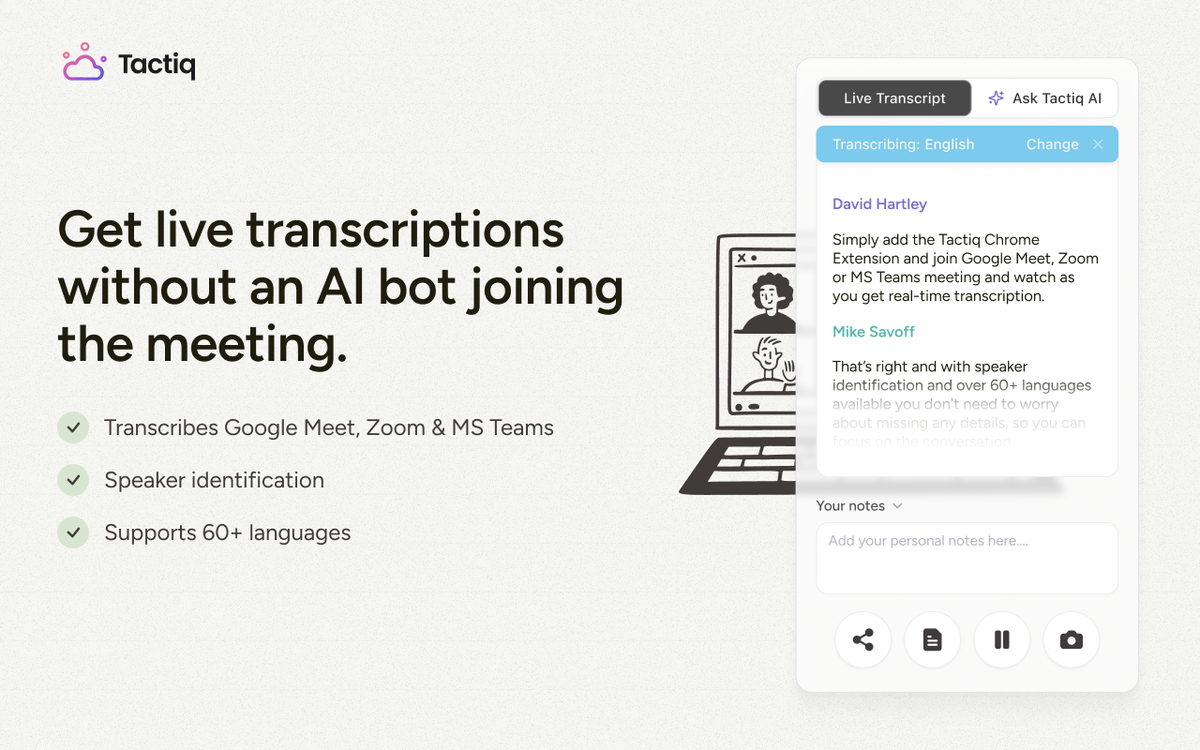
これらのツールはどれも 複数の話者を識別したり (新しいタブで開きます) 録音内容を整理したりすることはできないため、会議での利用には適していません。複数の人が話すライブ会話を記録するには、次のような専用ツールが必要です。 Tactiq (新しいタブで開きます) は、音声入力では対応できない部分を補完します。
プラットフォーム別:おすすめの無料音声入力ソフト
最適な無料音声入力アプリは、使用するデバイスや用途によって異なります。Mac、Windows、ブラウザの各プラットフォームにおける主要な選択肢を比較しました。
1. Appleの音声入力(Mac/iPhone/iPad)
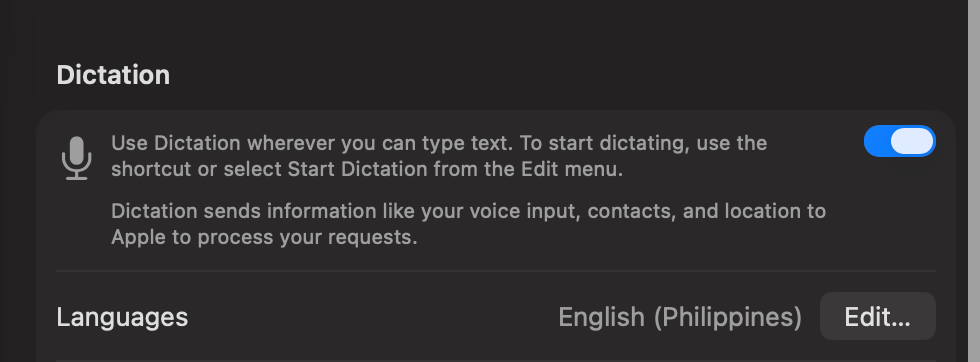
Appleの音声入力は、すべてのMacおよびApple製モバイルデバイス(iPhone/iPad)に無料で標準搭載されています。Macの場合はシステム設定から、iPhoneやiPadの場合はキーボード上のマイクアイコンをタップして有効にできます。
Appleシリコン搭載のMacでは、対応言語であればデバイス上で音声処理が行われるため、インターネット接続は不要です。Intel搭載のMacや非対応言語の場合は、音声データがAppleのサーバーに送信されて処理されます。
- 無料、アカウント登録やサインアップは不要
- システム全体で動作し、テキスト入力可能なあらゆるアプリで使用可能
- 音声コマンドで、句読点、絵文字、改行を話しながら挿入可能
- 音声入力の利用可否やオフライン対応状況は、言語や地域によって異なります
音声入力以外のMac向け文字起こしツールについては、以下をご覧ください。 Macに最適な文字起こしソフトウェアとは (新しいタブで開きます).
2. Windowsの音声入力と音声アクセス
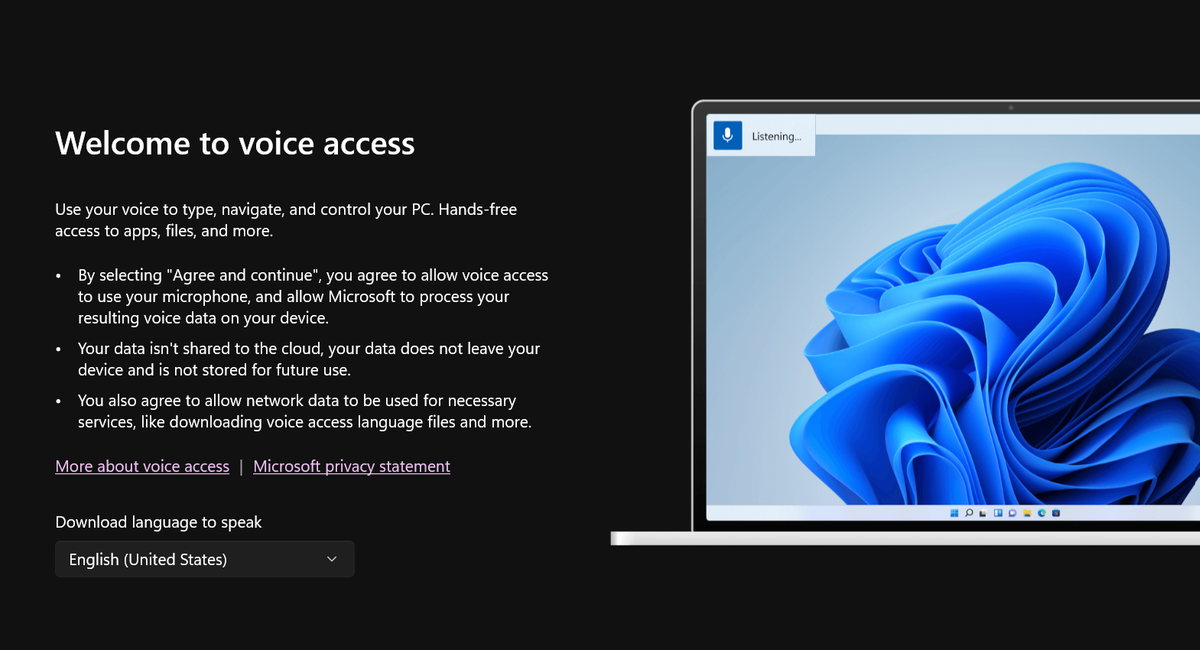
Windowsには、それぞれ異なる用途に対応した2つの標準音声入力ツールがあります。「音声入力」はWin+Hキーで起動し、あらゆるテキストフィールドで音声をテキストに変換しますが、Microsoftのクラウド音声サービスを利用するためインターネット接続が必要です。
一方、「音声アクセス」は、アプリの起動やボタンのクリックなど、PC全体を音声で操作できる機能です。音声モデルのダウンロードが完了すれば、オフラインでも使用可能です。音声アクセスを利用するには、Windows 11 バージョン22H2以降が必要です。
- すべてのWindows 11ユーザーが無料で使用可能。音声入力は追加ダウンロード不要
- 音声入力: メール、ドキュメント、チャットでの素早いテキスト入力に最適
- 音声アクセス: ハンズフリーでの操作やPC全体の制御に最適。オフライン対応も可能
- どちらもカスタム辞書や句読点入力用の音声コマンドに対応
3. Google ドキュメントの音声入力
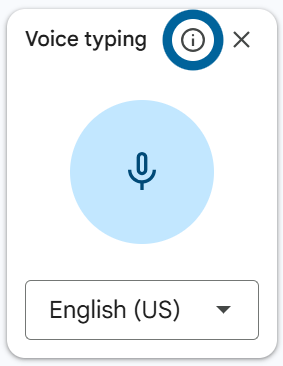
Google ドキュメントの音声入力機能を使うと、話した言葉を直接ドキュメントに書き起こせます。ドキュメントを開き、「ツール」メニューから「音声入力」を選択し、表示されたマイクアイコンをクリックするだけで入力が始まります。
Chrome、Edge、Safariの最新バージョンに対応していますが、Firefoxには対応していません。また、ブラウザが 音声認識処理 (新しいタブで開きます)を制御するため、インターネット接続が必要です。
- Googleアカウントがあれば無料で使用可能。追加のソフトウェアは不要です。
- Googleドキュメントおよびスライドのスピーカーノート内でのみ動作し、システム全体では使用できません。
- 音声入力で長い文書を作成するのに適しています。
- 音声コマンドにより、口述しながら句読点や基本的な書式設定を行えます。
4. Speechnotes
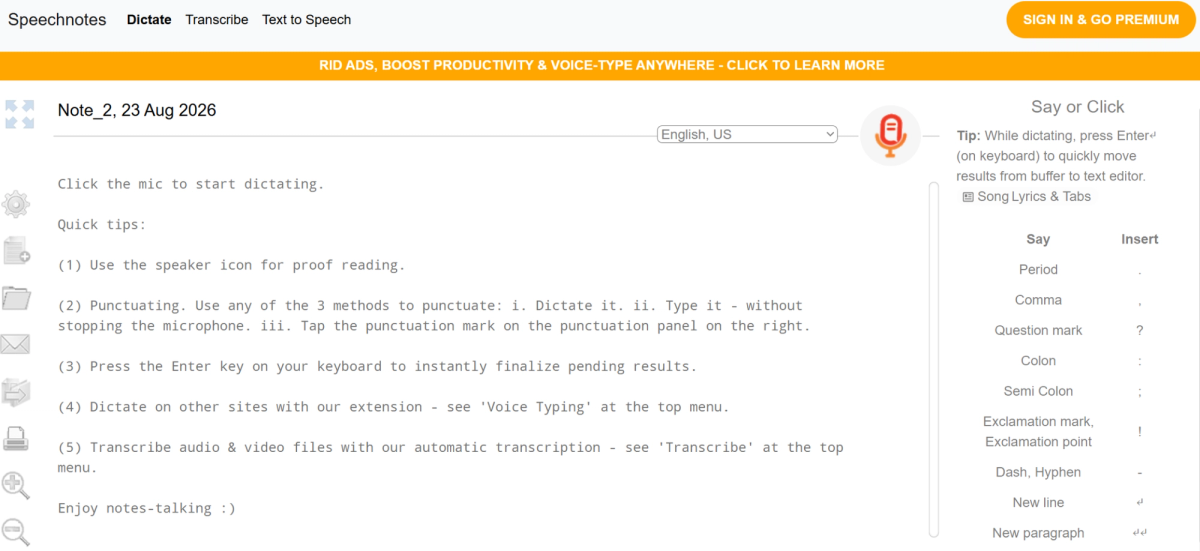
Speechnotesは、Chromeで動作する無料のブラウザベースのディクテーションツールです。 speechnotes.co (新しいタブで開きます)にアクセスし、マイクアイコンをクリックして話し始めるだけです。話した言葉がリアルタイムでエディタに表示され、結果をGoogleドライブにエクスポートしたり、ドキュメントとしてダウンロードしたりできます。
- アカウント登録不要で無料で使用可能
- Chromeで動作し、Chrome拡張機能を使えばウェブ上のあらゆるテキストフィールドで音声入力が可能です。
- 「句点」や「読点」と発声することで、句読点を入力できます。
- モバイルアプリにはオフラインモードがありますが、ウェブ版の音声認識にはインターネット接続が必要です。
無料のディクテーションアプリでできないこと
無料のディクテーションツールは一人での音声入力には適していますが、それ以上のことを求めると限界があります。あらかじめこれらの欠点を知っておくことで、目的に合わないツールを選んでしまう失敗を防げます。
話者が一人に限られるという制限
ここで紹介したツールはすべて、一人が話すことを前提としています。Appleの音声入力、Windowsの音声入力、Googleドキュメントの音声入力は、話者を識別したり、複数の声が重なる状況に対応したりすることはできません。複数人での会話を記録しようとすると、文字起こし結果がすぐに支離滅裂になってしまいます。
句読点やフィラー(言い淀み)の処理が不完全
Appleの音声入力やWindowsの音声入力は基本的な句読点を自動で挿入しますが、精度にばらつきがあり、手動での修正が欠かせません。Googleドキュメントの音声入力やSpeechnotesでは、「カンマ」や「ピリオド」と声に出して指示する必要があります。また、いずれのツールも「えーと」「あの」といったフィラーや言い直しを自動で削除してはくれません。
コンプライアンスやチーム管理機能の欠如
無料の音声入力ツールには、監査ログ、データ保持ポリシー、管理者コントロールといった機能がありません。クライアント情報や規制対象となるデータを扱う場合、これは大きなリスクとなります。
整理や検索ができない
音声入力アプリで作成されるのは単なるテキストの塊です。後からタグ付けや検索を行ったり、他のメモ、会議、プロジェクトと紐付けたりすることはできません。
自分用のメモを録音するのと、複数の人が話すライブの会話を記録するのとでは、求められる役割が異なります。次のセクションでは、その違いについて詳しく解説します。
💡 プロからのアドバイス: 音声入力だけでなく、会議の文字起こしツールをお探しなら、 Tactiq (新しいタブで開きます) がおすすめです。複数人の会話を自動で記録できるため、話を聞くこととメモを取ることを両立させる必要がなくなります。
音声入力と会議の文字起こしの違い
音声入力と会議の文字起こしは、どちらも音声をテキスト化するものですが、解決する課題は異なります。音声入力は、デバイスに向かって話す内容を記録するものです。一方、会議の文字起こしは、 複数人が参加する会話 (新しいタブで開きます) をリアルタイムで記録します。
入力ソース
音声入力は、一人がマイクに向かって話すことを前提としています。会議の文字起こしは、会議室やビデオ通話など、複数の人が発言し、遮ったり重なったりする状況を記録します。
話者の識別
音声入力ツールは話者が一人であるため、誰が話しているかを区別しません。会議の文字起こしツールは誰の発言かをラベル付けするため、会議終了後も読みやすい記録が残ります。
目的
ディクテーション(音声入力)は、タイピングの代わりとなる機能です。文書やメモ、メッセージを作成する際、タイピングよりも素早く入力できます。会議の文字起こしは手動でのメモ取りに代わるもので、内容を書き留めることに追われることなく、会話に集中できるようになります。
その後のプロセス
ディクテーションによるメモは、話し終えた時点で完了します。一方、会議の文字起こしは、その後に作成する要約やタスクリスト、フォローアップのための素材となります。
音声入力のニーズが主に1人での発話であれば、無料のディクテーションアプリで十分対応可能です。しかし、日常的に複数人での通話を行うのであれば、会議の文字起こしツールが最適です。ディクテーションソフトは、本来そのような用途向けに設計されていません。
ディクテーションツールを具体的に検討されている場合は、当社の Wispr Flowの代替ツール (新しいタブで開きます) ガイドで、価格やプライバシーの観点から選択肢を比較しています。ディクテーション以外の無料AI文字起こしツールについて幅広く知りたい場合は、 無料のAI文字起こしツールおすすめ (新しいタブで開きます)をご覧ください。
便利なAIサマリーが欲しいですか?
次回のミーティングで Tactiq をお試しください。
最適な無料音声入力ソフトの選び方
最適な無料ディクテーションアプリは、使用するデバイス、プライバシーへの配慮、そして初期状態でどの程度の精度を求めるかによって決まります。いくつかの要素を考慮すれば、選択肢をすぐに絞り込むことができます。
プラットフォーム
Appleの音声入力はApple製デバイスでのみ動作し、Windowsの音声入力と音声アクセスはWindowsでのみ動作します。Googleドキュメントの音声入力とSpeechnotesはブラウザ上で動作するため、Chrome、Edge、Safariがインストールされていれば、どのOSでも利用可能です。
オフライン処理とクラウド処理
Appleシリコン搭載Macの音声入力とWindowsの音声アクセスは、設定すればオフラインでも動作します。一方、Windowsの音声入力、Googleドキュメントの音声入力、Speechnotesは、いずれもクラウドベースの音声認識を利用しているため、インターネット接続が必須です。
精度のニーズ
無料のディクテーションツールは、一般的に明瞭な会話であれば問題なく処理できます。専門用語やアクセント、特殊な語彙が含まれる場合は、どのツールを選んでも手動での修正が必要になることがあります。
プライバシーへの配慮
Appleシリコン搭載のMacにおけるApple音声入力のようなオフラインツールは、音声データをデバイス内に保持します。クラウドベースのツールは音声をサードパーティのサーバーに送信して処理するため、機密性の高い内容を扱う場合は注意が必要です。
短いメモやメールの作成が中心であれば、ここで紹介する4つのオプションのどれでも十分です。オフラインでのプライバシーを重視するなら、Appleシリコン搭載機でのApple音声入力か、Windowsの音声アクセスを利用しましょう。長文のドキュメントを作成する場合は、Googleドキュメントの音声入力やSpeechnotesの方が適しています。
音声入力と会議の文字起こし:どちらを選ぶべきか?
無料の音声入力ツールは大きく進化しました。Apple音声入力、Windows音声入力、音声アクセス、Googleドキュメントの音声入力、そしてSpeechnotesは、いずれも無料で音声をテキストに変換できます。
ただし、これらには話者を識別したり、記録内容を整理したりする機能はありません。ちょっとしたメモなら問題ありませんが、実際の会話を記録するには不十分です。
そこに音声入力と会議の文字起こしの境界線があります。音声入力は「デバイスに向かって話すこと」を処理し、会議の文字起こしは「複数の人がいる空間での会話」を処理して検索可能なデータに変換します。
個人のメモだけであれば無料の音声入力アプリで十分ですが、一日中会議に参加しているなら、そのために設計されたTactiqが最適です。 無料のTactiq Chrome拡張機能を今すぐインストール (新しいタブで開きます)。
FAQ
Your questions, answered.
If you have any further questions, Get in touch (新しいタブで開きます) with our friendly team
最高の無料音声入力アプリは何ですか?
Macで使える無料の音声入力アプリはありますか?
Windowsに標準搭載の音声入力ツールはありますか?
無料の音声入力アプリをオフラインで使えますか?
会議で使える無料の音声入力アプリはありますか?







便利なAIサマリーが欲しいですか?
次回のミーティングで Tactiq をお試しください。
会議に AI を導入するのがこれまでになく簡単になりました。
Chrome に追加-無料です!(新しいタブで開きます)試してみる タクティク 次回の会議で!
今すぐ登録