
Microsoft Teams MCP:AIを使って会議コンテンツにアクセスする方法
September 29, 2026
September 29, 2026
September 29, 2026
September 29, 2026

Microsoft TeamsのMCPオプションはチャットメッセージの操作には役立ちますが、会議での発言内容を探すのは別の作業です。どの会議コンテンツが必要か、どのAIツールを使用するかによって、適切な接続方法は異なります。
本ガイドの内容:
- TeamsのMCPサーバーおよびその他のオプションでアクセス可能なもの
- 会議のトランスクリプト(文字起こし)に対応しているオプション
- Tactiqの会議データをMCPクライアントに接続する方法
要約:Microsoft Teams MCPサーバーで会議コンテンツにアクセスできるか?
MicrosoftのTeams MCPサーバーは現在プレビュー版であり、ドキュメント化されているツールにはトランスクリプトの取得機能は含まれていません。
コミュニティが提供する専用サーバーにはその機能が記載されていますが、 TactiqのMCPコネクタ は、Teams、Zoom、Google Meetで文字起こしされた会議へのアクセスを提供します。
MCPサーバーとは?
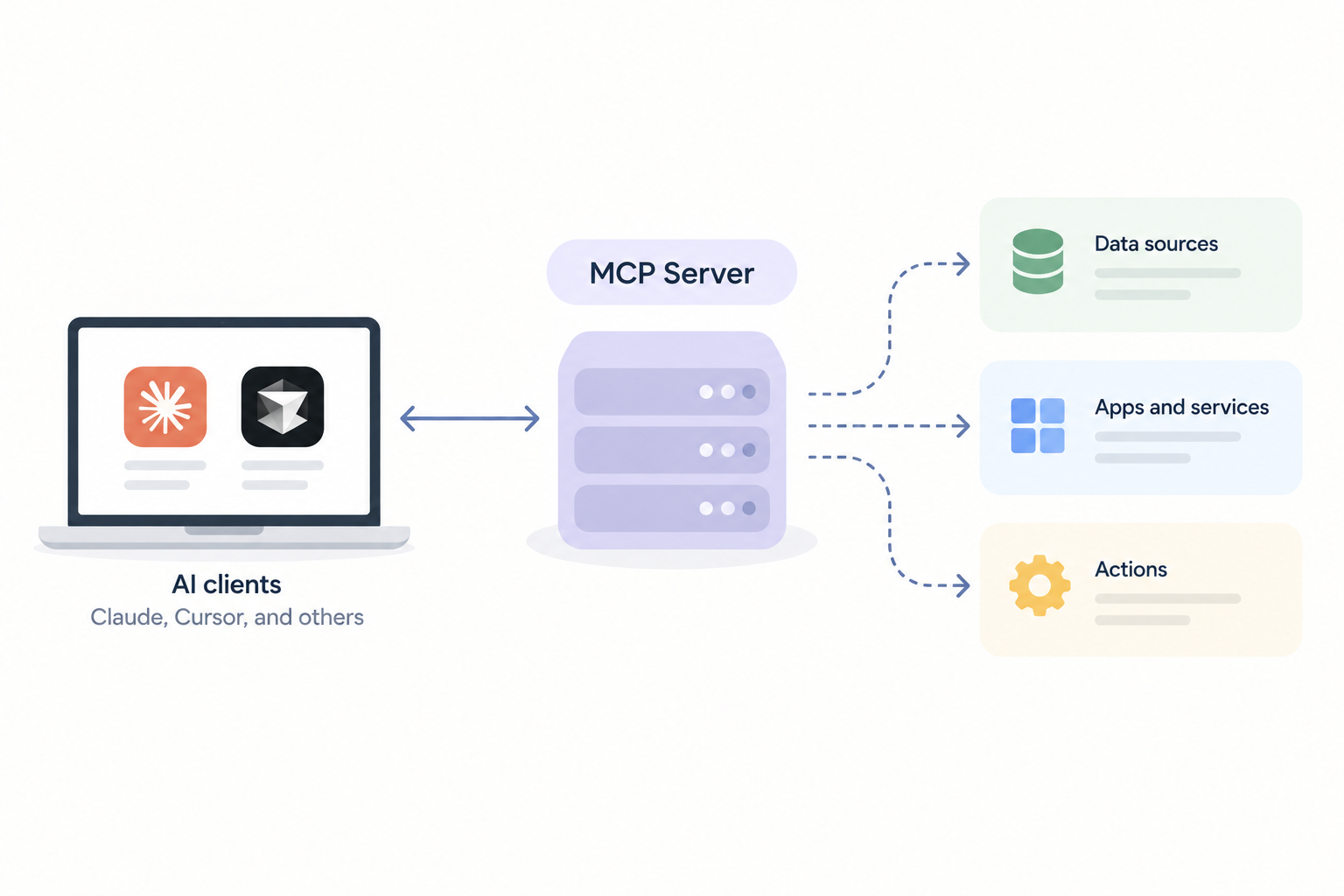
Model Context Protocol (MCP) は、AIツールを外部データやサービスに接続するためのオープンスタンダードです。MCPサーバーを使用すると、ClaudeやCursorなどのクライアントに対して、特定の情報やアクションを利用可能にできます。
Microsoft Teams MCPサーバーは存在するか?
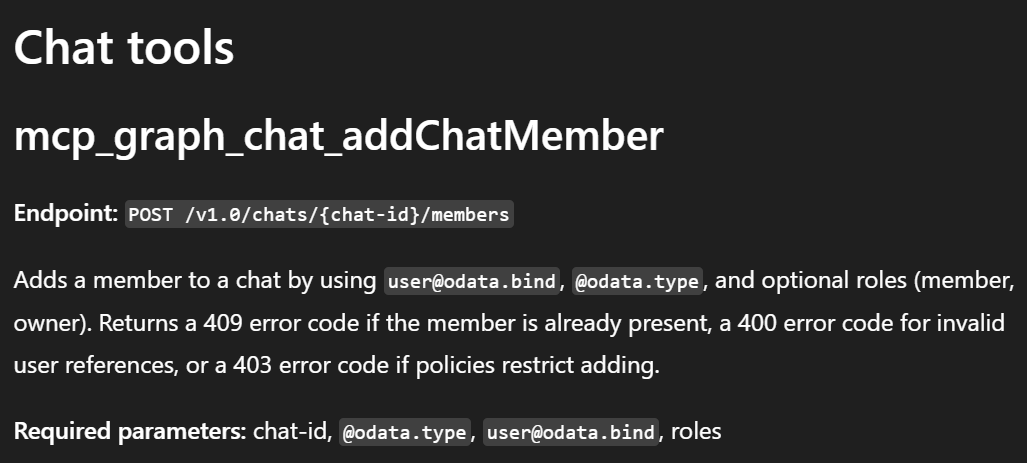
はい。Microsoftは公式の Teams MCPサーバー(プレビュー版)を提供しています。これはMicrosoftのWork IQツールの一部であり、Microsoft 365 Copilotライセンスが必要です。
そのMicrosoft Graphツールでは、チャットの管理、メッセージの取得、メンバーのリスト表示、Microsoft Teamsチャネルの操作が可能です。ただし、ドキュメント化されているツールでは、Microsoft Teamsオンライン会議の音声トランスクリプトを取得することはできません。
TeamsのデータをAIツールに接続するその他の方法:
- InditexTechのmcp-teams-server は、Teamsメッセージの読み取り、作成、返信を行います。セットアップにはチームIDとチャネルIDを使用します。
- floriscornelのteams-mcp は、Microsoft Graph APIを使用して、参加しているチーム、チームチャネル、グループチャット、およびチャットメッセージ履歴にアクセスします。Microsoft Search APIのサポートとキーワードクエリ言語(KQL)を利用して、送信者、メンション、または日付範囲で最近のメッセージを検索できます。また、読み取り専用モードや認証ステータスを確認するツールも提供しています。
- Composio は、特定のTeamsチャットからメッセージを取得したり、チームやメンバーを管理したり、オンライン会議をスケジュールしたりできます。
- ClaudeのMicrosoft 365コネクタ は、すべてのClaudeプランで利用可能です。Teams会議のトランスクリプトを読み取る権限を要求しますが、Anthropicは専用のトランスクリプトツールをドキュメント化していません。接続にはMicrosoftの職場アカウントと、Microsoft Entraグローバル管理者による一度限りの同意が必要です。
- Zapier は、サポートされているMicrosoft TeamsのアクションをMCPクライアントで利用可能にします。
- viaSocket は、既存のチャットへのメッセージ送信や、Teamsチャネルメッセージへの返信が可能です。
ここに記載されているTeams向けのサーバーは、チャットやチャネルのツールについてはドキュメント化されていますが、会議トランスクリプトのツールについては記載がありません。別の コミュニティサーバー では、技術的なセットアップと適切なアクセス権限を前提として、Microsoft Graphを通じたトランスクリプトの取得方法がドキュメント化されています。
Teams会議においてTactiqが実用的な選択肢である理由
Tactiqのブラウザ拡張機能 は、Teams会議での発言を文字起こしします。そのMCPコネクタを使用すると、対応するAIクライアントが会議の内容を検索できるようになります。
接続は、実用的な2つの点でよりシンプルになっています。
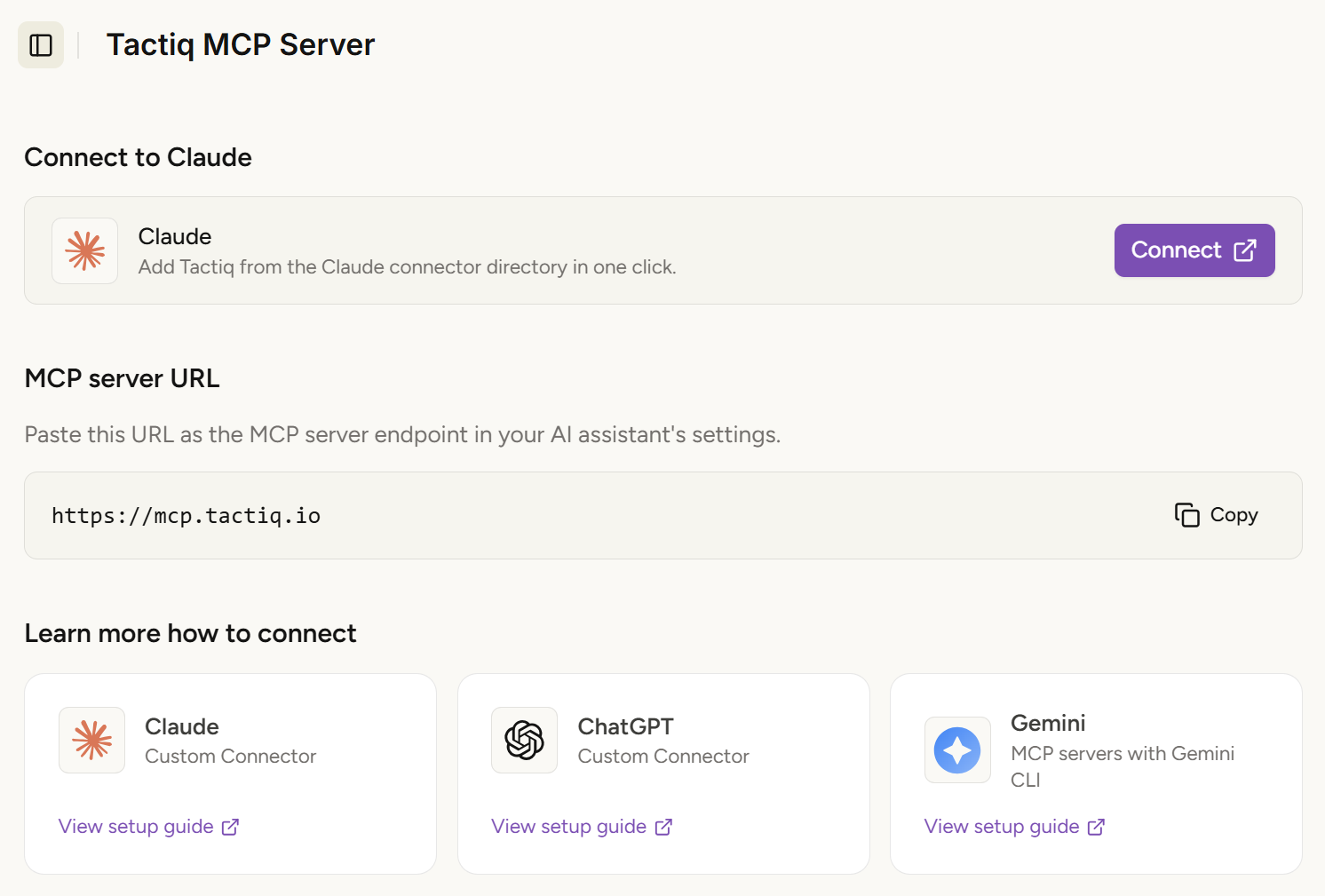
- ClaudeのコネクタディレクトリからTactiqを選択し、 アカウントを接続するだけです。ClaudeのMicrosoft 365コネクタのように、MCPサーバーURLの入力やMicrosoft Entraの管理者同意を取得する必要はありません。
- 複数の会議プラットフォームで、Tactiqの接続を一つに集約できます。 対応するMCPクライアントから、Teams、Zoom、Google MeetでTactiqを使って文字起こしした会議を検索できます。
他のMCPクライアントでは、TactiqのサーバーURLの追加が必要になる場合があります。会議の詳細、要約、全文の文字起こしへのアクセス権は、ご利用のTactiqプランに準じます。
詳しくは、 TactiqのMCPを通じて会議メモをClaudeに接続する方法をご覧ください。
ChromeにTactiqを追加して、 ブラウザで次のTeams会議を文字起こししましょう。
TactiqのMCPサーバーを接続する方法
Tactiqの MCPセットアップガイド には、最新のサーバーURLと各クライアント向けの手順が記載されています。
- Claudeの場合: ClaudeのコネクタディレクトリでTactiqを見つけ、 「接続」 を選択し、 「許可」をクリックしてください。サーバーURLを貼り付ける必要はありません。
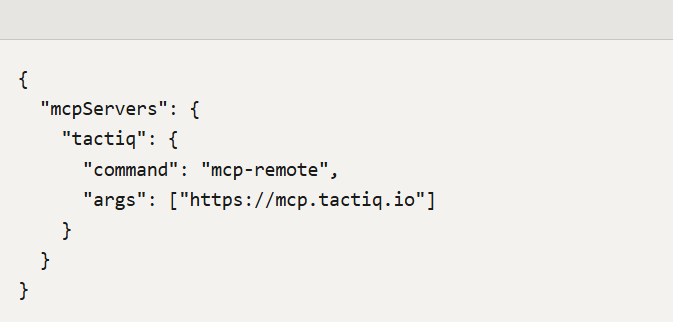
- リモートMCPサーバーをサポートしているクライアントの場合: クライアントのサーバー設定に https://mcp.tactiq.io を追加し、プロンプトが表示されたらブラウザベースのサインインを完了してください。
- Claude Desktopを手動で設定する場合: 以下の設定例に従ってください。 Tactiqのセットアップガイド。
- 接続を確認する: クライアントに最近のTactiqミーティングを探すよう指示してください。例:「先週のSarahとのミーティングを探して」
Tactiqはこの接続にOAuthを使用するため、静的なAPIキーは不要です。
{{rt_cta_ai-convenience}}
Microsoft TeamsのMCPオプション、どれを選ぶべき?
チャットやチャンネルを利用したい場合は、Teamsに特化したMCPサーバーを選択してください。組織でアクセスが承認されている場合は、ClaudeのMicrosoft 365コネクタも選択肢となります。
ミーティングの音声コンテンツが必要な場合、コミュニティが提供する専用サーバーを使用すればMicrosoft Graph経由で既存のTeamsトランスクリプトを取得できますが、セットアップには技術的な作業と適切なアクセス権限が必要です。
Teams、Zoom、Google Meetのすべてのミーティングに対応したい場合は、Tactiqが提供するコネクタを1つ使用することで、文字起こし済みのミーティング内容を統合できます。
はい。Microsoftはプレビュー版としてTeams MCPサーバーを公開しています。ドキュメント化されたツールでチャット、メッセージ、チャンネル、メンバーを操作できますが、ミーティングのトランスクリプトを取得することはできません。
機能はサーバーによって異なります。現在のオプションでは、チャットメッセージの取得、チャネルやメンバーの管理、メッセージの送信、会議のスケジュール設定が可能です。また、コミュニティ版の別サーバーを使用すれば、既存の会議のトランスクリプトを取得することもできます。
Claude向けのZoomコネクタは、Zoom会議の要約、トランスクリプト、録画、スケジュール設定へのアクセスを提供します。一方、Microsoft TeamsのMCPサーバーはチャットやチャネルのツールを網羅していますが、会議のトランスクリプトを取得するツールは含まれていません。
はい、可能です。TactiqのMCPコネクタは、Tactiqを通じてこれら3つのプラットフォームすべてで文字起こしされた会議に対応しており、対応クライアントから会議コンテンツを一元的に検索・参照できます。
Tactiqの料金ページでは、MCP(ベータ版)はビジネスプランに含まれています。無料プランには会議の文字起こし機能は含まれていますが、MCPは記載されていません。








便利なAIサマリーが欲しいですか?
次回のミーティングで Tactiq をお試しください。
便利なAIサマリーが欲しいですか?
次回のミーティングで Tactiq をお試しください。
便利なAIサマリーが欲しいですか?
次回のミーティングで Tactiq をお試しください。