

Google Meetには2つの異なるGemini機能があり、それぞれ個別にオフにする必要があります。
「Ask Gemini」は、会議中に質問ができる通話内アシスタントです。「Take notes for me(メモを取って)」は、 会議後に共有メモを (新しいタブで開きます) 作成するメモ取り機能です。
一方をオフにしてももう一方はオフにならないため、どちらが問題の原因となっているかを把握しておくことが重要です。このガイドでは、両方のスイッチの切り替え方法と、それぞれの制御権限について解説します。
- 通話中またはカレンダーから「Ask Gemini」をオフにする方法
- 主催する会議のデフォルト設定を含め、「Take notes for me」をオフにする方法
- 管理者が組織全体で両方の機能を制御する方法
- 主催者ではない参加者ができること
- 「Take notes for me」よりも一貫性のある代替手段
オフにする方法: Ask Gemini
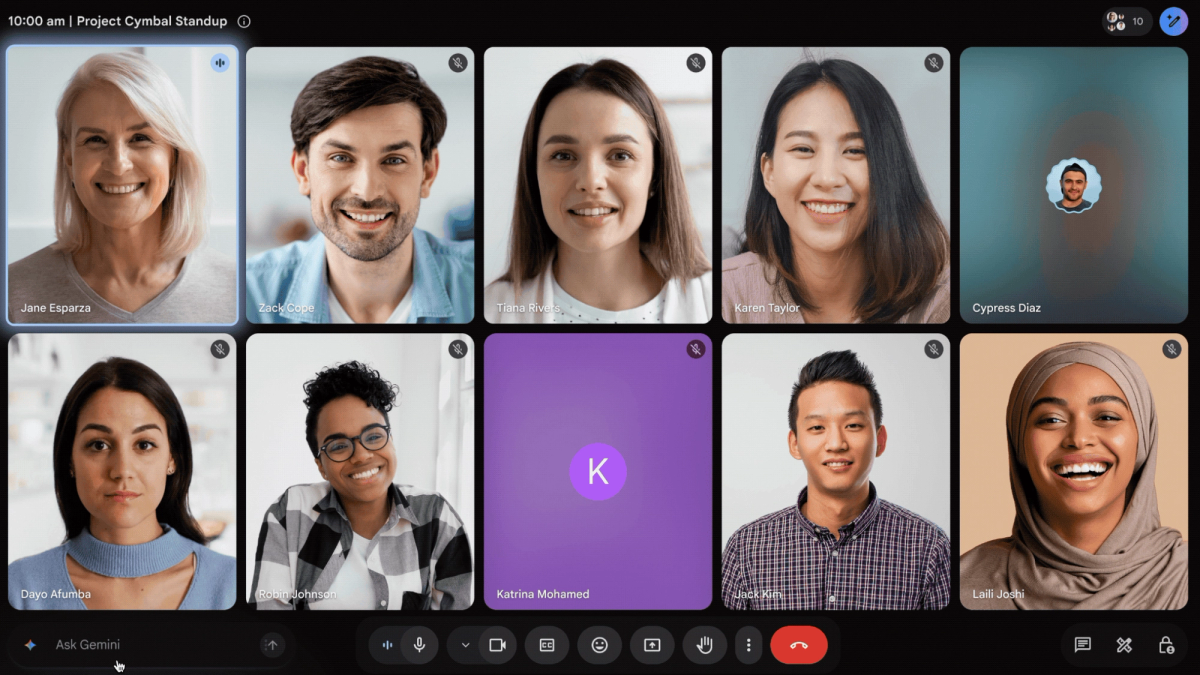
Ask Gemini はデフォルトで オンになっており、2人が会議に参加すると自動的に開始されます。全員に対してオフにできるのは、主催者と共同主催者のみです。
- 通話中: 「主催者用コントロール」を開き、そのセクションでGeminiをオフにします。画面下部のGeminiアイコンにカーソルを合わせ、3点メニューから操作することも可能です。
- カレンダーの予定から: イベントを編集して「ビデオ通話のオプション」を開き、「Gemini」をクリックします。会議開始前に「会議の参加者が Gemini に質問できるようにする」のチェックを外すと、機能を無効にできます。
この方法は単発の会議には有効ですが、定期的な会議の場合は、イベントを編集するたびに同じ設定をオフにする必要があります。
「メモを自動作成」をオフにする方法
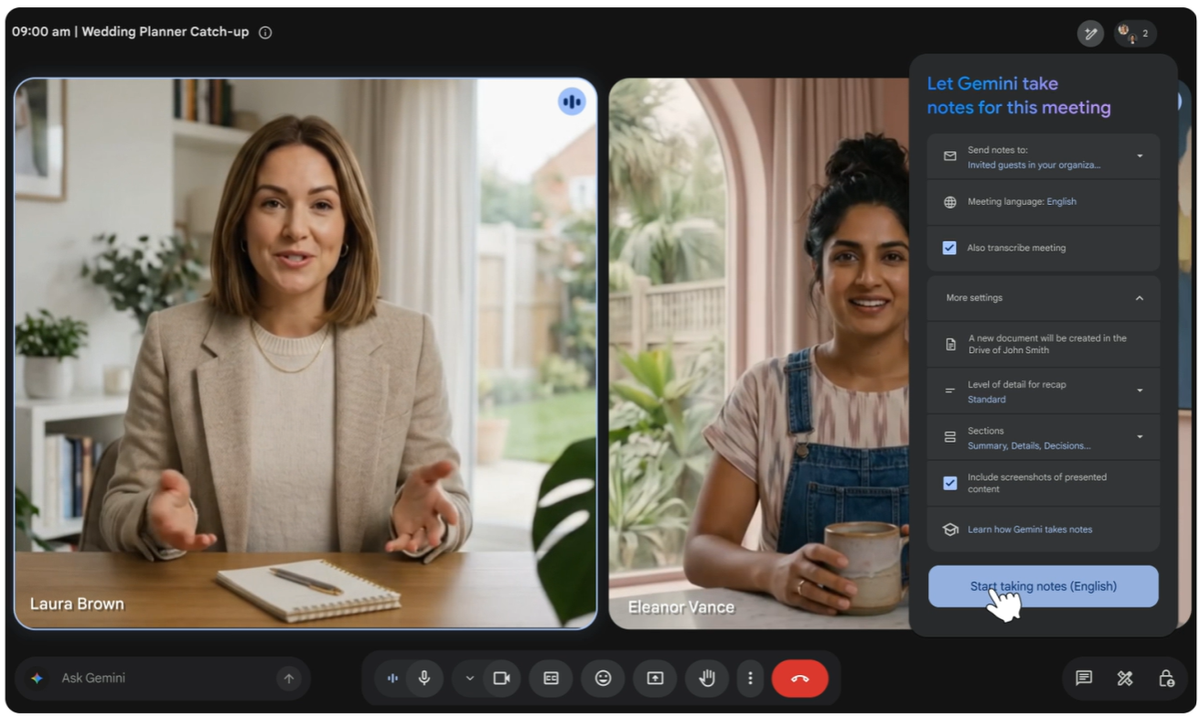
「メモを自動作成」は、 「メモを自動作成」 (新しいタブで開きます) 以下の3か所でオフにできます:会議中、個人の Meet 設定、またはカレンダーです。それぞれ、特定の会議のみ、あるいは主催するすべての会議といった範囲で設定が適用されます。
通話中
会議の参加者は、メモの作成が開始された後であれば、誰でも停止できます。画面上部の「メモを自動作成」アイコンをクリックし、停止を選択してください。主催者用コントロールが有効な場合は、主催者または共同主催者のみがこの機能の開始や停止を行えます。
主催する会議のデフォルト設定
今後主催するすべての会議でこの機能をオフにできます。 meet.google.com (新しいタブで開きます)にアクセスし、「設定」から「会議の記録」を開きます。「今後のすべての会議でメモを自動作成する」で「オフ」を選択してください。
カレンダーのイベントから

イベントを編集し、Google Meet が追加されていない場合は追加してから、 ビデオ通話のオプションを開きます。「会議の記録」をクリックし、「Gemini でメモを作成」のチェックを外してください。
管理者が組織全体で「Gemini に質問」と「メモを自動作成」を管理する方法
管理者は、管理コンソールの同じ場所から「Gemini に質問」と「メモを自動作成」を管理できますが、それぞれ個別の設定として扱われます。
Geminiをオフにするには:
- admin.google.com (新しいタブで開きます)にアクセスし、 メニュー > アプリ > Google Workspace > Google Meetの順にクリックします。
- 任意:特定のチームのみに変更を適用する場合は、組織部門またはグループを選択します。
- Geminiの設定 をクリックし、オフのオプションを選択します。
- 保存をクリックします。
「メモを取る」機能をオフにするには:
- admin.google.com (新しいタブで開きます)、続いて メニュー > アプリ > Google Workspace > Google Meetをクリックします。
- オプション:特定のチームのみに変更を適用する場合は、組織部門またはグループを選択します。
- 「Gemini の設定」をクリックし、続いて Google AI メモ作成をクリックします。
- 「ユーザーが会議で Google AI メモ作成を使用できるようにする」のチェックを外します。
- 「 保存」をクリックします。
すべての Workspace エディションに Gemini 機能が含まれているわけではないため、プランの対象範囲も重要です。組織で Gemini の無料版 (新しいタブで開きます) が利用可能かどうか、有料プランとの違いを含めて、設定が見当たらないと判断する前に確認することをお勧めします。
変更が反映されるまで最大 24 時間かかる場合がありますが、通常はそれよりも早く反映されます。
💡 プロからのアドバイス: Tactiq (新しいタブで開きます) なら、こうした管理上の煩雑な手続きは一切不要です。Chrome拡張機能としてあらゆるアカウントで動作するため、ライブ文字起こしを利用するためにWorkspaceプランの資格や管理者の設定を気にする必要はありません。
Geminiをオフにする方法:参加者向けオプション
会議の全員がホストや管理者の権限を持っているわけではありませんが、ホスト以外の参加者でもGeminiの設定を一部制御できます。
- Geminiに質問: 参加者が会議全体に対してGeminiをオフにすることはできません。ホストに無効化を依頼するか、自分自身のスマート機能をオフにして個人的に使用できないようにすることは可能です。スマート機能を無効にしても、その人自身が「Geminiに質問」を利用できなくなるだけで、他の参加者には影響しません。
- メモを取る: ホストがホスト管理機能を有効にしていない限り、内部参加者であれば誰でも開始・停止が可能です。ホスト管理機能が有効な場合は、ホストと共同ホストのみがメモ取りの開始・停止を行えます。
会議の記録をより確実に残したい参加者は、こうした標準機能だけに頼る必要はありません。
Tactiq:あらゆるプラットフォームで使えるライブ会議文字起こし
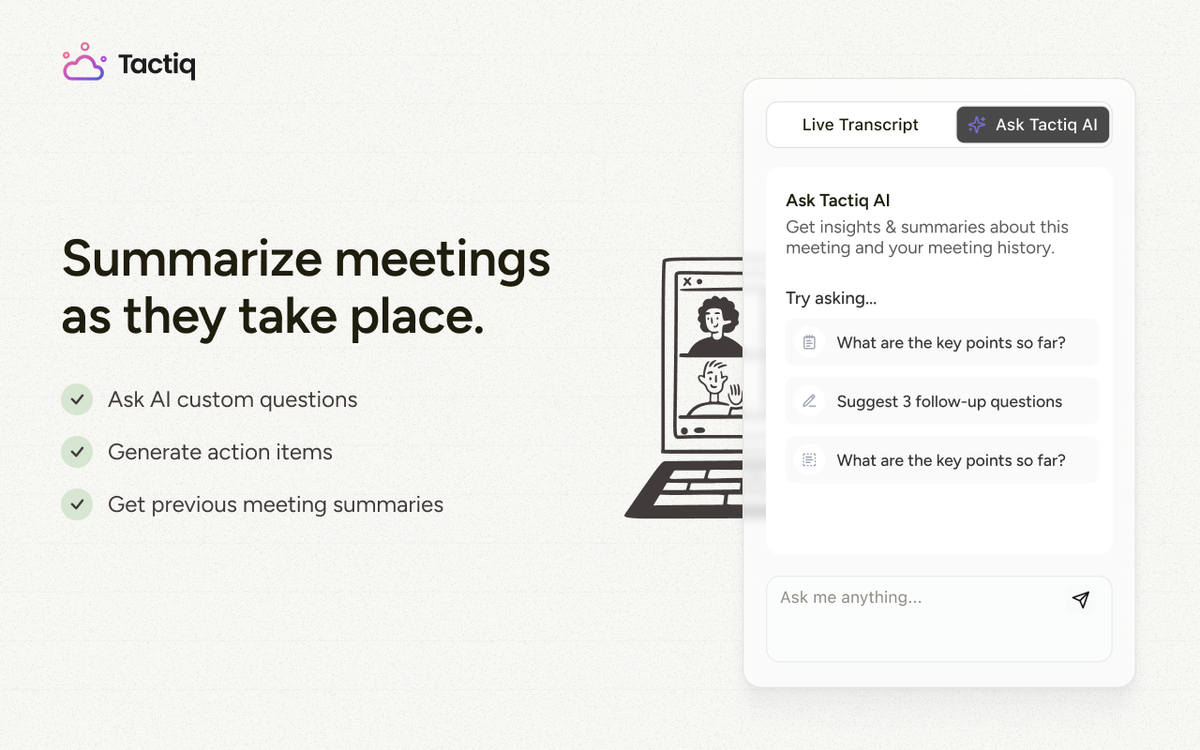
Tactiq (新しいタブで開きます) は、会議中にリアルタイムで文字起こしを行い、終了後にAIが要約を作成するChrome拡張機能です。
「メモを取る」機能は、途中参加者には鉛筆アイコンと静的な「これまでの要約」しか表示されませんが、Tactiqの文字起こしは会議中ずっと専用ウィンドウで内容が更新されていく様子を確認できます。
- プランの制限はありません。 「メモを取る」機能には有料のGoogle AIプランやWorkspaceプランが必要ですが、Tactiqは無料・有料を問わず、あらゆるGoogleアカウントで利用可能です。
- プラットフォームを横断して利用可能。 TactiqはGoogle Meet、Zoom、Microsoft Teamsに対応しているため、ツールを切り替えることなく同じ環境で使い続けられます。
- 会議中も内容を可視化。 文字起こしがリアルタイムで生成されるため、キャプチャの停止や失敗を会議終了後ではなく、その場で即座に把握できます。
- 自動要約機能。 会議終了後、Tactiqが文字起こしから重要なポイントやアクションアイテムを抽出して要約を作成します。
会議のインサイトを他のツールに連携させたいチーム向けに、 TactiqのMCPサーバーが (新しいタブで開きます) 文字起こしデータをClaudeやChatGPTなどのAIアシスタントへ直接つなぎます。
便利なAIサマリーが欲しいですか?
次回のミーティングで Tactiq をお試しください。
「Ask Gemini」や「メモを取る」機能をオフにする方法
「Ask Gemini」と「メモを取る」機能は、それぞれ個別にオフにする必要があります。主催者は通話中やカレンダーの予定からそれぞれ無効化でき、管理者は設定メニューから組織全体で両方の機能をオフにすることも可能です。
外部ゲストとの会議におけるプライバシーへの配慮や、メモのドキュメントが作成されないといった不具合を避けるため、これらの機能を無効にするチームが増えています。その他のAIツールについては、こちらの Google Meet AIメモ取りツールの代替案まとめ (新しいタブで開きます) をぜひご覧ください。
FAQ
Your questions, answered.
If you have any further questions, Get in touch (新しいタブで開きます) with our friendly team
Google MeetでGoogle Geminiをオフにするには?
「Ask Gemini」と「メモを取る」の違いは何ですか?
管理者が組織全体で「Ask Gemini」と自動メモ取りをオフにするには?
Google Meetでメモが記録中と表示されるのに、トランスクリプトが空なのはなぜですか?
Workspaceプランなしで使えるGoogle Meetのメモ作成ツールはありますか?








便利なAIサマリーが欲しいですか?
次回のミーティングで Tactiq をお試しください。
会議に AI を導入するのがこれまでになく簡単になりました。
Chrome に追加-無料です!(新しいタブで開きます)試してみる タクティク 次回の会議で!
今すぐ登録