
Google Geminiのノートテイカーの使い方
May 21, 2026
May 21, 2026
May 21, 2026
May 21, 2026

TL;DR: Google Geminiは会議の要約作成を支援できますが、手動での録音、文字起こし、適切なプロンプトの入力が必要です。この記事ではその手順を説明し、Tactiqがいかにワークフロー全体を自動化するかを強調します。TactiqはGoogle Meetから直接、会議をリアルタイムで文字起こしし、要約します。
会議中にメモを取ると、注意が二方向に分散してしまいます。聞くこと、貢献すること、そして要点を捉えることを同時にこなそうとするからです。Google Geminiのノートテイカーは、Google Meetの通話を自動で要約することでこの問題を解決し、Google Meet以外でも利用できます。
このステップバイステップガイドでは、以下のことを学べます。
- Google MeetでGoogle Geminiのノートテイカーを使う方法
- 会議が始まる前にGoogleカレンダーから有効にする方法
- 料金、言語サポート、プラットフォーム対応の変更点
- ボット不要のクロスプラットフォーム代替ツールとして、Tactiqがどのように比較されるか
Google Geminiとは?
Google Geminiは、Googleの大規模言語モデルを基盤とし、生成AIタスク向けに設計されたAIアシスタントです。Google Bardの後継として、Gemini ProやGemini Advancedなど、いくつかの異なるバージョンが、専用のGeminiアプリ、ウェブアプリ、その他のGoogleアプリを通じて利用可能です。
Gemini AIでできることは以下の通りです。
- 記事やウェブページを要約する — 全てを読まずに、長文コンテンツから関連性の高い回答を得られます。
- 画像とテキストを生成する — Geminiの生成AI機能をクリエイティブなタスクやプロフェッショナルなタスクに活用できます。
- 追加の質問に回答する — Geminiは自然言語処理を用いて、会話全体で文脈を保持します。
- AndroidデバイスでGoogleアシスタントを置き換える — Geminiをメインアシスタントとして設定し、「OK Google」と話しかけることで起動できます。
- Googleサービス全体でアクセス可能 — Gmail、Googleドライブ、その他のGoogleアプリでGeminiを使用するか、Geminiのホームページから直接開きます。
職場または学校のGoogleアカウントの場合、GeminiはGoogle Meetを含むGoogle Workspaceツールに統合されており、該当するプランの契約者は議事録作成機能を利用できます。
Google Geminiのノートテイカーの使い方
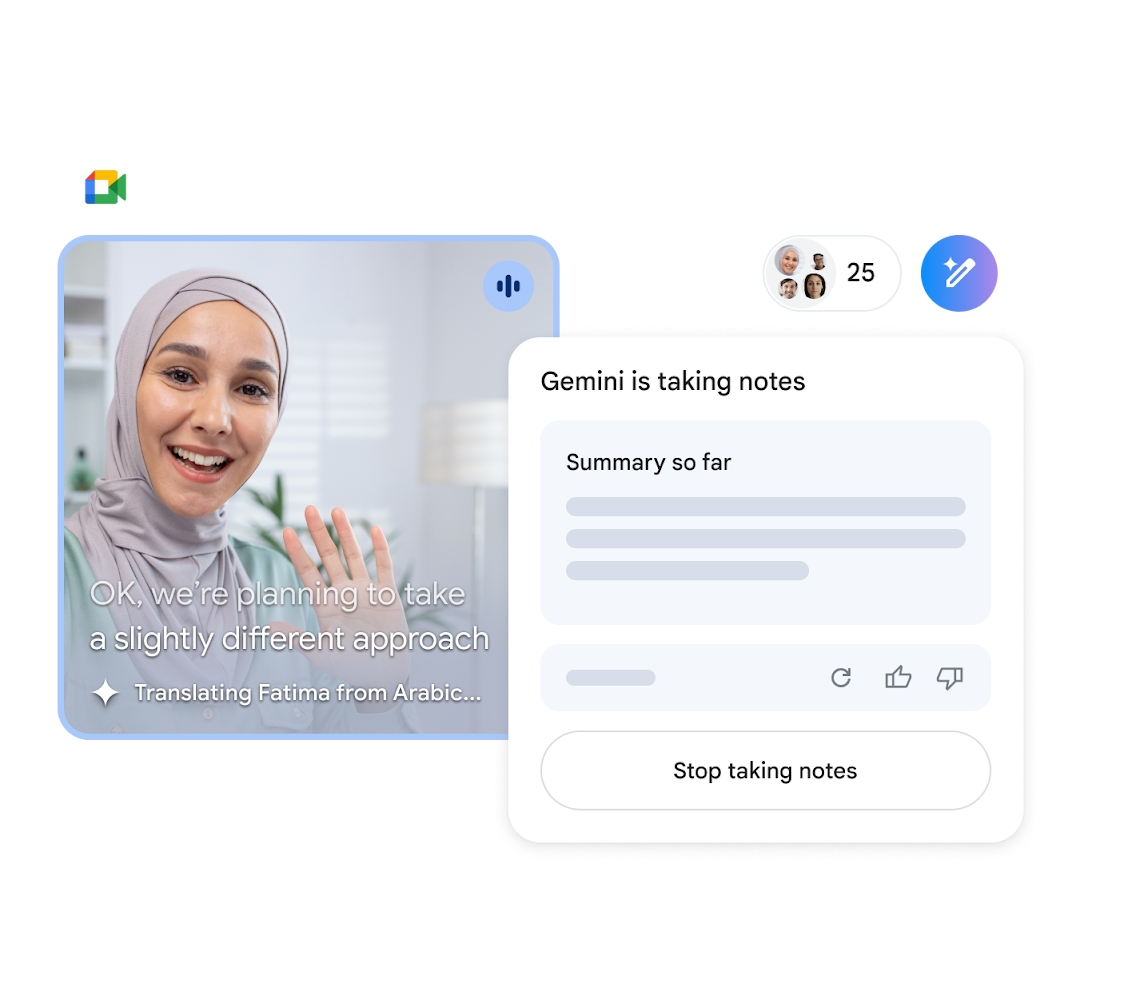
Google Geminiのノートテイカー Google Meetでの会議の要約を自動化し、参加者がメモを取る代わりに議論に集中できるようにします。主要なポイントを捉え、Googleドキュメントで構造化されたメモを生成し、会議終了時にアクションアイテムを提示します。
💡 プロのヒント: Google Workspaceのサブスクリプションなしで同じメリットを享受したいですか? Tactiq を試してみてください。Google Meet、Zoom、Microsoft Teams全体でリアルタイムの文字起こしとAIによる議事録作成が可能で、無料で始められます。
Google Geminiのノートテイカーを有効にして使用するには、次の手順に従ってください。
1. 適切なGoogle Workspaceプランに加入していることを確認してください。「Take Notes for Me」機能は、Business Standard(月額14ドル/ユーザー)、Business Plus(月額22ドル/ユーザー)、およびEnterprise(カスタム料金)で利用できます。2025年1月15日以降、ユーザーごとのGeminiアドオンは利用できなくなります。ユーザーがこの機能にアクセスする前に、管理者がGoogle管理コンソールでこの機能を有効にする必要があります。 Google Meetの料金 を確認してから始めてください。
2. Googleカレンダーから有効にする(任意ですが推奨): 会議をスケジュールする際、Googleカレンダーでイベントを開き、「イベントを編集」をクリックします。「ビデオ通話オプション」を選択し、左側の列にある「会議の記録」をクリックします。「Geminiでメモを取る」の横にあるチェックボックスをオンにします。通話が開始されると、メモが自動的に開始されます。これは、 Google Meetで自動的にメモを取る 最も簡単な方法です。
3. コンピューターでGoogle Meetを開きます。参加後、画面右上の「Take Notes for Me」をクリックします。ホスト管理が有効になっている場合、ホストまたは共同ホストのみがこれをオンにできます。議事録作成が有効になると、すべての参加者に通知され、画面に鉛筆アイコンが表示されます。
4. クリック メモの作成を開始。Geminiがリアルタイムで主要なポイント、決定事項、アクションアイテムを記録し始めます。

5. 参加者はいつでも 「ここまでの要約」 を確認して、主要なポイントを把握できます。これは、会議に遅れて参加した人にとって特に便利です。
6. 内部の参加者は、機密性の高い議論を除外するために、いつでもメモの作成を停止できます。ホスト管理が有効になっている場合、ホストと共同ホストのみが開始または停止できます。
7. 今後の会議でメモを自動的に作成するように設定する(オプション): ホストとして、「この会議の今後のインスタンスでも有効にする」をオンに切り替えます。これにより、手動で有効化することなく、すべての定期的なセッションでメモの作成がデフォルトでアクティブになります。
8. 会議が終了すると、メモのドキュメントはすぐに生成され、次の3つの方法で配信されます。
- 会議の主催者のGoogleドライブフォルダに保存されます
- 内部の招待者向けにGoogleカレンダーのイベントに添付されます
- ホストと機能を有効にした人に、要約ドキュメントへのリンクとともにメールで送信されます
管理者向けメモ: 管理者は、Google管理コンソール > アプリ > Google Workspace > Google Meet > Gemini設定 > Google AIメモ作成 を介して、組織の自動メモ作成をデフォルトでオンに設定できます。
主な機能
- 会議の自動メモ作成 — 議論を記録し、Googleドキュメントで構造化された形式に整理します。
- 「ここまでの要約」 — 会議中に途中参加者が要点を把握できます(デスクトップのみ対応、Androidでは利用不可)。
- 引用付きのメモ — 文字起こしが有効な場合、メモには文字起こし内の特定の時点にリンクされたタイムスタンプが含まれます。
- Googleドライブとカレンダーの連携 — 要約は自動的に保存され、社内の招待者と共有されます。
- カスタマイズ可能なセクション — 2026年4月より、ホストは「要約」「決定事項」「次のステップ」「詳細」のセクションの表示/非表示を切り替えられます。
Google Geminiの議事録作成機能の制限事項
- 有料のGoogle Workspaceプランが必要 — 無料のGoogleアカウントやBusiness Starterでは利用できません。
- 限られた言語サポート — 8言語に対応しています(英語、フランス語、ドイツ語、イタリア語、日本語、韓国語、ポルトガル語、スペイン語)。
- 会議ごとに1言語のみ — 同じセッションで複数の言語が話される場合はサポートされません。
- 誤りの可能性 — 議論がGoogleの利用規定に反する場合や接続状況が悪い場合、要約が不完全になる可能性があります。
- プラットフォームの制限 — Google Meetモバイルアプリは、ZoomおよびTeams会議の「Take Notes for Me」に対応しましたが、Google Workspaceのサブスクリプションが必要であり、8言語のみのサポートです。
Workspaceのサブスクリプションなしで、複数のプラットフォームで機能する議事録作成ツールが必要な場合は、より柔軟な代替案について読み進めてください。
すべての会議でTactiqの議事録作成ツールを使用する方法

Google GeminiのノートテイカーがWorkspaceプランを必要とする場合、 Tactiq は誰でも利用できます。Google Meet、Zoom、Microsoft Teamsでの会議をリアルタイムで文字起こしし、有料サブスクリプションは不要です。
Tactiqはまた、 ボットフリーです。ブラウザから直接メモをキャプチャし、会議の参加者として表示されることはありません。
- にアクセスし、 Tactiq.io 無料アカウントを作成してください。
- 無料のTactiq Chrome拡張機能をダウンロード して、会議中にリアルタイム文字起こしを有効にしてください。
- Google Meet、Zoom、Microsoft Teamsのいずれかの会議に参加してください。会議が始まると、Tactiqが自動的に文字起こしを開始します。
- カスタム AIプロンプト を活用して、要約、アクションアイテム、主要なインサイトを生成します。
- 会議後、Tactiqダッシュボードで完全な文字起こしとAI生成の要約にアクセスできます。
- メモをNotion、Google Docs、HubSpot、またはLinearにエクスポートします。 AIワークフロー を活用して、ツール間でインサイトを同期させます。
Tactiqはリアルタイムで文字起こしを行い、Workspaceのサブスクリプションなしで要約、アクションアイテム、主要なインサイトを生成します。無料で始めるにはこちら Tactiq.io。
{{rt_cta_ai-convenience}}
Google Gemini vs. Tactiq: あなたに最適なノートテイカーは?
Google Geminiのノートテイカーは、Google Workspaceを既に利用しており、主にGoogle Meetで会議を行うチームに適しています。しかし、より幅広いプラットフォームのサポート、多言語対応、または無料オプションが必要な場合、TactiqはGeminiでは対応できない部分をカバーします。
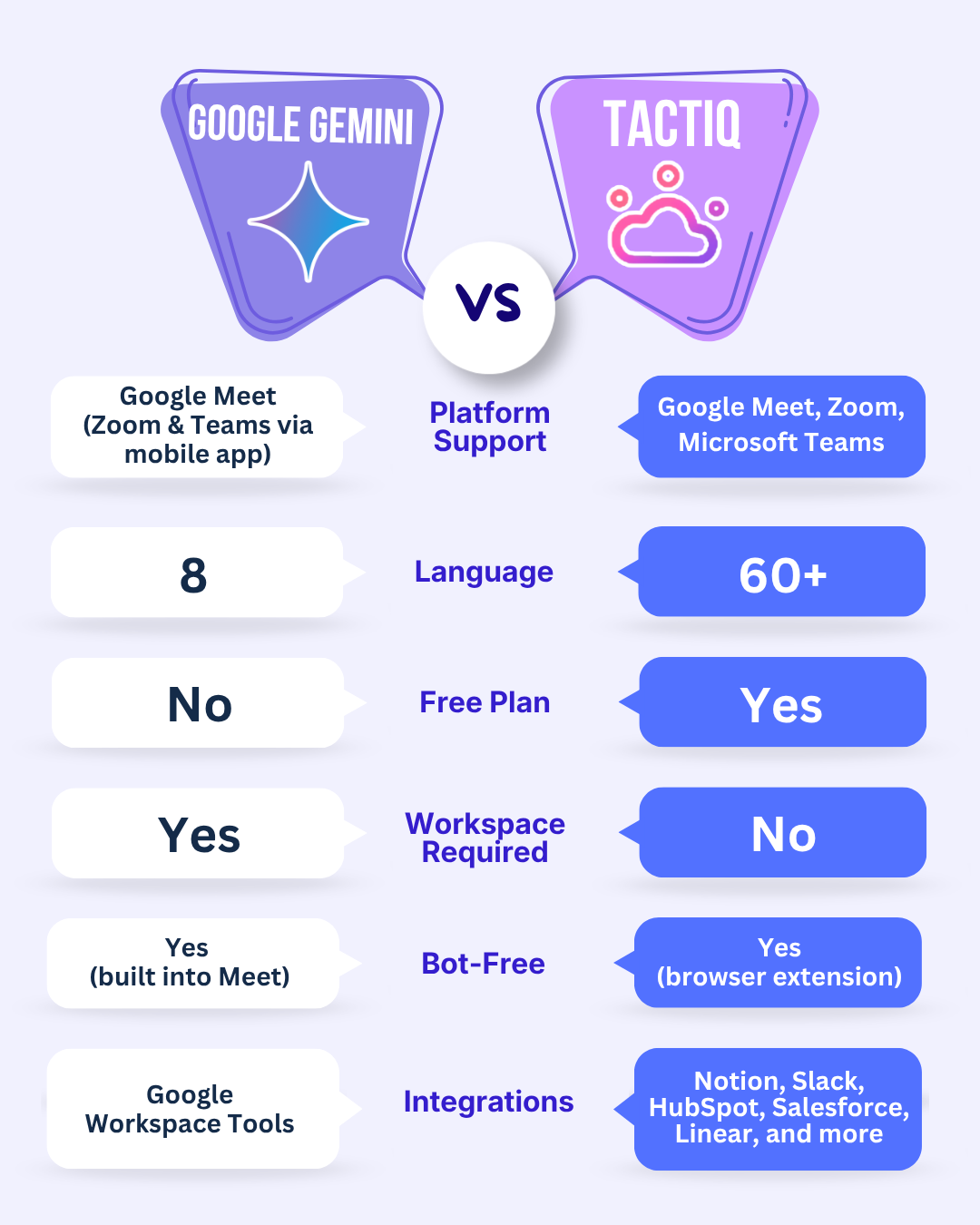
どちらのツールも同じ問題を解決しますが、その方法や対象ユーザーは異なります。チームがGoogle Workspaceを利用し、Google Meet内で完結している場合、Geminiは自然な選択肢です。複数のプラットフォームで作業したり、多言語サポートが必要だったり、無料プランを希望する場合は、Tactiqの方が強力な選択肢となるでしょう。
いいえ。この機能を利用するには、有料のGoogle Workspaceプラン(Business Standard、Business Plus、またはEnterprise)が必要です。無料のGoogleアカウントやBusiness Starterプランでは利用できません。費用について詳しくは、「Google Geminiは無料ですか?」の記事をご覧ください。
Google Meetで、参加後に画面右上の「Take Notes for Me」をクリックします。また、事前にカレンダーイベントを開き、「ビデオ通話オプション」をクリックし、「会議の記録」を選択し、「Geminiでメモを取る」の横にあるチェックボックスをオンにすることでも有効にできます。ホストは、定期的な会議で自動的にオンになるように設定することも可能です。
はい、2026年4月現在。Google Meetモバイルアプリを介して、ZoomやTeamsの会議で「Take Notes for Me」を使用できます。ただし、Google Workspaceのサブスクリプションは引き続き必要です。
GeminiもTactiqもボットとして参加しません。GeminiはGoogle Meetに直接組み込まれており、Tactiqは参加者として表示されることなく、ブラウザ拡張機能を通じて議事録を作成します。
GeminiはGoogle Meetに組み込まれており、有料のWorkspaceプランが必要です。TactiqはGoogle Meet、Zoom、Teamsで動作し、60以上の言語に対応しており、無料プランがあり、Workspaceのサブスクリプションは不要です。








便利なAIサマリーが欲しいですか?
次回のミーティングで Tactiq をお試しください。
便利なAIサマリーが欲しいですか?
次回のミーティングで Tactiq をお試しください。
便利なAIサマリーが欲しいですか?
次回のミーティングで Tactiq をお試しください。