

複数の文書を参照する反復的な作業は時間がかかり、間違いも起こりやすいです。そこで、クロード・プロジェクトの出番です。2026年3月以降、クロードは無料プランを含むすべてのプランで、すべてのセッションでユーザーの好みを記憶しています。プロジェクトはさらに一歩進んで、各ワークスペースに専用のメモリ空間を与えます。
この記事では、私がマーケティングプロジェクトマネージャーとして毎日使っている 7 つの Claude プロジェクトの例を紹介します。取り上げる内容は次のとおりです。
- クロード・プロジェクトとは何か、そしてその仕組み
- 初めてのプロジェクトのセットアップ方法
- 今すぐ再現できる7つの実例
- プロジェクトを最大限に活用するためのヒント
今日使える7つのクロード・プロジェクトの例
例 1: コンテンツブリーフの作成
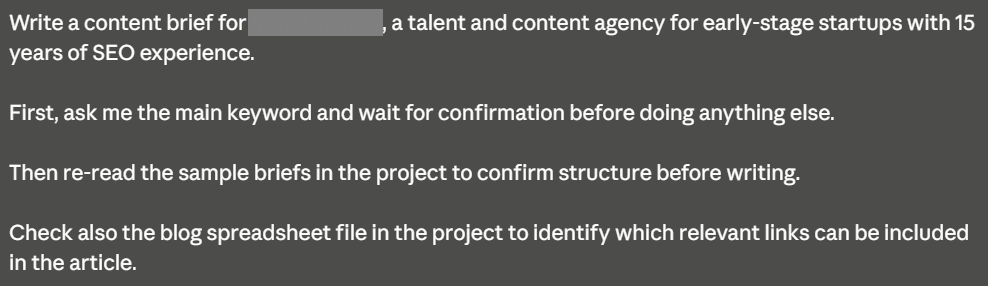
コンテンツブリーフにクロードを使用すると、費やす時間を短縮しながら、すべての作品の一貫性を保つことができます。このプロジェクトには、コンテンツガイドライン、トーンオブボイスのドキュメント、成功したブリーフの具体例などのリソースが含まれています。
コンテンツブリーフにClaude Projectsを使って以来、私はそれらに費やす時間を80%削減しました。トピックデータを入手したら、それを入力すると、毎回同じ形式の構造化されたブリーフが返ってきます。
例 2: 古いブログ投稿の更新
ブログのコンテンツを新鮮に保つことはSEOにとって重要ですが、完全に書き直す必要は必ずしもありません。多くの場合、コンテンツの約 25% を変更するだけで、しっかり更新できます。
既存の投稿をコピーして貼り付けます。クロードはあなたの SEO ガイドラインとコンテンツ基準に従って関連セクションを書き直します。これは、コンテンツチームにとって Claude プロジェクトの最も時間効率の良い例の 1 つです。
例 3: 商品メールを書く
商品に関するメールは、たとえライターズブロックがあっても、常にブランドに沿ったものにしておく必要があります。このプロジェクトは次の点で役立ちます。
- すべてのメールにおいて一貫したブランドボイスを維持
- 特定の製品アップデートに基づく関連コンテンツの生成
- テンプレートを使用してすべての重要な情報が含まれていることを確認する
提供する必要があるのはアップデートそのものだけです。あとは Claude がブランドガイドラインと過去のメール例を使って処理します。
💡 プロのヒント: 使用 タクティク (新しいタブで開きます) 製品アップデートの電話を文字起こしし、その記録をメールプロジェクトのリソースとしてアップロードします。クロードは会議から重要な詳細情報を直接引き出します。書く前にメモに目を通す必要はもうありません。
例 4: リソースとしてのトランスクリプト (Tactiq 統合)
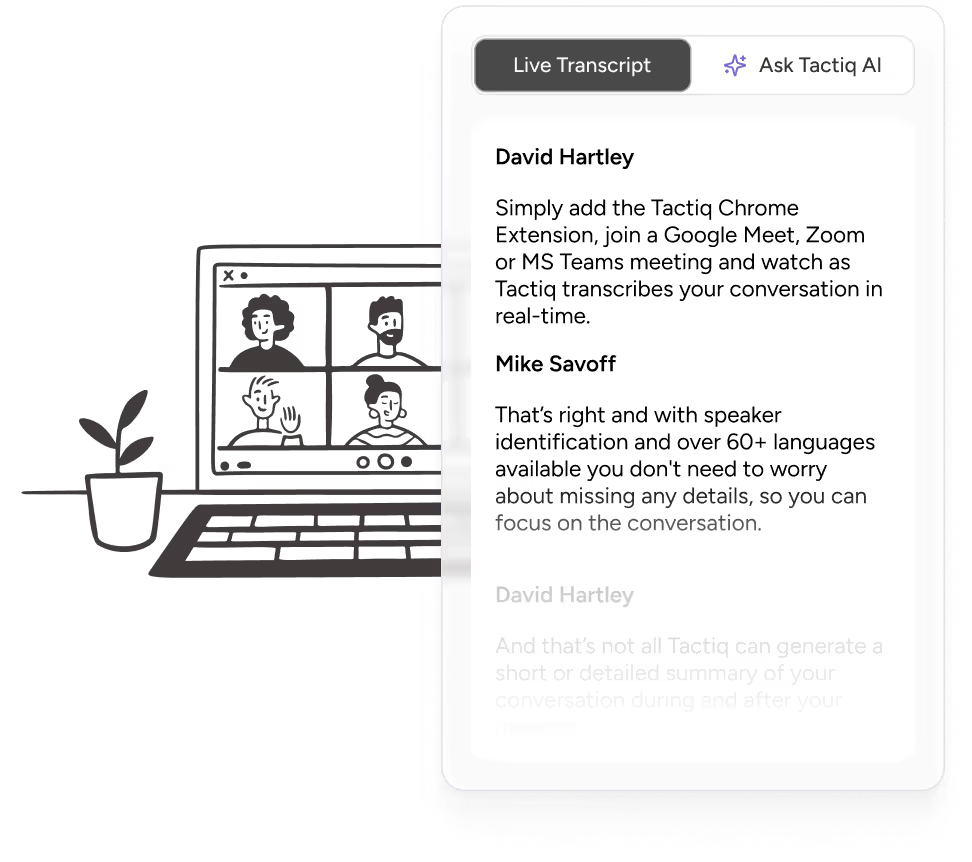
Tactiqを会議に使用する場合、Claude Projectsのリソースとしてトランスクリプトを直接追加できます。これにより、プロジェクトのナレッジベースが最新の状態に保たれ、正確なアウトプットを生み出すために必要なコンテキストが Claude に伝わります。始める方法は次のとおりです。
- Google Chrome に Tactiq をインストール (新しいタブで開きます)。
- Tactiqを使用すると、通話をリアルタイムで文字起こしできます。
- 通話後、トランスクリプト全体をダウンロードしてください。
- Claude ProjectにトランスクリプトをPDFとしてアップロードするか、AIの概要と重要な洞察だけを含めてください。
これは、電話中に重要なプロセス変更が発生し、正式な文書がまだない場合に特に便利です。このステップを完全に自動化することもできます。TactiqのZapierインテグレーションでは、各会議後にトランスクリプトをワークフローに直接送信できるため、手動でアップロードする手順が不要になります。
設定することもできます カスタム AI ワークフロー (新しいタブで開きます) Tactiqでは、トランスクリプトをGoogleドライブフォルダに自動的にプッシュします。
会議ワークフローガイドの全文については、以下を参照してください。 クロードAIは会議メモを取ることができますか? (新しいタブで開きます)
クロード・プロジェクトを最新の状態に保つ準備はできていますか?Tactiqを試して、今日から会議の記録を始めましょう。
便利なAIサマリーが欲しいですか?
次回のミーティングで Tactiq をお試しください。
例 5: サポートナレッジベースの作成
特に製品が頻繁に更新される場合、ナレッジベースのメンテナンスには時間がかかります。
このプロジェクトにより、すべての記事でドキュメントのスタイルと形式の一貫性が確保されます。既存のサポートドキュメント、お客様からよく寄せられる質問、製品ドキュメントをリソースとしてアップロードしてください。Claude は、お客様が確立した形式とトーンに合った新しいナレッジベースの記事を毎回生成します。
例 6: ミーティング・トゥ・アクション・パイプライン
ほとんどの会議は、善意で終わり、終わらないフォローアップの長いリストが続きます。このプロジェクトは、1 日が終わる前に、未加工の会議コンテンツを、構造化された実行可能なステップに変えます。
トランスクリプトまたはAIサマリーをアップロードすると、Claudeがアクションアイテムを抽出し、コンテキストに基づいて所有者を割り当て、フォローアップメッセージの下書きを作成します。チームのプロジェクト管理テンプレートをリソースとして含めると、タスクリスト、概念ページ、クライアント向けのサマリーなど、すべてのアウトプットが適切な形式で出力されます。
カスタムの指示を一度設定すれば、それ以降のすべての会議で、一貫性のあるすぐに使えるアクションプランが作成されます。
例 7: 競合調査概要
競合他社のトップを維持するには定期的な調査が必要ですが、調査結果を有用な形式にまとめるには時間がかかります。このプロジェクトでは、散在するデータを、戦略的な意思決定に使用できる構造化された競合概要に変換します。
競合他社の価格設定ページ、製品ドキュメント、および市場調査レポートをプロジェクトナレッジとしてアップロードします。Claude に特定の質問 (新機能、価格変更、ポジショニングシフト) を尋ねると、詳細な分析が返され、アップロードしたリソースからデータを引き出します。リソースはプロジェクト内に留まるため、各ブリーフはゼロから始めることなく同じ基盤に基づいています。
クロード・プロジェクトとは?
クロード・プロジェクト (新しいタブで開きます) 特定の出力を中心に構築された自己完結型のワークスペースです。各プロジェクトには独自のカスタムインストラクション、ドキュメントライブラリ、焦点を絞ったチャット履歴があり、一般的な Claude の会話とは別に保管されています。
また、各プロジェクトはそれぞれ独立したメモリ空間を維持しています。プロジェクト内で設定したコンテキストはそのプロジェクトに限定され、他のチャットに流入することはありません。得られる内容は次のとおりです。
- 専用のナレッジベース: ブランドガイドライン、リサーチペーパー、その他の関連文書をアップロードします。
- カスタムインストラクション: 各プロジェクトにおけるクロードの反応を形作るスタイルガイドを設定しましょう。
- 焦点を絞ったチャット: プロジェクトごとにチャット履歴を分けて整理しておきましょう。
- チームコラボレーション: Claude TeamおよびEnterpriseユーザーは、複数のチームメンバーとプロジェクトを共有できます。を参照してください。 クロード・チーム:価格、機能、メリット (新しいタブで開きます) 完全な内訳を説明します。
Claude Proの料金は月額20ドルで、クロードコードと無制限のプロジェクトが含まれています。チームプランは1シートあたり月額25ドル(年払い)からで、最低5人のメンバーが必要です。
クロード・プロジェクトの始め方
クロード・プロジェクトのセットアップには約5分かかります。その方法は次のとおりです。
1。タスクを選択してください
まず、プロジェクト内でうまく機能するタスクを特定することから始めます。自問してみてください。
- このタスクは常に同じタイプの出力を生成しますか?
- 毎回同じプロセスとガイドラインに従っていますか?
- 関連文書を大量にスキャンする必要がありますか?
一度に多くのことを達成しようとするのではなく、特定のタスクを1つ選択してください。たとえば、あるプロジェクトではコンテンツブリーフだけを書いています。記事全体をドラフトするのではなく、ブリーフだけを書きます。
2。プロジェクトを作成する。
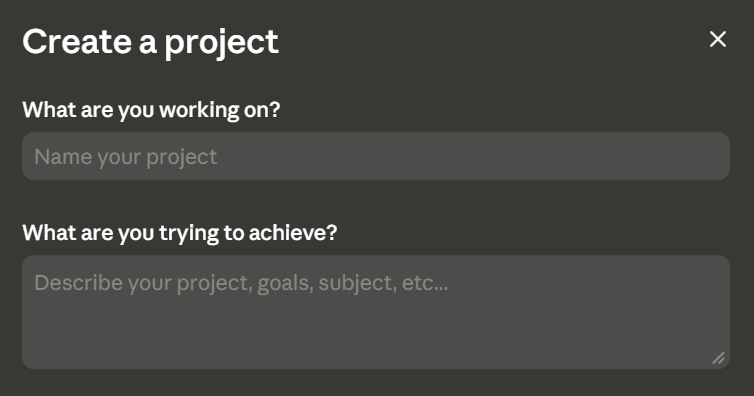
ウェブまたはデスクトップアプリで Claude を開きます。をクリックします。 プロジェクト 左側のサイドバーで、を押してください 新規プロジェクト 右上隅にあります。プロジェクトには、単なる「メール」ではなく「第 3 四半期のメールシーケンス」のように、一目でわかるようなわかりやすい名前を付けてください。
Claude TeamやEnterpriseプランで複数のチームメンバーとプロジェクトを共有する場合、詳細な名前がさらに重要になります。
3。カスタムインストラクションの作成
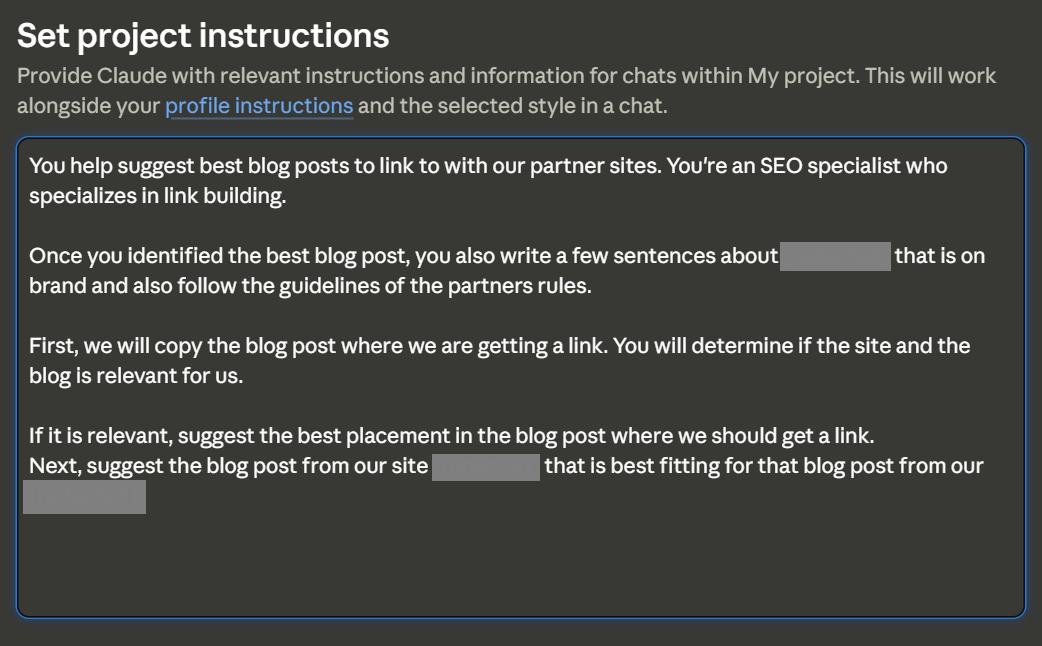
ここであなたはクロードに何をすべきかを正確に指示します。技術的な背景は必要ありません。新しいアシスタントにブリーフィングするような書き方をしてください。出力フォーマット、トーン、そしてクロードが従うべきガイドラインを具体的に書いてください。これは、プロジェクトを使用するたびに Claude が参照するスタイルガイドと考えてください。
詳細なプロセス文書がすでにある場合は、ほとんどこれで完了です。指示が明確になり、最終出力に集中できるように微調整してください。
4。リソースをアップロードする
リソースとは、クロードがタスクを完了するために必要なあらゆる文書です。これらには次のものが含まれます。
- ブランドガイドラインとオーディエンスペルソナ
- 過去の例(ブログ投稿の下書きやコンテンツブリーフなど)
- 市場調査報告書、投資報告書、または科学論文
- 研究論文、データセット、またはスプレッドシート
- 金融プロジェクトの銀行取引明細書または毎月の予算内訳
PDF ファイル、Word 文書、Excel スプレッドシート、CSV ファイル、テキストファイル、および HTML ファイルをアップロードできます。ビデオファイルとオーディオファイルはサポートされていません。
アップロードしたリソースを定期的に確認してください。特に頻繁に更新されるスプレッドシートやスタイルガイドを参照する場合は、古いファイルを削除して最新バージョンに置き換えてください。
5。テストを開始する
プロジェクト内で新しいチャットを開き、会話を始めましょう。すべてのガイドラインを記載した長いプロンプトを入力する代わりに、トピック、データ、またはリクエストなどの特定の情報を入力するだけで済みます。あとは Claude が指示とリソースを使って処理します。
出力が適切でない場合は、具体的なフィードバックを提供して、カスタムインストラクションを改良してください。明確な例をいくつか挙げておくと、一貫性を向上させるのに大いに役立ちます。
クロード・プロジェクトを最大限に活用するためのヒント
これらの小さな習慣が、アウトプットの質と一貫性に大きな違いをもたらします。
詳細なカスタム指示を与える
具体的な指示を出すほど、Claudeのパフォーマンスは向上します。希望する出力形式、トーン、譲れない条件などを盛り込みましょう。新入社員向けのスタイルガイドを作成するようなものだと考えてください。具体的な例を多く示すほど、やり取りの手間が省けます。
リソースを定期的に更新する
頻繁に更新されるスプレッドシート、スタイルガイド、またはプロセス文書を参照している場合は、最新バージョンをアップロードするリマインダーを設定しましょう。私は毎月1日にブログのスプレッドシートを更新しているので、Claudeは常に最新のデータを利用できます。
プロジェクトメモリを使ってコンテキストを分離する
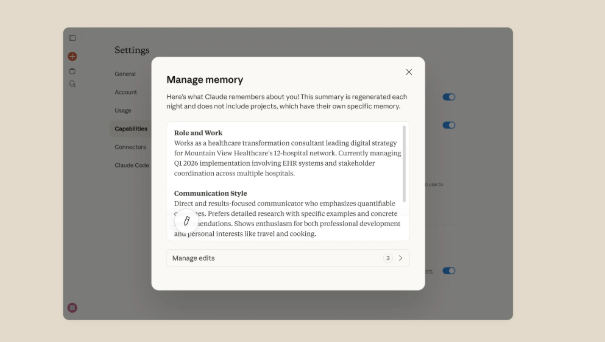
各プロジェクトは独自の隔離されたメモリ空間を保持するため、あるプロジェクト内で設定した好みやコンテキストが他のプロジェクトに影響することはありません。このため、複数のクライアントやチームを管理している場合にClaude Projectsは特に役立ちます。それぞれを独自のプロジェクトに保つことで、Claudeがガイドライン、ブランドボイス、指示を混同することはありません。
具体的に始めてから、拡張する
何でもできるプロジェクトを作ろうという衝動に駆られないでください。まずは明確に定義された1つのタスクから始め、徹底的にテストし、出力が一貫するようになってから初めて拡張しましょう。広範なプロジェクトよりも、焦点を絞ったプロジェクトの方が良い結果を生み出します。
Claudeを使ってデスクトップ上のファイルを直接操作する
Claude Cowork (新しいタブで開きます) を使えば、手動でアップロードすることなく、ローカルのWord文書、スプレッドシート、フォルダーを操作でき、さらに一歩進んだ作業が可能です。参照: Claude Coworkの代替案 (新しいタブで開きます) Claude Projectsの範囲を超えてワークフローを拡張する必要がある場合。
今すぐ最初のClaudeプロジェクトを始めましょう
Claude Projectsは、ガイドライン、ドキュメント、下書きの間でコンテキストを切り替える手間をなくします。上記の7つの例は出発点に過ぎません。1つのタスクでどれだけの時間を節約できるかが分かれば、次のプロジェクトを構築することは明白になるでしょう。
Tactiqを使ってナレッジベースを常に最新の状態に保ち、Claudeに反復作業を自動化させることで、あなたは実際に物事を前進させる意思決定に集中できます。
FAQ
Your questions, answered.
If you have any further questions, Get in touch (新しいタブで開きます) with our friendly team
Claude Projectsは何に利用できますか?
Claudeプロジェクトは無料ですか?
Claudeでいくつのプロジェクトを作成できますか?
Claudeプロジェクトをチームと共有できますか?
Claudeプロジェクトと通常のチャットの違いは何ですか?







便利なAIサマリーが欲しいですか?
次回のミーティングで Tactiq をお試しください。
会議に AI を導入するのがこれまでになく簡単になりました。
Chrome に追加-無料です!(新しいタブで開きます)試してみる タクティク 次回の会議で!
今すぐ登録