
クロードコワーククロームエクステンションの使用方法
February 13, 2026
February 13, 2026
March 30, 2026
March 30, 2026

Webサイトとドキュメント間でデータをコピーするのにうんざりしていませんか?は クロード Chrome 拡張機能は、繰り返しの多いブラウザ作業を自動的に処理します。データを手動で入力したり、ウィンドウを切り替えたりする必要はもうありません。
このブラウザ拡張機能は、デスクトップ上の Claude Cowork と連携して動作します。これらを組み合わせることで、ローカルファイルと Web の両方にまたがる複雑なタスクを処理できます。Chrome の Claude を使うと、Claude はウェブベースの作業を、Cowork はローカルのファイルやドキュメントを管理できます。
Claude Cowork Chrome拡張機能のセットアップには数分しかかかりません。接続したら、アクセスする内容を完全に制御したまま、自然な会話でブラウザータスクを完了するようにClaudeに依頼できます。
取り上げる内容は次のとおりです。
- Chromeのクロード・コワークとクロードが実際にしていること
- 段階的なインストールとセットアッププロセス
- ファイル管理やスケジュールされたタスクなどの主要機能
- 始める前に知っておくべき制限事項
- Tactiqが会議のトランスクリプションでClaude Coworkのワークフローをどのように強化しているか
クロードクロームエクステンションとは?
Claude Cowork がデスクトップ上のローカルファイル管理を行います。Chrome の Claude はブラウザータスクとウェブベースのワークフローを自動化します。
これらのツールの違いを理解しておくと、それらを効果的に使用するのに役立ちます。それぞれがオートメーションワークフローにおいて特定の目的を果たします。
クロード・コワークを理解する
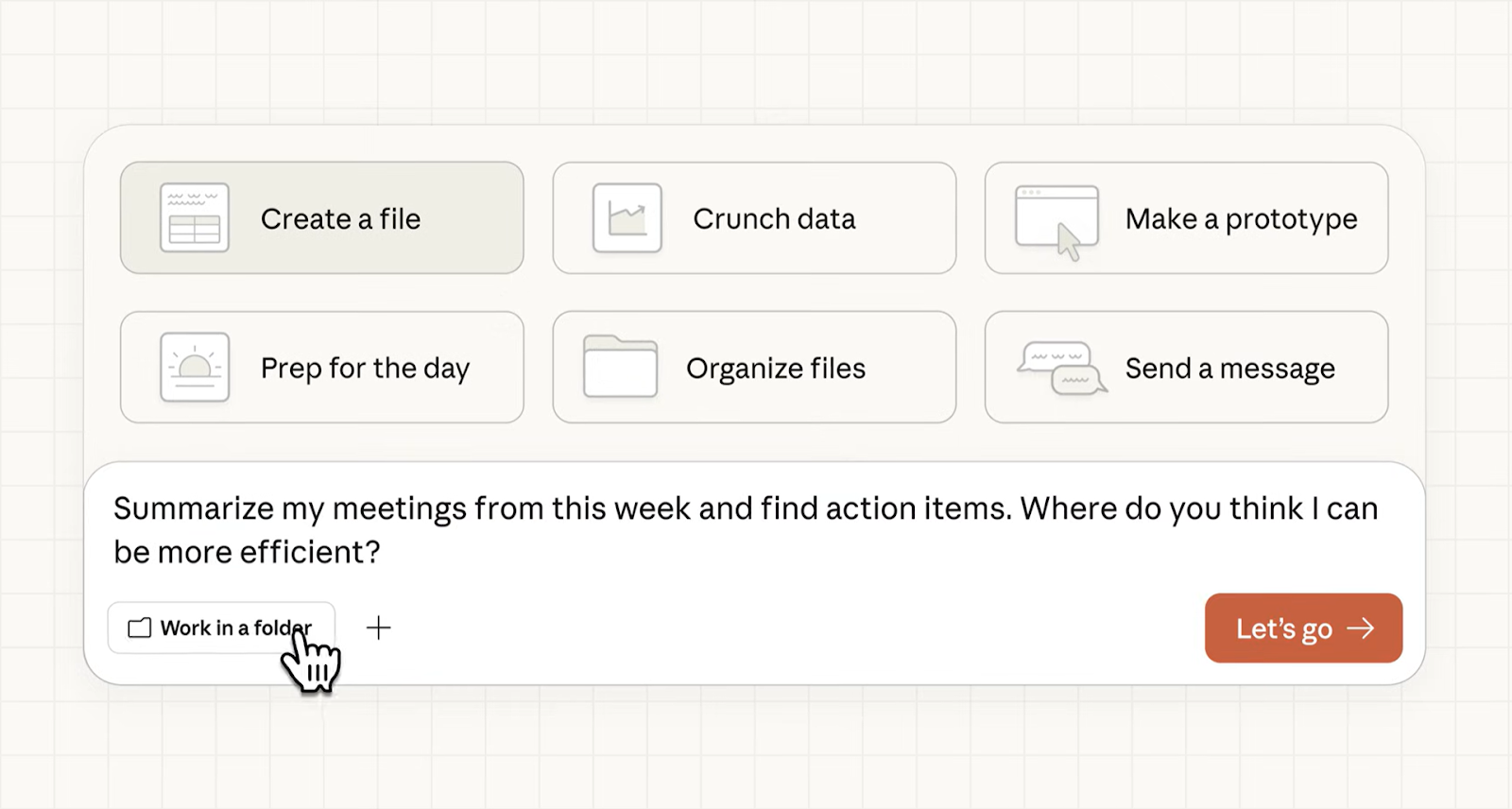
クロード・コワーク は、デスクトップコンピューター上でローカルに実行されるデスクトップ AI エージェントです。コーディングタスク以外のナレッジワークにもエージェント機能をもたらします。
主な機能は次のとおりです。
- ファイル管理と自動化のためのデスクトップ AI エージェント
- 手動アップロードなしでローカルファイルに直接アクセス
- 複雑な作業をサブタスクに分割して実行する
- Excel スプレッドシートや PowerPoint プレゼンテーションなどのプロフェッショナルな出力を作成します
- セキュリティ上の理由から、隔離された仮想マシンで実行
- ファイルを整理し、データを処理し、研究を統合します
このツールは Claude デスクトップアプリ内で動作します。実行したいことを説明すると、Claude が実行を処理します。プロセス全体を通して、クロードが何を計画しているのかを常に把握できます。
たとえば、クロードにダウンロードフォルダの整理を依頼してください。クロードはコンテンツをスキャンし、カテゴリーと命名規則を盛り込んだソートプランを提案し、変更を加える前にすべてを見せてくれます。承認されると、クロードはフォルダ全体を自動的に再編成します。
Coworkはすべての人がリサーチプレビューとして利用できます 有料プラン。これには、macOSとWindows(x64のみ)でクロードデスクトップアプリを使用するプロ、マックス、チーム、エンタープライズプランが含まれます。
Chrome 拡張機能でクロードを理解する
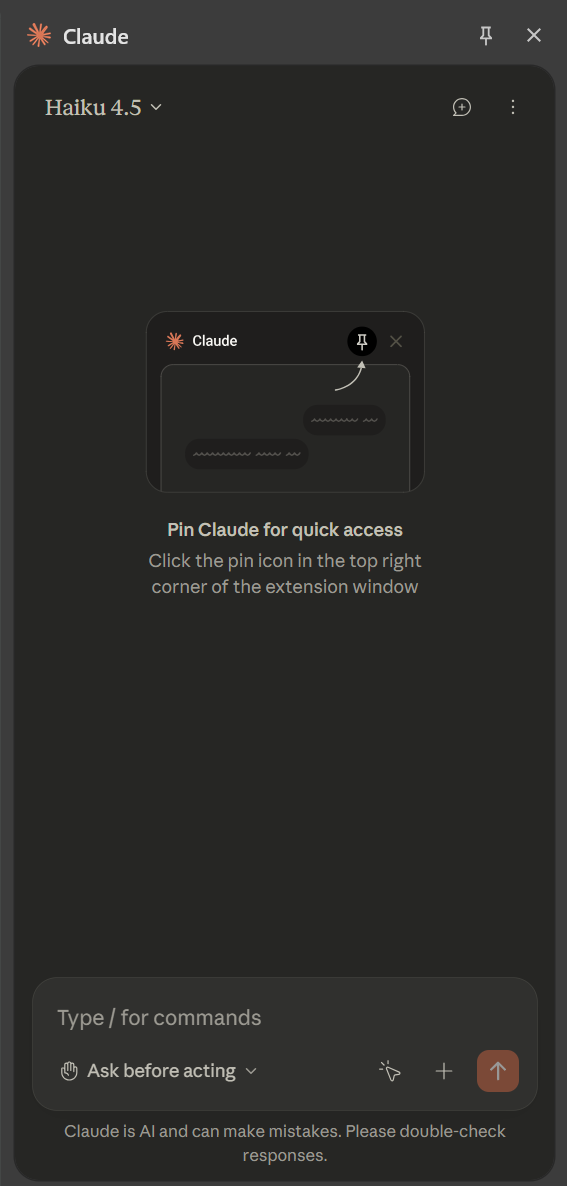
クロード・イン・クローム は、Web ベースのタスクを自動化するブラウザ拡張機能です。
ブラウザ自動化機能には以下が含まれます。
- 自然な会話でウェブサイトをナビゲートし、ボタンをクリック
- フォームへの入力と繰り返しのデータ入力の処理
- 複数のタブにまたがるウェブコンテンツからデータを抽出
- コンソールログ、ネットワーク要求、DOM の状態を読み取ってデバッグする
- ワークフローを記録してクロードにプロセスを教える
- スケジュールされたタスクをスケジュールに従って自動的に実行する
ブラウザ拡張機能により、Coworkだけでは処理できない自動化機能が追加されます。ウェブサイトを閲覧している間は、サイドバーからクロードとやり取りします。
💡 プロのヒント: タクティク 会議ワークフローの自動化に最適です。Zoom、Google Meet、Teams の通話が自動的に文字起こしされ、Claude は保存した記録からアクションアイテムを抽出し、フォローアップタスクを作成できます。
クロードコワーククロームエクステンションの使用方法
Claude Cowork Chrome拡張機能の設定とコワークモードへのアクセスは、ほんの数分で完了します。インストールすれば、Claude との自然な会話を通じて、ブラウザータスクを自動化したり、ローカルファイルを管理したりできます。
クロームにクロードをインストールする
Chrome ウェブストアから Chrome 拡張機能をインストールして、ブラウザの自動化機能を有効にします。これらの機能を利用するには、Claude の有料サブスクリプションが必要です。
2。[Chrome に追加] をクリックしてインストールを開始します。
3。Claude アカウントの認証情報を使用してサインインします。
4。ツールバーのパズルピースのアイコンをクリックしてエクステンションを固定し、「Claude」の横にある画鋲をクリックします。
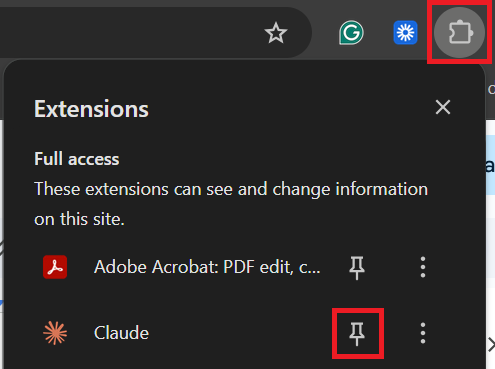
5。Claude がブラウザを操作するのに必要な権限を付与します。
6。Claude アイコンが Chrome ツールバーに表示され、サイドパネルが開きます。
Claude in Chrome は、他の Chromium ベースのウェブブラウザやモバイルデバイスではサポートされていません。この拡張機能は Google Chrome でのみ動作します。
Claude Desktopでのコワークへのアクセス
クロードコワークはクロードデスクトップアプリで動作します。通常のチャット以外のタスクを Claude に処理させたい場合は、コワークモードに切り替えてください。
1。Claude デスクトップアプリを開きます。
2。「チャット」と「Cowork」タブを含むモードセレクターを探してください。
3。Cowork タブをクリックして、モードを「タスク」モードに切り替えます。
4。クロードに完了させたいタスクを説明してください。
5。実行する前にクロードのアプローチを見直してください。
Claude デスクトップアプリは、Claude がタスクを処理している間は開いたままにしておく必要があります。アプリを閉じると、セッションは終了します。
コワークでクロームコネクタを有効にする
Chrome コネクタは、ブラウザ拡張機能を Claude デスクトップにリンクします。この接続により、Claude はローカルファイルとブラウザタスクの両方を 1 つのワークフローで処理できます。
1。Claude Desktop の左下隅にある自分のイニシャルをクリックします。
2。メニューから [設定] を選択します。
3。「コネクター」セクションに移動します。
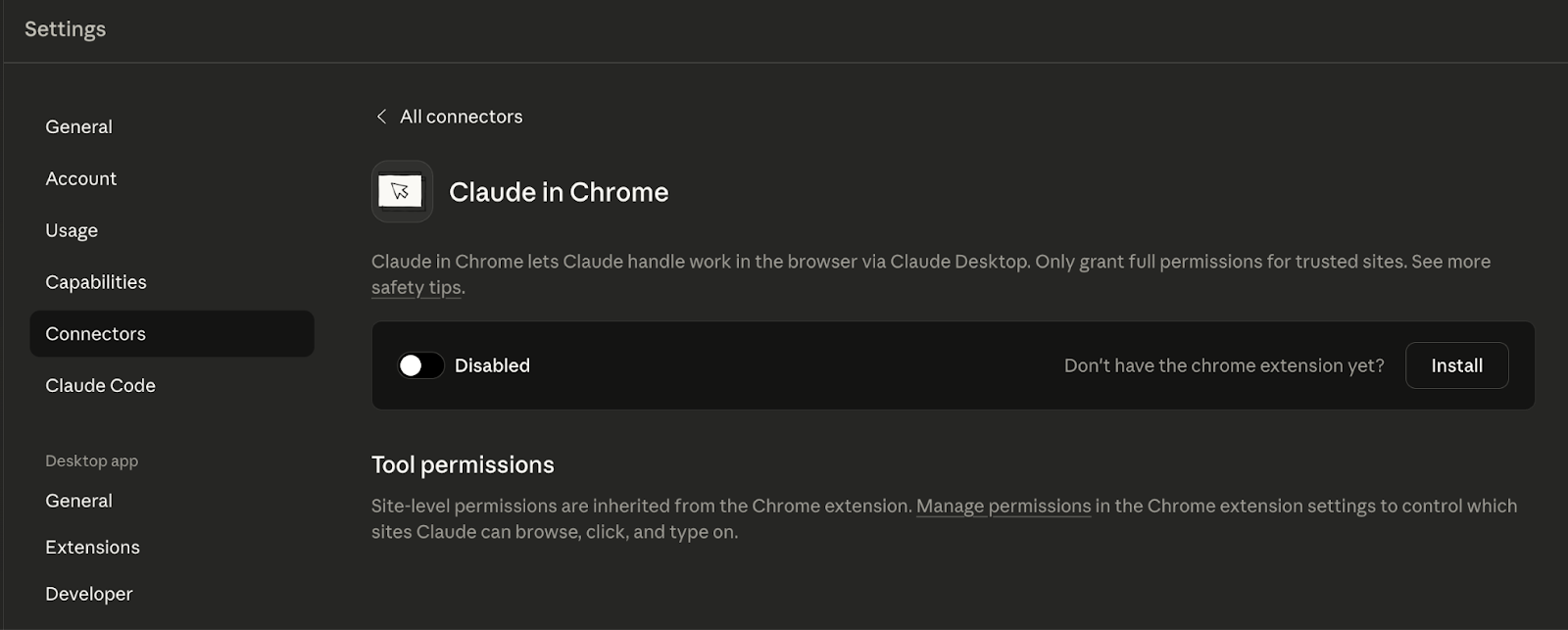
4。コネクタリストで「クロード・イン・クローム」を探してください。
5。Chrome コネクタの横にある [設定] をクリックします。
6。コネクタをオンに切り替えます。
7。拡張機能をまだダウンロードしてインストールしていない場合はインストールしてください。
コネクターを有効にすると、チャットの [コネクター] ドロップダウンに Chrome の Claude が表示されます。これはデフォルトでは無効になっているため、ブラウザの自動化が必要な会話ごとに手動で有効にしてください。
コネクタは Haiku 4.5、ソネット 4.5、または Opus 4.5 モデルでのみ動作します。チャットウィンドウで別のモデルを選択すると、コネクターは無効になります。
ワークフローとスケジュールされたタスクの記録
Chrome 拡張機能はブラウザのワークフローを学習し、自動的に繰り返すことができます。これにより、定期的に行う繰り返しの多いタスクを自動化できます。
レコーディングワークフロー
拡張パネルの録音アイコンをクリックして、Claudeに学習させたい手順を実行してください。終了したら記録を停止し、後で使用できるようにワークフローをショートカットとして保存します。クロードは、必要なときにいつでもこれらの手順を繰り返すことを学びます。
スケジュールされたタスク
定期的なブラウザタスクをスケジュールに従って自動的に実行するように設定します。拡張パネルの右上隅にある時計アイコンをクリックして、保存したショートカットをスケジュールします。クロードは毎日、毎週、毎月、または毎年、あなたの監督なしでタスクを処理します。
マルチタブ機能
Claude が指定したタブグループにタブをドラッグすると、Claude はグループ化されたすべてのタブを一度に表示して操作できます。これにより、複数の情報源から情報を集めるときに手動でタブを切り替える必要がなくなります。
制限事項と考慮事項
Claude CoworkとChrome拡張機能はどちらもリサーチプレビュー段階ですが、重要な制限があります。これらの制約を理解してください。 ツールを安全に使用するのに役立ちます そして効果的に。
パフォーマンスとスピード
Chrome の自動化は、手動ブラウジングに比べて遅くなる場合があります。この拡張機能は、正確さを保ちながら、ブラウザータスクを独自のペースで処理します。
数秒かかるブラウザタスクでも、Claude は数分かかる場合があります。AI アシスタントは DOM の状態を読み取り、情報を処理し、各ステップの次のアクションを決定します。ネットワークリクエストとページの読み込み時間により、ブラウザーの自動化に遅延が生じます。
セキュリティと安全
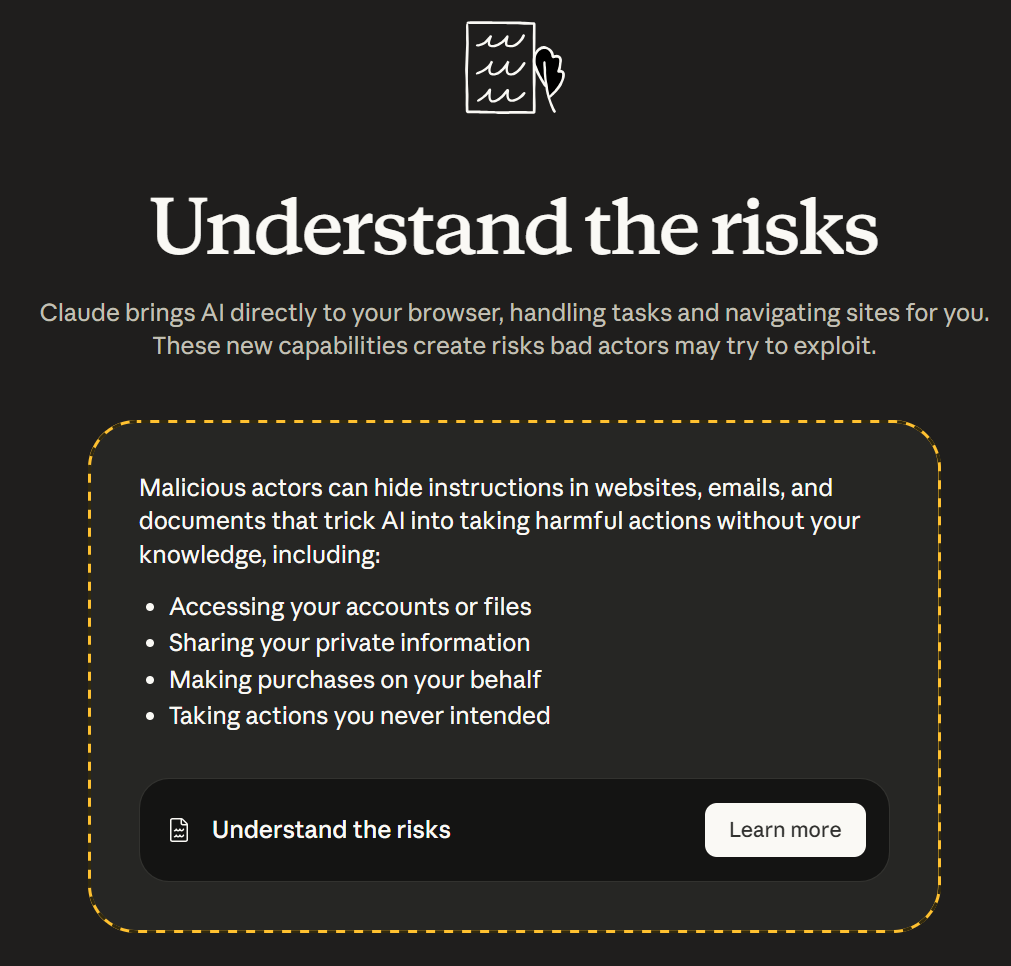
ChromeのClaudeの最大のセキュリティ上の懸念は、ウェブサイトに隠された指示です。悪意のある人物は、ウェブページ、メール、文書にコマンドを埋め込んで、クロードを騙して、知らないうちに意図しない行動をとらせることができます。
信頼済みサイトのみ
完全に信頼できる使い慣れたWebサイトから始めましょう。Claude には、リスクを理解しているサイトにのみ権限を付与してください。金融プラットフォーム、医療ポータル、または機密性の高い個人データを含むサイトではブラウザ拡張機能を使用しないでください。
クロードはリクエストに応答するときにスクリーンショットを撮ることができます。これにより、出会い系プラットフォームや医療サイトなど、機密情報を閲覧する場所ではプライバシーの問題が生じます。
クロードが金融取引、パスワード管理、または仕事に不可欠なタスクを処理する前に、必ず確認してください。クロードの予期せぬ行動に気をつけてください。AI アシスタントがリクエストしていないアクションを提案した場合は、すぐにタスクを停止して問題を報告してください。
価格と在庫状況
必要条件
- macOS と Windows (x64 のみ) で動作します
- ウィンドウズ arm64 はサポートされていません
- タスク中はアプリを開いたままにしておく必要があります
- セッションはデバイス間で同期されません」
有料購読が必要です
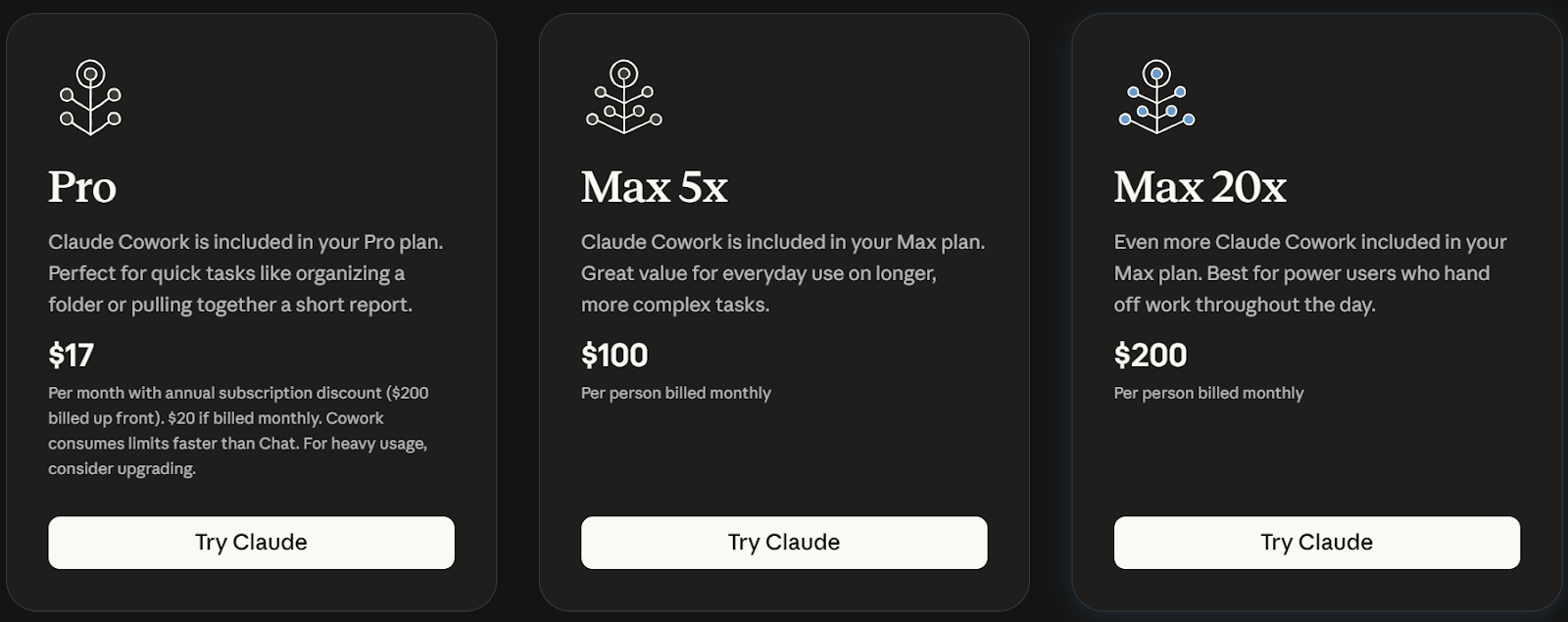
- プロプラン:月額 $20 (年間 $17)-手っ取り早い作業に最適
- マックスプラン(5倍):月額100ドル-複雑なタスクでの日常使用
- 最大プラン(20倍):月額200ドル-頻繁に使用しているパワーユーザー
- コワークは通常のチャットよりも早く制限を消費します
価格とプランの機能は変更される場合があります。をご覧ください。 コワーク料金ページ 最新の情報については。
機能の制限事項
- リサーチプレビュー中はプロジェクトサポートなし
- Cowork セッションをまたいでメモリがなくなる
- チャットやアーティファクトを共有できない
- チーム/エンタープライズ:監査ログやコンプライアンス API のキャプチャなし
- HIPAA、FedRAMP、または規制対象のワークロードには適していません
Tactiqがクロード・コワークのワークフローをどのように補完するか

会議の記録は、Claude Coworkの自動化機能に関する貴重なインプットとなります。
タクティク リモートチームがZoom、Google Meet、Microsoft Teamsのすべての通話をリアルタイムで自動的にキャプチャして要約するのに役立ちます。
タクティックの主な機能
- 話者識別とタイムスタンプ付きのリアルタイム文字起こし
- ミーティング中 AI 通話中の即時応答と要約用
- AI を活用したサマリーとアクションアイテムの抽出
- Claude Coworkの処理用にトランスクリプトをローカルに保存
- クイックリファレンス用の検索可能な会議ライブラリ
Tactiqは、ほとんどの会議文書ニーズを独自に処理します。複雑なファイル管理やブラウザーの自動化を必要とするより高度なワークフローでは、Tactiq のトランスクリプトをローカルに保存し、Claude Cowork を使用してさらに処理することができます。
クロードは保存した会議の議事録を分析できます 詳細なレポートを作成したり、複数の会議で繰り返し出されるテーマを抽出したり、トランスクリプトを構造化された文書に整理したりできます。これを Chrome 拡張機能と組み合わせると、ウェブベースのツール全体でフォローアップアクションを自動化できます。
会議のワークフローを効率化する準備はできていますか? Tactiqを無料でお試しください 今すぐClaude Coworkで会議後のタスクの自動化を始めましょう。
{{rt_cta_ai-convenience}}
クロード・コワーク・オートメーション入門
Claude Cowork Chrome 拡張機能は、繰り返しの多いブラウザータスクやファイル管理の処理方法を一変させます。ローカルファイルへのアクセスとブラウザーの自動化を組み合わせることで、毎週何時間もの手作業が不要になります。
ツールを学びながら、信頼できるサイトとシンプルなワークフローから始めましょう。リサーチプレビューには制限がありますが、自動化機能によって既に反復作業にかかる時間を大幅に節約できます。
会議ベースのワークフローでは、Tactiqの自動文字起こしとClaude Coworkの自動化を組み合わせて生産性を最大限に高めましょう。Tactiqは会議の詳細をすべてキャプチャし、Claudeはそれらの記録を実行可能なタスク、レポート、カレンダーの更新情報に変換します。
会議の会話を自動タスクに変える準備はできていますか? Tactiqを無料でインストール また、トランスクリプトをClaude Coworkに接続すれば、ハンズフリーでフォローアップのワークフローができます。
クロードコワークChrome拡張機能の使用方法に関するよくある質問
クロードコワーククロームエクステンションとは何ですか?
Claude Cowork Chrome エクステンションは、連携して動作する 2 つのツールで構成されています。クロード・コワークは macOS と Windows でのファイル管理と自動化のためのデスクトップ AI エージェントです。Claude in Chrome は、フォームの入力、データの抽出、Web サイトのナビゲーションなどのウェブベースのタスクを自動化するブラウザ拡張機能です。
Claude を Chrome にインストールするにはどうすればいいですか?
Chrome ウェブストアにアクセスして「クロード」を検索してください。[Chrome に追加] をクリックして権限を確認します。インストール後、リスクに関するベータ機能の警告を読み、有料の Claude アカウントの認証情報を使用してログインします。拡張機能はブラウザーにサイドバーとして表示されます。
Chrome でクロードを無料で使用できますか?
いいえ、Chromeのクロードには有料サブスクリプションが必要です。この拡張機能は、プロ、マックス、チーム、エンタープライズプランのサブスクライバーが利用できます。無料の Claude アカウントでは、ブラウザーの自動化機能にはアクセスできません。
クローム版クロード・コワークとクロードの違いは?
Claude Coworkはデスクトップ上で動作し、ローカルファイルの管理、ドキュメントの作成、データの整理を行います。Chrome の Claude は、ウェブナビゲーション、フォーム入力、データ抽出などのブラウザータスクを自動化します。Chrome Connector を介して統合され、ローカルファイルとウェブコンテンツの両方にまたがるワークフローを処理できます。
Claude Coworkは会議の議事録をどのように扱うのですか?
Claude Cowork は、ローカルフォルダに保存された会議の議事録を分析できます。Tactiq を使用すれば、会議の議事録を自動的に書き起こし、その記録をローカルに保存して、Claude Cowork がこれらのファイルを参照するように指示できます。クロードは会議データからアクションアイテムを抽出し、テーマを特定し、構造化されたレポートを作成します。








便利なAIサマリーが欲しいですか?
次回のミーティングで Tactiq をお試しください。
便利なAIサマリーが欲しいですか?
次回のミーティングで Tactiq をお試しください。
便利なAIサマリーが欲しいですか?
次回のミーティングで Tactiq をお試しください。