
Claudeメモリ:AIコンテキストのインポートと管理方法
October 23, 2026
October 23, 2026
October 23, 2026
October 23, 2026

AIツールを乗り換えることは、ゼロからのスタートを意味します。ChatGPTやGeminiはあなたの好みや文章スタイル、プロジェクトをすでに把握しているかもしれませんが、Claudeはそうしたコンテキストを自動的に引き継ぐことはできません。
Claudeのメモリインポート機能を使えば、プロフィールを最初から作り直すことなく、そうしたコンテキストをClaudeに取り込むことができます。Claudeはエクスポートされたメモリから関連する詳細情報を抽出しますが、会話履歴や会議の記録全体をインポートするわけではありません。
このガイドでは、以下の内容を学びます。
- Claudeのメモリが会話間で何を保存し、それをどう管理するか
- ChatGPTやGeminiなどのAIツールからメモリをインポートする方法
- 実際の会議履歴にClaudeからアクセスできるようにする方法
Claudeのメモリインポート機能の役割(およびClaudeのメモリが保持するもの)
Claudeは、会話を通じてメモリを構築することも、他のAIツールから既存のコンテキストをインポートすることも可能です。これらの機能は仕組みが異なるため、それぞれが何を保存するのかを理解しておくことが重要です。
Claude AIのメモリがチャット間で保存するもの
Claudeは、会話が終わるたびに内容を要約するのではなく、チャットをしながら役立つ情報を「メモリトピック」として整理します。 Anthropicのメモリに関するドキュメントによると、これには以下のような情報が含まれます。
- あなたの職業、進行中のプロジェクト、および業務上の背景情報
- 仕事や生活に関連する人物や場所
- トーンや文章スタイルを含む、コミュニケーション上の好み
- コーディングスタイルを含む、技術的な好み
例えば、プロジェクトの進捗報告書の作成を定期的にClaudeに依頼している場合、Claudeはあなたの好みのフォーマットや報告スタイルを記憶する可能性があります。また、Claudeに特定の情報を記憶するよう明示的に指示することもできます。
対応プランでは、Claudeで過去のチャットを検索することも可能です。メモリとは異なり、チャット検索は保存されたコンテキストに頼るのではなく、過去の会話から詳細情報を取得します。
Claudeはプロジェクト固有のメモリも保持します。プロジェクト内では一般的なメモリを使用しつつ、各プロジェクトのコンテキストを他のプロジェクトから分離して維持することができます。詳細は、こちらの ChatGPTプロジェクトとClaudeプロジェクトの比較記事をご覧ください。。
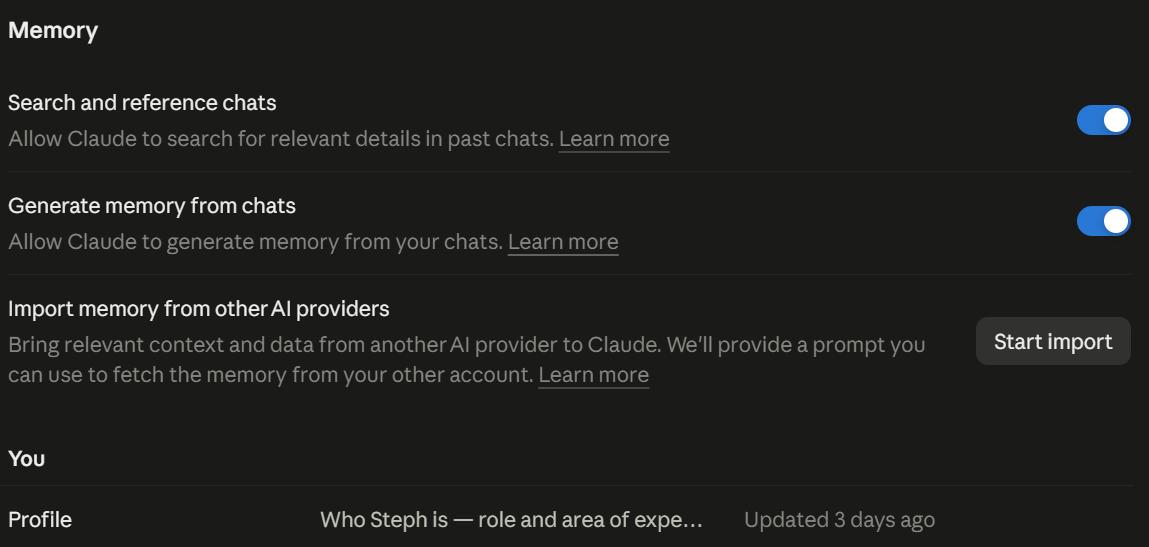
Claudeが記憶する内容は、ご自身で管理できます。
- メモリの確認・編集: Open 設定 → メモリ を開くと、保存されたエントリを確認できます。エントリを選択して、編集や削除を行ってください。
- メモリの一時停止: In 設定 → メモリで、 チャットからメモリを生成、次に以下を選択します:メモリを一時停止をオフにします。既存のメモリは保存されたままになりますが、Claudeはそれらを使用したり、新たに作成したりしなくなります。
- メモリのリセット: 同じ設定をオフにした後、 メモリをリセット を選択すると、プロジェクトメモリを含む保存済みのメモリが完全に削除されます。
- Claudeのシークレットチャットを利用する: プロジェクト外で新しいチャットを開始し、右上隅にあるゴーストアイコンをクリックしてください。シークレットチャットでは、既存のメモリは使用されず、通常のチャット履歴にも表示されません。
特定の会話のみメモリを無効にすることも可能です。例えば、進行中の作業に関するClaudeの記憶に影響を与えずに、一時的なプロジェクトのアイデア出しをしたい場合などに便利です。新しいチャットを開き、 + メニューをクリックして、 メモリ 最初のメッセージを送信する前に。
Claudeは、その会話において既存のメモリを使用したり、過去のチャットを検索したり、新しいメモリを保存したりすることはありません。ただし、そのチャットは履歴に残るため、将来のチャット検索で表示される可能性があります。
会話を履歴に保存したくない場合や、将来の検索対象にしたくない場合は、代わりにインコグニートチャットを使用してください。
メモリのインポートで引き継がれるもの、引き継がれないもの
Claudeのメモリインポート機能は、ChatGPTやGeminiなどのAIアシスタントに保存されたコンテキストを転送します。これには、執筆の好み、カスタム指示、進行中のプロジェクト、その他業務に関連するコンテキストが含まれます。
ただし、会話履歴のすべてやファイル、会議のトランスクリプトが移行されるわけではありません。Claudeはエクスポートされたテキストから関連情報を抽出するため、一部の詳細が欠落する可能性があります。
💡 ヒント:Claudeのメモリインポートは、以前のAIがあなたについて知っていたことを転送するものであり、会議の内容を転送するものではありません。 TactiqをClaudeに接続 することで、実際の会議のトランスクリプトやアクションアイテムを検索できるようになり、保存されたメモリに頼ることなく決定事項を確認できます。
他のAIツールからClaudeにメモリをインポートする方法
Claudeへのメモリインポートは、既存のAIメモリのエクスポート、Claudeへの貼り付け、Claudeが保存する内容の確認という3つのステップで行います。
ステップ1:現在使用しているAIツールからメモリをエクスポートする
ChatGPT、Gemini、またはその他のAIツールを開き、新しい会話を開始します。
Copy Anthropicが推奨するエクスポート用プロンプト (ステップ1の下)をコピーしてチャットに貼り付けます。このプロンプトは、AIツールに対して以下の処理を指示します。
- 保存されたメモリ、好み、プロジェクトを抽出する。
- カスタム指示、修正事項、その他保存されたコンテキストを含める。
- 可能な限り、あなたの言葉をそのまま保持する。
- 保存日時の情報を含め、すべてを1つのコードブロックにまとめてください。
- 利用可能なすべてのメモリおよびその他の保存済みコンテキストを、要約やグループ化、省略をせずに含めてください。エクスポートが完了したかどうかを確認してください。
生成された出力を確認し、Claudeにインポートする前に機密情報を削除してください。
ステップ2:Claudeでインポートを開始する
エクスポートしたメモリをコピーした後、 Claude を開き、サインインします。
1. 設定 → メモリ に移動し、 インポートを開始を選択します。旧インターフェースを使用している場合は、 設定 → 機能。

2. ClaudeにAnthropic推奨のエクスポート用プロンプトとテキストボックスが表示されます。エクスポートしたメモリをそのボックスに貼り付けてください。
3. 貼り付けたテキストに問題がないか確認してから進んでください。
ステップ3:メモリに追加し、インポートが成功したか確認する
エクスポートしたテキストを確認した後、 メモリに追加をクリックします。Claudeが重要な情報を抽出し、個別のメモリ項目として保存します。
インポート後、 Claudeがあなたについて学習した内容を確認する。これをクリックすると、「メモリを更新しました。私について何を学習しましたか?」というプロンプトで新しいチャットが開始されます。
内容に誤りがある場合:
- 詳細が不足している場合: Claudeに情報を記憶させるか、以下から追加してください: 設定 → メモリ。
- 情報が正しくない場合: 変更または削除したい内容をClaudeに伝えてください。
- インポートが不完全な場合: エクスポートしたテキストを確認し、再度インポートを試してください。
Anthropicでは、メモリのインポート機能は試験的なものとして提供されており、一部の情報が保持されない場合があります。元のエクスポートデータはバックアップとして保存しておくことをお勧めします。
Tactiqを使ってClaudeに会議の内容を記憶させる
Claudeはあなたが月曜日にスタンドアップミーティングを行っていることは記憶しているかもしれませんが、その会議でチームが何を決定したかまでは自動的に把握できません。
これが、保存されたメモリと会議履歴の違いです。 TactiqのClaudeコネクタを使えば、Claudeは保存されたコンテキストに頼ることなく、実際の会議のトランスクリプトやアクションアイテムを検索できるようになります。
TactiqはChrome拡張機能を通じて、Google Meet、Zoom、Microsoft Teamsの会議を文字起こしします。その後、Model Context Protocol (MCP) を使用して、Claudeからそれらの会議にアクセスできます。
TactiqをClaudeに接続する方法
1. Tactiqをインストールします。 Visit the Tactiq Chrome拡張機能のページにアクセスして拡張機能をインストールし、サインインするかアカウントを作成してください。
2. 会議を記録します。 サポートされているブラウザでGoogle Meet、Zoom、またはMicrosoft Teamsの会議に参加します。Tactiqが会話を文字起こしし、トランスクリプトをアカウントに保存します。
3. TactiqをClaudeに接続します。 Open the Claudeコネクタディレクトリを開き、Tactiqを検索して、 Connect to Claude。

をクリックします。 プロンプトが表示されたらTactiqにサインインし、 許可 をクリックして接続を承認します。
5. コネクタを使用する。 Claudeのチャットを開き、必要に応じてTactiqコネクタを有効にしてから、Claudeに会議を探すよう依頼してください。
すでにTactiqに会議のトランスクリプトが保存されている場合は、インストールとキャプチャの手順をスキップできます。
プランの要件: TactiqのFreeおよびProアカウントでは、会議の検索と一覧表示が可能です。Claudeを通じて会議の要約、詳細、および完全なトランスクリプトにアクセスするには、Tactiq Team以上のプランが必要です。
{{rt_cta_ai-convenience}}
Claudeに会議についてどのような質問ができますか?
接続が完了したら、以下のプロンプトを試してみてください。
- 「先週のプロジェクトのスタンドアップミーティングを探して。」
- 「月曜日のスタンドアップでの決定事項を要約し、アクションアイテムと担当者をリストアップして。」
2つ目のプロンプトには、対応するTactiqプランを通じた会議コンテンツへのアクセス権が必要です。その他の例については、以下のガイドをご覧ください。 MCPと会議ノートの使用ガイド。
Claudeのメモリ機能は、あなたの働き方を理解するのに役立ちます。Tactiqは、チームが実際に議論した内容へのアクセス権をClaudeに提供します。
TactiqをClaudeに接続して、 会議履歴を検索可能にする。
Claudeのメモリをより便利に活用する
Claudeのメモリ機能は、会話間で役立つコンテキストを引き継ぐのに役立ちます。また、メモリのインポート機能を使えば、ChatGPTやGeminiからの移行もスムーズです。Claudeが記憶している内容の確認や保存された情報の管理ができるほか、メモリに会話を追加したくない場合はシークレットチャットを使用することも可能です。
ただし、メモリは作業の完全な記録ではありません。好みやプロジェクトについては記憶できますが、会議で何が起こったかを自動的に把握することはできません。
With TactiqのClaudeコネクタを使用すれば、実際の会議履歴へのアクセス権をClaudeに与えることができます。保存された要約に頼るのではなく、過去の議論、決定事項、アクションアイテムを必要な時にいつでも取得できるようになります。
Anthropicのメモリ・エクスポート用プロンプトをChatGPTやGeminiなどのAIツールにコピー&ペーストします。次に、Claudeの「設定」→「メモリ」→「インポートを開始」を開き、エクスポートしたテキストを貼り付けて「メモリに追加」をクリックしてください。
Anthropicのメモリインポート機能は、無料版および有料版のClaudeユーザーが利用可能です。ただし、メモリ機能や使用制限はプランによって異なります。
ChatGPTやGeminiなど、他のAIツールでもインポートプロセスを利用できます。ただし、複数のインポートがどのように統合されるかについて、Anthropicは明示的に保証していません。インポートのたびに保存されたメモリの内容を確認し、情報が欠落していないか、矛盾がないかを確認してください。
いいえ。Claudeのシークレットチャットでは、既存のメモリを使用したり、新しい情報をメモリに追加したりすることはありません。また、通常のチャット履歴にも表示されません。
Claudeのメモリ機能は、会議のトランスクリプトを自動的に保持するものではありません。TactiqのClaudeコネクタを使用すれば、Tactiqのプランに応じて、保存された会議をClaudeが検索し、要約やアクションアイテムを取得することが可能です。








便利なAIサマリーが欲しいですか?
次回のミーティングで Tactiq をお試しください。
便利なAIサマリーが欲しいですか?
次回のミーティングで Tactiq をお試しください。
便利なAIサマリーが欲しいですか?
次回のミーティングで Tactiq をお試しください。