
おすすめのClaudeスキル:会議、コンテンツ作成、コーディングに最適なツール
- 公開:
- October 5, 2026
- Updated:
- October 13, 2026

コミュニティによって作成されたClaudeのスキル、エージェント、コマンドは数千にのぼります。日常的に使えるものを見つけるには、ディレクトリを眺めるだけでは不十分です。
本ガイドでは、Claudeの優れたスキルを、その活用目的別に分類して紹介します。
- 会議、ドキュメント、スプレッドシート、プレゼンテーションの効率化
- マーケティングコンテンツの作成、インターフェース構築、リサーチ結果の提示
- チームの定型業務をカスタムスキルとして自動化
要約:Claudeのベストスキルとは?
Claudeスキルとは、ドキュメント、スプレッドシート、スライド、コード作成などのタスクを実行するための、再利用可能な指示セットです。ここでは、マーケティングワークフローや独自のスキルを作成するためのツールなど、厳選したスキルを紹介します。
会議用には、 Tactiq Zoom、Google Meet、Teamsの通話を文字起こしし、そのデータを MCPを通じてClaudeに連携させます。さらに、Claudeのフォローアップ作業を指示するためのカスタムスキルを別途作成することも可能です。
Claudeのエージェントスキルとは?
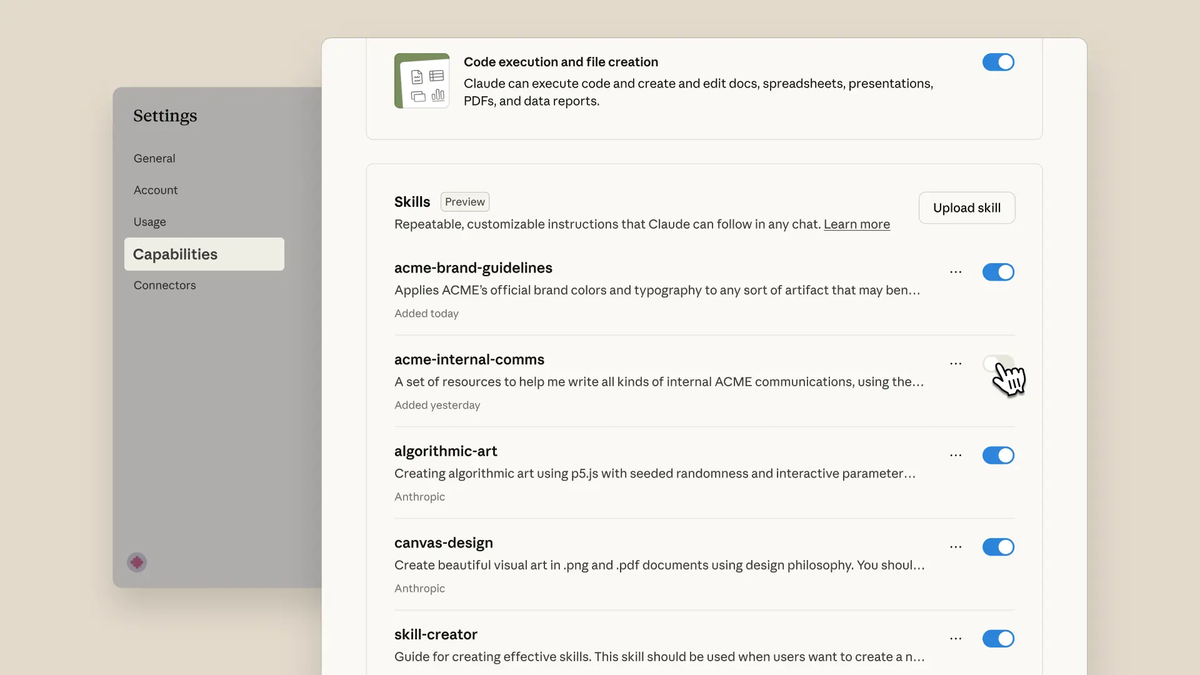
Claudeを繰り返しタスクに使用していると、毎回同じ要件を伝えたり、同じドキュメントを参照したりすることに手間を感じるかもしれません。Claudeスキルを使えば、そうした指示をフォルダに保存し、関連するタスクで呼び出すことができます。
「 Claudeコネクタ 」はClaudeに外部データへのアクセス権を与えますが、スキルはClaudeがタスクをどのように完了させるかをガイドする役割を果たします。
例えば、トーン&マナー、フォーマットのルール、ブランドガイドラインをサポートファイルとして含めたライティングスキルを作成できます。このスキルを有効にすれば、毎回PDFをアップロードしなくても、Claudeはチャット全体を通じてそれらのガイドラインを参照できるようになります。
基本的なスキルを作成するには、フォルダを作成し、その中に SKILL.md ファイル。ファイル名、使用するタイミング、Claudeが従うべき手順を含めます。まずは、以下を参照してください。 Anthropicのスキル例(以下に紹介するいくつかのスキルを含みます)。
用途別:Claudeのベストスキル

このリストには、公開されているスキルとカスタムワークフローが含まれています。頻繁に行うタスクに最適なものを選んでください。
1. ミーティング - Tactiqを活用したカスタムスキル:通話内容をClaudeで活用可能なコンテキストに変換
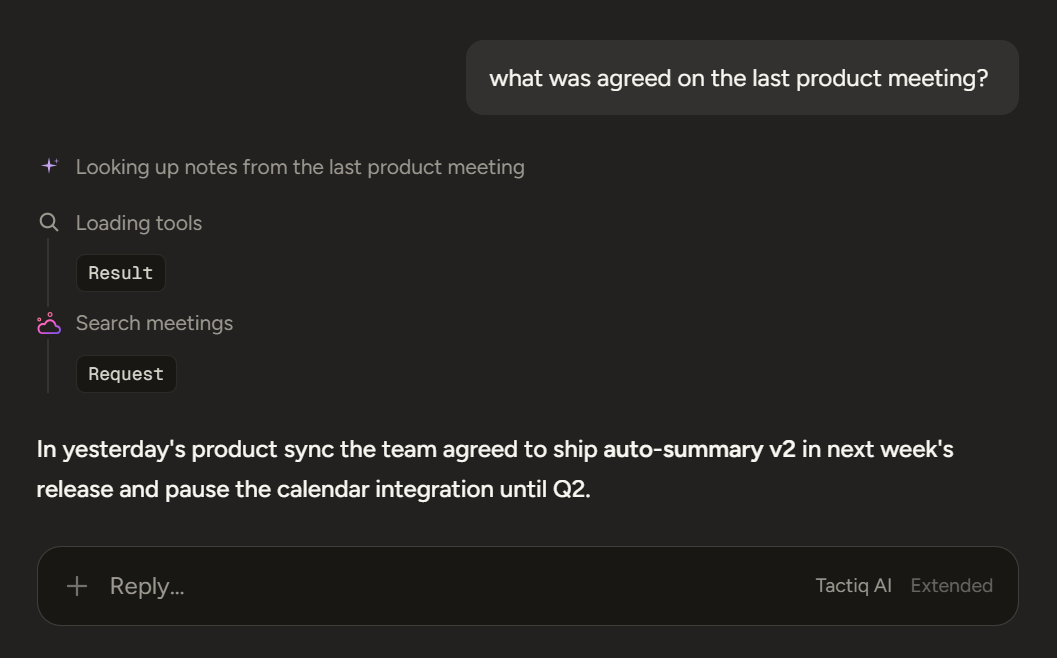
最適な用途: ミーティングでの議論を、一貫性のあるフォローアップ作業に変換する。
これは、ミーティングのトランスクリプトを処理するために作成するClaudeのカスタムスキルです。その SKILL.md ファイルには、Claudeが従うべき手順と出力形式が定義されています。
例えば、クライアントとの通話用スキルでは、Claudeに次のような指示を出せます:
- 確定した決定事項と未解決の質問を分ける。
- 担当者と期限を明記したアクションアイテムをリストアップする。
- チームで推奨されている形式を使用して、フォローアップメールのドラフトを作成する。
カスタムスキルを 作成し 、提供したトランスクリプトで使用できます。TactiqのChrome拡張機能は、Zoom、Google Meet、Microsoft Teamsの通話を話者ラベル付きでリアルタイムに文字起こしします。その MCPコネクタ を使えば、文字起こしをチャットに手動でコピー&ペーストしなくても、Claudeが会議の内容に直接アクセスできるようになります。
トレードオフ: TactiqのFreeプランおよびProプランでは、会議の検索機能が利用可能です。会議の詳細や文字起こしを読み込むには、 TactiqのTeamプラン以上が必要です。。
💡 ヒント: まずはフォローアップの形式を定義してから、 会議メモをClaudeに連携しましょう。。
便利なAIサマリーが欲しいですか?
次回のミーティングで Tactiq をお試しください。
2. ドキュメント - docxおよびpdf
最適な用途: Wordドキュメントの作成・更新や、PDFフォームの取り扱いに最適です。
Anthropicの docxスキル は、見出し、表、コメント、変更履歴など、Wordの構造を維持したままClaudeが作業するのをサポートします。また、 pdfスキル は、テキストの抽出、ファイルの結合、フォームへの入力といったタスクに対応しています。
docxを使えば、大まかなポリシー案をレビュー可能なWordドキュメントに変換したり、pdfを使って提供されたフォームに記入したりできます。これらのスキルには、ファイルを単なるテキストとしてではなく、それぞれのファイル形式として扱うための指示が含まれています。
トレードオフ: 特にレイアウト、コメント、フォームフィールドが重要な場合は、完成したファイルをWordやPDFビューアで必ず確認してください。
3. スプレッドシート - xlsx
最適な用途: 整理されていないエクスポートデータのクリーンアップや、数式を用いたスプレッドシートの作成。
Anthropicの xlsxスキル は、ClaudeによるExcelブックの作成、編集、書式設定を支援します。エクスポートされたタスクリストを、担当者、期限、データ変更時に自動更新される数式を備えたアクションアイテムトラッカーに変換することが可能です。
このスキルの指示には、数式の再計算や、完成したブックのエラーチェックも含まれています。
トレードオフ: ブックを共有する前に、特に集計結果に基づいて意思決定を行う場合は、必ず数式とソースデータを確認してください。
4. プレゼンテーション - pptx
最適な用途: スライドデッキの作成および更新。
Anthropicの pptxスキル は、Claudeによるプレゼンテーションの作成や既存のPowerPointファイルの編集を支援します。調査の要約をクライアント向けのプレゼン資料に変換したり、LinkedIn用のカルーセル投稿をスライドデッキとして作成したりする際に活用できます。
既存のテンプレートを使用して作業することも可能なため、チームで一貫したデザインを維持したい場合に役立ちます。
トレードオフ: 共有前にすべてのスライドを確認してください。テキストが枠内に収まっているか、ビジュアルが正しく表示されているか、またプロンプトなしでも資料として内容が通じるかを確認しましょう。
5. マーケティングおよびSEO - draft-content
最適な用途: 明確なブリーフに基づいたブログ記事やその他のマーケティングコンテンツのドラフト作成。
Anthropicの draft-contentスキル は、具体的な活用例を提供します。ブログ記事、ニュースレター、ランディングページなど、さまざまな形式に対応しています。Webコンテンツ向けには、キーワードの配置、内部リンクの機会、メタディスクリプションの作成といった指示が含まれます。
ターゲット読者、ソース資料、ブランドガイドラインを入力することで、ドラフト作成の有益な出発点となります。
トレードオフ: SEOに関する提案については、検索意図や情報源の確認、そしてコピーがブランドボイスと一致しているかどうかのチェックを、編集者が行う必要があります。
6. コーディングワークフロー - frontend-design
最適な用途: Claude Codeを使用した独自のインターフェース構築。
Anthropicの frontend-designスキル は、Claude Codeがページやインターフェースコンポーネントを作成する際の指針となります。タイポグラフィ、配色、レイアウト、インタラクションなどの選択を含め、コードを生成する前に明確なビジュアルの方向性を定めるようClaudeに指示します。
トレードオフ: 洗練されたインターフェースであっても、ユーザビリティ、アクセシビリティ、および画面サイズごとの挙動については、ブラウザでの確認が依然として必要です。
7. リサーチと分析 - web-artifacts-builder
最適な用途: 調査結果を、ユーザーが探索可能なツールとして提示すること。
Anthropicの web-artifacts-builderスキル は、ClaudeがインタラクティブなHTMLアーティファクトを構築するのを支援します。例えば、アンケート結果をチームがグループごとに回答をフィルタリングできるダッシュボードに変換できます。これにより、読み手は静的なレポートを読み込む代わりに、結果を詳細に確認できるようになります。
このスキルはアーティファクトの構造を処理しますが、リサーチ内容の提供や、どの比較が重要かの判断は依然として自分で行う必要があります。
トレードオフ: このスキルは複雑でインタラクティブなアーティファクト向けに設計されています。調査結果が少ない場合は、単純な文章による要約の方が迅速に済むことがあります。
8. 独自のスキルを作成 - skill-creator
最適な用途: チームで繰り返されるプロセスをカスタムスキルに変換すること。
Anthropicの skill-creator は、スキルの実行タイミングの定義、指示の作成、サンプルリクエストによるテストを支援します。自身の執筆スタイルに合わせたパーソナルスキルや、チームのレビューチェックリスト用のプロジェクトスキルなどを作成できます。
重要なポイントは、タスクと期待される結果を明確に記述し、Claudeが適切なタイミングでそのスキルを使用するかをテストすることです。テストの結果に基づいて、指示を修正していくことができます。
トレードオフ: カスタムスキルは、特に複数のユーザーが利用する場合、プロセスが変更されるたびにメンテナンスが必要となります。
Claudeスキルのインストール方法
手順はClaudeをどこで使用するかによって異なります。Claudeでは、ディレクトリからスキルを追加するか、作成したスキルをアップロードすることができます。
Claude Codeでは、プラグイン経由、または自分で追加したスキルフォルダーからスキルを利用できます。
Claudeの場合
- [設定] > [Zoom AI]「カスタマイズ」→「スキル」。
- スキルディレクトリを参照し、 公開されているスキルを追加します。
- カスタムスキルを追加するには、 「追加」→「スキルをアップロード」 を選択し、フォルダーが含まれているZIPファイルを選択します。
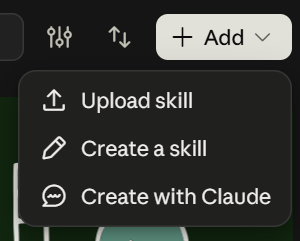
スキルがリストに表示され、そこでオン/オフの切り替えが可能です。 コード実行 を有効にする必要があります。
Claude Codeの場合
個別のスキルを追加するには、そのフォルダーとSKILL.mdファイルを個人用またはプロジェクト用のスキルディレクトリに配置します。一部のスキルはプラグインにバンドルされており、/pluginコマンドを使用して参照およびインストールできます。
フォルダーの設定については、 AnthropicのClaude Codeスキルガイド をご覧ください。
Claudeスキルで会議のトランスクリプトを活用する
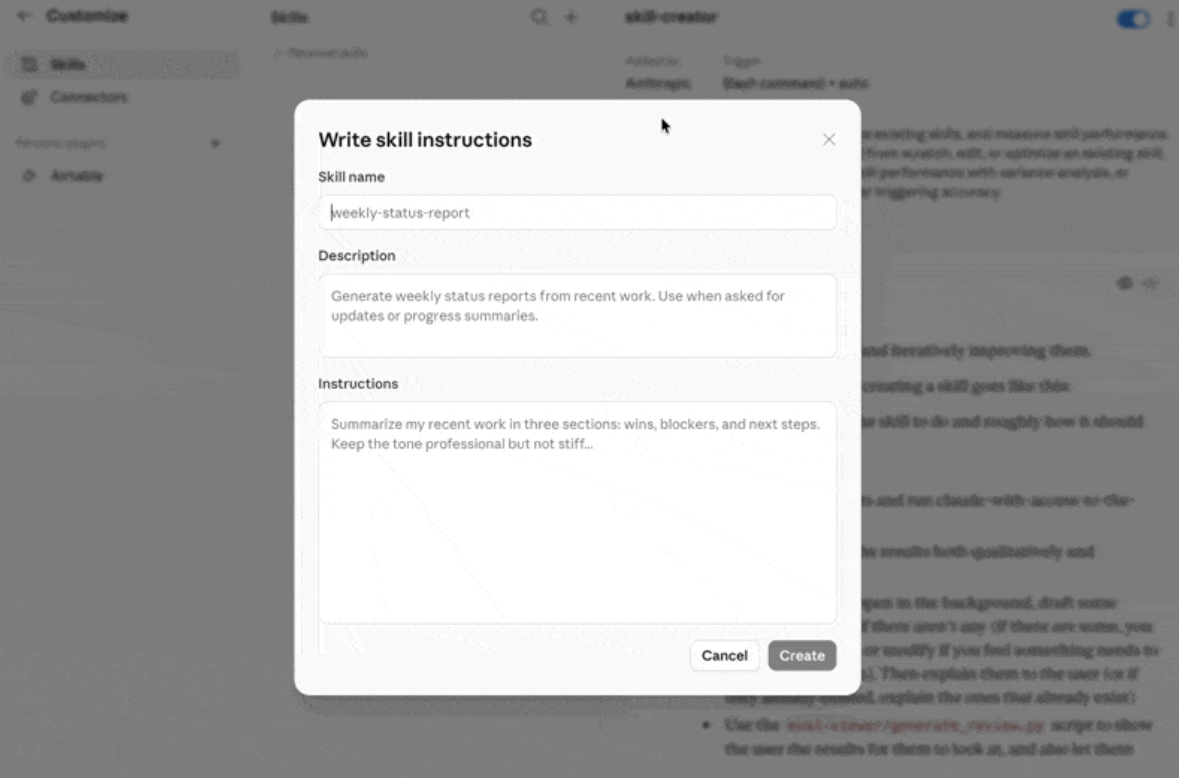
毎週のプロジェクト会議の後、進捗状況、課題、次のステップをまとめたステータスレポートを作成することがあるでしょう。 Tactiqのコネクタ を使用すると、Tactiq Teamプラン以上でClaudeがトランスクリプトにアクセスできるようになります。カスタムスキルを使えば、プロジェクトごとに更新情報をグループ化したり、意思決定が必要な課題にフラグを立てたりといったレポート作成の手順を自動化できます。
既存のスキルを活用して、議論の内容を以下のような成果物に変換することも可能です。
- xlsxスキルを使用して、担当者と期限付きのアクションアイテムトラッカーを作成する。
- docxスキルを使用して、決定事項や未解決の質問をレポート形式にまとめる。
- pptxスキルを使用して、ステークホルダー向けのプロジェクト更新用プレゼンテーション資料を作成する。
共有する前に、特に名前、約束した事項、期限などが正確かどうか、トランスクリプトと照らし合わせて確認してください。
設定手順、会議スキルの例、プランごとのアクセス権については、以下をご覧ください。 TactiqのMCPコネクタとClaudeの連携ガイド。
最初に試すべきClaudeスキルは?
インストール数ではなく、自分が頻繁に行うタスクに合わせてスキルを選びましょう。まずは1つから始め、実際のタスクでテストして結果を確認してから、徐々に増やしていくのがおすすめです。
ドキュメント、スプレッドシート、コード、リサーチは、スキルの活用を始めるのに適した分野です。会議もそのリストに加えるべきでしょう。1回の会話から、必要な時に複数のフォローアップタスクのためのコンテキストを引き出すことができます。
FAQ
Your questions, answered.
If you have any further questions, Get in touch (新しいタブで開きます) with our friendly team
Claudeスキルは無料ですか?
Claudeスキルのインストール方法は?
開発者にとって最適なClaude Codeスキルは何ですか?
サードパーティ製のClaudeスキルをインストールしても安全ですか?
Claudeスキルを会議のトランスクリプトに使用できますか?








便利なAIサマリーが欲しいですか?
次回のミーティングで Tactiq をお試しください。
会議に AI を導入するのがこれまでになく簡単になりました。
Chrome に追加-無料です!(新しいタブで開きます)試してみる タクティク 次回の会議で!
今すぐ登録