

Claude Skillsは、タスクの進め方をClaudeに指示します。Model Context Protocol(MCP)は、Claudeを外部のデータやツールに接続します。
毎週のプロダクト定例の後に議事録を作成する場面を考えてみてください。会議の文字起こしに加えて、決定事項の整理、アクション項目の割り当て、要約を簡潔にまとめるための指示が必要です。MCPコネクタを使えば文字起こしを取得できます。カスタムスキルに書式のルールを保存しておけば、毎週同じ指示を繰り返す必要はありません。
Claude SkillsとMCPのどちらを選ぶかは、ワークフローに必要なのが指示、アクセス、あるいはその両方なのかによって決まります。
この記事では、次の内容を解説します。
- Claude SkillsとMCPの違い
- 実践例を交えた、それぞれの使いどころ
- 議事録作成で両者を組み合わせる方法
- Tactiqの文字起こしを接続し、議事録作成スキルを追加する方法
Claude SkillsとMCPの違い:基本を解説
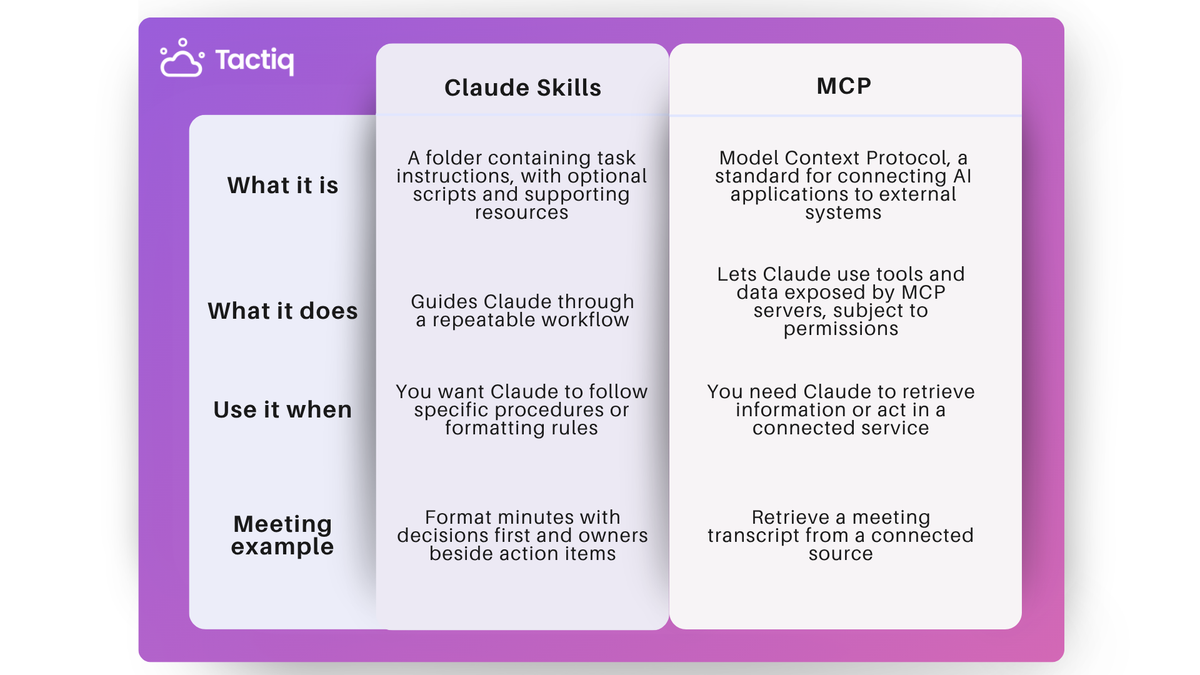
Skillsは、手順に関する知識を提供します。つまり、特定のタスクを自分たちの基準に沿って進める方法です。
MCPは、外部サービスやそこで利用できるツールへの接続を提供します。スキルを使えば、1つのワークフローで複数のMCPサーバーを利用するようClaudeに指示できます。
MCPサーバーには、プロンプトやツールの使い方に関する指示が含まれる場合もあります。スキルを使うと、手順、書式、品質基準など、独自のプロセスに合わせたガイダンスを追加できます。
たとえば、文字起こしコネクタはそのままに、議事録の書式だけを変更できます。また、同じコネクタを使って、顧客へのフォローアップ、プロジェクトの進捗報告、会議の準備に必要な文字起こしを取得することもできます。
💡 ヒント:TactiqのMCPコネクタを使えば、コピー&ペーストせずにClaudeが会議の文字起こしを取得できます。文字起こし全文の閲覧には、Tactiq Teamプラン以上が必要です。
Claude Skillsでできること
同じ出力を何度も修正しているなら、その要件をカスタムスキルに保存して、以降のタスクで再利用できます。具体的な例を紹介します。
- 議事録を作成する:決定事項を最初に記載し、アクションの担当者を明記して、期限が抜けている項目に印を付けます。
- ブランドに合ったドキュメントを作成する:会社のトーンや用語、書式ルールをレポートやプレゼンテーションに反映します。
- データ分析の手順を統一する:ファイルの整理、データ分析、結果の説明を、定められた手順に沿って行います。
- コーディング作業をガイドする:コードを作成する際に従うべきプロジェクトの規約やレビュー用チェックリストをClaude Codeに提示します。
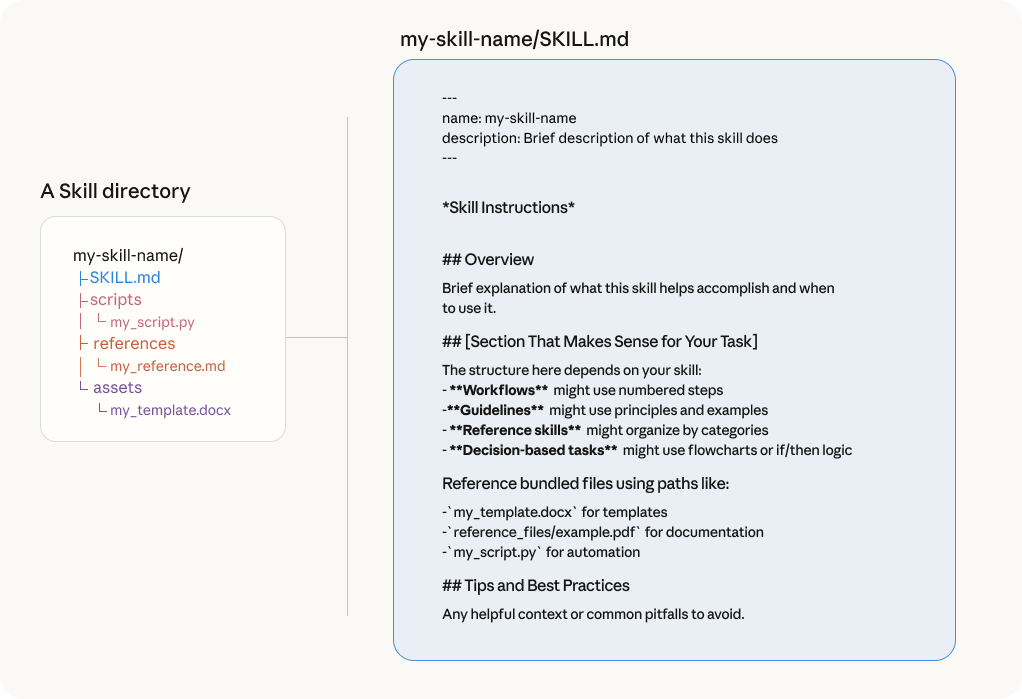
スキルフォルダには、指示と使用するタイミングを説明するSKILL.mdファイルが含まれます。専門的なタスク向けに、参考資料、Markdownファイル、テンプレート、任意のスクリプトを追加することもできます。簡単なスキルなら、コーディングは不要です。
Claudeは関連する指示を必要なときに読み込み、補助ファイルを最初からすべて読み込むことはありません。この方法なら、詳細なワークフローをまとめても、その内容をすべての会話に追加せずに済みます。
ドキュメント、Excel、会議、コードなどの活用例については、用途別のClaudeスキルをご覧ください。
MCPでできること
必要な情報が別のアプリにある場合、MCPを使えば接続されたサービスを通じてClaudeが情報を取得できます。利用可能なツールに応じて、次のようなことができます。
- プロジェクトの背景情報を探す:接続したドキュメントを検索し、要件、過去の決定事項、背景情報を確認します。
- 業務データを確認する:データを分析したり質問に回答したりする前に、接続されたデータベースを検索します。
- 議論を受けて対応する:対応するMCPツールを使ってGitHubのIssueを作成したり、プロジェクトの記録を更新したりします。
- デザインファイルを活用する:FigmaのMCP接続を使って、開発タスクにデザインの背景情報を取り込みます。
利用できる操作は、各MCPサーバーが提供する機能と、付与した権限によって異なります。サービスを接続しても、Claudeがその中のすべてに制限なくアクセスできるわけではありません。
Claudeでは、こうした接続は「コネクタ」として
表示されます。Claudeコネクタのガイドでは、外部サービスをチャットに取り込む方法を解説しています。
Tactiq + Claude:会議の文字起こしを接続して議事録作成スキルを追加する
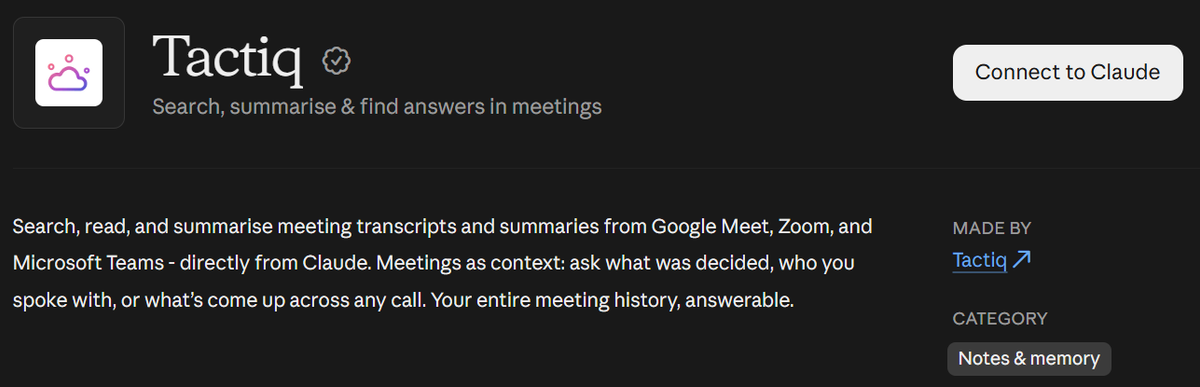
Tactiqを使うと、このワークフローに必要な文字起こしをClaudeに取り込めます。Google Meet、Zoom、Microsoft Teamsの会議を文字起こしできます。MCP経由で接続し、議事録作成スキルを追加すれば、チームの好みの書式を適用できます。
文字起こし全文の閲覧には、Tactiq Teamプラン以上が必要です。
- Tactiqを接続する。Customize → Connectors → Browse connectorsを開き、Tactiqを検索して、Connectをクリックします。接続を認証してください。
- スキルを作成する。Create and edit filesがSettings → Capabilitiesで有効になっていることを確認します。「A Claude skill for meeting minutes」の下にある指示ブロックをClaudeにコピーします。続けて、次のように依頼します。「この指示をproduct-sync-minutesスキルとしてパッケージ化してください。名前と説明のメタデータを含むSKILL.mdを、ZIP形式のスキルフォルダに入れてください。」ZIPをダウンロードして内容を確認します。
- スキルをアップロードする。Customize → Skillsを開いて+をクリックし、Create skill → Upload a skillを選択します。ZIPを選び、アップロードしたスキルをオンにします。
- 議事録を作成する。「Tactiqで最新のプロダクト定例を探し、product-sync-minutesスキルを使って議事録を作成して」と依頼します。
Claude TeamおよびEnterpriseプランでは、組織の設定によって、コネクタやスキルの作成を有効にするためにオーナーの操作が必要な場合があります。
共有する前に、文字起こしと照らし合わせて決定事項、担当者、期限を確認しましょう。手動で設定する場合は、カスタムコネクタのガイドをご覧ください。
TactiqをClaudeに接続して、次の会議で議事録作成スキルを試してみましょう。
便利なAIサマリーが欲しいですか?
次回のミーティングで Tactiq をお試しください。
作業手順にはSkills、アクセスにはMCPを使う
Claude SkillsとMCPのどちらを選ぶかは、ワークフローに何が足りないかを考えることから始まります。繰り返し使う指示を保存するならスキルを、指示に必要なデータやツールにClaudeを接続するならMCPを使いましょう。
議事録作成では、まず明確な書式を1つと、文字起こしの取得元を1つ用意しましょう。結果を確認し、抜けている情報や不要な項目に気づいたら、スキルを調整します。
TactiqをClaudeに接続して、毎週再利用できる議事録作成スキルと会議の文字起こしを組み合わせましょう。
FAQ
Your questions, answered.
If you have any further questions, Get in touch (新しいタブで開きます) with our friendly team
Claude SkillsはMCPの代わりになりますか?
Claude CodeのスキルはMCPを使えますか?
MCPとスキルは、どのように使い分ければよいですか?
Claude Skillsから別のClaude Skillsを呼び出せますか?
スキルを使って会議の文字起こしをClaudeに取り込むには、どうすればよいですか?








便利なAIサマリーが欲しいですか?
次回のミーティングで Tactiq をお試しください。
会議に AI を導入するのがこれまでになく簡単になりました。
Chrome に追加-無料です!(新しいタブで開きます)次の会議でTactiqを試してみましょう!
今すぐ登録