
Claude Coworkコネクタ:定期的な業務を自動化する
October 21, 2026
October 21, 2026
October 21, 2026
October 21, 2026

Claude Coworkのコネクタを使用すると、Claudeが接続されたアプリにアクセスし、複数のステップにわたる作業を実行できるようになります。スケジュール設定を追加すれば、毎回プロンプトを入力しなくても、Claudeが定期的なレポートやブリーフィングを作成します。承認設定により、ユーザーの入力が必要なタイミングを制御できます。
AnthropicはCoworkとチャットを統合し、Claudeの体験を一つにまとめました。そのため、インターフェースの表示がこれまでと異なる場合があります。既存のコネクタは、統合後の環境でもそのまま引き継がれます。
本ガイドでは以下の内容を解説します。
- ClaudeコネクタのCoworkでの仕組み
- アプリの接続と権限の管理方法
- 定期的なタスクのスケジュール設定方法
- Tactiqの会議録を実用的な5つのワークフローで活用する方法
Claude Coworkコネクタでスケジュールタスクを作成する方法
まずは完了させたい作業から始めましょう。例えば、毎週のプロジェクトレポートを作成し、Notionに保存するようにClaudeに指示することができます。
1. タスクの内容、タイミング、出力を指定します。 Claude Desktopまたはウェブ版で会話を開きます。使用する情報、タスクを実行するタイミング、結果の保存先を指定してください。メッセージボックスに「チャット」と「Cowork」のオプションが個別に表示されている場合は、 Cowork を選択します。
2. 必要なサービスを接続します。 この例では、レポート用にNotion、プロジェクトドキュメント用にGoogleドライブが必要です。会話内で + > コネクタ を開きます。「 コネクタを管理 」が表示されたらそれを選択し、 + をクリックしてブラウズします。そのオプションがない場合は、 カスタマイズ > コネクタ をクリックします。 +。各サービスを選択して機能を確認し、をクリックします。 接続またはインストール をクリックしてアクセスを承認します。
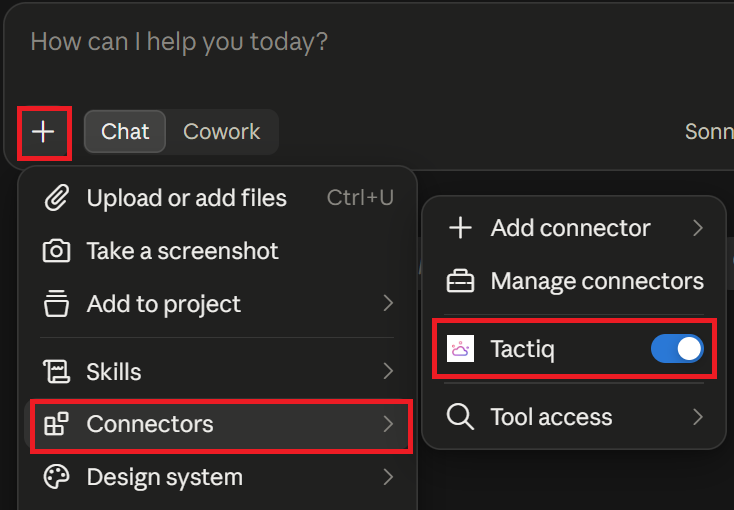
3. タスクに必要なコネクタを有効にします。 会話に戻り、を開きます。 + > コネクタ。NotionとGoogleドライブをオンにすると、Claudeがそれらを使用できるようになります。チームプランおよびエンタープライズプランでは、組織のオーナーが事前にこれらのコネクタを有効にする必要があります。
4. メッセージボックスで承認モードを選択します。 モードセレクターを開き、を選択します。 手動または自動。「手動」は、とマークされたツールを使用する前に確認を求めます。 承認が必要。「自動」はアクションを自動的に確認するため、中断を最小限に抑えて作業を継続できます。ただし、入力が必要な場合は一時停止することがあり、ブロックされたツールは引き続き使用できません。これらのオプションは、組織のポリシーによって制限される場合があります。
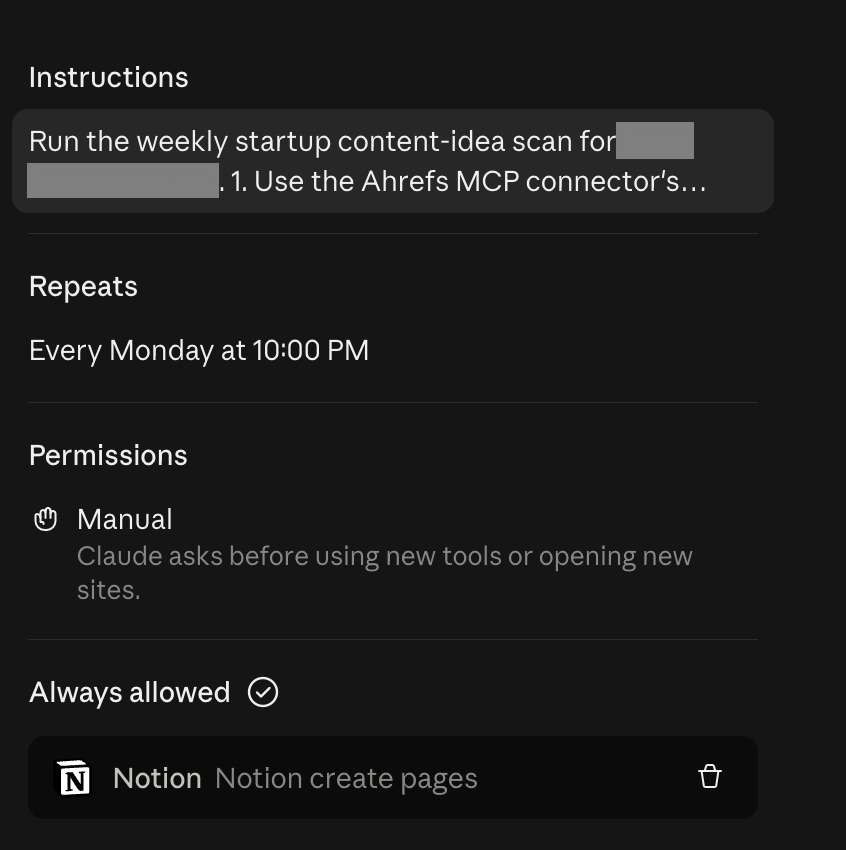
5. 定期的なスケジュールを確認します。 統合されたエクスペリエンスで、Claudeが提案するタスクの手順とタイミングを確認し、をクリックします。 スケジュール。個別のCoworkインターフェースでは、を開きます。 スケジュール済み > 新しいタスク > Claudeで作成 ワークフローを記述します。提案されたタスクを確認し、クリックしてください。 スケジュール。
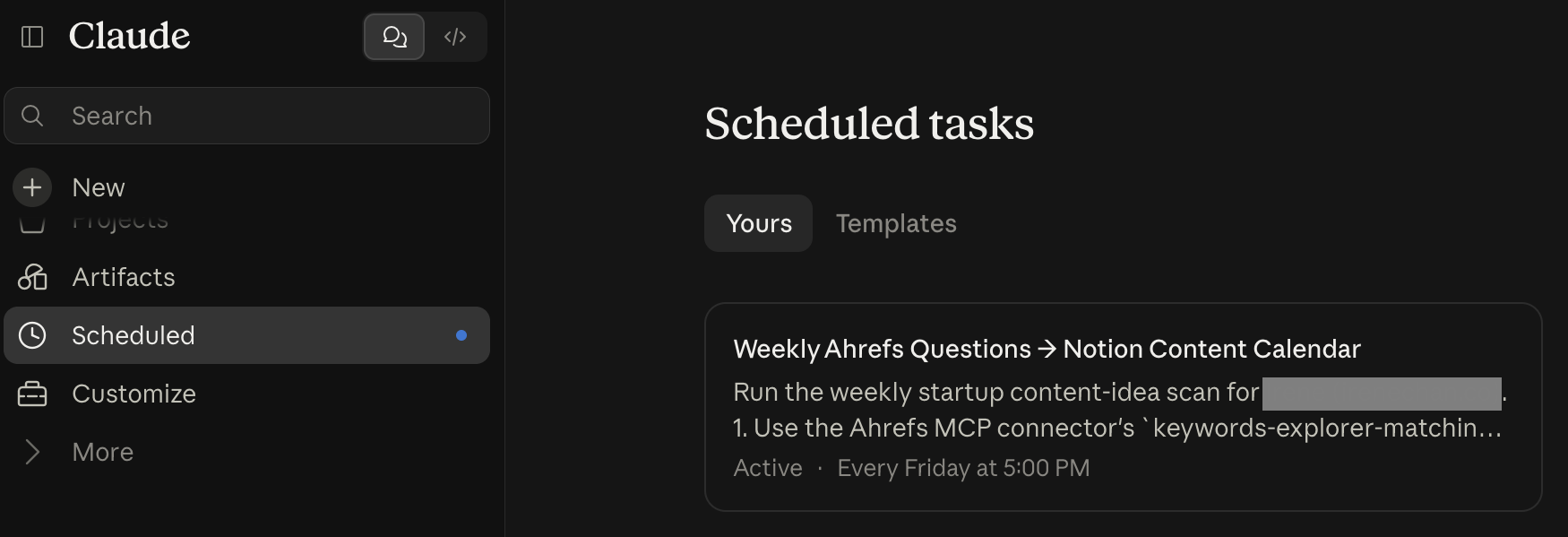
💡 ヒント:プロジェクトの更新情報だけでは、期限が変更された理由や優先順位が変わった理由が常に説明されるとは限りません。 Tactiq は会議のトランスクリプトを記録し、週次レポートに必要な議論の文脈をClaudeに提供します。トランスクリプトの読み取りには、Tactiq Team以上のプランが必要です。
当社のガイドをご覧ください。 Claudeに最適なコネクタ ワークフローに適合するサービスをご紹介します。
Claude ChatとClaude Coworkの違い:何が変わるのか?
これまでは、開始前にChatかCoworkを選択する必要がありました。 Anthropicはこれらを統合し、各リクエストへの対応方法をClaudeが判断するように変更します。
統合されたエクスペリエンスでは:
- 質問とより長いタスクの委任を、同じ会話の中で行えるようになります。
- Claudeは、既存のコンテキスト、スキル、コネクタを活用します。
- タスクを依頼する前にCoworkを選択する必要はもうありません。
この展開はProおよびMaxプランから開始されました。一部のアカウントでは引き続きChatとCoworkのオプションが個別に表示されるため、インターフェースが異なる場合があります。スケジュールされたタスクを作成すると、サイドバーの スケジュール済み に表示され、そこで実行内容の確認や管理を行うことができます。
Claude Coworkにコネクタを追加する方法
まずは、特定のワークフローに必要なアプリから始めましょう。週次プロジェクトレポートを作成する場合なら、ドキュメントストレージとプロジェクト管理ツールを最初に接続します。
コネクタディレクトリから

Claude Desktopまたはウェブ版から、Claudeをディレクトリ内のアプリに接続できます。手順は以下の通りです。
- Zoom Workplaceデスクトップアプリでカスタマイズ > コネクタ。
- コネクタを参照し、必要なアプリを選択します。
- 説明とサポートされている機能を確認します。
- クリックして接続 または インストールを選択し、認証の指示に従います。
- 要求されたアクセス権を確認し、必要に応じて権限を設定します。
会話で接続を有効にするには、 + > コネクタ を開き、サービスをオンに切り替えます。
On Claude Team およびEnterpriseプランでは、まずオーナーまたはプライマリオーナーが組織に対してコネクタを有効にする必要があります。その後、組織でエンタープライズ管理の認証を使用している場合を除き、メンバーが個別に認証を行います。
ディレクトリ外のサービスについては、カスタムコネクタを使用して、リモートのModel Context Protocol (MCP) サーバーを カスタマイズ > コネクタ。
コネクタの権限と承認モード
Claudeがメッセージを送信したりチケットを更新したりする前に、どの操作に自身の確認が必要かを決定します。
Zoom Workplaceデスクトップアプリでカスタマイズ > コネクタ、サービスを選択し、その Tool permissions:

- Always allow: Give standing permission, subject to approval mode and organization policies.
- Needs approval: Claude asks you before using the tool in Manual mode. In Auto mode, Claude may approve it automatically.
- Blocked: Prevent the tool from running in any mode.
The task’s approval mode controls how Claude proceeds:
- Manual: Asks before using tools marked Needs approval.
- Auto: Reviews actions automatically and decides which can proceed.
- Skip: Uses unblocked tools without asking or automatically reviewing actions.
The unified experience offers Manual and Auto in the message box. Organization policies may restrict your options. For write actions requiring your sign-off, use Needs approval with Manual mode.
Turning Connectors Into Recurring Work With Cowork Scheduled Tasks
Once Claude can retrieve the right information, a schedule saves you from requesting the same report every week. Connectors supply the data; the schedule supplies the trigger.
Scheduled tasks save your instructions and run them repeatedly. They can use your configured connectors, skills, and plugins.
Key details to know:
- Plan access: Scheduling requires Claude Pro, Max, Team, or an Enterprise plan.
- Cadence: Manual setup offers hourly, daily, weekly, weekday, or on-demand runs.
- Remote runs: Cloud tasks can run while your computer sleeps or Claude Desktop is closed.
- Local exception: Tasks requiring local files or apps run locally.
- Trigger: Recurring runs follow a time-based schedule. They don’t automatically start when a meeting ends.
For example, request a Friday report using the previous seven days of project information. Specify the sources, reporting period, and output format so Claude gathers relevant context.
In the unified experience, describe the task and cadence in any conversation. Review Claude’s proposed instructions and click Schedule.
If you still use the separate Cowork interface, open Scheduled > New task > Create with Claude. You can review past runs, edit instructions, or pause the schedule from Scheduled.
How to Connect Tactiq MCP to Claude Cowork
A weekly meeting report needs the discussions behind the updates. Tactiq transcribes Google Meet, Zoom, and Microsoft Teams meetings. Its MCP server makes that meeting context available to Claude.
First, install the Tactiq Chrome extension and sign in. Capture a meeting, then connect Tactiq to Claude.
You can connect through the directory without entering a server URL:
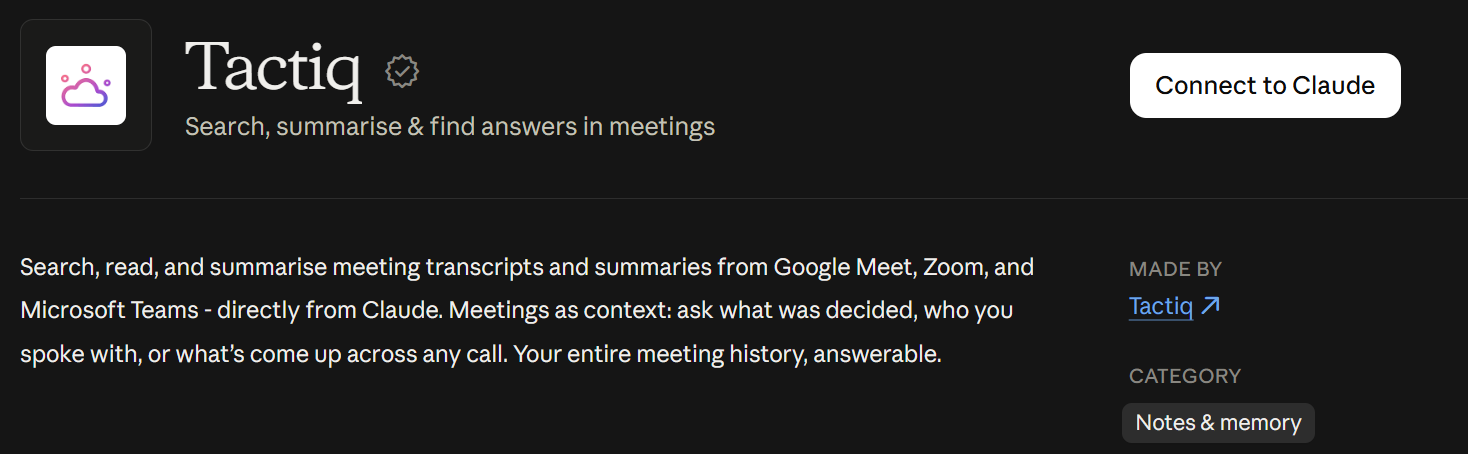
- Open Customize > Connectors in Claude and find Tactiq.
- Select Tactiq and click Connect or Install.
- Review the permissions on Tactiq’s authorization screen, then click Allow.
For team-wide setup on Claude Team or Enterprise:
- An Owner opens Organization settings > Connectors > Browse connectors.
- They select Tactiq and click Add to your team.
- Each member opens Customize > Connectors and connects their own Tactiq account.
{{rt_cta_ai-convenience}}
What your Tactiq plan lets Claude access
- Free or Pro: Search and list meetings.
- Team or higher: Also read meeting details, summaries, and full transcripts.
The transcript-based workflows below require Tactiq Team or higher, with the relevant reading permissions approved.
If you upgraded after connecting, reconnect Tactiq to authorize the additional permissions. A newly ended call’s summary may still be generating, so allow time before requesting it.
5 Recurring Cowork Tasks That Turn Meeting Transcripts Into Action
Connect Tactiq with the destination tools below, then test each workflow before scheduling it. These examples require Tactiq Team or higher and a paid Claude plan.
Friday action-item roll-up to Slack (Tactiq + Slack)
Commitments can get scattered across several calls. Connect Tactiq and Slack, then schedule Claude to:
- Review the week’s relevant meetings.
- Group action items by owner, including stated deadlines and links to sources.
- Prepare a Slack update and send it when permissions allow.
Ask Claude to flag missing details and leave completion status unconfirmed unless the sources explicitly state it.
Monday 1:1 prep brief (Tactiq + Google Calendar)
Your calendar shows who you’re meeting, but not what needs revisiting. Connect Tactiq and Google Calendar, then schedule Claude to:
- 今週の1対1ミーティングを探す。
- その参加者との過去のTactiqミーティングを取得する。
- これまでの約束事を要約し、議論すべきポイントを提案する。
デイリースタンドアップの要約をLinearまたはJiraのチケットに変換(Tactiq + Linear/Jira)
スタンドアップでの議論が課題管理ツールに反映されないことはよくあります。TactiqとLinearまたはJiraを連携させ、Claudeに以下のタスクをスケジュールしましょう。
- 今日のスタンドアップのトランスクリプトを探す。見つからない場合はタスクをスキップする。
- チケットの作成や更新を提案する前に、関連する課題を検索する。
- 根拠となるミーティングのリンクを含め、担当者や期限が不明な場合はフラグを立てる。
書き込みツールを「承認が必要」に設定し、手動モードを使用して変更内容を確認する。
週次の顧客コールにおけるテーマをHubSpotまたはNotionに記録(Tactiq + HubSpot/Notion)
個別の通話要約だけでは、顧客の繰り返される懸念が見落とされがちです。TactiqとHubSpotまたはNotionを連携させ、Claudeに以下のタスクをスケジュールしましょう。
- 今週の顧客コールを確認し、繰り返されるテーマをグループ化する。
- 根拠となる例とソースリンクを含める。
- Notionレポートを作成するか、該当するHubSpotレコードの更新を提案する。
書き込みを許可する前に、保存先のページまたはCRMフィールドを指定する。
月次の決定事項ログをGoogleドライブに保存(Tactiq + Drive)
1ヶ月間のミーティングを通じて、決定事項が埋もれてしまうことがあります。TactiqとGoogleドライブを連携させ、以下のタスクを毎週スケジュールしましょう。
- 指定されたフォルダを確認し、前月の決定事項ログがあるかチェックする。
- ログがない場合は、その月の決定事項、日付、提示された根拠、ソースリンクをまとめる。
- 権限がある場合はログをアップロードする。それ以外の場合は、アップロード前に承認を求める。
プロジェクトとファイル名の形式を指定して、Claudeが既存のログを確認できるようにします。
会議のコンテキストを毎週の業務に活用する
金曜日の進捗報告や月曜日の会議資料など、すでに作成している定期的なアウトプットから始めましょう。関連するソースを接続し、報告期間を定義して、スケジュールを設定する前に結果をテストしてください。承認が必要なアクションについては、承認コントロールを有効にしておきましょう。
会議ベースのワークフローには、 Tactiq Chrome拡張機能 をインストールして会話を記録します。次に、TactiqをClaudeに接続することで、その議論の内容を次回のレポート、準備資料、または決定事項ログに反映させることができます。
いいえ。CoworkはClaudeの既存のコネクタを使用します。「カスタマイズ」>「コネクタ」からサービスを接続し、タスクに必要なものを有効にしてください。既存のコネクタは、統合されたClaudeエクスペリエンスにも引き継がれます。
WebコネクタはすべてのClaudeプランで利用可能ですが、Coworkおよびスケジュールされたタスクには有料プランが必要です。接続先のサービスで別途料金が発生する場合があります。無料版のClaudeユーザーは、カスタムコネクタを1つ追加できます。
はい。スケジュールされたタスクでは、設定済みのコネクタ、スキル、プラグインを使用できます。これらは権限に従い、選択した頻度で実行されます。ローカルファイルやアプリを必要とするタスクはローカルで実行されます。
コネクタは、外部サービスとそのツールへのアクセスをClaudeに提供します。プラグインは、コネクタ、スキル、サブエージェントをまとめて、特定の業務に対するClaudeの処理方法をカスタマイズするものです。
はい。Claudeはスケジュールされたワークフローでトランスクリプトを使用できます。Tactiqを接続し、会議の内容を定期レポート、資料、またはチケット案の作成に活用するようClaudeにスケジュールを設定してください。トランスクリプトの読み込みにはTactiq Team以上のプランが、スケジューリングにはClaudeの有料プランが必要です。








便利なAIサマリーが欲しいですか?
次回のミーティングで Tactiq をお試しください。
便利なAIサマリーが欲しいですか?
次回のミーティングで Tactiq をお試しください。
便利なAIサマリーが欲しいですか?
次回のミーティングで Tactiq をお試しください。