
Slack MCPサーバー:Claudeを接続して議事録を共有する方法
- 公開:
- November 20, 2026
- Updated:
- November 20, 2026

Slack公式のMCPサーバーを使うと、ClaudeをSlackワークスペースに接続できます。適切な権限があれば、Claudeはメッセージを検索したり、スレッドを読んだり、Slackチャンネルに投稿したりできます。
Claudeは、会議の文字起こしを使って Tactiqコネクタ経由でSlackの更新内容を作成できます。Claudeに投稿を依頼する前に、決定事項、担当者、期限を確認できます。
この記事では、次の内容を解説します。
- Slack公式MCPサーバーの機能と、コミュニティ製サーバーとの違い
- ウェブ版、デスクトップ版、Claude CodeでSlackをClaudeに接続する方法
- Claudeを使って会議の議事録をSlackで共有し、決定事項をフォローアップする方法
- 接続や投稿に関する一般的な問題のトラブルシューティング
要約:Slack MCPサーバーを使うメリット
Slack MCPサーバーを使えば、決定に至った背景を見失わずに、その後の対応を進められます。ClaudeはSlackでチームがすでに話し合った内容を見つけ、フォローアップ文を作成できます。まだSlackに共有されていない会議の決定事項や次のステップを取り込むには、Tactiqを追加しましょう。
Slack MCPサーバーとは?
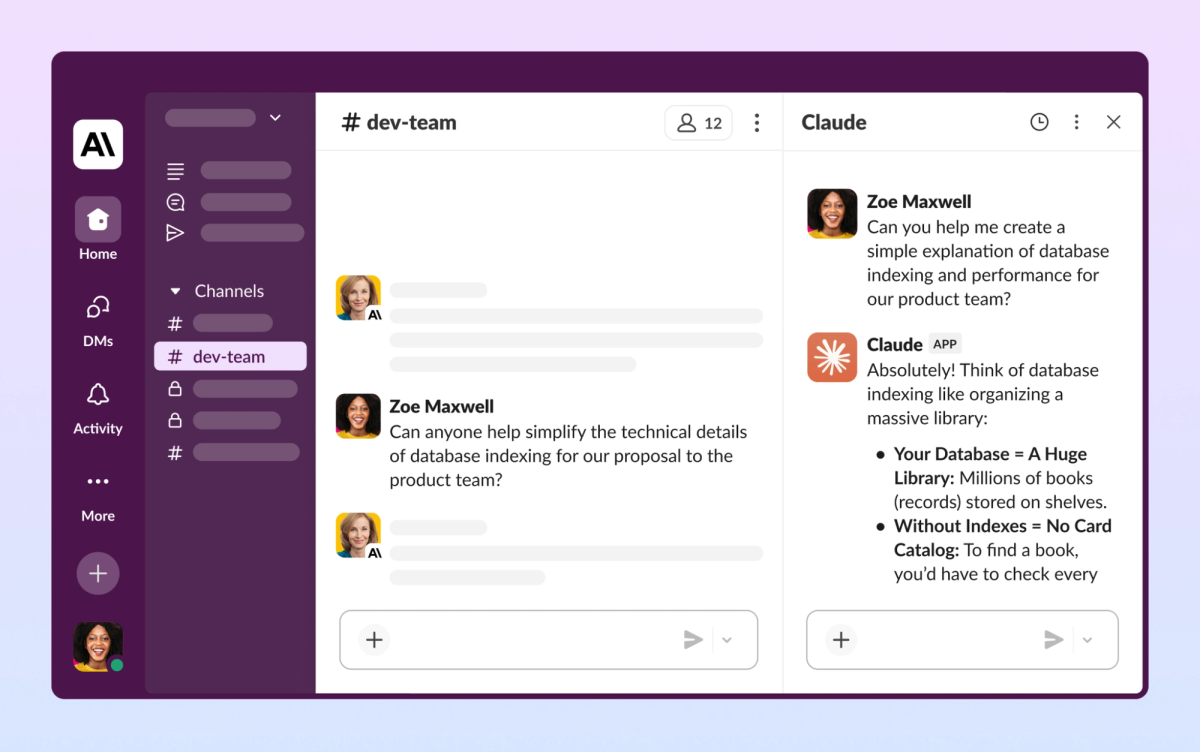
Slack MCPサーバーは、Slackが実装するModel Context Protocol(MCP)です。MCPを使うと、Claudeのようなアプリが他のサービスのツールを標準的な方法で利用できます。ClaudeがMCPクライアントとなり、Slackがサーバーをホストします。
Slackは 有料顧客が20万人を超えると発表しています。 Anthropicは2025年9月、法人顧客が30万社を超えたと発表しました。両方のツールを使うチームは、Slack MCPを通じてClaudeに過去のSlackでのやりとりを参照させ、質問への回答や更新情報の共有を行えます。
SlackアプリのOAuthスコープによって、Claudeがアクセスできる情報と実行できる操作が決まります。たとえば、パブリックチャンネルの検索とダイレクトメッセージの検索には、それぞれ別の権限が必要です。
適切な権限があれば、Slack MCPサーバーを使ってClaudeは次のことができます。
- Slack内のメッセージ、ファイル、チャンネル、ユーザーを検索する。
- チャンネルの履歴を取得し、スレッド全体を読んで状況を把握する。
- メッセージを送信して、更新情報を共有したり、決定事項をフォローアップしたりする。
- プロジェクトの決定事項ログなど、Slackキャンバスを作成・更新する。
Slack公式MCPサーバーとコミュニティ製サーバーの違い
Claudeを使うほとんどのチームには、Slack公式MCPサーバーから始めるのがおすすめです。Slackがホストし、範囲を限定したOAuth権限を使用します。また、ワークスペースのアプリ承認プロセスを通じて、管理者がアクセスを管理できます。
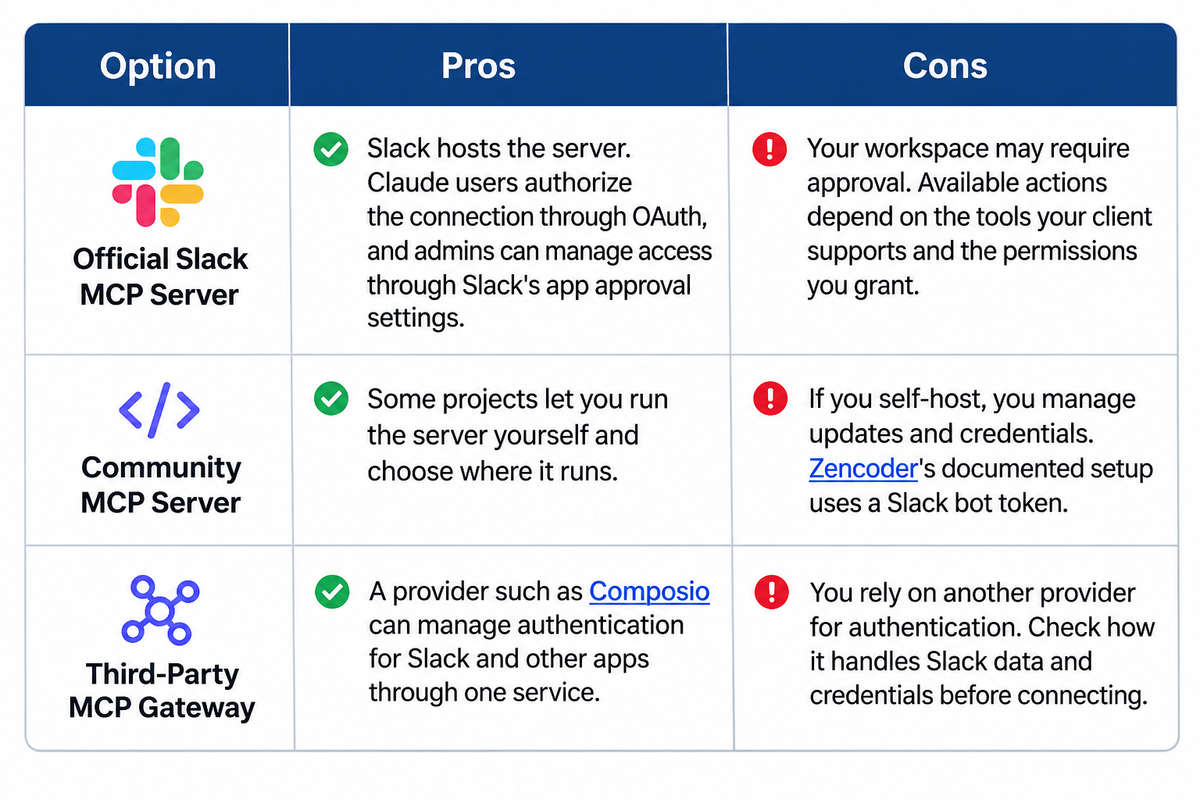
Slackが公開している管理機能があるため、公式サーバーは実用的な出発点になります。コミュニティ製サーバーを使う場合は、ホスト元、認証情報の取り扱い、要求されるSlack権限を確認しましょう。
ClaudeのSlackコネクタとSlack内でのClaude利用(Claude Tag)
ClaudeのSlackコネクタを使うと、Slackの会話をClaudeのチャットに取り込めます。Claudeから離れずにプロジェクトのスレッドを確認し、返信文を作成できます。
Claude Tagを使うと、Slack内で直接Claudeを利用できます。以前のClaude in Slackアプリに代わる機能で、Claude TeamおよびEnterpriseプラン向けにベータ版として提供されています。Claude Tag用に設定されたチャンネルで@Claudeにメンションすると、スレッド内でチームメンバーが読める要約を依頼できます。
ClaudeでSlack MCPサーバーを設定する方法
ウェブ版またはデスクトップ版のClaudeのディレクトリからSlackコネクタを追加します。ターミナルで作業する場合は、Claude Code用のSlackプラグインを使います。
ウェブ版またはデスクトップ版でClaude Slackコネクタを追加する
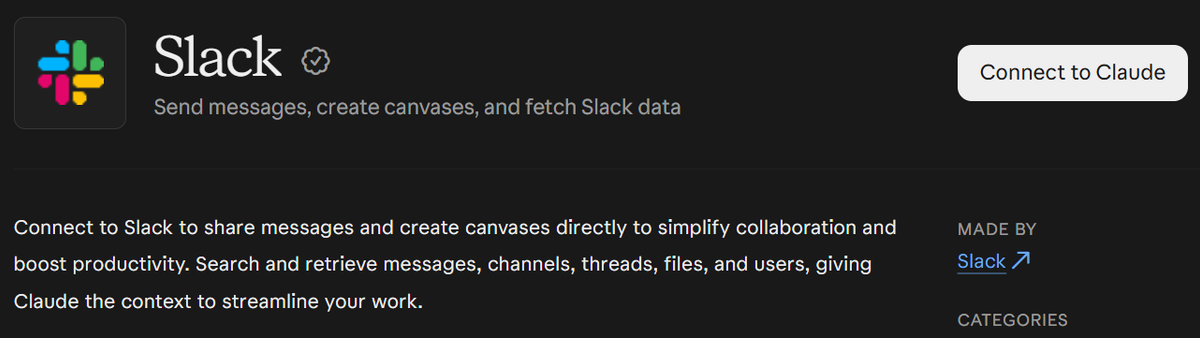
- ブラウザまたはデスクトップアプリでClaudeを開きます。サイドバーでカスタマイズを選択し、コネクタを選びます。
- Slackを検索して選択し、Claudeに接続を選びます。リクエストと表示される場合は、Claude組織のオーナーにコネクタの有効化を依頼してください。
- Slackにサインインし、画面の案内に従って接続を認証します。
Slackコネクタは有料のClaudeプランで利用できます。Claude TeamおよびEnterpriseでは、オーナーまたはプライマリーオーナーが組織でコネクタを有効にする必要があります。Slackワークスペースの管理者によるSlackアプリの承認も必要になる場合があります。
Slack MCPをClaude Codeに接続する
- Claude Codeのセッションを開き、/plugin marketplace add slackapi/slack-skills-pluginを実行してSlackのプラグインマーケットプレイスを追加します。
- /plugin install slack@slackを実行します。プラグインの読み込み時に、Slack公式MCPサーバーが設定されます。
- 画面の案内に従ってSlackにサインインし、接続を認証します。
アクセスできるチャンネルで最近のやりとりを探すようClaudeに頼んでみましょう。検索と投稿には別々のOAuthスコープが必要です。Slackメッセージの送信にはchat:writeが必要です。
Slack MCPを使って会議の議事録を共有する方法
SlackをClaudeに接続したら、会議後のフォローアップに活用してみましょう。たとえば、通話中に新しいローンチ日が決まっても、プロジェクトチャンネルには古いスケジュールが残っていることがあります。
Microsoftの2023年版Work Trend Indexでは、回答者の55%が、会議終了時に次のステップが不明確だと答えています。決定事項、担当者、期限をSlackで共有しておけば、次に何をするかを誰もが確認できます。
TactiqはGoogle Meet、Zoom、Microsoft Teamsの会議を文字起こしします。Slack MCPと一緒にClaudeに接続すれば、文字起こしから要約を作成し、プロジェクトチャンネルで共有できます。Tactiqコネクタで文字起こし全体を読むには、Tactiq Team以上が必要です。Slackコネクタにはメッセージ送信の権限が必要です。
Tactiq MCPとSlack MCPをClaudeに接続する
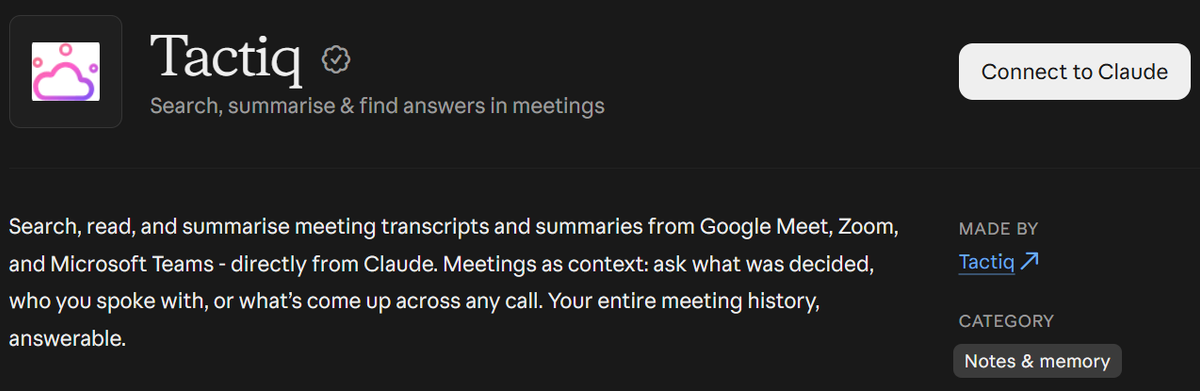
- ClaudeのコネクタディレクトリにあるTactiqのページを開きます。Claudeに接続を選択し、許可をクリックします。
- Claudeでカスタマイズ → コネクタ → あなたのコネクタを開き、TactiqとSlackが接続されていることを確認します。
- Claudeで新しいチャットを開始します。左下の+をクリックし、コネクタにカーソルを合わせて、TactiqとSlackを有効にします。
- 以下のプロンプトを試してみましょう。会議名、日付、Slackチャンネル名は自分の内容に置き換えてください。

「2026年11月17日の『Webサイトローンチ同期』のTactiq文字起こしを探してください。#website-launch向けに、決定事項、アクション項目、担当者、期限をまとめた要約を作成してください。担当者や期限が決まっていない項目があれば指摘してください。投稿前に下書きを見せて、私の承認を待ってください。」
便利なAIサマリーが欲しいですか?
次回のミーティングで Tactiq をお試しください。
会議の文字起こしからSlackの更新文を作るプロンプト
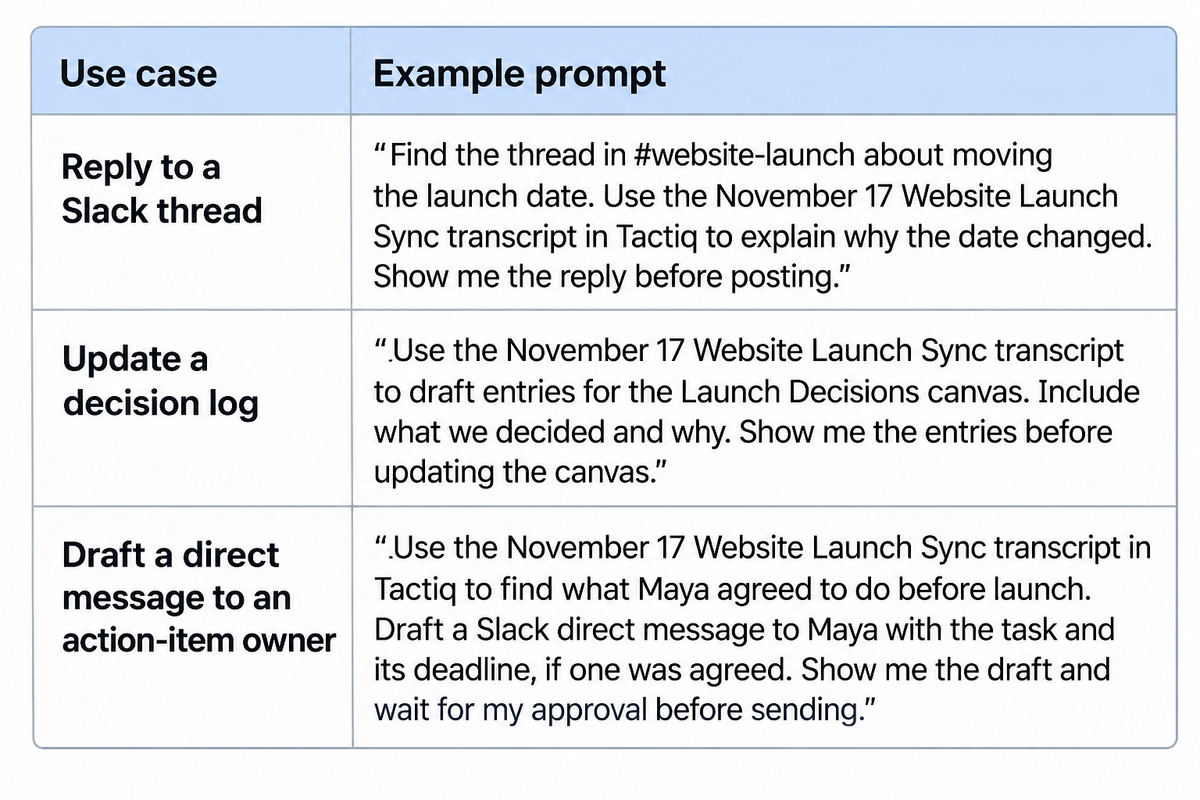
会議の要約を作るのは良い出発点です。文字起こしを使ってSlackスレッドの質問に答えたり、決定事項ログを更新したり、アクション項目を追跡したりすることもできます。Slackコネクタに必要な書き込み権限があれば、ClaudeはSlackキャンバスも更新できます。
Slack MCPサーバーのトラブルシューティング
ClaudeがSlackのスレッドを見つけられるのに返信を投稿できない場合、接続自体は機能している可能性があります。検索と投稿には別々の権限が必要です。プラグインのインストールから最初のメッセージ送信まで、どこでつまずいているかを以下の表で確認しましょう。
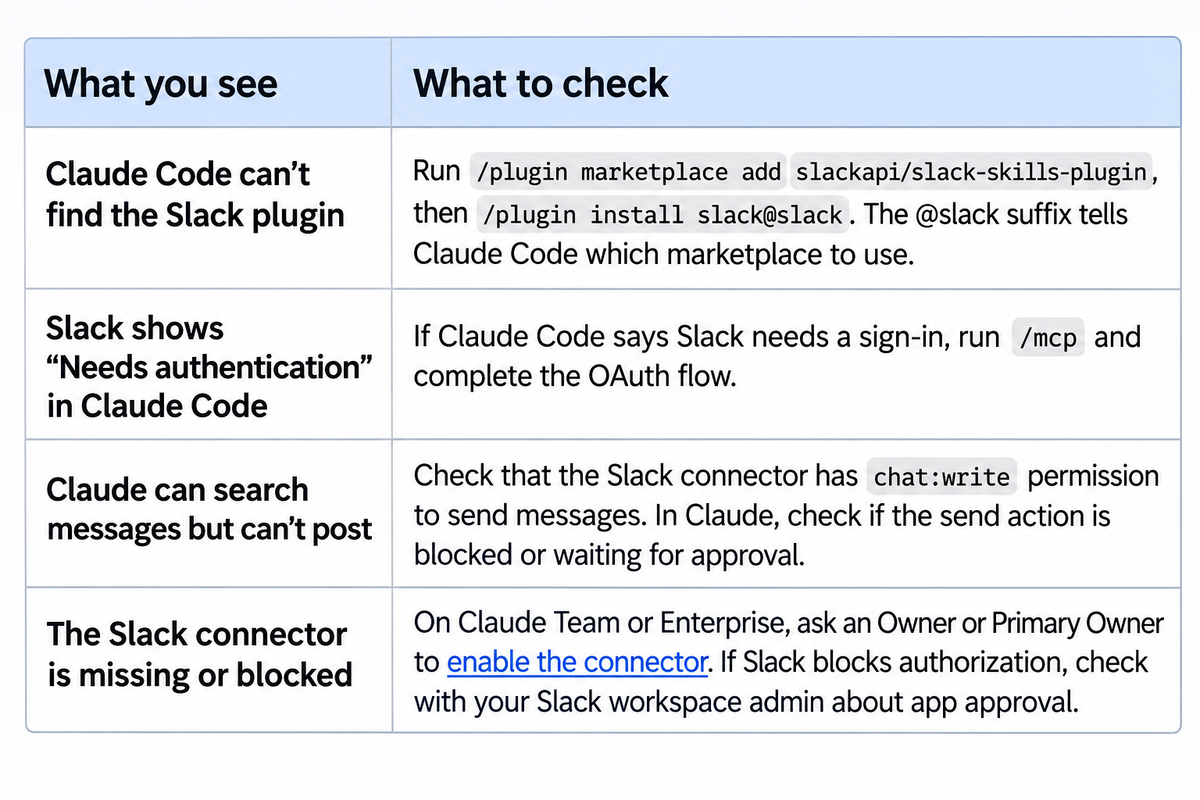
権限を更新したら、失敗した操作をもう一度試してください。それでもメッセージを送信できない場合は、管理者が調査できるよう、正確なエラーメッセージを共有しましょう。
会議の決定事項からSlackの更新へ
ClaudeにSlackの会話を参照させたい場合は、Slack公式MCPサーバーから始めましょう。ウェブ版またはデスクトップ版のClaudeのディレクトリからSlackコネクタを追加します。ターミナルで作業する場合は、Claude CodeにSlackのプラグインをインストールします。投稿を依頼する前に、アクセス権のあるスレッドをClaudeが見つけられるか確認してください。
必要な情報が会議の文字起こしにある場合は、Slackと一緒にTactiqを接続しましょう。Claudeにチャンネルの更新文を作成させたり、既存のスレッドで質問に答えさせたり、Slackキャンバスを更新させたりできます。たとえば、会議でローンチ日が変更された場合、文字起こしを使ってプロジェクトのスレッドで理由を説明できます。
まずは、会議を1つ選び、フォローアップを1つ行いましょう。下書きを文字起こしと照らし合わせ、特に次のステップの担当者と期限を確認します。その後、ClaudeにSlackで更新を共有させれば、チームが次にするべきことを把握できます。TactiqをClaudeに接続。
FAQ
Your questions, answered.
If you have any further questions, Get in touch (新しいタブで開きます) with our friendly team
ClaudeをSlackに接続するにはどうすればよいですか?
Slackには公式MCPサーバーがありますか?
Slack MCPとは何ですか?
Claude CodeでSlack MCPを設定するにはどうすればよいですか?
Claudeを使って会議の議事録をSlackに投稿するにはどうすればよいですか?








便利なAIサマリーが欲しいですか?
次回のミーティングで Tactiq をお試しください。
会議に AI を導入するのがこれまでになく簡単になりました。
Chrome に追加-無料です!(新しいタブで開きます)次の会議でTactiqを試してみましょう!
今すぐ登録