
会議の議事録をClaude MCPに接続する方法
June 4, 2026
June 4, 2026
August 12, 2026
August 12, 2026

ほとんどの会議メモは、ノートアプリや共有ドキュメントに散らばったり、誰も確認しないプラットフォームの奥底に埋もれてしまったりします。 Claude MCPコネクタは、会議データを直接Claudeに取り込むことで、データのクエリ、下書き作成、アクション実行を可能にし、何かを検索する必要をなくすことで、その問題を解決します。
学べること:
- Claude MCPコネクタとは Claude MCPコネクタ 何か、そして会議データとどのように連携するのか
- Zoomコネクタと、最適なユーザー
- Tactiq、Obsidian、Notion、カスタムMCPサーバーを使用して会議メモを接続する4つの方法
会議メモをClaude MCPに接続する最良の方法
ClaudeのディレクトリにはZoomの公式コネクタがありますが、AI Companionを有効にしたZoomをすでに利用している場合にのみ機能します。それ以外の方にとって最も速い方法は、AI会議文字起こしツール(例: Tactiq )で文字起こしをキャプチャし、Google Driveに保存し、その後TactiqをClaudeのカスタムMCPコネクタとして追加することです。Obsidian、Notion、カスタムMCPサーバーも、チームの働き方によっては選択肢となります。
公式コネクタを使用して会議メモをClaude MCPに接続する方法
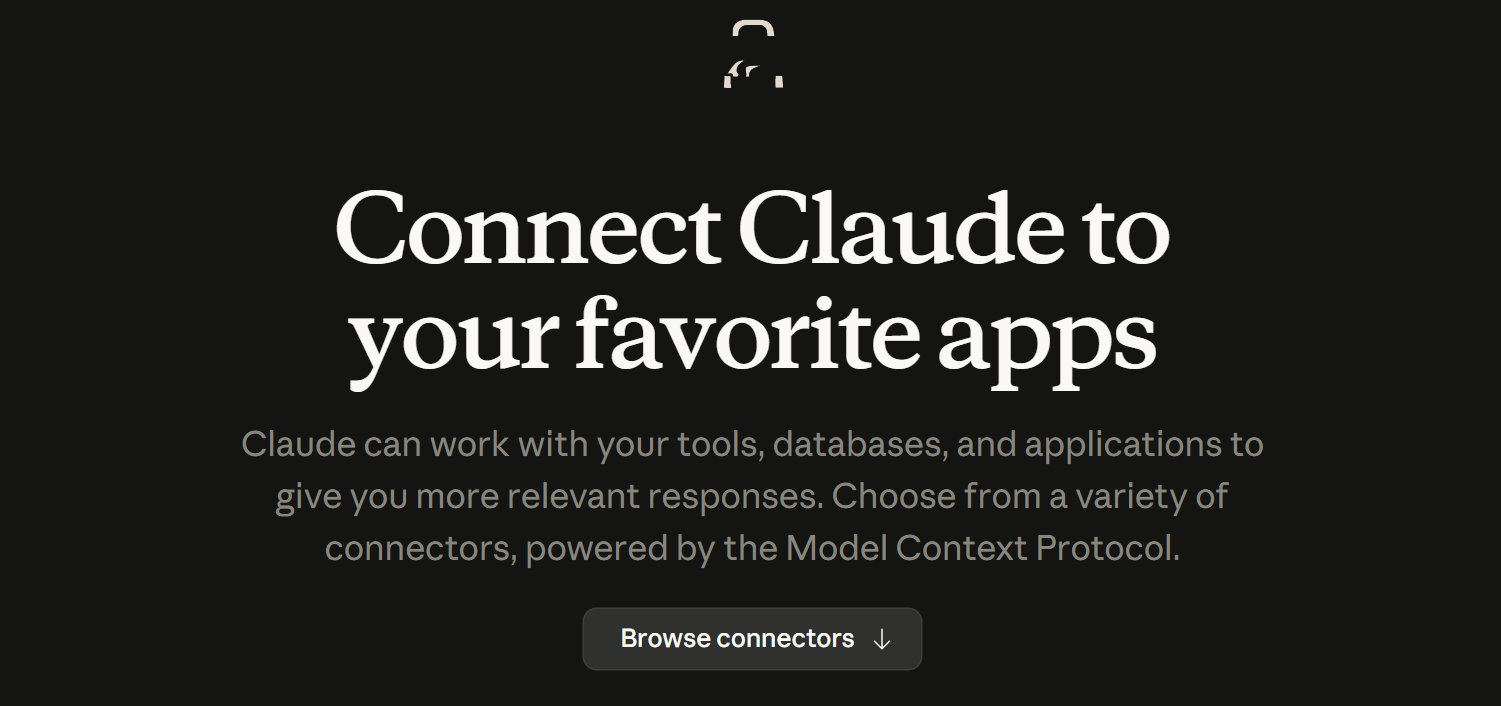
Claudeのコネクタディレクトリ は、外部ツールやデータソースへのワンクリックアクセスを提供します。散らばったメモからコピー&ペーストする代わりに、ソースを一度接続すれば、Claudeに平易な英語で質問できます。
会議メモに特化すると、会議データ向けに構築された公式コネクタは、ディレクトリ内ではZoomのみです。
Zoomコネクタ:すでにZoomを利用しているチームに最適
Zoomは2026年4月にClaude用のMCPコネクタをリリースしました。これにより、AI Companionの要約、完全な文字起こし、録音、スケジュールデータがClaude内で直接表示されます。
設定する前に知っておくべきこと:
- このコネクタは以下で動作します: Claude Cowork および Claude Code
- 有料のZoom Workplaceプラン(Pro以上)が必要です。
- アカウントでZoom AI Companionが有効になっている必要があります。このコネクタは、生の録画ではなく、AI Companionの出力を表示します。
- セットアップには、Claudeのコネクタディレクトリを介したOAuth認証を使用します。
ZoomをClaudeに接続する方法
1. Claudeを開き、 + チャットの左下にあるボタンをクリックし、 コネクタ > コネクタを追加を選択します。
2. Zoom for Claude を検索し、 + ボタンをクリックして接続します。
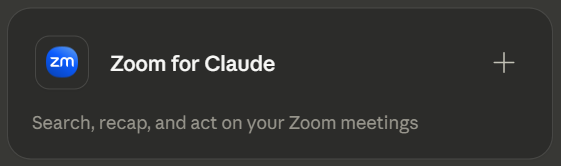
3. OAuthを介してZoomアカウントで認証します。
4. 接続すると、ClaudeはZoom会議の履歴、要約、議事録にアクセスできます。
チームがGoogle MeetとZoomの両方で会議を行っている場合、ZoomのコネクタはZoom会議のみを表示します。プラットフォームを横断した完全な会議履歴には、TactiqをカスタムMCPコネクタとして接続することで、すべてを網羅できます。
会議のメモをClaude MCPに接続する4つの方法
全ての人がZoomで会議を行うわけではありませんし、たとえそうであっても、会議データを単一のプラットフォームよりもアクセスしやすい場所に保存したいと考えるかもしれません。これら4つの方法は、ノーコード設定から開発者レベルのパイプラインまで、会議のメモをClaudeに取り込むための最も実用的な方法を網羅しています。
1. TactiqのカスタムMCP:Google Workspaceチームに最適

TactiqのMCP 会議の議事録をカスタムコネクタとしてClaudeに直接接続できます。Google Meet、Zoom、またはMicrosoft Teamsでの各会議後、Tactiqは完全な議事録をキャプチャし、Claude内でクエリ可能にします。手動での保存やコピー&ペーストは不要です。
TactiqをカスタムMCPとしてClaudeに接続する方法:
- Tactiqダッシュボードにアクセスし、 Account & Settings > Integrationsに移動します。
- Claude MCP セクションを見つけてください セクションで、固有のMCPサーバーURLをコピーします。
- Claudeで、 Customize > Connectors に移動し、 + ボタンをクリックします。
- コネクタの名前を入力し、Tactiq MCPサーバーのURLを貼り付けます。
- クリック 追加 をクリックし、認証プロンプトに従って接続します。
接続が完了したら、Claudeに次のような質問ができます。
- 「先週火曜日のクライアントとの電話会議のアクションアイテムは何でしたか?」
- 「今月のすべての顧客との電話会議を要約してください」
- 「昨日のディスカバリーコールに基づいて、フォローアップメールを作成してください」
Tactiq MCPは現在、 ビジネスプランでベータ版として提供されています。
2. Obsidianコネクタ:個人知識管理に最適
すべてをObsidianのボルトに保存している場合、ローカルMCPサーバーを使用してClaude Desktopに接続できます。ボルトはあなたのマシン上に保持され、ObsidianのノートはプレーンなMarkdownファイルであるため、MCP経由で簡単に公開できます。
主なアプローチは2つあります。
- ファイルシステムベースのサーバー (例:obsidian-mcp)は、.mdファイルをディスクから直接読み取ります。プラグインは不要で、Obsidianが実行されている必要もありません。
- REST APIベースのサーバー (例:mcp-obsidian)は、ObsidianのLocal REST APIコミュニティプラグインを介して接続します。これが機能するにはObsidianが開いている必要があります。
どちらのアプローチも、Claude Desktopと、ボルトを指すようにclaude_desktop_config.jsonファイルを編集する必要があります。
これはワンクリックで設定できるものではありません。チーム向けではなく、すでにObsidianを使いこなしている個人ユーザーに適しています。その利点は、ボルト内の他のすべての情報と合わせて、会議履歴全体をクエリできることです。
💡 豆知識: Tactiqの議事録をMarkdownファイルとしてObsidianのボルトの会議メモフォルダに保存しましょう。そうすれば、Claudeは他のメモと一緒に会議の全履歴を検索できます。
3. Notionコネクタ:チームのナレッジベースに最適
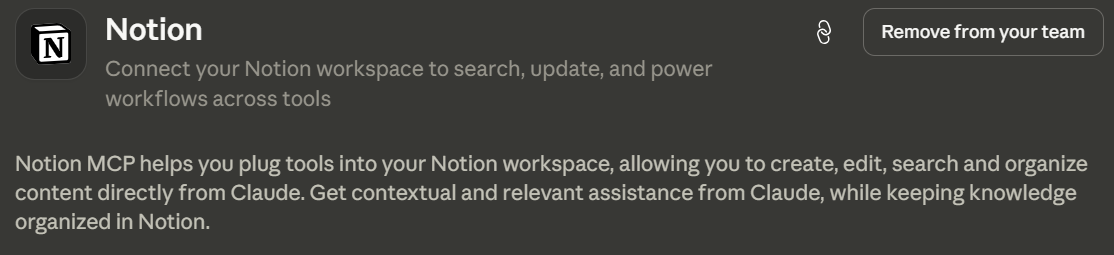
NotionはClaudeのディレクトリに組み込まれているコネクタです。チームがすでにNotionを唯一の信頼できる情報源として使用している場合、それをClaudeに接続することで、会議のメモを含むそこに保存されているすべての情報に会話形式でアクセスできるようになります。
Tactiq はネイティブのNotion連携機能を備えています。各会議後、Tactiqは議事録とAI生成された要約を、指定されたNotionデータベースに自動的に送信できます。NotionがClaudeに接続されると、それらのメモはクエリ可能になります。
NotionをClaudeに接続する方法
- Tactiqで、 アカウントと設定 > 連携 に移動し、 その他 セクションでNotionを接続します。
- に移動し、 マイワークフローを作成し、各会議後に自動的にトリガーされるように設定します。
- 要約を生成するAIステップを追加し、次に 連携先に共有 ステップを追加して選択します。 ノーション.
- 議事録を保存したいNotionデータベースを選択してください。
- Claudeで、 設定 > コネクタを検索し、 ノーションをクリックします。 接続.
- Notionアカウントで認証し、ワークスペースを選択します。
接続が完了すると、Claudeに次のことを依頼できます。
- 複数の会議にわたる決定事項を プロジェクトで要約する
- 今四半期のすべての顧客通話から機能リクエストを抽出する
- フォローアップされなかった次のステップを明らかにする
この設定は、定期的なクライアント会議や、時間とともにコンテキストが構築されるプロジェクトの同期を行っているチームに特に適しています。
4. カスタムMCPサーバー:上級者向け
公式コネクタが会議データソースに対応していない場合、カスタムMCPサーバーを構築または設定し、Claudeに登録できます。サーバーはパブリックインターネット経由でアクセス可能である必要があります。ClaudeはAnthropicのクラウドから接続するため、ローカルデバイスからは接続しません。
設定は プラン:
- 無料プラン: カスタムコネクタを1つ追加するには、 カスタマイズ > コネクタ > カスタムコネクタを追加
- ProおよびMaxプラン: 同じ手順でご自身で追加してください。
- TeamおよびEnterpriseプラン: まずオーナーが組織レベルで追加し、メンバーは個別に接続します。
これは次のような場合に有効です:
- 会議のデータソースに公式コネクタがない場合
- チームにデータフローに関するコンプライアンス要件がある場合
- データが自社のインフラ内に留まることを義務付けられている規制業界にいる場合
- エンジニアリングチームが、会議データをClaude Codeワークフローの構造化されたコンテキストとして公開したい場合
カスタムMCPオプションを検討している場合は、 Tactiq MCPサーバー をまず確認する価値があります。これは既製のネイティブコネクタであり(ローカルインストールや設定ファイルの編集は不要)、Google Meet、Zoom、Microsoft Teamsで動作します。
ほとんどのチームにとって、上記の3つの方法のいずれかで十分でしょう。既製のコネクタでは提供されない制御が必要な場合は、カスタムMCPサーバーが適切な選択肢となります。
Claude MCPでの会議メモの利用
適切な方法は、メモがどこに保存されているかによって異なります。AI Companionが有効なZoomを既にご利用の場合は、Zoomコネクタが最速の選択肢です。それ以外の方には、TactiqとGoogle Driveを連携させるのが最も手軽な方法です。
TactiqはGoogle Meet、Zoom、Microsoft Teamsの議事録を記録し、自動的にDriveに保存します。これにより、Claudeは会議履歴全体を照会できます。Notionを使用しているチームは、代わりにTactiqのNotionワークフローを利用できます。ObsidianやカスタムMCPサーバーは、より具体的なニーズに対応できます。
その Tactiq MCPサーバー が稼働を開始し、サードパーティのストレージツールを経由することなく、Claudeが会議の議事録に直接アクセスできるようになりました。 Chrome拡張機能をインストールして 今日から議事録の記録を開始しましょう。
MCPはModel Context Protocolの略で、Anthropicが開発したオープン標準です。これにより、Claudeは外部ツールやデータソースに接続できます。MCP上に構築されたコネクタを使用すると、Claudeは会話内でファイル、アプリ、サービスに直接アクセスできるようになります。
Claudeで「設定」>「コネクタ」に移動してディレクトリを開きます。目的のツールを見つけて「接続」をクリックし、認証プロンプトに従ってください。Webコネクタはすべての有料プランで利用可能です。
はい。Google DriveはClaudeのディレクトリに組み込まれているコネクタです。「設定」>「コネクタ」から接続し、Googleアカウントで認証すると、ClaudeはDriveファイルを検索・読み取りできるようになります。これには、Tactiqによってそこに保存された議事録も含まれます。
はい。Zoomは2026年4月にClaude用の公式MCPコネクタをリリースしました。これにより、AI Companionの要約、議事録、録画がClaude内で表示されます。AI Companionが有効になっている有料のZoom Workplaceプランが必要です。
Tactiqをご利用ください。Google Meet、Zoom、Microsoft Teamsの議事録を自動的に記録します。直接アクセスするためにカスタムMCPコネクタとしてClaudeに接続するか、まずGoogle DriveやNotionにメモを保存したい場合は、そちらを経由して議事録をルーティングしてください。








便利なAIサマリーが欲しいですか?
次回のミーティングで Tactiq をお試しください。
便利なAIサマリーが欲しいですか?
次回のミーティングで Tactiq をお試しください。
便利なAIサマリーが欲しいですか?
次回のミーティングで Tactiq をお試しください。