

Microsoft Teamsの会議予約は数回クリックするだけで完了し、会議リンクも自動的に生成されます。Teamsの予定表、Outlook、チャットウィンドウのいずれから予約しても、必ず参加用リンクが作成されます。リンクを自分で作成したり、手動でコピーしたりする必要はありません。
本ガイドでは、Teams会議の予約からリンクの共有まで、自信を持って進めるために必要なすべての情報を網羅しています。
- Teamsアプリ、Outlook、またはチャットから会議を予約する方法
- 参加用リンクをコピーして誰とでも共有する方法
- 組織外のユーザーを招待する方法
要約:Microsoft Teams会議の予約とリンクの作成方法
Teamsアプリ、Outlook、またはチャットを開き、Teams会議のトグルをオンにするだけで、招待を保存または送信した際にTeamsが自動的に参加用リンクを生成します。このリンクは会議の詳細からいつでもコピーでき、外部アクセスが許可されていれば、同僚や社外のゲストと共有可能です。
定期的な会議では、すべての回で同じリンクが使用されます。会議が開始されると、 Tactiq (新しいタブで開きます) が内容を文字起こしし、後で確認できる要約を作成します。
Teams会議の予約とリンク作成の手順(ステップバイステップ)
Teamsには主に3つの予約方法があり、いずれの方法でも同じ自動生成リンクが作成されます。Teamsアプリ、Outlookの受信トレイ、既存のチャットスレッドなど、普段作業している環境に合わせて最適な方法を選んでください。
送信ボタンを押すと、TeamsとOutlookの両方の予定表に会議が自動的に追加されます。
会議の運営全般については、こちらの 完璧なMicrosoft Teams会議のためのガイド (新しいタブで開きます)をご覧ください。
Teamsアプリ(予定表タブ)から予約する
1. Teamsアプリを開き、左側の 予定表 アイコンを選択します。
2. カレンダーから時間枠を選択するか、 新規 を選択して会議を作成します。
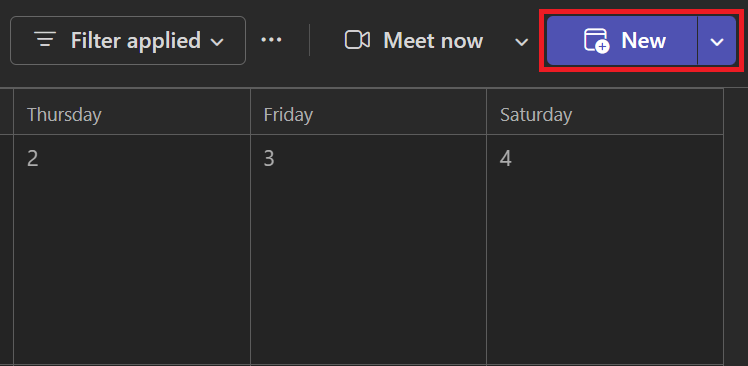
3. 会議のタイトル、日時、出席者を追加します。
4. Teams会議 のトグルをオンにして、オンライン会議にします。

5. 保存を選択します。Teamsが招待者全員分の参加リンクを自動的に生成します。
Outlookからスケジュールする
新しいOutlook(デスクトップまたはWeb版):
1. カレンダーを選択し、 新しいイベントを選択します。
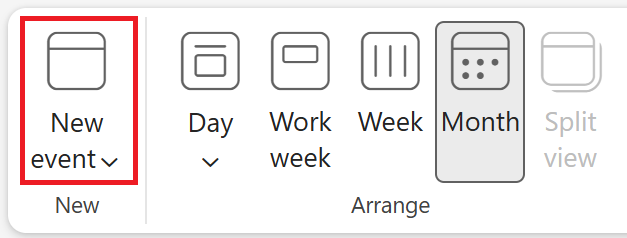
2. Teams会議 のトグルをオンにします。
3. 会議の詳細と出席者を追加し、 送信を選択します。
従来のOutlook(デスクトップ版):
- 新しいメールの横にあるドロップダウン矢印を選択し、 会議を選択します。
- Teams会議 の横にあるドロップダウンを選択し、 会議のスケジュールを選択します。
- 詳細と出席者を追加し、 送信を選択します。
いずれの場合も、送信時にTeamsの参加リンクが招待状に自動的に挿入されます。
Teamsチャットからスケジュールする
- チャット をTeamsで選択し、チャットウィンドウ上部の その他のチャットオプション を選択します。
- 会議のスケジュールを選択します。
- 会議の詳細を入力し、 送信を選択します。
この方法は、すでに同じグループとやり取りをしていて、最初から招待状を作成し直したくない場合に便利です。
会議リンクを取得して共有する方法
カレンダーに会議が登録されていれば、数回クリックするだけでリンクを取得できます。メールを探し回ったり、招待状を作り直したりする必要はありません。Teamsでは会議自体に常に参加リンクが紐付いているため、会議の詳細からいつでも確認できます。
既存の会議から参加リンクをコピーする
1. Teams を開き、 カレンダー。
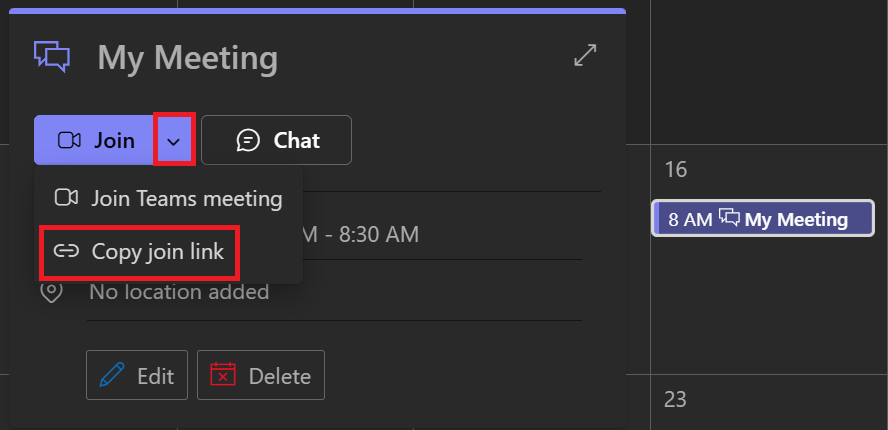
2. 予定されている会議をクリックして詳細を開きます。
3. 次の横にある矢印をクリックします: 参加 次に以下を選択します: 参加リンクをコピー。リンクがクリップボードにコピーされ、どこにでも貼り付けられるようになります。
メール、チャット、その他のアプリでの共有
参加リンクをコピーしたら、招待者が普段確認しているチャンネルに貼り付けます。Teamsのチャット、メール、またはAsanaやTrelloといったプロジェクト管理ツールに貼り付けてください。このリンクは特定のアプリに依存しないため、どこに貼り付けても同じように機能します。
💡 プロからのヒント: 会議が始まると、 Tactiq (新しいタブで開きます) が自動的に文字起こしを行うため、リンクと一緒に手動でメモを取る必要はありません。
「今すぐ会議」と「予定された会議リンク」の違い
すべての会議にカレンダー招待が必要なわけではありません。Teamsでは、事前に予定を立てることなく、すぐに通話を開始することも可能です。それぞれの使い分けを知っておくことで、単発の通話でカレンダーが埋まってしまうのを防げます。
「今すぐ会議」やインスタントリンクが適している場合
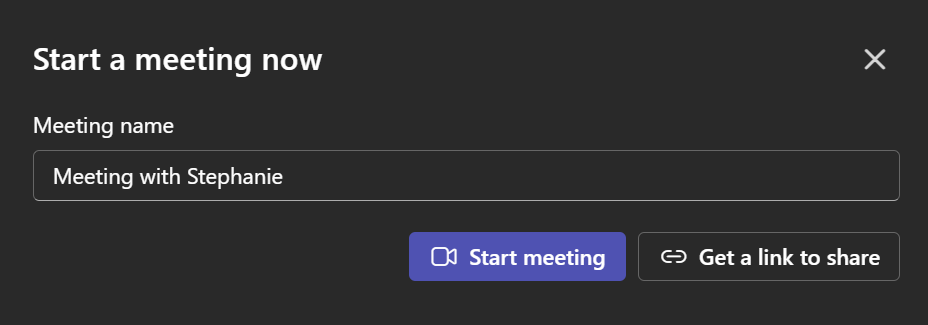
「今すぐ会議」は、事前の計画が不要な突発的な会話に最適です。チャットで急な打ち合わせが必要になったときや、誰かをすぐに巻き込みたいときに活用してください。

開始するには、 今すぐ会議 をカレンダー上でクリックするか、チャット内のカメラアイコンを使用します。通話を開始したら、 会議リンクをコピー を選択してリンクを取得し、参加していない人を招待してください。
相手側からどのように参加して見えるかを確認したい場合は、こちらの Microsoft Teams 会議への参加方法 (新しいタブで開きます) ガイドで手順を詳しく説明しています。
予定された会議や定期的な会議に固定リンクが必要な理由
予定された会議は仕組みが異なります。定期的な会議を含め、すべての予定された会議には、毎回同じ参加リンクが発行されます。これは、毎週のスタンドアップミーティングやクライアントとの定期的な打ち合わせなど、後から再度アクセスする必要がある会議において重要です。
固定リンクを使用すると、会議の履歴も一貫して保持されます。半年後であっても、同じ招待リンクから正しい会議スレッドを開くことができ、それに関連付けられた過去のチャットメッセージもすべて確認できます。
組織外のユーザーを招待する
Teams 会議は社内のメンバーに限定されません。組織で外部アクセスが許可されていれば、社内のメンバーを招待するのと同じ手順で、クライアント、契約業者、パートナーを招待できます。
外部ゲストとリンクを共有する

会議をスケジュールする際、社内の招待者と同じように、 必須出席者 フィールドに外部ユーザーの完全なメールアドレスを入力してください。会議作成後に、メールやチャットで直接参加リンクを共有することも可能です。
外部ゲストも他の参加者と同じ招待状とリンクを受け取ります。特別な手続きや形式は一切不要です。
権限、ゲストの種類、ロビー設定の詳細については、こちらのガイドをご覧ください。 Microsoft Teams会議に外部ユーザーを招待する方法 (新しいタブで開きます)。
外部ゲストに必要なもの(ライセンス不要)
外部参加者は、Microsoft Teamsのライセンスやアカウントがなくても会議に参加できます。Webブラウザから会議リンクにアクセスするだけで参加可能で、アプリのダウンロードも不要です。
組織の設定によっては、主催者が許可するまで外部ゲストがロビーで待機する場合があります。これは正常な動作であり、リンクに問題があるわけではありません。
予定された会議の管理
会議をカレンダーに登録した後でも、元の詳細を自由に変更できます。Teamsなら、新しい招待状を作成しなくても、時間や出席者、繰り返しのパターンを簡単に調整可能です。
時間と出席者の編集
- Teamsの カレンダー を開き、対象の会議を選択して詳細を表示します。
- 会議をドラッグして新しい時間枠に移動するか、詳細を開いて新しい時間を選択し、 更新を送信を選択します。
- 出席者を追加または削除するには、 必須出席者 フィールドを編集し、 送信 再度。
招待された全員に、更新された詳細が自動的に通知されます。個別に連絡して知らせる必要はありません。
定期的な会議のための固定リンクまたは再利用可能なリンクの作成
定期的な会議では、すべての開催回で同じ参加リンクを使用するため、毎週新しいリンクを作成する必要はありません。会議を最初に作成する際に繰り返しのパターンを設定すれば、Teamsがシリーズ内のすべての開催回に同じリンクを適用します。
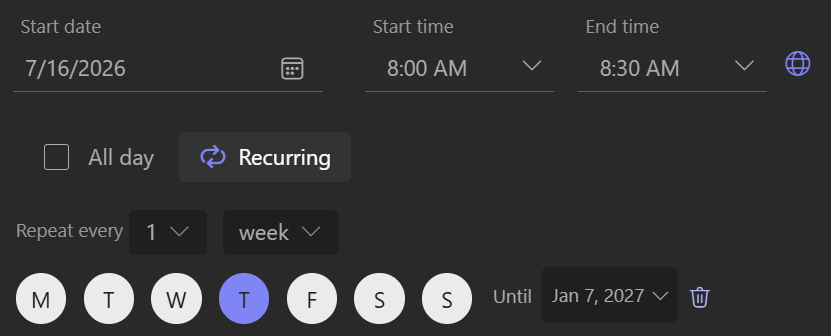
自分に代わって会議を開始してもらいたい場合は、その人を共同開催者として追加してください。こちらのガイド 他のユーザーがTeams会議を開始できるかどうか (新しいタブで開きます) では、共同開催者の役割とロビー設定について詳しく説明しています。
リンクに関する一般的な問題のトラブルシューティング
リンクの問題のほとんどは、いくつかの予測可能な原因によるものです。よくある問題の解決方法を以下にまとめました。
リンクが機能しない、または期限切れ
Teamsの参加リンクには有効期限が設定されていないため、「機能しない」場合は通常、別の原因が考えられます。会議自体がオンライン会議として設定されておらず、クリックする参加リンクが存在しないケースもあります。
主催者の場合は、カレンダーから会議の詳細を開き、 Teams会議 のトグルがオンになっていることを確認してください。参加者の場合、参加オプションが表示されないときはトグルがオフになっている可能性が高く、主催者のみがオンにできます。
インターネット接続が不安定な場合も、読み込みが完了する前に参加がブロックされることがあります。接続が安定するまで待つか、サポートされているデバイスに切り替えてみてください。
参加者が会議に参加できない(ロビー、権限)
参加者が待機状態のままになっている場合は、 ロビーにいる可能性が高いため、主催者または発表者が許可する必要があります。また、会議によっては メール認証 ゲストを許可する前に、その人物がワンタイムパスコードの手順を完了しているか確認してください。
セキュリティ設定によってアクセスがブロックされることもあります。会議でエンドツーエンド暗号化が有効になっている場合、外部のゲストや未確認のゲストにはポリシーメッセージが表示され、参加するために主催者の承認が必要になることがあります。
Tactiqを活用してTeamsの予定された会議を最大限に活かす方法
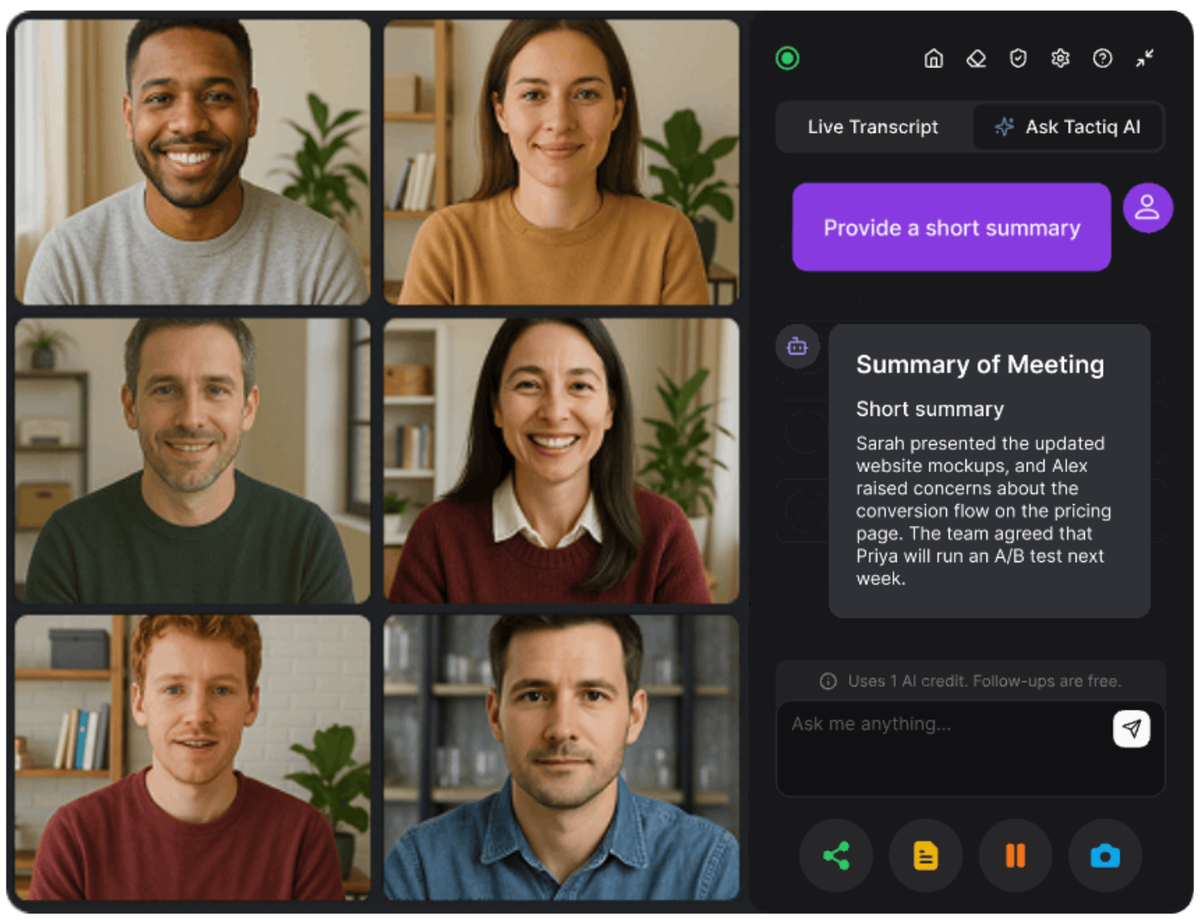
Teams会議をスケジュールしてリンクを共有するだけでは不十分です。参加者が集まった後も、誰かが発言内容、決定事項、割り当てられたタスクを記録しなければなりません。その役割を担うのがTactiqです。
会議が始まるとすぐに、 Tactiq (新しいタブで開きます) がブラウザ上で直接、リアルタイムに文字起こしを行います。ボットや別の録音アプリは必要ありません。
会議が始まると、以下のことが自動的に行われます。
- 会議開始と同時にリアルタイム文字起こしが実行されます
- 会議終了後、AIが要点とアクションアイテムをまとめた要約を生成します
- すべてが検索可能なトランスクリプトとして保存され、後から参照できます
- ノート (新しいタブで開きます) は、Google ドライブ、Notion、Slackなどのツールにエクスポートできます
- Tactiq MCP (新しいタブで開きます) を使用すると、AIエージェントが会議のトランスクリプトをCRMやワークフローツールに直接取り込めます
これは、重要な議題やフォローアップ作業が発生しやすい、予定された会議において特に重要です。定期的な同期会議やクライアントとの打ち合わせで検索可能な記録を蓄積していけば、数ヶ月前の決定事項も後から簡単に見つけ出すことができます。
Tactiq Chrome拡張機能を今すぐ無料でインストール (新しいタブで開きます)。
便利なAIサマリーが欲しいですか?
次回のミーティングで Tactiq をお試しください。
Teams会議のリンク作成を簡単に
Teams会議のリンク作成は、作業環境に合わせて最適な方法を選ぶだけです。Teams、Outlook、チャットのいずれからでも、カレンダーに自動生成された参加リンクが追加されます。
このリンクは、アクセス権限さえあれば、社内の同僚も社外のゲストも同じように使用できます。「今すぐ会議」と「予定された会議」の主な違いは、前者が即座に会議を開始するのに対し、後者は定期的な会議のために永続的なリンクを発行する点です。
会議が予定されると、 Tactiq (新しいタブで開きます) が自動的に文字起こしと要約を行うため、記憶を頼りにメモを再構成する必要はありません。
FAQ
Your questions, answered.
If you have any further questions, Get in touch (新しいタブで開きます) with our friendly team
Teams会議のリンクを作成するには?
「今すぐ会議」のリンクと、予定された会議のリンクにはどのような違いがありますか?
Teamsライセンスを持っていない人をリンクで招待できますか?
再利用可能な、または永続的なTeams会議リンクを作成するには?
リンクで予定した会議のメモを自動的に取得できますか?








便利なAIサマリーが欲しいですか?
次回のミーティングで Tactiq をお試しください。
会議に AI を導入するのがこれまでになく簡単になりました。
Chrome に追加-無料です!(新しいタブで開きます)試してみる タクティク 次回の会議で!
今すぐ登録