
Macに最適な文字起こしソフトとは?
August 3, 2026
August 3, 2026
September 25, 2026
September 25, 2026

最適な Mac用文字起こしソフトウェア を見つけるには、実際に何を文字起こししたいのかを明確にする必要があります。Zoomのライブ通話と録音済みのポッドキャストファイルでは、必要な機能が異なるからです。また、Macユーザーはネイティブなパフォーマンスやプライバシーを重視しますが、その両方をうまく両立できているツールは多くありません。
本ガイドでは以下の内容を解説します:
- Mac用文字起こしソフトウェアの良し悪しを決めるポイント
- ライブ会議の文字起こしに最適なツール
- 音声・動画ファイルの文字起こしにおすすめのツール
- 無料の文字起こしソフトで十分な場合と有料版が必要な場合
結論:Macに最適な文字起こしソフトウェアは?
Macに最適な文字起こしソフトウェアは、リアルタイムの会議文字起こし、ファイルベースの文字起こし、ライブディクテーションのどれが必要かによって異なります。ZoomやGoogle Meetを利用する多くのMacユーザーにとって、 Tactiq は有力な選択肢です。会議をリアルタイムで文字起こしし、検索可能なノートに変換してくれます。その他のツールは、ファイル文字起こしやディクテーションに特化しています。
Macにとって「最高の」文字起こしソフトウェアとは
すべての文字起こしソフトウェアがMac上で同じように動作するわけではありません。信頼できるツールと、かえって手間が増えてしまうツールには、いくつかの違いがあります。
複数話者やアクセントへの対応精度
最高の文字起こしソフトウェアは、アクセントや専門用語、 複数の話者 を、手作業での修正を最小限に抑えて処理します。
Macネイティブのパフォーマンス
Appleシリコン上でネイティブ動作する文字起こしツールもあれば、Webラッパー形式でMacハードウェア上では動作が重く感じられるツールもあります。
プライバシー:ローカル処理とクラウド処理
音声データの処理場所は重要です。特に法務や人事関連の会話など、機密性の高い内容を扱う場合はなおさらです。
会議の文字起こし、ファイルの文字起こし、ディクテーションの違い
これらはそれぞれ異なる課題を解決します。会議の文字起こしはリアルタイムの会話を記録し、ファイルの文字起こしは既存の音声や動画ファイルをテキスト化します。ディクテーションは、話した言葉をリアルタイムでテキスト入力に変換します。
料金
多くの文字起こしサービスでは、利用制限付きの無料プランが提供されています。それ以上の利用には、月額料金、文字起こしごとの料金、または大量利用向けの買い切りプランなどが用意されています。
用途別:Mac向けベスト文字起こしソフトウェア
最適な文字起こしツールは、リアルタイムの会話を記録するのか、既存のファイルを変換するのかによって異なります。Mac向けの人気文字起こしソフトウェアを用途別に分類しました。
会議の文字起こし向け
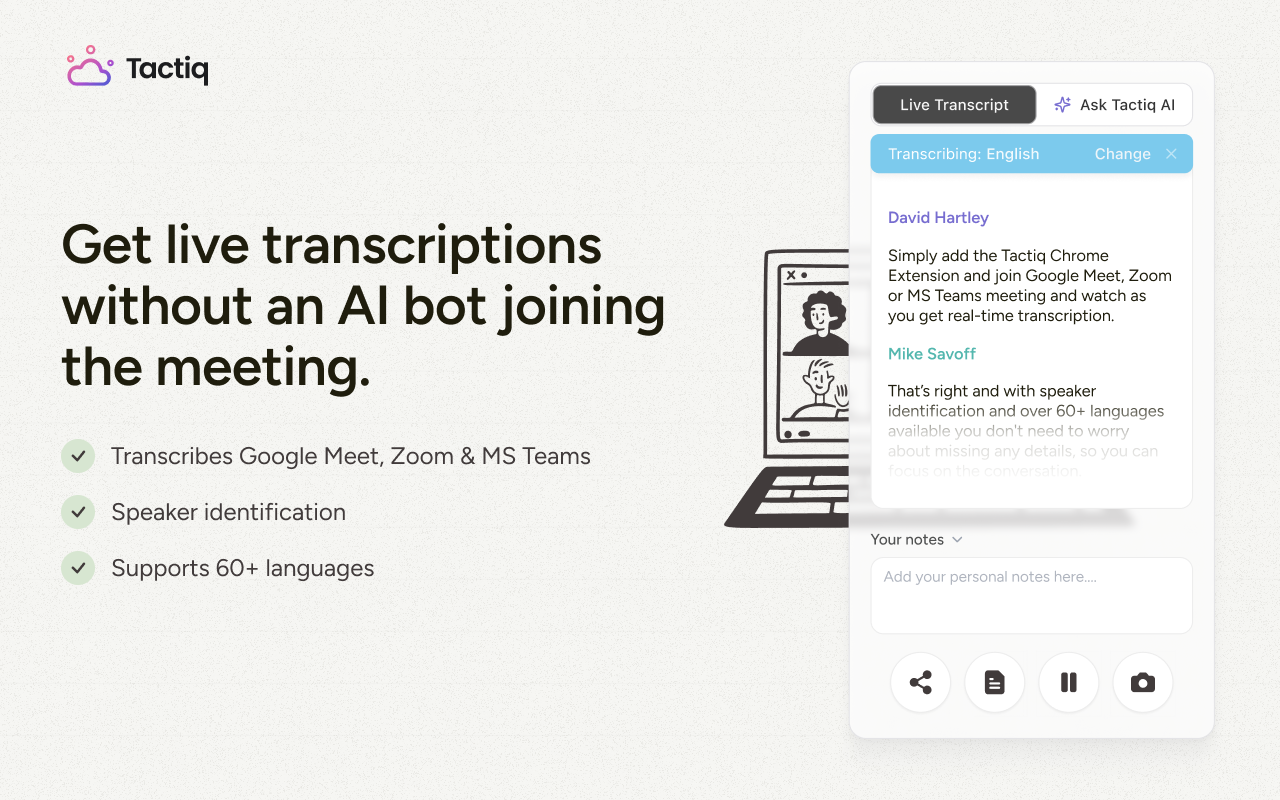
Tactiq は、Zoom、Google Meet、Microsoft Teamsでのライブ会議用に構築されたブラウザベースの文字起こしツールです。会話をリアルタイムで文字起こしし、複数の話者を自動的に識別します。
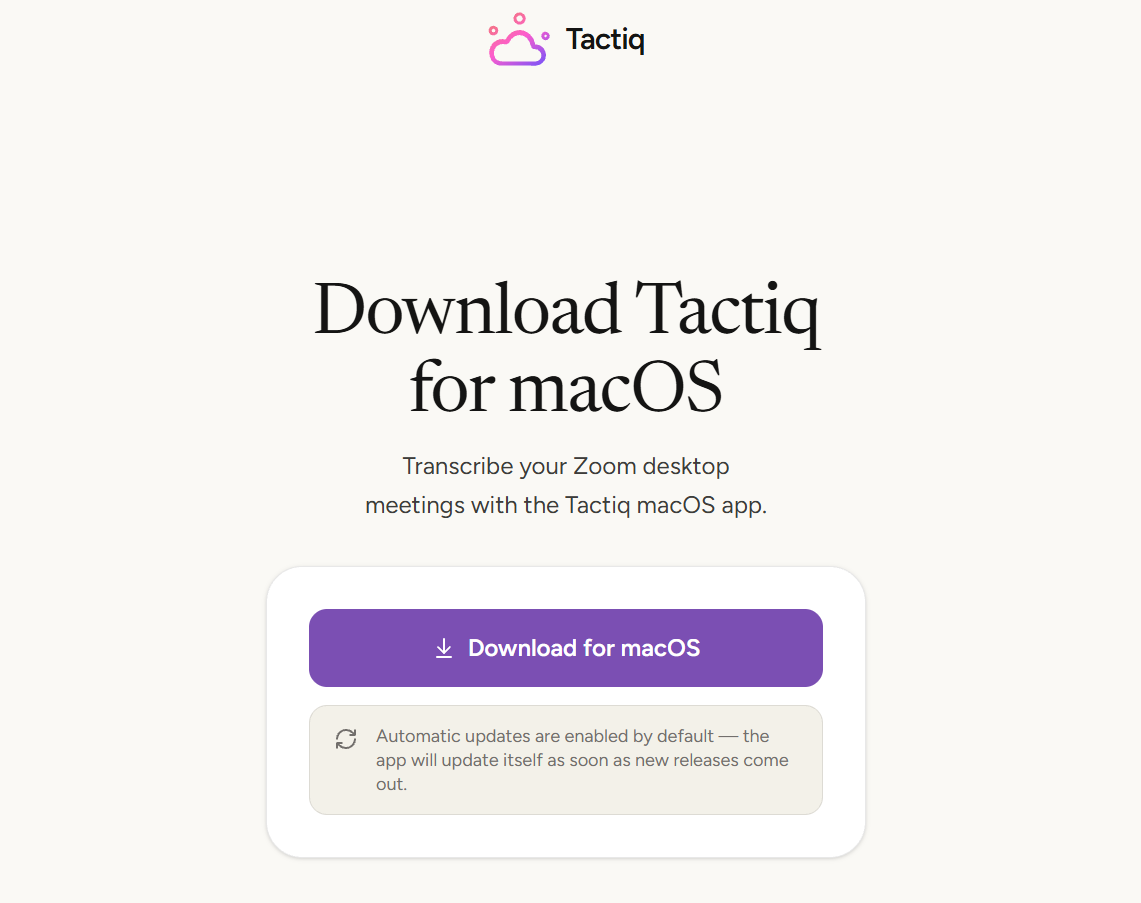
Tactiqは、 Macアプリ (現在ベータ版)も提供しており、Zoomデスクトップアプリでの通話を文字起こしできます。現時点ではGoogle MeetやTeams、また複数言語の同時文字起こしには対応していません。それらを利用する場合はChrome拡張機能を使用してください。
💡 プロからのアドバイス:主にブラウザから会議に参加する場合は、 Tactiq Chrome拡張機能 は、Zoom、Google Meet、Microsoft Teamsを一元管理します。
{{rt_cta_ai-convenience}}
ファイルベースの文字起こし

インタビューやポッドキャストの録音など、音声ファイルや動画ファイルの文字起こしが必要な場合、Tactiqのアップロード機能が役立ちます。ライブミーティングに参加しなくても、正確な文字起こしとAIによる要約を簡単に作成できます。
リアルタイムの音声入力
音声入力は、会議やファイルの文字起こしとは異なるニーズに応えるものです。録音したデータを後から処理するのではなく、話した言葉をリアルタイムでテキストに変換します。Mac標準の音声入力機能は「システム設定」から利用でき、メールや短いメモの作成といった日常的なタスクに適しています。
長文の作成など、より高度な音声入力が必要な場合は、Mac標準のツールでは機能が不足することがあります。 サードパーティ製アプリ もこうした用途向けに存在しますが、フル機能や高い利用制限を求める場合は、通常サブスクリプション契約が必要です。Googleドキュメントにも、 音声入力ツール が組み込まれており、ドキュメントに直接入力できます。追加のソフトウェアは不要です。
無料版と有料版:自分に必要なのはどちらか
ほとんどの 文字起こしソフトウェア には無料プランがありますが、ツールによって制限は大きく異なります。Macで月に数件の会議やファイルを文字起こしする程度であれば、通常は無料版で十分です。
無料ツールでできること
Tactiqの無料プラン は、Zoom、Google Meet、Microsoft Teamsのリアルタイム文字起こしとファイルアップロードに対応しており、月間10件までの文字起こしと5件のAIクレジットを利用できます。有料の文字起こしアプリを検討する前の、Macユーザーにとって最適なスタート地点となります。
複数人の話者を識別できるため、誰が何を言ったのかを常に把握できます。また、追加設定なしで標準的な音声および動画ファイル形式に対応しています。
有料ツールのメリット
毎日文字起こしを行う場合や、専門的な音声に対してより高い精度が必要な場合は、有料プランの検討をおすすめします。一般的な有料プランの特典は以下の通りです。
- インターネット接続なしで作業できるオフライン文字起こし
- 無制限のエクスポートと月間の文字起こし上限の引き上げ
- 共有前に正確な文字起こしデータを修正できる内蔵編集ソフト
- 継続的なサブスクリプションではなく、一度限りの買い切りオプション
Mac環境で多国籍チームと連携している場合は、プランを契約する前に多言語対応の文字起こしやボイスメモへの対応状況を確認してください。
例えば、 Tactiqの有料プラン では、無料プランの全機能に加え、無制限の文字起こし、月間AIクレジットの増量、高度な文字起こし制御機能が利用可能です。
無料ツールの詳細については、こちらのまとめ記事をご覧ください。 最高の無料AI文字起こしツール。
Macに適した文字起こしソフトウェアの選び方
Mac向けの最適な文字起こしソフトは、単一の勝者がいるわけではなく、用途によって異なります。会議の文字起こし、ファイルベースの文字起こし、ディクテーション(音声入力)は、それぞれ異なる課題を解決するものです。
Zoomを使用したMacでの会議にはTactiqが適しています。大規模なインタビューの録音や高度なディクテーションが必要な場合は、その用途に特化したツールを探すのが良いでしょう。
有料サブスクリプションを契約する前に、まずは無料プランで自分のワークフローに合うかどうかを試してみてください。
用途によって異なります。ZoomやGoogle Meetでのライブ会議の文字起こしにはTactiqが適していますが、録音ファイルの文字起こしやディクテーションには別のツールが向いています。
はい。Tactiqをはじめとするほとんどの文字起こしツールには、月間の利用制限付きで利用できる無料プランが用意されており、それ以上の利用には有料サブスクリプションが必要です。
Macには「システム設定」から利用できる標準の音声入力機能がありますが、これは入力中に音声をテキストに変換するためのものであり、会議やファイルの文字起こしを目的としたものではありません。
文字起こしは、既存の音声やリアルタイムの会話をテキストに変換するものです。一方、ディクテーションは、話した言葉をリアルタイムでテキスト入力に変換するものです。
Tactiqはその用途に最適です。Zoom会議をリアルタイムで文字起こしし、通話終了後に検索可能な要約を生成します。








便利なAIサマリーが欲しいですか?
次回のミーティングで Tactiq をお試しください。
便利なAIサマリーが欲しいですか?
次回のミーティングで Tactiq をお試しください。
便利なAIサマリーが欲しいですか?
次回のミーティングで Tactiq をお試しください。