

Outlookユーザーなら誰しも、会議のメモがどこにあるのか分からず、カレンダーの招待画面を眺めた経験があるはずです。Outlookはメモアプリとして設計されていないため、その選択肢は必ずしも明確ではありません。イベント内に埋め込まれた小さな「メモ」フィールドに頼る人もいれば、OneNoteを活用する人もいます。Teamsユーザーには、比較的新しい「会議のまとめ(Meeting Recap)」機能もあります。
本ガイドの内容:
- カレンダーイベントの標準「メモ」フィールドとその限界
- OneNoteを使ってテキストボックスよりも構造的にメモを取る方法
- 「会議のまとめ」で確認できる内容とその不足点
- 入力不要でリアルタイムの文字起こしとAI要約を取得する方法
要約:Outlookで会議のメモを取るには?
Outlook (新しいタブで開きます) には専用の会議メモ機能はありませんが、いくつかの標準的な代替手段が用意されています。カレンダーイベントの「メモ」フィールドは、個人的なちょっとした詳細を記録するには適していますが、共有や詳細な記録には向いていません。OneNoteを使えば、テンプレートやOutlookとの直接連携により、会議メモをより構造的に管理できます。
Teamsユーザーは、 会議のまとめ (新しいタブで開きます) を確認することで、対象となる会議の文字起こしや録画データにアクセスできますが、これはTeams通話のみが対象です。あらゆる会議プラットフォームでリアルタイムに自動記録を行うには、 Tactiq (新しいタブで開きます) のようなChrome拡張機能がその役割を果たします。
Outlookに標準の会議メモ機能はあるのか?
Outlookには、Microsoftが公式に「会議メモ」と呼ぶ機能はありません。あるのは、すべてのOutlookカレンダーイベントにある説明ボックスと、Teams通話用の「会議のまとめ」機能だけです。どちらも、会議中に実際に話し合われた内容を記録するために作られたものではありません。
イベントの説明ボックス
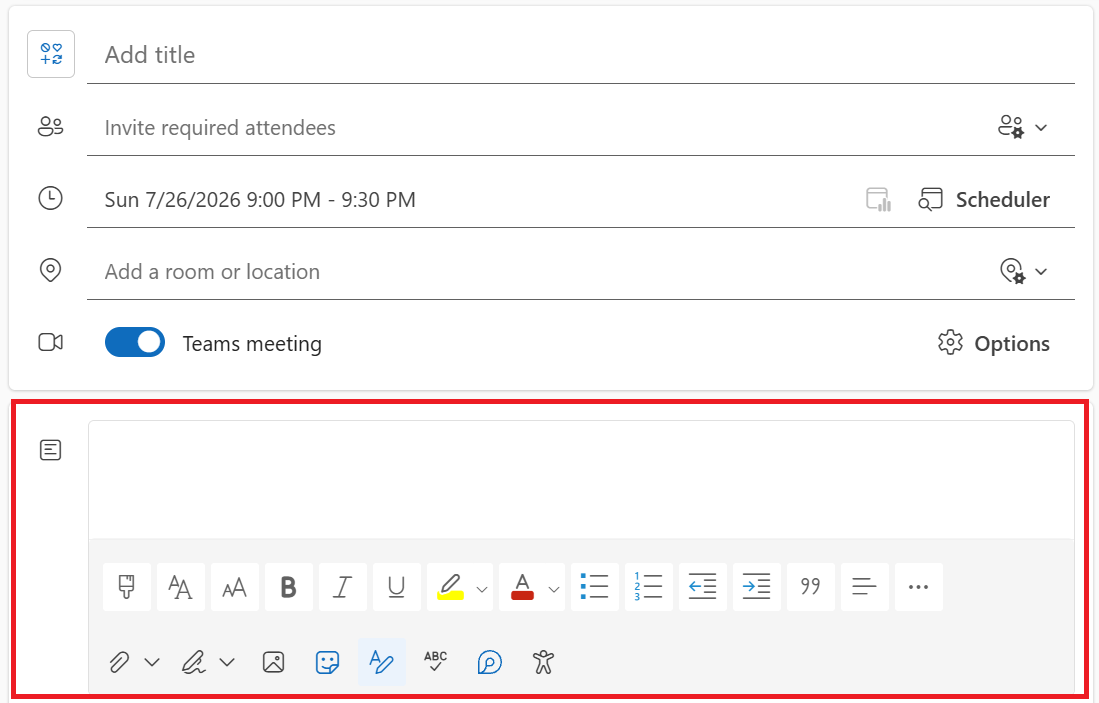
Outlookのすべての予定、会議、イベントには、自分用の詳細を書き込める説明エリアがあります。これは、イベントをスケジュールする際にアジェンダや場所の詳細を追加するために使うボックスと同じです。一般的に「メモ」フィールドと呼ばれていますが、実際にはイベント本文に過ぎません。
会議前のちょっとした背景情報を書き留めるには便利ですが、手動入力が必要であり、実際に話し合われた内容の記録を残すことはできません。
Teams会議の振り返り
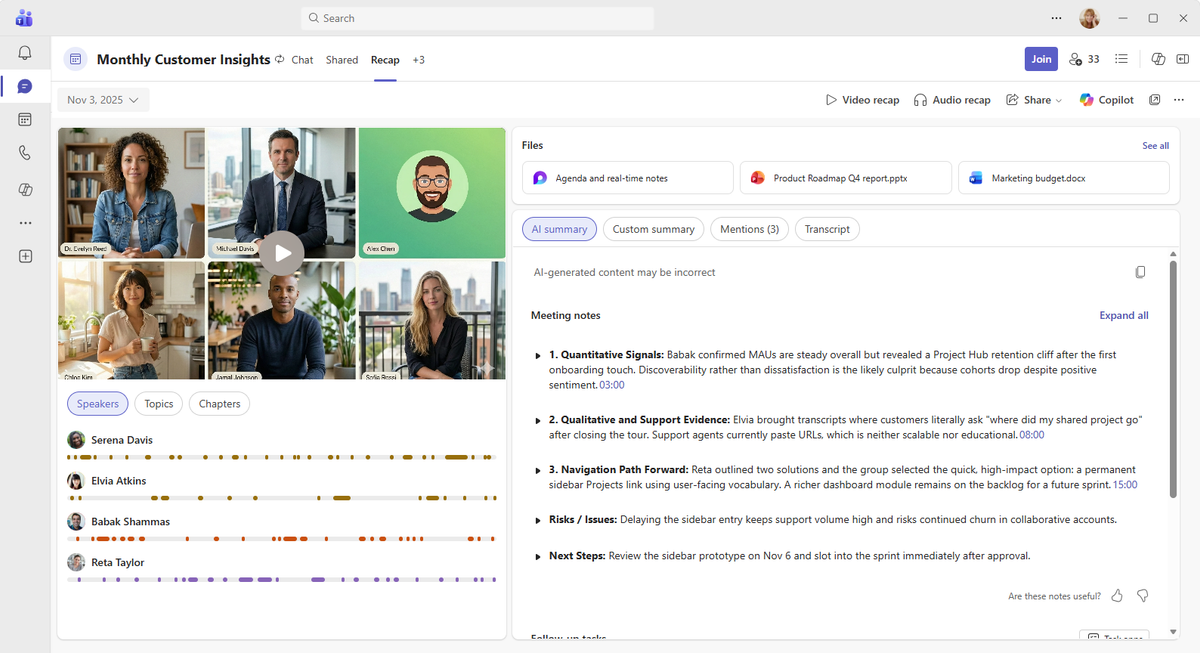
OutlookおよびTeamsのユーザーは、会議の録画、文字起こし、共有ファイル、フォローアップタスクを1か所にまとめる「会議の振り返り」機能を利用できます。この機能は録画または文字起こしされたTeams会議にのみ適用されるため、Zoom通話、Google Meet、Outlook経由で予約された対面会議には対応していません。
Outlookの予定表イベントにメモを追加する方法
予定表イベントへのメモの追加は、新規イベントの作成時でも、既存の会議出席依頼の更新時でも、わずかな手順で完了します。
1. Outlookを開き、予定表に移動します。
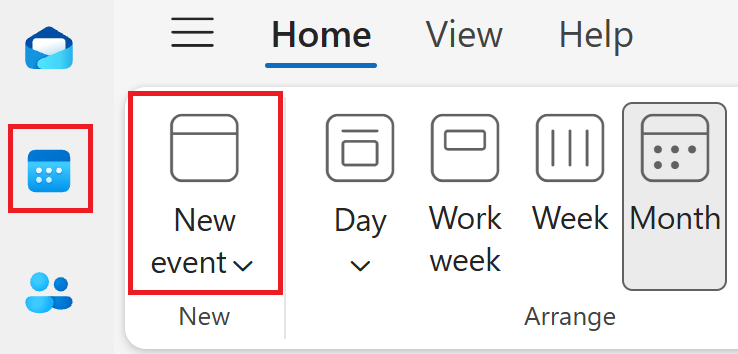
2. 既存のイベントをダブルクリックするか、 新しいイベント を選択して作成します。
3. 件名、日時、出席者などの会議の詳細を入力します。
4. 場所フィールドの下にある説明セクションまでスクロールします。
5. このボックスに直接メモを入力します。
6. 保存を選択します。
リボンの正確なレイアウトは、お使いのOutlookのバージョンによって多少異なる場合があります。
この方法は、イベントに紐付けておきたい短いリマインダーや議題のメモには適していますが、いくつかの制限もあります。
- ここに入力するメモは手動であるため、会議中または会議後に誰かが入力する必要があります。
- イベントの作成者でない場合、このフィールドを変更できないことがあります。
- メモはメインのカレンダービューからは表示されないため、イベントを開いて確認する必要があります。
- このボックスには、事前に書き込んだ内容や事後に記録した内容が保存されます。会議中の実際の会話は記録されません。招待の更新や削除が必要な場合は、以下を参照してください。 Outlookで会議をキャンセルする方法 (新しいタブで開きます)。
💡 プロのヒント: 記憶を頼りに書き留めるだけでなく、実際に話された内容を記録したい場合は、 Tactiq (新しいタブで開きます)のChrome拡張機能を使うと、会議のライブ文字起こしとAI要約を自動的に作成できます。
OneNoteを使ってOutlookの会議メモをより構造的に管理する
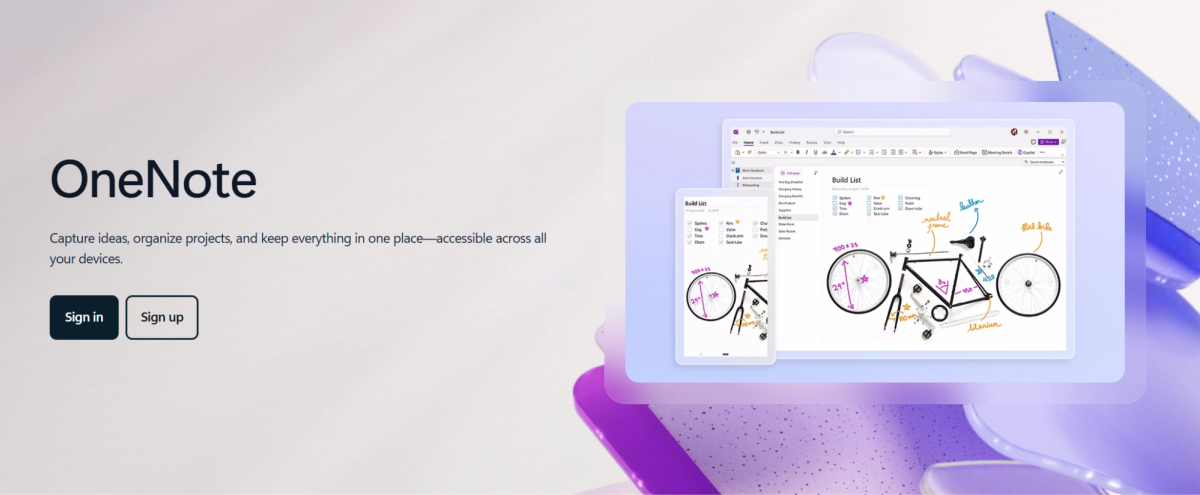
OneNoteを使用すると、カレンダーイベントのメモ欄よりも構造化された方法で情報を管理できます。OutlookとOneNoteが同じコンピューターにインストールされていれば、会議の詳細情報を手入力することなく、直接メモに取り込むことができます。
手順は以下の通りです。
- OneNoteで ホーム タブを開き、 会議の詳細を選択します。
- 今日の会議であれば、リストから該当する時間と件名を選択して挿入します。
- 別の日程の場合は、カレンダーアイコンを選択して日付を指定し、時間と件名を選んでから「詳細の挿入」をクリックしてください。
会議の日時、場所、議題、出席者リストが新しいOneNoteページに挿入されます。挿入されたテキストは自由に編集でき、カレンダー上の元の予定には影響しません。
既存のページに追加したい場合は、挿入された詳細をクリックしてノートコンテナを選択し、コピーしてノートに貼り付けてください。
この機能は、OneNoteのバージョンやインターフェースによっては表示されない場合があります。[ホーム]タブに[会議の詳細]が表示されない場合は、その機能に対応していないバージョンである可能性があります。
ノートブックのセットアップや議事録の書式設定に関する詳細な手順については、以下を参照してください。 OneNoteを使用した会議の議事録作成 (新しいタブで開きます)。
Outlookの会議まとめ機能
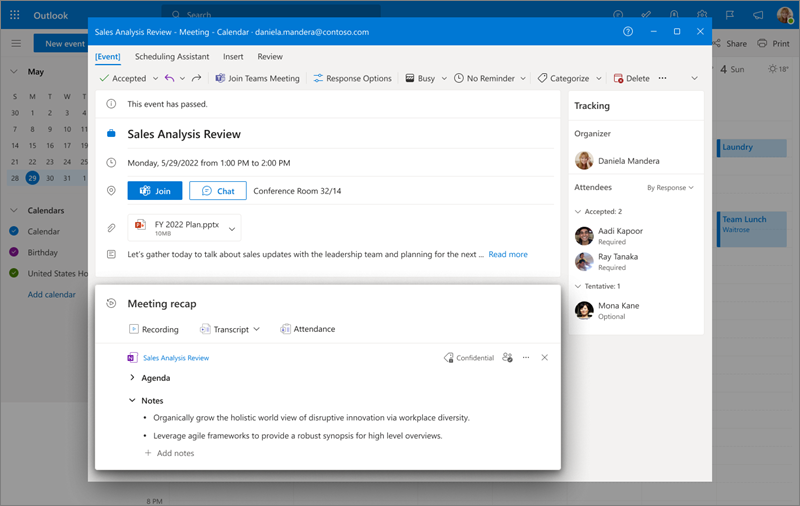
新しいOutlookの会議まとめ機能を使用すると、別のアプリを探し回ることなく、カレンダーから直接会議のコンテンツにアクセスできます。この機能自体はファイルを保存しません。録画、文字起こし、共有ファイルが保存されている場所へのリンクを提供するだけです。
会議のまとめを表示するには:
- 新しいOutlookタブでカレンダーを開きます。
- 過去の会議をクリックします。
- まとめが利用可能な場合、会議の詳細にコンテンツへのリンクが表示されます。
会議のまとめ機能は、現在、Teamsのプライベートな予定された会議でのみサポートされています。以下の一般的な会議タイプでは利用できません。
- ZoomやGoogle Meetなど、Teams以外の会議
- 事前にスケジュールされていないTeamsの臨時通話
- Teamsチャネル会議
- Microsoft 365グループカレンダーでスケジュールされた会議
会議の参加者は全員、まとめが存在することを確認できますが、録画などの各アセットへのアクセス権は、それぞれのファイルのアクセス許可設定に従います。
会議の前に実際の出席者を確認する方法については、以下を参照してください。 Outlookで会議の参加承諾者を確認する方法 (新しいタブで開きます).
Tactiqを使ってOutlook会議の議事録を自動作成する方法
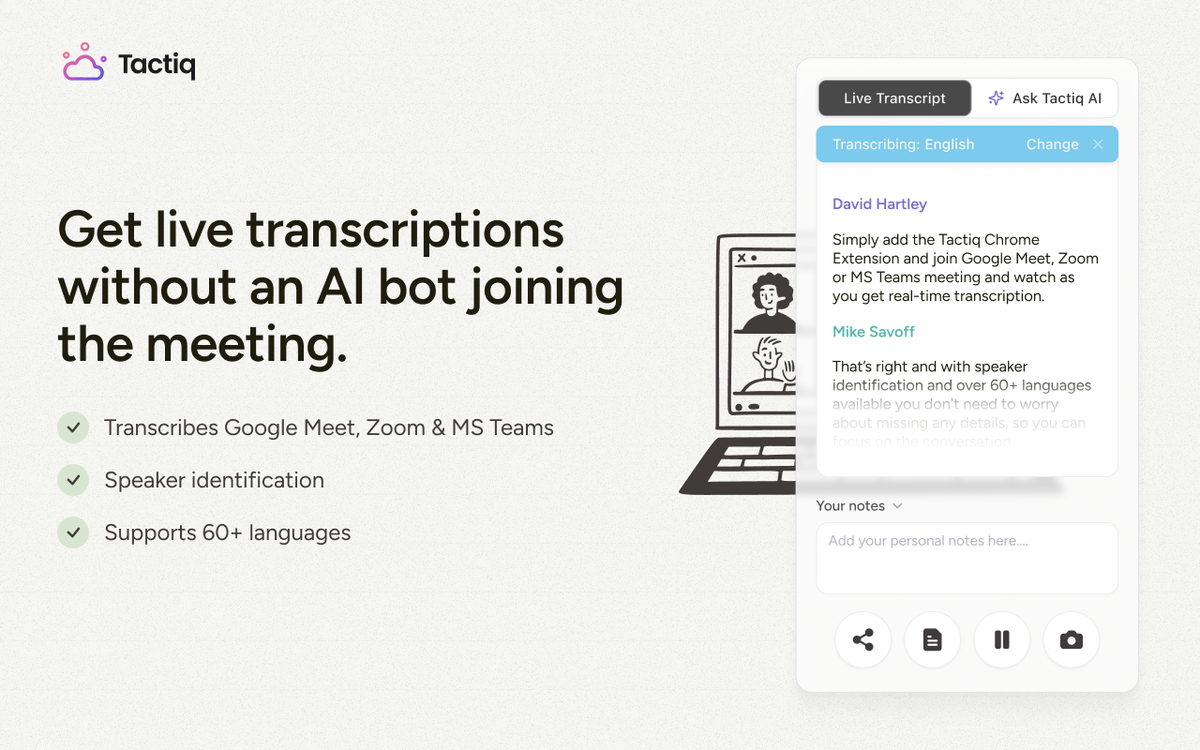
Outlookの標準機能では、誰かが手動でメモを取る必要があるか、会議終了後にしか使えないTeams固有の機能に頼るしかありません。Tactiqなら、会議中の会話をリアルタイムで記録することで、そのギャップを埋めることができます。
Tactiq (新しいタブで開きます) は、Zoom、Microsoft Teams、Google Meetの通話をブラウザ上でリアルタイムに文字起こしするChrome拡張機能です。Outlookでスケジュールされた会議でもそのまま使えるため、会議の予約方法を変える必要はありません。
これには定期的な会議も含まれており、シリーズの各回でTactiqが自動的に文字起こしを開始します。
通話が終了すると、TactiqがAIによる要約とアクションアイテムの抽出を自動的に行います。手入力は一切不要です。作成された内容は、以下の方法で活用できます。
- 要約を OneDrive (新しいタブで開きます) に送信してMicrosoftのワークフロー内で管理する
- OneNoteにコピーする
- 欠席者に直接共有する
Outlookで予約したZoom会議については、 OutlookにZoom会議を追加する方法 (新しいタブで開きます)をご覧ください。Teams会議については、 OutlookにMicrosoft Teamsを追加する (新しいタブで開きます)をご覧ください。
👉 無料のTactiq Chrome拡張機能をダウンロード (新しいタブで開きます) して、Outlookでスケジュールしたすべての会議の議事録を自動作成しましょう。
便利なAIサマリーが欲しいですか?
次回のミーティングで Tactiq をお試しください。
Outlookでの会議メモの取り方
Outlookには会議メモを記録するための標準機能がいくつかありますが、会議中の議論を自動的に記録できるものはありません。説明ボックスは簡単なリマインダーには使えますし、OneNoteはテンプレートを使って構成を整えることができます。また、Teamsユーザーであれば「会議のまとめ(Meeting Recap)」機能で通話後に内容を確認することも可能です。
しかし、どの方法にも欠点があります。手動で入力する必要があったり、Teamsに限定されていたり、あるいは会議が終わるまで有用な情報が得られなかったりします。リアルタイムでの記録には、Tactiqのようなツールが最適です。
FAQ
Your questions, answered.
If you have any further questions, Get in touch (新しいタブで開きます) with our friendly team
Outlookには会議メモ機能はありますか?
Outlookの予定表イベントにメモを追加するにはどうすればよいですか?
OutlookからOneNoteに会議メモを取り込むにはどうすればよいですか?
Outlookの「会議のまとめ」とはどのような機能ですか?
会議中にタイピングせずに自動で議事録を作成するにはどうすればよいですか?







便利なAIサマリーが欲しいですか?
次回のミーティングで Tactiq をお試しください。
会議に AI を導入するのがこれまでになく簡単になりました。
Chrome に追加-無料です!(新しいタブで開きます)次の会議でTactiqを試してみましょう!
今すぐ登録