
Outlookで誰が会議を受け入れたかを確認する方法
September 24, 2025
September 24, 2025
September 24, 2025
September 24, 2025

会議の出席者を追跡すると、生産性が向上したり低下したりする可能性があります。送信すると 会議への招待、誰が受け入れたのか、誰が断ったのか、そして誰がまだそれを検討しているのかを知る必要があります。
Microsoft Outlook を使用すると、会議の主催者は出席者の回答を簡単に確認できます。さまざまなプラットフォームで回答状況を確認できます。Windows 版、Mac 版、Web 版の Outlook はすべて同じように機能します。
このプロセスは、使用している Outlook のバージョンによって若干異なります。それでは、すべてのプラットフォームで Outlook で誰が会議を受け入れたかを正確に確認する方法を見ていきましょう。
Outlookで参加者の回答を確認する方法
このセクションでは、Outlook のデスクトップ、Web、およびモバイルプラットフォームで会議の回答を確認する方法について説明します。
Outlook デスクトップ (ウィンドウズ/マック) 用
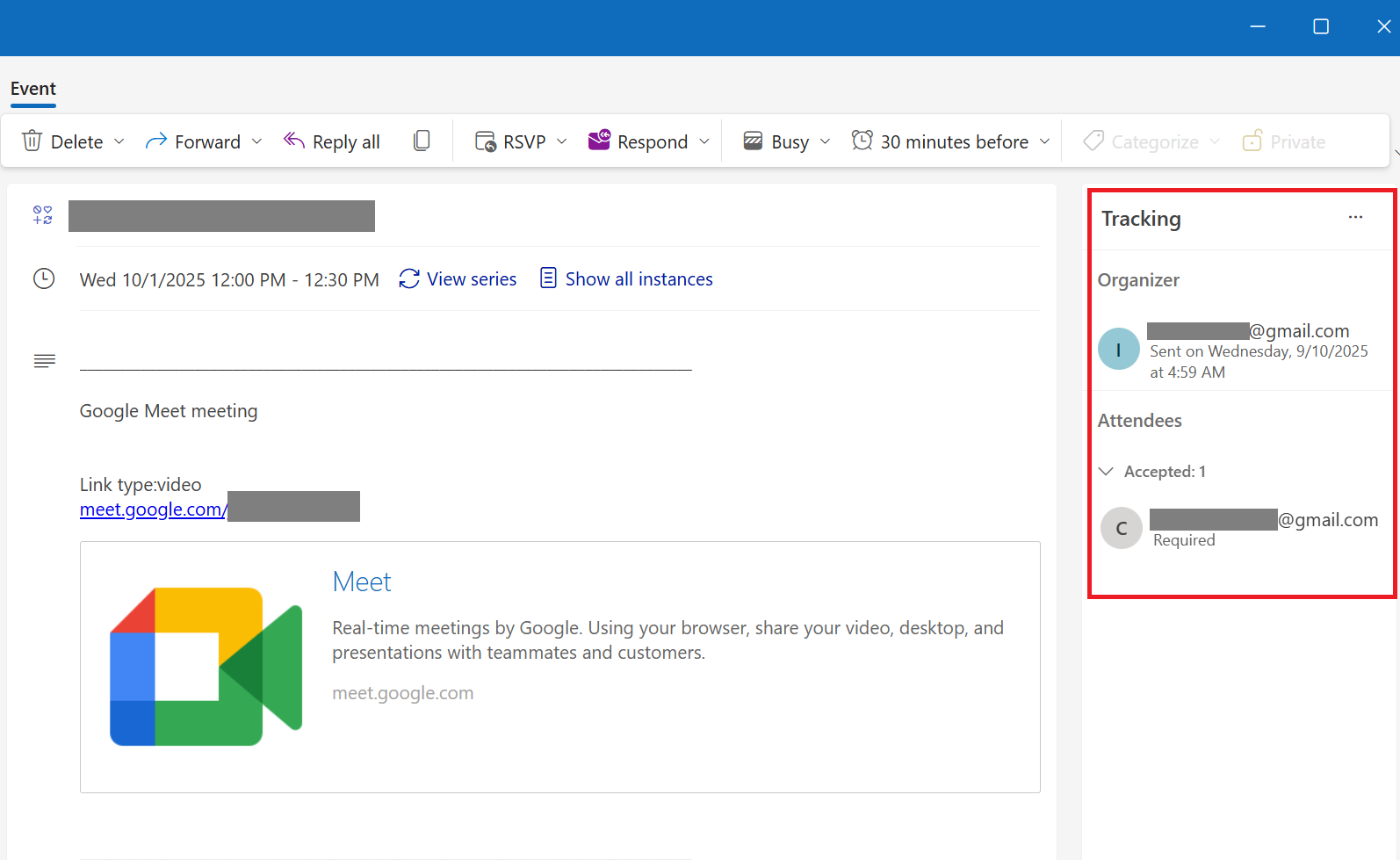
Windows 用の Outlook と Mac 用の Outlook で会議の回答を検索する場合も、同じ手順に従います。会議への招待を誰が承諾したかを確認する方法は次のとおりです。
- に移動 見通しで、「カレンダー」アイコンをクリックして、会議を検索します。
- 会議イベントをダブルクリックして開きます。
- ウィンドウの右側でトラッキングを確認できます。
追跡タブには、各ユーザーの応答が表示されます。誰が承諾したか、拒否したか、またはまだ返信していないかがわかります。出席者の返信は、名前の横に明確なステータスインジケータとともに表示されます。これは Outlook のスケジュールアシスタント機能と連携して機能し、会議を完全に管理できます。
以前のバージョンの Outlook では、追跡ボタンの外観が若干異なる場合があります。一部のバージョンでは、単に「追跡」ではなく「回答状況」と表示されます。Teams ミーティングを頻繁に開催する場合は、次の点を確認してください。 Outlook にマイクロソフトチームを追加 両方のプラットフォームでのシームレスな統合とより良い応答追跡が可能になります。
💡 プロのヒント: 誰が会議を受け入れたかだけでなく、もっと詳しく知りたいですか?試してみてください タクティク リアルタイムで文字起こしをしたり、実際に誰が参加し、何に貢献したかがわかる AI 搭載の会議概要を作成したりできるので、無料で始められます。
Outlook Web App (OWA/Outlook 365) 用
Web バージョンの Microsoft Outlook も同様に機能しますが、インターフェイスが異なります。
- Web ブラウザでカレンダーに移動します。
- 会議を検索してダブルクリックします。
- ウィンドウの右側でトラッキングを確認できます。
アウトルックモバイル (iPhone/アンドロイド) 用
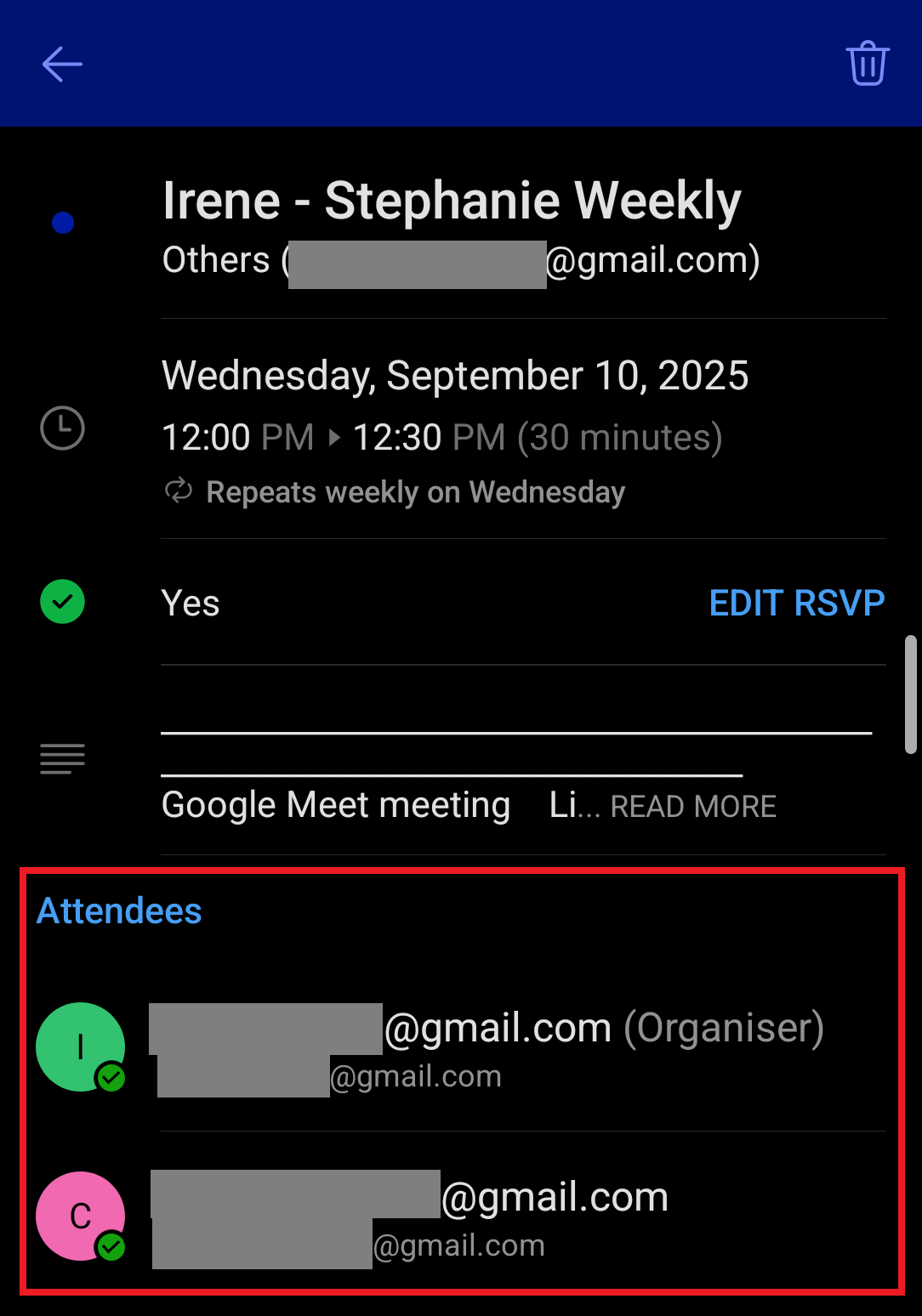
モバイル版では追跡機能が制限されています。基本的な出席者情報を見ることはできますが、詳細な回答追跡はデスクトップ版や Web 版の方が適しています。
モバイルで回答を確認するには:
- Outlook アプリを開きます。
- カレンダーに移動します。
- 会議をタップします。
- イベント情報で参加者の詳細を確認してください。
Outlookで会議の回答を確認できるのは誰か (主催者対.出席者)
Outlook での会議応答の表示範囲は、会議の主催者だけにとどまりません。誰が、いつ、何を閲覧できるかを確認できます。
出席者が見ることができるもの
同じ組織内で Microsoft 365 を使用している出席者は、他の出席者の回答を閲覧できるようになりました。つまり、チームメンバーは、会議の開始前に誰が承諾したか、辞退 (または仮承認) したかを確認できます。ただし、この機能は社内の出席者のみを対象としており、組織外の外部ユーザーには会議の返信は表示されません。
プラットフォーム制限
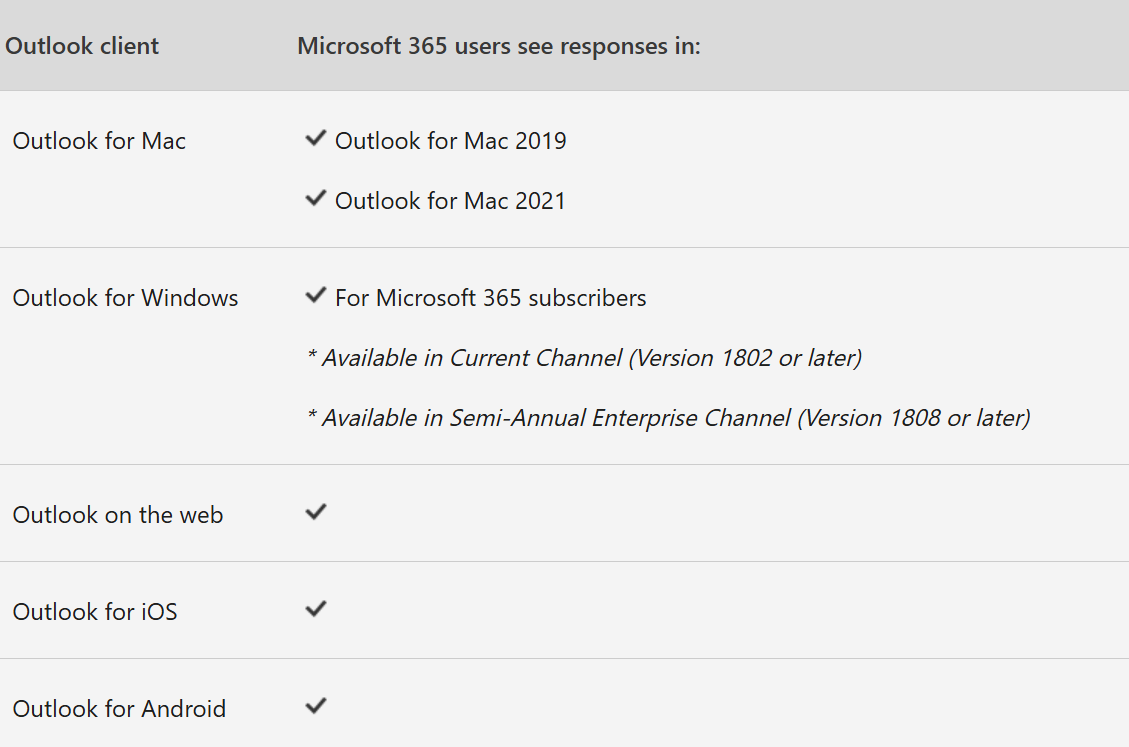
レスポンストラッキングは、Mac、Windows、Android、Web 用の Outlook など、ほとんどの Outlook プラットフォームで機能します。他の会議プラットフォームを使用している場合は、次の会議プラットフォームを追加することを検討してください。 Outlook へのズームプラグイン さまざまな会議タイプで一貫した追跡を維持できます。
タイミングに関する考慮事項
出席者数が 50 人未満の小規模な会議では、15 分以内に回答の更新が表示されます。大規模な会議では、出席者のステータスの変更がすべて全員に反映されるまでに最大 24 時間かかることがあります。
「返信不可」トラッキング
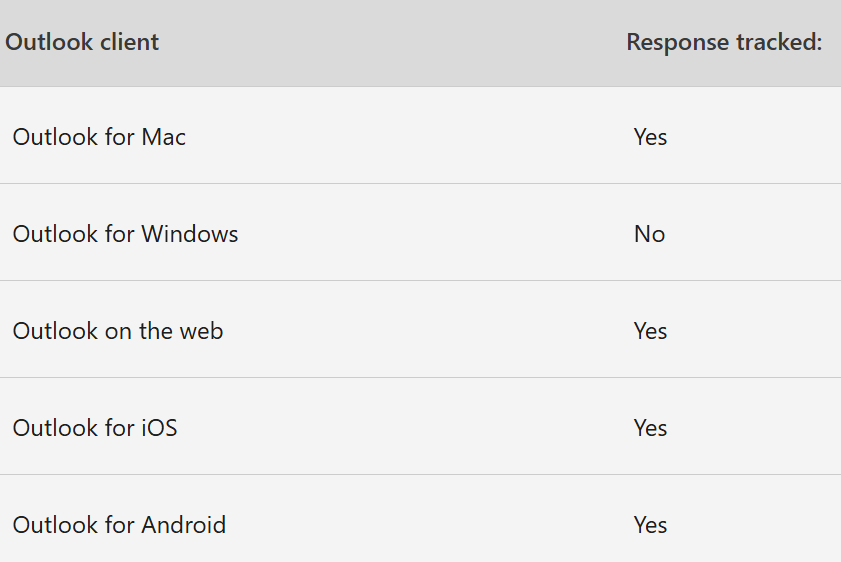
誰かが応答を送信しないことを選択した場合、追跡はプラットフォームによって異なります。Outlook for Windows ではこれらのサイレント応答は追跡されませんが、Mac 用 Outlook、iOS/Android、Web バージョンなどの他のバージョンでは追跡されます。つまり、出席者が他の人に通知しないことを選択しても、出席者の応答はシステム内で引き続き更新されます。
プライバシーメモ
現在、会議の主催者は出席者リストを他の内部参加者から隠すことはできません。会議に出席する組織内の全員が、他に招待されたユーザーとその応答状況を確認できます。この追加情報はチームの調整に役立ちますが、機密性の高い会議ではプライバシーに関する懸念が生じる可能性があります。
トラブルシューティング:RSVP トラッキングが Outlook で機能しない
Outlook では、会議の応答が正しく表示されない場合があります。ここでは、よくある問題とその解決方法を紹介します。
「返信しない」の選択
会議出席者がこのオプションを選択すると、その回答が [追跡] タブに表示されない場合があります。これは、Outlook for Windows ではサイレント応答がキャプチャされないのに対し、他のプラットフォームではキャプチャされるためです。この設定を頻繁に使用すると、出席者ステータスが「未完了」と表示されます。
[トラッキング] タブが更新されない
追跡ボタンには、古い情報や回答がない場合があります。これは、Outlook が最近の変更を同期していない場合や、出席者が別のデバイスから回答した場合によく発生します。出席者が 50 人を超える大規模な会議では、回答の更新がすべて表示されるまでに最大 24 時間かかることがあります。日付設定が正しくないと、応答の同期に影響する可能性があるため、システムの日付が正しいことを確認してください。
出席者の回答が見つからない
Microsoft 組織外の外部会議出席者は、内部ユーザーと同じように見たり追跡したりすることはできません。出席者の回答は異なって表示されたり、出席者リストにまったく表示されなかったりすることがあります。カレンダーの同期に問題があると、特に必要な場合に、回答が欠落する可能性もあります。 Google カレンダーを Outlook に追加する クロスプラットフォームの会議管理用。
修正点と回避策
- 会議をリフレッシュ -会議の招待状を閉じてから再度開き、Outlook に最新の回答を強制的に同期させます。F5 キーを押すか、更新ボタンをクリックして予定表ビューを更新してみることもできます。多くの場合、この簡単な手順は同期の問題を解決するのに役立ちます。
- 会議招待状を再送信- 返信が届かない場合は、特定の出席者に会議出席依頼を再送信します。これにより、新しい追跡スレッドが作成され、同期の問題が解決されることがよくあります。追跡が完全に失敗した場合は、次のことが必要になる場合があります。 Outlook で会議をキャンセルする そして、レスポンストラッキングをリセットするための新しい招待状を作成します。
- デバイス同期を確認 -Outlook がデバイス間で正しく同期されていることを確認します。Microsoft アカウントからログアウトして再度ログインするか、Outlook アプリケーションを再起動して新しい接続を強制します。
Tactiqなら、Outlookミーティングを基本的な対応追跡の域を超えて
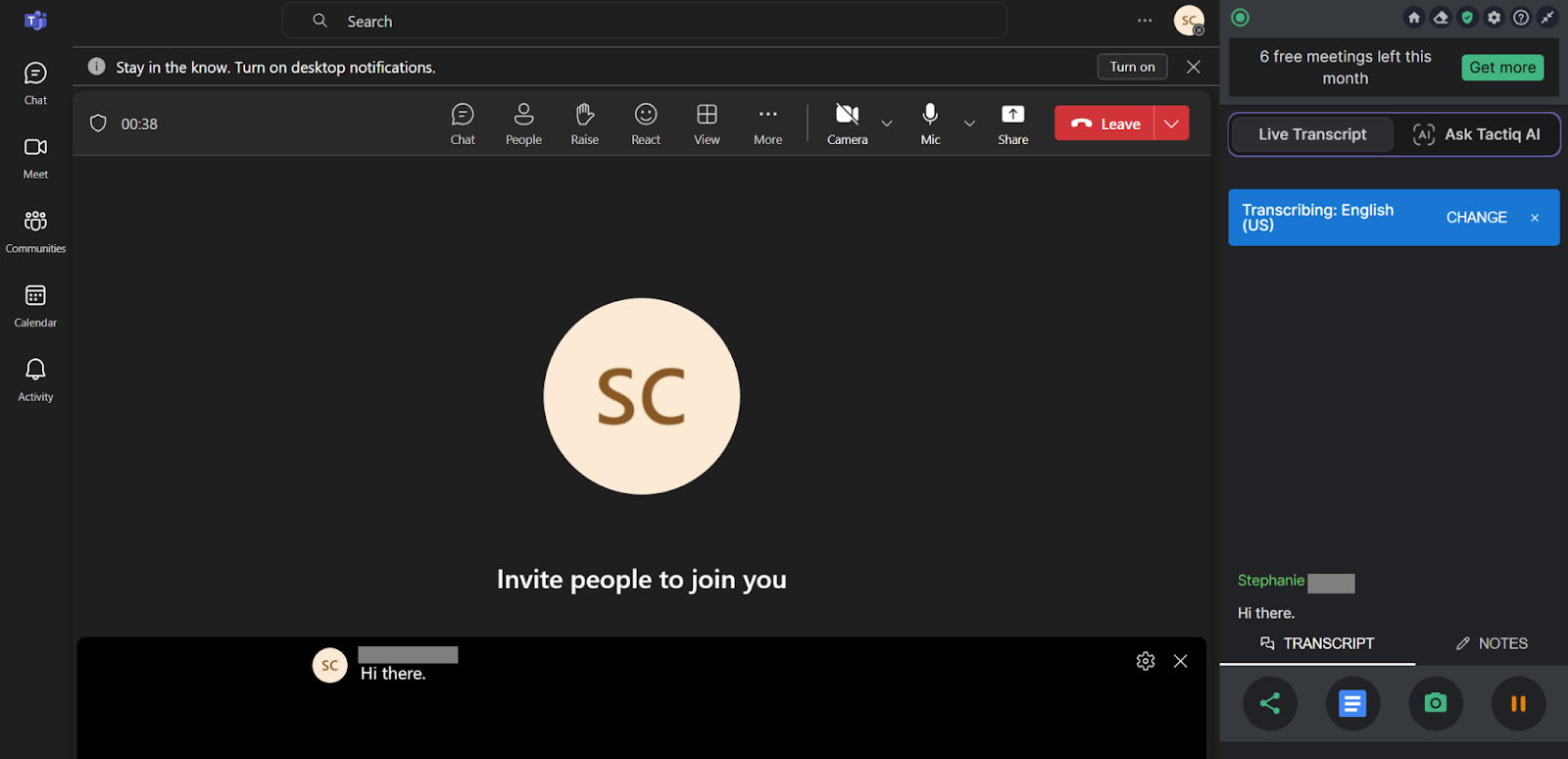
Outlook の応答追跡機能では、会議への招待を誰が承諾したかがわかりますが、会議中に実際に何が起こったかは記録されません。それでも、メモを取ったり、決定事項を追跡したり、手動でフォローアップしたりする必要があります。
タクティク は、会議のインサイトをキャプチャしてアクションに変換するために特別に作られているため、Outlook の基本的な追跡機能を完璧に補完できます。Tactiq は、音声を録音したり、通話にボットを追加したりすることなく、Google Meet、Zoom、Microsoft Teams の会議をリアルタイムで文字起こしします。
そこから、AIが面倒な作業を行います。
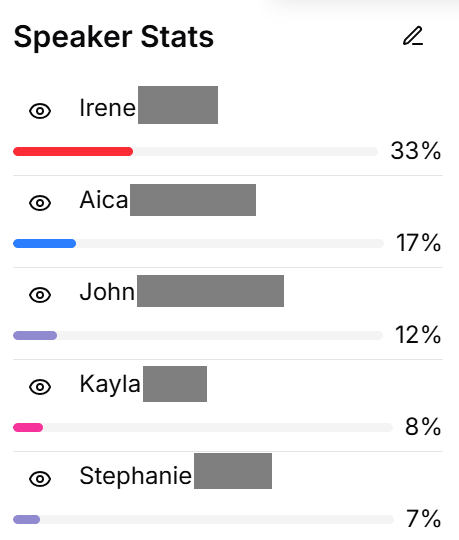
- 自動参加者追跡: 招待を受け入れた人だけでなく、実際に誰が参加したかを示す完全な出席者リストを抽出します。すべてのプラットフォームでの会議参加の正確な記録を取得できます。
- ライブトランスクリプション: 誰が何を言ったかを正確に示す話者固有のトランスクリプトを入手してください。
- AI が生成した要約: 手作業でメモを取らなくても、重要な決定事項、議論のポイント、結果を含む包括的な会議概要を自動的に作成できます。
- スマートなフォローアップ自動化: 会議の内容を、出欠確認のステータスだけでなく、出席者の実際の貢献度にもとづいて、参加者ごとにパーソナライズされたまとめメールやアクションアイテムに変えましょう。
TactiqのAIワークフローでは、会議のインサイトがチームがすでに使用しているツールに自動的に反映されます。これにより、Outlook の応答追跡では処理できない反復的な管理作業を何時間も節約できます。Outlook には出席計画が表示されますが、Tactiq はリモートチームの生産性を向上させる完全なワークフロー強化システムを提供します。
無料のTactiq Chrome拡張機能を今すぐダウンロードしてください。
{{rt_cta_ai-convenience}}
ラッピングアップ
Outlook で会議の回答を追跡すると、計画が立てやすくなり、整理された状態を保つことができます。[追跡] タブを使用すると、デスクトップ、ウェブ、モバイルの各プラットフォームで、誰が承諾したか、拒否したか、または返信しなかったかを確認できます。
回答の可視性は、組織の設定とプラットフォームの選択によって異なることを覚えておいてください。Outlook の基本的な追跡だけでは不十分な場合は、Tactiq などのツールを使用すれば、完全な会議文書を作成したり、実際の参加状況に基づいて自動的にフォローアップしたりできます。
会議を基本的な対応追跡の域を超えて進める準備はできていますか? 今すぐTactiqにサインアップしてください。
Outlook 会議を受諾したユーザーに関するよくある質問
私が主催者でない場合、Outlookで誰が会議を受け入れたかを確認する方法を教えてください。
回答が表示されるのは、自分が主催者または同じ Microsoft 365 組織の内部出席者のみです。外部ユーザーには回答の詳細は表示されません。この回答が必要な場合は、出席者リストを自分と共有するよう会議の主催者に依頼してください。
Outlook会議から参加者リストを取得するにはどうすればよいですか?
ミーティングを開くと、右側に [トラッキング] タブが表示されます。招待されたすべての出席者とその回答が表示されます。また、出席者の名前をコピーしたり、すべての追跡情報をコピーしたり、出席レポートを CSV 形式でダウンロードしたりすることもできます。
Outlookで出欠確認を追跡するにはどうすればよいですか?
追跡機能を使用するには、会議イベントを開き、右側の「追跡」セクションを見つけてください。デスクトップ、ウェブ、モバイルプラットフォームのすべての招待者の回答状況が表示されます。
Outlook が会議の回答を追跡しないのはなぜですか?
一般的な原因としては、出席者が「返信しない」を選択した場合や、同期に関する問題、社外の出席者、大規模な会議の遅延などが挙げられます。会議を更新したり、予定表を再同期したり、招待状を再送信したりしてみてください。
Outlook から出席者の回答リストをエクスポートできますか?
はい、出席者名をコピーしたり、すべての追跡情報をコピーしたり、出席レポートをCSVファイルとしてダウンロードしたりできます。これらのオプションは、会議主催者用の「トラッキング」タブにある 3 つのドットのアイコンをクリックすると表示されます。








便利なAIサマリーが欲しいですか?
次回のミーティングで Tactiq をお試しください。
便利なAIサマリーが欲しいですか?
次回のミーティングで Tactiq をお試しください。
便利なAIサマリーが欲しいですか?
次回のミーティングで Tactiq をお試しください。