
Outlookで会議のスケジュールを変更する方法
September 16, 2025
September 16, 2025
September 16, 2025
September 16, 2025

スケジュールの変更は、あなたが思っているよりも頻繁に起こります:クライアント キャンセルする 土壇場で、プロジェクトの締め切りがずれたり、別の会議がカレンダーにドロップされたりします。Microsoft Outlook を使用している場合は、会議のスケジュールを変更する方法を知っていれば、全員の足並みを揃え、混乱を避けることができます。
このガイドでは、Outlook 会議を自信を持って更新できるように、正確な手順、特別なシナリオ、およびベストプラクティスを順を追って説明します。
Outlookで会議のスケジュールを変更する必要がある理由
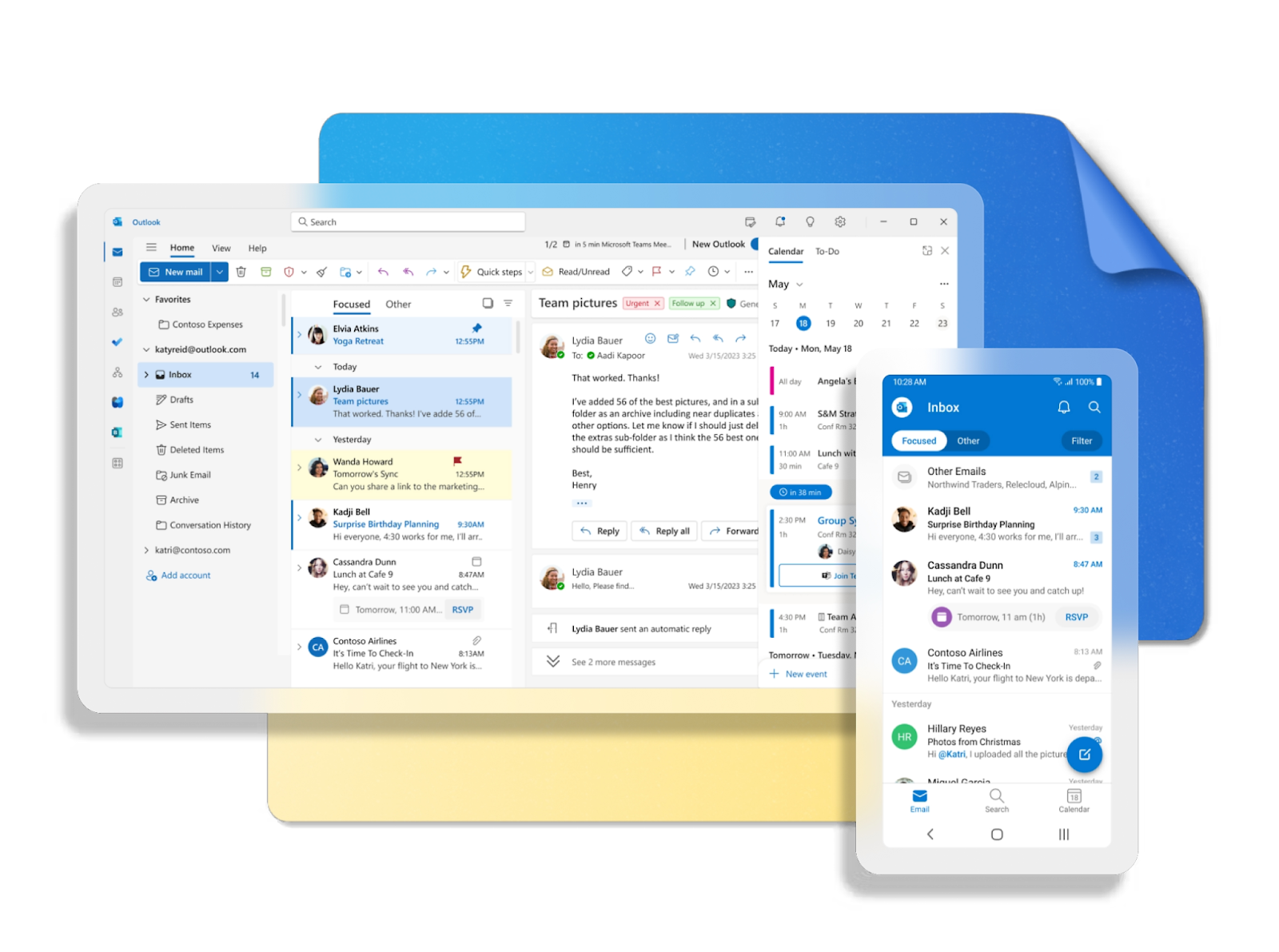
マイクロソフトからの画像
スケジュールされた会議を変更する必要がある理由はたくさんあります。一般的なものには次のようなものがあります。
- 相反する優先順位 —別のイベントが会議の時間と重複しています。
- 緊急事態 — 早急な対応が必要な予期しない問題。
- 新しい優先事項 — プロジェクトの締め切りやタスクが変わるため、新しい会議時間が必要になる。
いずれの場合も、Outlook で会議のスケジュールを変更すると、全員が同じ状況を把握できます。会議の詳細を更新すると、新しい日付と時刻がすべての出席者の Outlook 予定表に表示され、元の会議と混同されるのを防ぐことができます。
💡 プロのヒント: タクティク 会議の内容をリアルタイムで書き起こし、すぐに概要を作成するので、セッションが再スケジュールされた場合でも、チームは前に進めるべき明確なメモやアクションアイテムを手に入れることができます。
Outlookで会議のスケジュールを変更する方法
既存の会議を新しい日付または時間に移動するには、次の手順に従います。
1。Outlook カレンダーを開きます。
で始める アウトルックカレンダー。デスクトップまたは Web では、ナビゲーションバーからカレンダーアイコンを選択します。モバイルでは、アプリの下部にあるカレンダーをタップします。このビューには、予定されている会議、予定、イベントがすべて表示されます。
2。再スケジュールする会議を探してください

見つけて 予定されたミーティング 変わりたいんだろ1 回限りの会議の場合は、ダブルクリックして開き、選択してください。 [編集]。の場合 定期ミーティング、シリーズ全体を編集するか、1 つの会議だけを編集するかを尋ねられます。適切なオプションを選択してください。
3。会議の詳細を編集する
ミーティングウィンドウで、必要な情報を更新します。
- 日付またはタイムスロットを変更します。
- 場所または会議のタイトルを調整します。
- 新しい人が参加する必要がある場合は、参加者リストを編集してください。
4。出席者へのメッセージを追加する (任意)
変更点を説明しておくとよいでしょう。メモフィールドに短いメッセージを追加して、会議の時間が変わった理由を会議出席者に理解してもらいます。
5。更新を送信
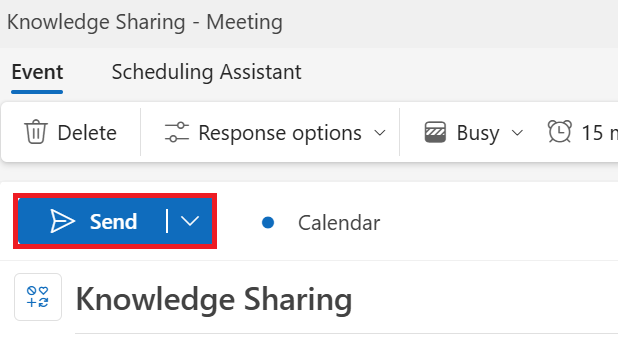
変更を終えたら、以下を選択します 送信。Outlook は新しい詳細を保存し、すべての出席者に自動的に通知します。出席者リストのみを変更した場合、Outlook は全員に新しい会議招待状を送信する代わりに、新しいユーザーや削除されたユーザーだけに通知できます。
特別なシナリオとトラブルシューティング
スケジュールの変更がそれほど簡単ではない場合があります。ここでは、特殊なケースに対処し、一般的な問題を解決する方法を紹介します。
シリーズ内の 1 つの会議のスケジュール変更
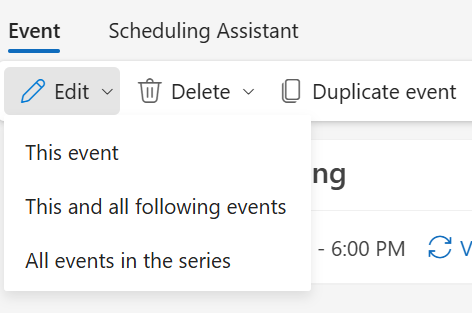
会議が定期的な会議の一部である場合、Outlook をダブルクリックすると、次のオプションが表示されます。
- このイベント — このオプションでは、1 つのオカレンスミーティングのみを変更できます。
- このイベントとそれに続くすべてのイベント — このオプションでは、このイベントと今後のすべてのイベントを更新できます。
- シリーズのすべてのイベント — このオプションでは、シリーズ全体にアップデートを適用できます。
この柔軟性により、必要なものだけを調整しながら、元の会議シリーズはそのままにしておくことができます。
主催者でない場合
会議を作成した人だけが会議を変更できます。主催者でない場合は、会議の詳細を編集することはできません。代わりに:
- 簡単なメールまたはチャットリクエストを送信して、新しい日付を尋ねてください。
- 時間をずらして新しい会議招待状を提案してください。
Outlook でのチームミーティングのスケジュール変更
Microsoft Teams にリンクされている Outlook でも、変更は同じように機能します。Outlook ミーティングを更新すると、Teams は自動的に更新情報を招待します。通常 Teams でミーティングを行う場合は、次のことを学ぶこともお勧めします。 Outlook にマイクロソフトチームを追加する方法。
よくある問題とその解決方法
会議のスケジュール変更は、常にスムーズに進むとは限りません。よくある問題には、次のようなものがあります。
- 更新失敗 — インターネット接続を確認して、もう一度試してください。
- 通知が見つからない — [送信] を選択したことを確認して、出席者に通知を送信します。
- 繰り返し発生する商品エラー — イベントを再度開き、1 つのイベントを編集するか、シリーズ全体を編集するかを選択します。
会議のスケジュール変更のベストプラクティス (エチケットと生産性)
エチケットと生産性を念頭に置いておけば、会議のスケジュール変更がスムーズに行えます。これらのヒントは、コミュニケーションを円滑に保ちながら、混乱を減らすのに役立ちます。
- 十分な通知をしてください —早く人々に知らせるほど、彼らは適応しやすくなります。同じ日に変更を加えると、カレンダーが予定より遅れる可能性がありますが、数日前に通知すると、全員の時間に敬意が払われていることが示されます。
- 代替案を提供する —新しい会議時間を1つだけ提案するのではなく、2つまたは3つの選択肢を共有してください。これにより、すべての出席者が利用できるスロットを簡単に確保できます。
- 透明性を保つ — 会議招待状の「メモ」フィールドに、変更が加えられた理由を簡単に説明してください。背景を明確にすることで、フラストレーションが減り、信頼を維持しやすくなります。
- 中断を制限する —さまざまなタイムゾーンと勤務時間に注意してください。再スケジュールされた会議が通常の時間外に開催されると、参加者が減り、生産性が低下する可能性があります。
- 必要に応じてキャンセル — 場合によっては、会議をまったく移動させないことが最善の選択肢です。議題がもはや適切でなくなった場合は、代わりに会議をキャンセルしたほうが効果的な場合があります。
Outlook 会議のスケジュールを変更する際、Tactiq を使用して予定を整理しておく
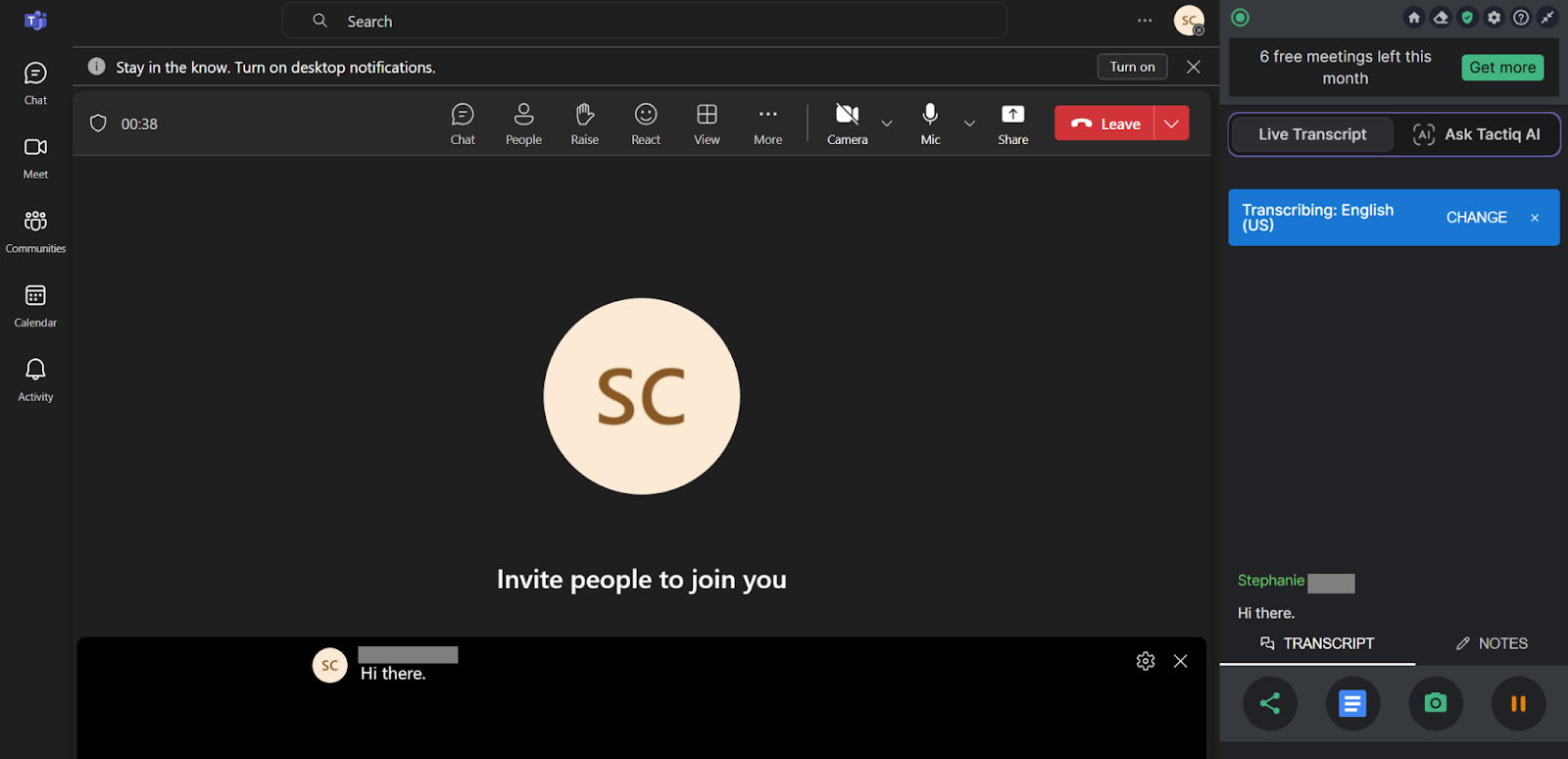
Outlook で会議のスケジュールを変更する場合、チームの足並みを揃えることは、時間をずらすことと同じくらい重要です。
タクティク Zoom、Microsoft Teams、Google Meet と連携することで、すべての会話をキャプチャし、明確で実用的な最新情報に変えることができます。
- ライブトランスクリプション — 正確なトランスクリプトをリアルタイムで入手できるので、スケジュール変更につながった原因を見失うことがなくなります。
- AI ミーティングのまとめ — 更新された会議の詳細を反映した概要やアクションアイテムを即座に受け取ることができるため、リモートチームも非同期で連携できます。
- ビルトイン AI に関するQ&A — 会議に関するカスタム質問をするとすぐに回答が得られるため、メモを掘り下げることなく詳細を明確にすることができます。
- カスタム AI プロンプトとワークフロー :フォローアップメールの作成、文書の作成、プロジェクトボードの更新など、スケジュール変更後のタスクを自動化できます。

さまざまなインテグレーションを使用することが多い場合は、以下も検討してみてください。
Tactiq Chrome エクステンションをインストールする 今日は、よりスマートな会議管理を
{{rt_cta_ai-convenience}}
ラッピングアップ
Outlook で会議を移動することは避けられない場合が多いですが、ワークフローを中断する必要はありません。Outlook の予定表を少し編集するだけで、時間を調整したり、詳細を更新したり、参加者に最新情報を提供したりできます。
Tactiqは、すべてのディスカッションをキャプチャし、即座に要約を生成し、フォローアップを処理するAIワークフローを強化することで、サポートをさらに強化します。予定を変更した招待状や散らばったメモに煩わされることなく、すべてを 1 か所で整理できます。
Tactiqを今すぐ無料で試して、すべての会議をより簡単に管理してください。
Outlook での会議のスケジュール変更に関するよくある質問
会議のスケジュールはどのように変更しますか?
Outlook の予定表を開き、会議をダブルクリックして詳細を編集し、以下を選択します 送信 出席者に通知するため。
既存の会議を再スケジュールする方法を教えてください。
Outlook 予定表で会議を検索し、会議ウィンドウの日付、時刻、または詳細を更新して、更新内容を送信します。
シリーズの 1 つの会議を再スケジュールする方法を教えてください。
イベントをダブルクリックして選択します このイベント シリーズ全体を編集せずに1つのオカレンスを変更できます。
私が主催者でない場合、どうすれば会議のスケジュールを変更できますか?
会議を設定した人だけが編集できます。主催者でない場合は、メールまたはチャットで新しい時間をリクエストしてください。
再スケジュールされた会議を出席者に通知する最良の方法は何ですか?
常に Outlook を使用してください 更新を送信 オプション。カレンダーイベントを更新し、すべての出席者に新しい会議招待状を送信します。








便利なAIサマリーが欲しいですか?
次回のミーティングで Tactiq をお試しください。
便利なAIサマリーが欲しいですか?
次回のミーティングで Tactiq をお試しください。
便利なAIサマリーが欲しいですか?
次回のミーティングで Tactiq をお試しください。