
Outlookにマイクロソフトチームを簡単に追加する方法
February 20, 2025
February 20, 2025
April 28, 2026
April 28, 2026

インテグレーション マイクロソフトチーム Outlook を使用すると、仮想会議の管理が簡単になります。この設定では、Outlook カレンダーから Teams の通話を直接スケジュールしたり参加したりできます。アプリを切り替える必要はありません。ちょっとした変更で時間を節約でき、すべてを 1 か所にまとめることができます。
このガイドでは、Microsoft TeamsをOutlookに接続する方法、一般的な問題のトラブルシューティング方法、および会議ワークフロー全体を改善する方法を学びます。
マイクロソフトチームを Outlook と統合する理由
Microsoft Teams を Outlook に接続することは、会議やコミュニケーションをより効果的に管理するのに役立つ強力な機能です。これが重要な理由は次のとおりです。
- スケジュールと会議管理を簡素化
- 統合が完了すると、Outlook カレンダーから Teams の会議をスケジュールできます。追加のタブやツールは必要ありません。行ったり来たりすることが減り、すべてを整理しやすくなります。
- 気を散らすものを減らして集中力を維持
- アプリを切り替えてメールをチェックしたり、チャットに参加したりする代わりに、すべてを 1 か所で管理できます。メッセージに返信する場合でも、通話に参加する場合でも、Outlook と Teams を接続しておけば集中できます。
- コミュニケーションとコラボレーションの向上
- この統合により、会議への参加、ファイルの共有、チームメイトとのチャットがより簡単になります。これにより、重要な最新情報や招待を見逃す可能性が減り、全員が足並みを揃えることができます。
- アプリ間の自動同期
- Outlook で会議をスケジュールすると、すぐに Teams カレンダーに表示されます。その逆も同様です。この同期によりスケジュールが最新の状態に保たれ、スケジュールを確実に把握できます。 マイクロソフトチームアクティブ 勤務時間中。
Outlook と Teams を連携させることで、ワークスペースの連携が強化され、ツールの切り替えに費やす時間が減り、作業に集中できるようになります。
統合前に考慮すべき事項
Outlook 用 Microsoft Teams アドインをセットアップする前に、スムーズに操作できるように準備がすべて整っていることを確認してください。
- Office 365 サブスクリプションを確認してください
- この統合は、Microsoft 365 ビジネスプランまたはエンタープライズプランで最適に機能します。Gmail や Yahoo などの個人用 Outlook アカウントを使用している場合、Teams ミーティングのスケジュール設定などのすべての機能を利用できない場合があります。
- マイクロソフトチームとOutlookを更新
- どちらのアプリのバージョンが古い場合でも、Teamsミーティングオプションがカレンダーに表示されないなどの問題が発生する可能性があります。
- Outlook を更新するには:にアクセスしてください [ファイル] > [Office アカウント] > [更新オプション] > [今すぐ更新]。
- チームを更新するには:Teams アプリのプロフィールアイコンをクリックし、以下を選択します 更新を確認。
これらの小さな手順は、一般的なセットアップの問題を防ぎ、統合を最初から正しく機能させるのに役立ちます。
Outlook 用マイクロソフトチームアドインを追加する方法
- Outlook を開いてクリックしてください [ファイル] 左上隅にあります。
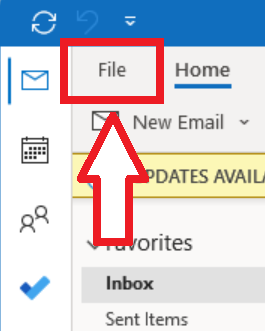
- [選択] [オプション] メニューから。
- Outlook の [オプション] ウィンドウで、をクリックします。 アドイン 左側にあります。
- 一番下に、確認してください COM アドイン 「管理」ドロップダウンでを選択し、をクリックします 行く。
- [COM アドイン] ウィンドウで、次のチェックボックスをオンにします。 マイクロソフトオフィス用マイクロソフトチームミーティングアドイン。
- クリック OK それを有効にするためです。
- Outlook カレンダーに戻ると、ツールバーに Teams アイコンまたは「New Teams Meeting」オプションが表示されるはずです。
Outlook でチームミーティングをスケジュールする方法
- Outlook を開き、カレンダービューに切り替えます。
- 「新規イベント」をクリックします。
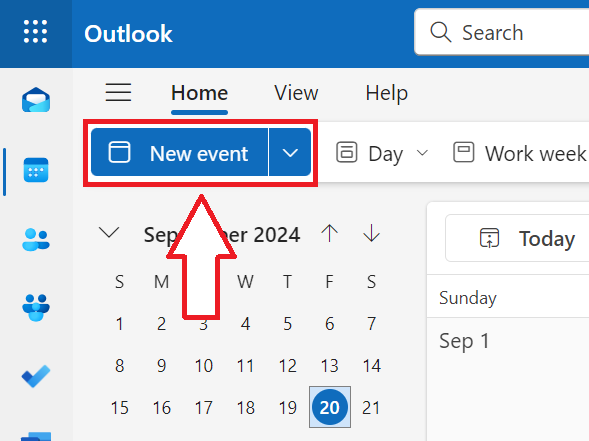
- ツールバーの「チームミーティング」ボタンをクリックします。
- これにより、組み込みの会議招待へのリンクが追加されます マイクロソフトチーム機能 これにより、通話のスケジュールをより迅速かつ簡単に行うことができます。ボタンが表示されない場合は、アドインが有効になっていて、サポートされている Microsoft 365 アカウントでサインインしていることを確認してください。
- 会議の詳細を入力:
- タイトル: 会議の件名を追加します。
- 日付と時刻: 会議の開始時刻と終了時刻を設定します。
- 出席者: 参加者のメールアドレスを追加します。
- [説明]: すべての議題項目またはメモを含めてください。
- [送信] をクリックします。
招待状は、Teams ミーティングリンクを含む出席者に自動的に送信されます。
一般的な統合問題のトラブルシューティング
1。Teams アドインが有効になっていることを確認する
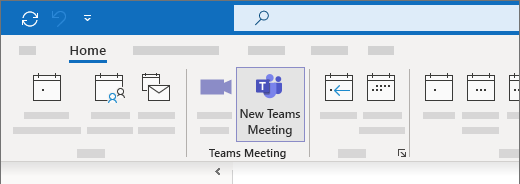
マイクロソフトからの画像
- Outlook を開き、次のページにアクセスしてください ファイル > オプション > アドイン。
- 探してください マイクロソフトオフィス用マイクロソフトチームミーティングアドイン。
- 「非アクティブ」または「無効」の下にある場合は、選択してください COM アドイン [管理] ドロップダウンで [管理] をクリックします 行く。
- Teams アドインの横にあるチェックボックスをオンにして、をクリックします OK。
2。お使いの Microsoft アカウントの種類を確認してください
- このアドインは、Microsoft 365 の職場または学校のユーザーアカウントでのみ機能します。
- 個人用のメール (Gmail など) でログインしている場合、Teams ミーティングの全機能にアクセスすることはできません。
3。アウトルックとチームの更新
- アウトルックでは: [ファイル] > [Office アカウント] > [更新オプション] > [今すぐ更新]
- Teams の場合:プロフィールアイコンをクリック > 更新を確認
- 両方のアプリを最新の状態に保つことで、統合を妨げる可能性のあるバグを防ぐことができます。
4。アプリを再起動する
- アドインを有効にするか、更新したら、Outlook と Teams の両方を閉じてから再度開きます。
- これにより、同期や可視性の問題が修正されることがよくあります。
5。Teams アドインを再インストールする
- それでもアドインが表示されない場合は、に戻ってください ファイル > オプション > アドイン > COM アドイン > 行く。
- Teams アドインのチェックを外して「OK」をクリックし、同じ手順を繰り返して再度有効にします。
- Teams を再起動することもできます。再起動すると、アドインが自動的に再インストールされます。
6。コンフリクトのチェック
- 他の Outlook アドインをインストールしている場合、それらが Teams の動作を妨げる可能性があります。他のアドインを一時的に無効にして、テストしてみてください。
このセクションでは、[チーム] ボタンが表示されない、またはステータスが表示されない場合などの問題についても説明します。たとえば、Microsoft Teams のステータスが Outlook と同期していない場合は、両方のアプリが同じアカウントにログインしていて、正常に実行されていることを確認してください。
Tactiqがマイクロソフトチームのエクスペリエンスをどのように向上させるか
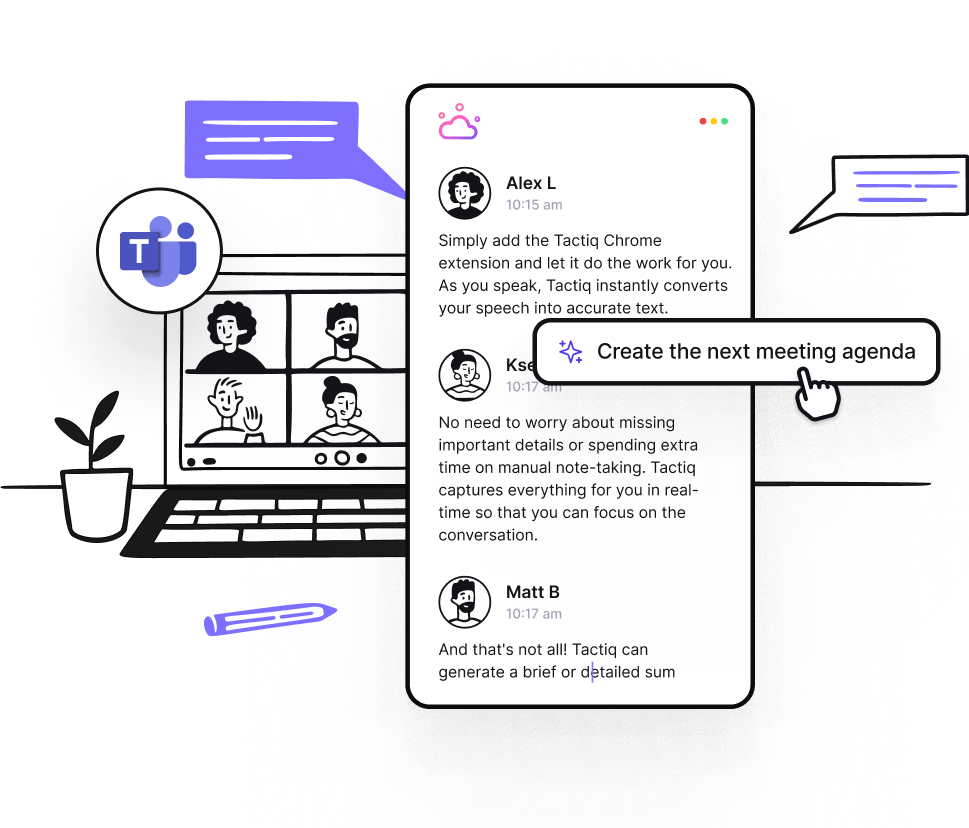
Outlook と統合した後に Microsoft Teams ミーティングの生産性をさらに高める方法をお探しの場合は、Tactiq がお手伝いします。
タクティク は Microsoft Teams と連携する強力な AI ツールで、気を散らすことなく会議のインサイトを取得、整理、実行するのに役立ちます。これがワークフローをどのようにサポートするかをご紹介します。
- ライブトランスクリプション
- Tactiqは、Microsoft Teamsの会議をリアルタイムで自動的に書き起こすため、メモを取る代わりに会話に集中できます。
- AI で生成されたサマリー
- 会議の後、Tactiqは、重要なポイント、決定事項、アクションアイテムを強調したAIを活用した要約を提供します。これは、迅速なレビューやフォローアップに最適です。
- カスタムプロンプトとミーティングキット
- あらかじめ作成された、またはカスタマイズされた GPT プロンプトを使用して、会議の議事録からプロジェクトの最新情報、ブログ投稿、または文書を生成します。
- AI ワークフロー
- 会議後の反復タスクを自動化します。ワークフローを使うと、次のことが可能になります。
- Jira チケットを作成する
- CRM を更新してください
- Slack または Microsoft Teams でチームに通知する
- トランスクリプトをNotionまたはHubSpotと同期する
- 会議後の反復タスクを自動化します。ワークフローを使うと、次のことが可能になります。
- アップロードサポート
- 音声録音やビデオファイルをアップロードして、トランスクリプトや要約を生成することもできます。ライブミーティングは不要です。
- 個人用プロンプトライブラリの作成
- 最も役立つプロンプトを保存して、さまざまな会議や役割で再利用できるようにすることで、時間を節約し、一貫性を確保できます。
TactiqをMicrosoft Teamsと統合することで、会議をより実践的なものにし、手動によるフォローアップを排除し、重要な洞察を失わないようにすることができます。
無料のTactiq Chrome拡張機能を今すぐダウンロードしてください!
{{rt_cta_ai-convenience}}
よくある質問
OutlookでMSチームステータスを有効にするにはどうすればよいですか?
チームと Outlook が同じ Microsoft 365 アカウントでサインインしていることを確認してください。両方のアプリが開いてアクティブになると、ステータスは自動的に更新されます。
チームと Outlook を同期するにはどうすればいいですか?
両方のアプリに同じアカウントを使用し、常に最新の状態に保ってください。Teams アドインが有効になっている場合、カレンダーのイベント、ステータス、会議への招待は自動的に同期されます。
マイクロソフトチームがOutlookに表示されないのはなぜですか?
これは通常、アドインが無効になっているか、存在しないことを意味します。Outlook の COM アドインの設定を確認し、Teams アドインを有効にして Outlook を再起動します。
Outlook から Microsoft Teams チャットを削除できますか?
いいえ、チャットは Outlook には表示されません。へ マイクロソフトチームチャットを削除する、Teams アプリを開いてチャットに移動し、3 つの点をクリックして [削除] または [非表示] を選択します。
ラッピングアップ
Microsoft Teams と Outlook を統合すると、会議の管理、スケジュール管理、チームとの共同作業が簡単になります。カレンダーで直接スケジュールを設定することから、会議のリンクやステータスを自動的に同期することまで、小さな変更だけで大きな利便性がもたらされます。
また、スケジューリングだけにとどまらない場合は、Tactiqのようなツールを利用すれば、リアルタイムの文字起こし、AIが生成する要約、自動化されたワークフローにより、すべての会議からさらに多くの成果を引き出すことができます。
すべての設定方法がわかったので、数回クリックするだけで、より整理された生産的な仕事ができるようになります。






便利なAIサマリーが欲しいですか?
次回のミーティングで Tactiq をお試しください。
便利なAIサマリーが欲しいですか?
次回のミーティングで Tactiq をお試しください。
便利なAIサマリーが欲しいですか?
次回のミーティングで Tactiq をお試しください。