
マイクロソフトチームでスクリーンショットを撮る方法
February 20, 2025
February 20, 2025
March 9, 2026
March 9, 2026

スクリーンショットを撮る の間に マイクロソフトチームミーティング 重要なスライド、共有文書、または共同作業用のホワイトボードをキャプチャするのに便利です。しかし、会議の流れを妨げずにこれらのスクリーンショットをすばやく撮る方法を考えるのは難しいと感じることもあります。
このガイドでは、以下の方法を学びます。
- デスクトップ (Windows および Mac) でスクリーンショットを撮る
- モバイルデバイス (Android および iOS) でスクリーンショットをキャプチャする
- Microsoft Teams の機能を使用して、会議中に画面を共有したりキャプチャしたりできます
- スクリーンショットを生産的かつ責任を持って使用するためのヒントを応用してください
マイクロソフトチームでスクリーンショットを撮る方法
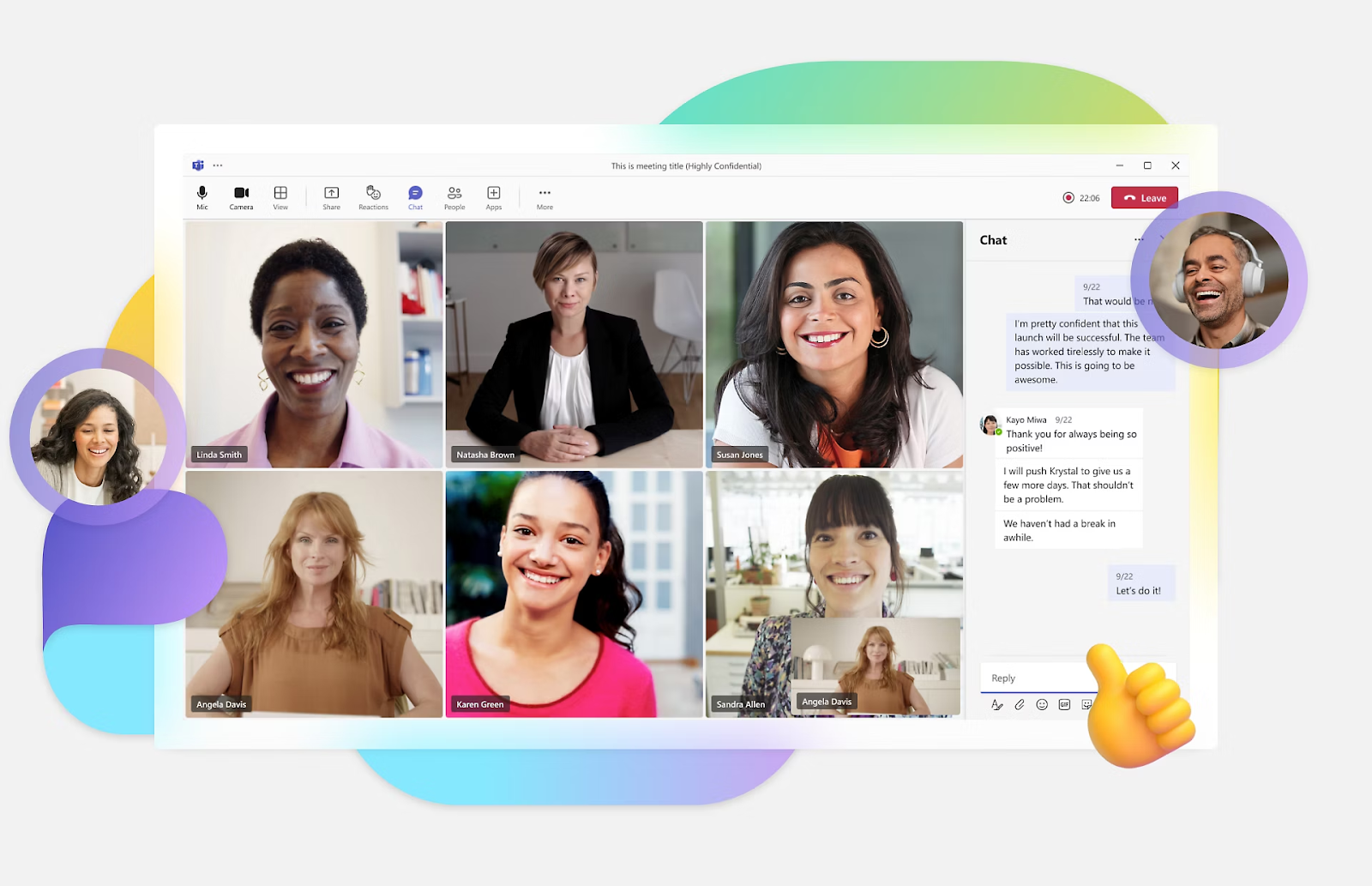
Microsoft Teams でスクリーンショットを撮る方法は、使用しているデバイスまたはプラットフォームによって異なります。手順を追って行う方法は次のとおりです。
Windowsを使用してマイクロソフトチームでスクリーンショットを撮る方法
- Teams ミーティングに参加して、キャプチャしたい画面またはウィンドウに移動します。
- プレス ウィンドウズ + シフト + S スニッピングツールを開きます。カーソルを使用して、キャプチャしたい画面の部分を選択します。
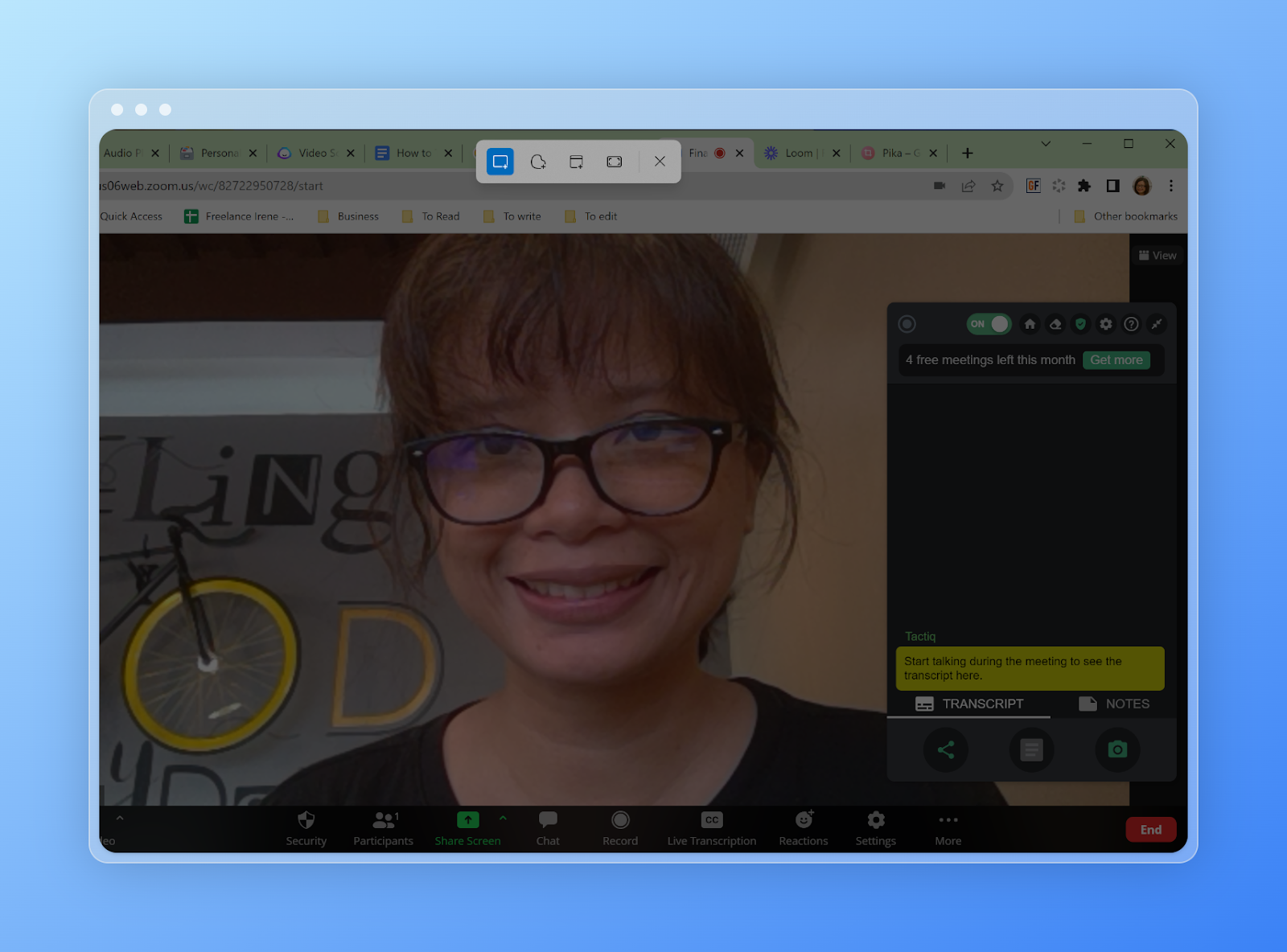
- スクリーンショットを撮ったら、以下を使用して画像エディタまたはドキュメントに貼り付けてデバイスに保存します [Ctrl] + [V]。
Macを使用してマイクロソフトチームでスクリーンショットを撮る方法
- Teams ミーティングに参加して、キャプチャしたい画面またはウィンドウに移動します。
- 使用 コマンド + シフト + 4 キャプチャする領域を選択します。

- カーソルを使用して、キャプチャする画面の部分を選択します。
- スクリーンショットを撮ったら、以下を使用して画像エディタまたはドキュメントに貼り付けてデバイスに保存します コマンド + V。
モバイル(iOSおよびAndroid)を使用してMicrosoft Teamsでスクリーンショットを撮る方法
- Microsoft Teams アプリを開いて、ミーティングに参加してください。
- キャプチャしたい特定の画面またはコンテンツに移動します。
- デバイスの組み込みショートカットを使用してスクリーンショットを撮ります。
- iOS: サイドボタンと音量アップボタンを同時に押します。ホームボタンがあるデバイスの場合は、ホームボタンとサイドボタンを同時に押します。
- アンドロイド: 電源ボタンと音量を下げるボタンを同時に押します。一部のデバイスでは、上から下にスワイプして [スクリーンショット] オプションをタップできます。
- スクリーンショットは、デバイスの写真またはギャラリーアプリに自動的に保存されます。
これらのスクリーンショットは、Teams のチャットウィンドウから直接共有することも、後で参照できるように保存することもできます。
マイクロソフトチームでスクリーンショットを撮る方法
Microsoft Teamsには直接スクリーンショットツールはありませんが、会議中に画面を共有したり、重要なコンテンツを間接的にキャプチャしたりできます。その方法は次のとおりです。
- を使う 画面を共有 特徴 コンテンツを表示します。会議中に [] をクリックします。 コンテンツを共有 ツールバーのボタンをクリックして、共有したいウィンドウまたは画面全体を選択します。
.png)
- 会議に出席する場合は、デバイスのスクリーンショットショートカット (Windows の場合は Snipping Tool、Mac やモバイルでは組み込みのショートカットなど) を使用して、共有コンテンツのスクリーンショットを撮ることができます。
- 他のユーザーが画面を共有している場合は、同じ方法で共有ビューのスクリーンショットを撮ることができます。
スクリーンショットを撮る際のヒント
Microsoft Teams 会議中にスクリーンショットを撮ることは非常に役立ちますが、生産的かつ責任を持ってスクリーンショットを撮るためのヒントをいくつか紹介します。
プライバシーを尊重する
会議の内容が機密情報であるかどうかを常に確認してください。一部のディスカッションには機密情報や機密情報が含まれる場合があるため、スクリーンショットを撮る前に必ず許可を得てください。
参加者に通知
共有セッション中にスクリーンショットを撮る場合は、他の参加者に知らせることをお勧めします。透明性は信頼を生み、全員が同じ認識を持つことを保証します。
主要コンテンツに焦点を当てる
会議の不要な部分をキャプチャすることは避けてください。スライド、共有文書、共同作業用のホワイトボードなどの重要なビジュアル素材に優先順位を付けて、スクリーンショットを目的のあるものにしましょう。
ファイルを整理
スクリーンショットを撮影したらすぐに保存してラベルを付けてください。後で簡単にアクセスできるように、フォルダーを作成したり、タグを使用して会議やプロジェクトごとにグループ化したりできます。
わかりやすいように編集
スニッピングツールや画像エディターなどのツールを使用して、関係のない部分を切り取り、重要なポイントを強調します。これにより、スクリーンショットはフォローアップやプレゼンテーションでより便利になります。
{{rt_cta_ai-convenience}}
Tactiqを使用してMS Teamsでスクリーンショットを撮る方法
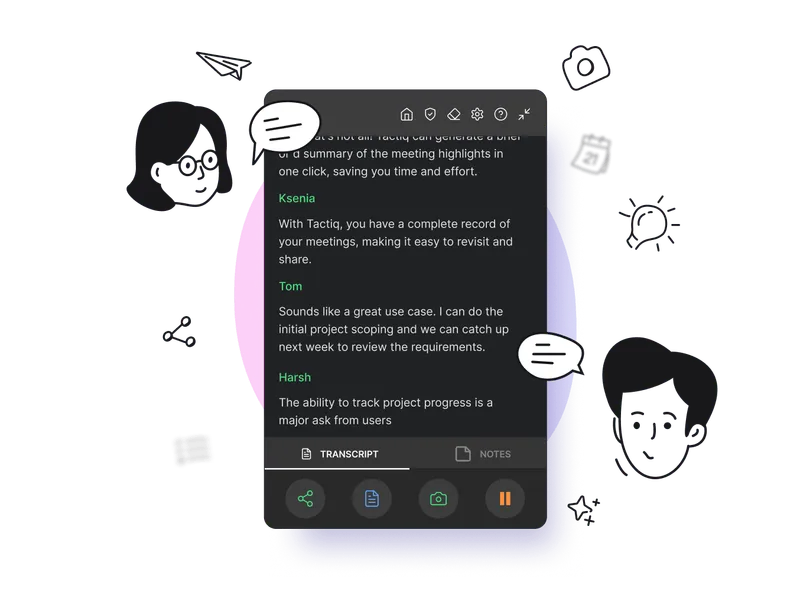
スクリーンショットは会議中のビジュアルを捉えるのに役立ちますが、それらの画像の背景にある背景についてはどうでしょうか? タクティク スクリーンショットだけにとどまらず、それらを組み合わせています リアルタイム文字起こし、 AI が生成した会議メモ、および実用的な洞察により、Microsoft Teams会議の完全な記録が得られます。
- タクティク 会話を自動的に書き起こす あいつらみたいにライブトランスクリプションは会議中に表示されるので、ディスカッションに集中できます。
- 使用 カスタム AI プロンプト 議事録を要約、アクションアイテム、さらにはプロジェクトの最新情報に変えることができます。たとえば、重要なポイントを特定したり、会議の内容に基づいてフォローアップメールを作成したりするようにTactiqに依頼できます。
- Tactiqは、会議の議事録、AIによって生成された洞察、スクリーンショットを1か所に保存します。これにより、簡単に確認してチームと共有できます。
- 会議後、TactiqのAIを使用してフォローアップメールの作成、ドキュメントの更新、タスクリストの作成を行うことができるため、時間と労力を節約できます。
Tactiqは、すべての会議を実行可能な洞察に変えるのに役立ちます。時間を節約し、常に整理された状態を保ちたいと考えている人にとっては必需品です。 無料のTactiq Chrome拡張機能を今すぐダウンロードしてください!
マイクロソフトチームでのスクリーンショットのマスタリング
Microsoft Teams 会議中にスクリーンショットを撮ることは、重要なビジュアルを文書化する実用的な方法ですが、パズルの一部にすぎません。 人工知能ツール Tactiqのように、スクリーンショットとリアルタイムの文字起こし、AIが生成した洞察、一元的な記録管理を組み合わせることで、会議管理を次のレベルに引き上げています。
会議の管理方法を変革する準備はできていますか?試してみましょう タクティク 今日。






便利なAIサマリーが欲しいですか?
次回のミーティングで Tactiq をお試しください。
便利なAIサマリーが欲しいですか?
次回のミーティングで Tactiq をお試しください。
便利なAIサマリーが欲しいですか?
次回のミーティングで Tactiq をお試しください。