
Microsoft Teams でヘルプを得るための 4 つの方法 + トラブルシューティング
May 27, 2025
May 27, 2025
December 18, 2025
December 18, 2025

マイクロソフトチーム には、接続を維持するのに役立つツールが満載ですが、正直に言うと、すべてを把握するのは必ずしも簡単ではありません。アプリが開かないとき、通話中にマイクが切れたとき、または設定をすばやく見つけたいときに、どこに回答を求めるべきかを知っておくと役立ちます。
このガイドでは、Microsoft Teams のサポートを受けるための 4 つの簡単な方法を説明します。また、よくある問題の簡単な解決方法や、質の高いトレーニングを受けるための場所も紹介しています。さらに、Teams でより効果的に作業するためのスマートな方法もいくつか紹介します。 人工知能ツール。
マイクロソフトチームを使用するメリット
サポートに取り掛かる前に、多くの人が日常業務で Microsoft Teams を利用している理由を簡単に見てみましょう。
一元化されたコミュニケーション
マイクロソフトチーム チャット、ミーティング、ファイル共有、カレンダーなど、チームが常に情報を共有するために必要なすべての情報が 1 つのダッシュボードにまとめられます。メッセージの確認や文書の更新のためにアプリを切り替える必要はなく、すべてを Teams 内で行うことができます。これにより、コンテキストの切り替えが減り、忙しい仕事中の時間を節約できます。
また、新着メッセージ、タスク割り当て、会議への招待の通知も届きます。タイムゾーンが異なったり、スケジュールが異なるチームにとっては、一元化されたハブを持つことが重要です。
リアルタイムコラボレーション
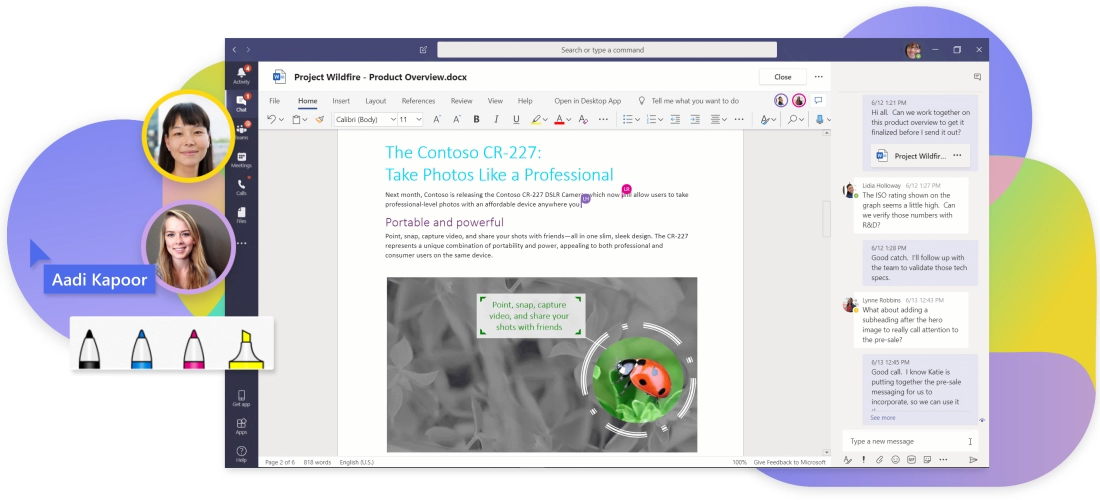
マイクロソフトからの画像
Microsoft Teams の最も重要な機能の 1 つは、リアルタイムで簡単に共同作業ができることです。Word 文書や PowerPoint プレゼンテーションを開いて、チームメイトと同時に編集することができます。コメントや変更はすぐに表示されるので、誰も最新版が受信トレイに届くのを待つ必要はありません。また、同じウィンドウから簡単なビデオチャットに参加できるので、その場で話し合う必要がある場合でも勢いを保つことができます。
構造化されたワークスペース
Microsoft Teams のすべてのチームまたはプロジェクトは、独自の専用チャネルを持つことができます。各チャネル内には、Planner、OneNote などのツール用のタブや、チームのスケジュールシフトの管理やタスクの追跡に役立つサードパーティアプリ用のタブを追加できます。この設定により、整理整頓が簡単になり、全員が適切な情報を入手するためにどこに行けばよいかがわかります。
たとえば、製品チームはドキュメント、進捗状況の更新、および毎週保存できます 会議の議題 すべて1か所に。少しの設定を行うだけで、ワークスペースを構造化すれば混乱が減り、頻繁にチェックインしなくても仕事を進めることができます。
マイクロソフトチームのヘルプとサポートを受ける方法
Microsoft Teams で問題が発生した場合は、アカウントの種類に応じていくつかの方法でサポートを受けることができます。ビジネスユーザーや管理者ユーザーはより直接的なサポートにアクセスでき、誰でも役立つフォーラムやトレーニングを利用できます。早急に回答が必要な場合に役立つ情報はこちらです。
マイクロソフト 365 管理センターサポート
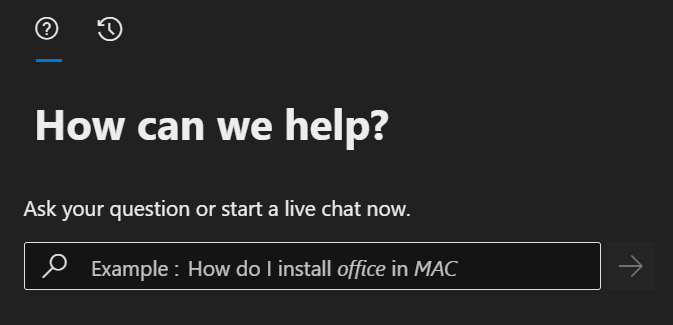
Microsoft 365 ビジネスアカウントの管理者であれば、 マイクロソフト 365 管理センター はヘルプをリクエストする主な場所です。を送信できます サービスリクエスト または、サポートエージェントとライブチャットを開始してください。どちらのオプションも、管理センターのダッシュボードの右下隅にある [ヘルプとサポート] ボタンにあります。いくつかのプロンプトに従って操作し、サポート記事に一致するか、チャットサポートの提供を受けます。これらの機能にアクセスするには、必ず管理者権限でログインしてください。
電話サポート
緊急の問題、特に技術的な障害や請求に関する懸念については、次のことをリクエストできます。 折り返し電話 マイクロソフトのサポートページから。管理者ユーザーは、管理センターで電話番号を検索することもできます。管理者でない場合、一般的なサポートオプションは限られていますが、Microsoft サポートサイトでは地域固有の電話番号に誘導される場合があります。エージェントがアカウントをすばやく確認できるように、サブスクリプション情報は近くに置いておいてください。
コミュニティ
管理者権限がない場合や、自分でソリューションを検討したい場合は、 マイクロソフトチームコミュニティ 始めるのに最適な場所です。質問を閲覧したり、トピックを検索したり、新しいスレッドを開始したりできます。多くのユーザーが、公式ドキュメントには載っていない回避策、ヒント、アドバイスを共有しています。日常の使い方、Teams Connect、またはリモートコラボレーションのクリエイティブな方法に関する質問には特に役立ちます。
同様の機能を提供する他のツールをお探しの場合は、こちらもご覧ください マイクロソフトチーム代替案。
Microsoft Teams の一般的な問題のトラブルシューティング
Microsoft Teamsの必須機能をすべて備えていても、問題が発生する可能性があります。以下は、ユーザーが直面する最も一般的な問題とその解決方法です。
チームがクラッシュし続けるか、起動しません。
まず、最新バージョンの Microsoft Teams アプリを実行していることを確認します。バージョンが古いと、クラッシュしたり、アプリが開かなくなる可能性があります。デスクトップ版の場合は、アプリを (システムトレイから) 完全に終了してから再起動してみてください。
まだ動作していませんか?Teams キャッシュをクリアしてください。
- Windows の場合、これは %appdata%\ Microsoft\ Teams に移動してフォルダーの内容を削除することを意味します。
- Macユーザーは、~/ライブラリ/アプリケーションサポート/Microsoft/Teamsに移動してFinderを使用してキャッシュを削除できます。
問題が続く場合は、アプリを再インストールするか、Web バージョンを使用してトラブルシューティング中も接続状態を維持してみてください。
会議でマイク/カメラが動作しません。
まず、Teams にマイクとカメラへのアクセス権限があるかどうかを確認します。

- Windows では、[設定] > [プライバシーとセキュリティ] > [マイク] (または [カメラ]) に移動し、Teams が許可されていることを確認します。
- Mac では、「システム設定」>「プライバシーとセキュリティ」を確認してください。権限に問題がない場合は、次の項目を選択します。 チームアイコン システムトレイまたはメニューバーで [アップデートを確認] を選択します。
再起動または更新によってハードウェアの問題が解決することがあります。また、ミュートにしたり、間違った入出力デバイスを使用したりしていないか確認してください。Teamsでは、お好みのマイクとスピーカーを以下から選択できます。 [設定] > [デバイス]。
会議の記録が保存されなかったか、見つからない。
これは、特に会議が重要な場合は注意が必要です。Microsoft Teams は、主催者または権限のある参加者が手動で録画を開始した場合にのみ記録を保存します。誰も「録画」を押さなければ、動画は保存されません。ただし、Tactiq などのツールを使用すれば、録画されなくてもトランスクリプト全体をキャプチャできます。Tactiq は次のように機能します。 マイクロソフトチーム用 AI ノートテイカー また、トランスクリプトとキーポイントを自動的に保存できるため、重要な内容を見逃すことはありません。
TactiqがMicrosoft Teamsでのよりスマートな作業にどのように役立つか
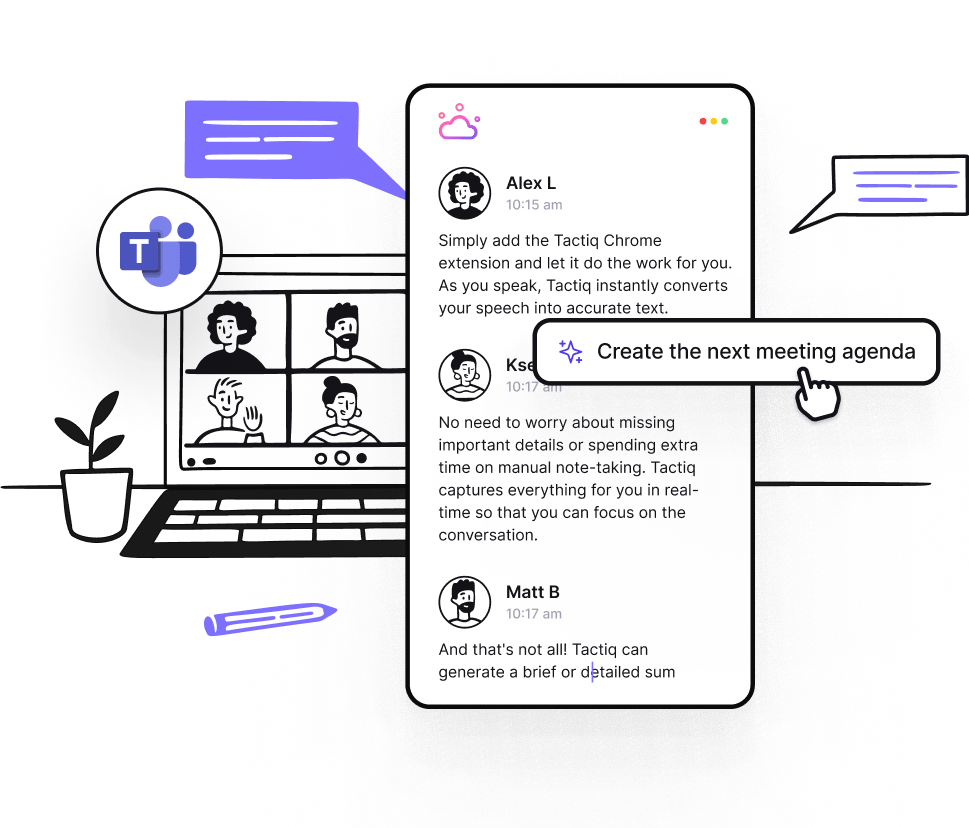
Microsoft Teamsには現在、独自のAI生成会議議事録が含まれていますが、有料のCopilotライセンスでのみ利用でき、メモの作成方法や使用方法にあまり柔軟性はありません。そういうわけです。 タクティク 何か違うものを提供します。Microsoft Teams 向けのスマートでアクセスしやすい AI ノートテイカーで、追加のサブスクリプションや設定を行わずに、会議のインサイトを取得、整理、共有できます。
Tactiqがバーチャルミーティングにもたらす機能は次のとおりです。
- マイクロソフトチームでの会議の文字起こし: 誰も録音にヒットしなくても、通話の履歴をリアルタイムで取得できます。
- AI にカスタム質問をする: 会議からアクションアイテム、決定事項、障害要因を取り除きたいですか?Tactiqのプロンプトは、必要なものを正確に抽出するのに役立ちます。
- メモを便利なコンテンツに変える: AI を使用してワンクリックでフォローアップメール、ドキュメント、または最新情報を作成できます。
- 会議の議題とワークフローの作成: 電話の前に議題を設定し、会議後に使う AI ワークフロー アップデートを送信したり、Notion、HubSpot、Google ドライブなどのツールと同期したりできます。
- 過去の会議の議事録にアクセスする: キーワード、トピック、またはスピーカーで検索すると、重要な場面をすばやく見つけることができます。
MicrosoftのCopilotとは異なり、Tactiqはすぐに使用でき、チームが会議データをどのように管理するかをより細かく制御できます。ソフトウェアの予算を膨らませる必要はありません。 無料のTactiq Chrome拡張機能を今すぐダウンロードしてください!
{{rt_cta_ai-convenience}}
マイクロソフトチーム向けトレーニングに役立つリソース
セットアップがスムーズに実行されたら、Microsoft Teams をさらに活用する方法を学ぶ価値があります。ステップバイステップのガイドと実践例で構成される優れたトレーニングコースがあります。
チーム向けマイクロソフトラーニング
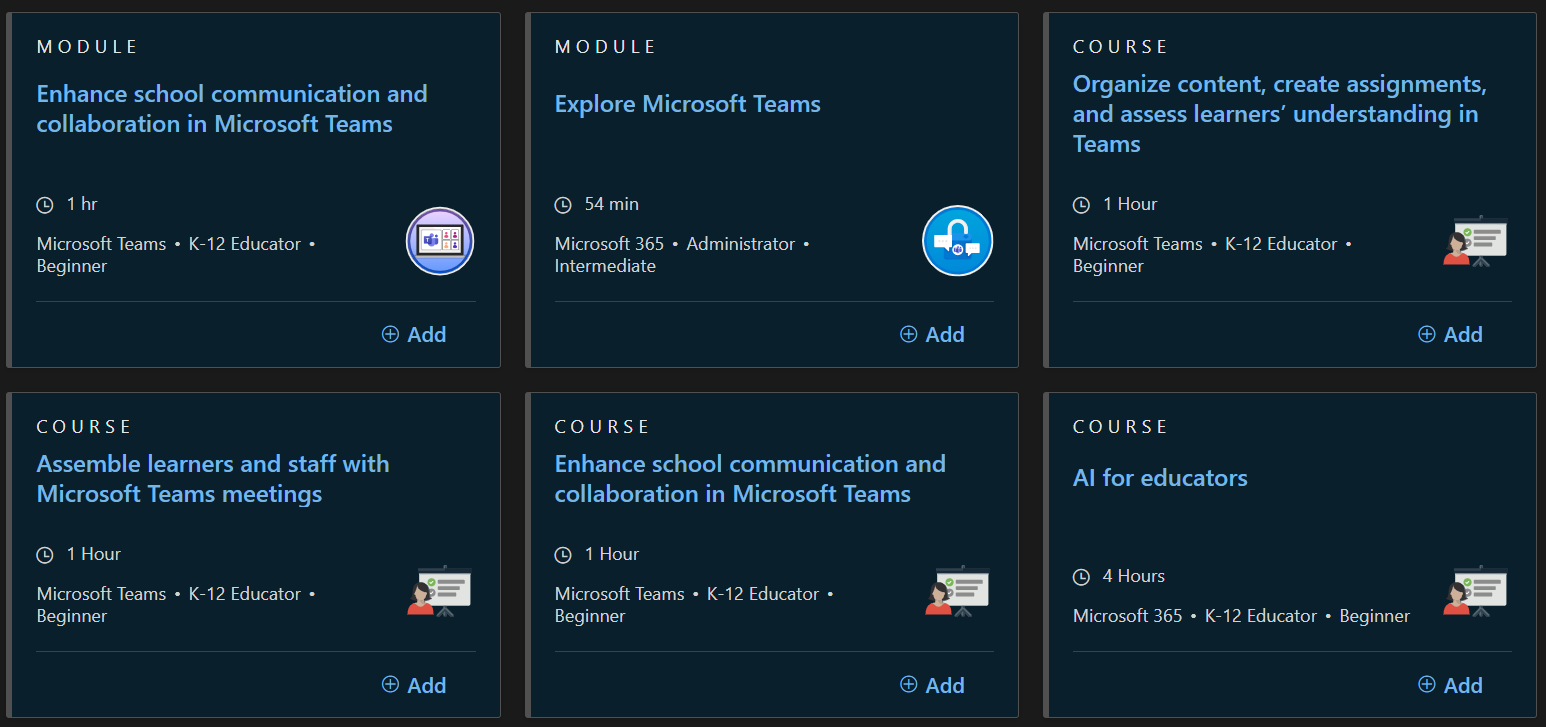
これはマイクロソフトの公式学習ハブです。基本的な機能から Teams Connect などの高度なワークフロー、大規模な仮想会議の管理まで、すべてを網羅しています。Microsoft Teams の重要な機能を説明するインタラクティブなモジュール、クイズ、実際のシナリオが用意されています。自分のペースで学習するのが好きなら、ここから始めるのが最適です。
マイクロソフトチーム向け LinkedIn ラーニング
短いハウツー動画がお好きですか?LinkedIn Learningには、会議の議題の作成方法、スケジュールの管理方法、定期的な電話の設定方法などのトピックに関する簡単なレッスンが多数用意されています。これらの動画は初心者向けで、特に時間に追われている場合に簡単にフォローできます。コースによっては LinkedIn Premium アカウントが必要な場合がありますが、多くの企業では Microsoft 365 経由でのアクセスが可能です。
Tactiq ブログ — マイクロソフトチームカテゴリー
実用的なヒントやAIを活用したワークフローについては、Tactiqのブログが素晴らしいリソースです。会議の内容を書き起こす方法、通話後の自動化を構築する方法、Tactiq の AI を使用してコラボレーションを改善する方法を学べます。これは、基本的な機能にとどまらず、現実世界の生産性課題をサポートするツールを探しているチームにとって特に役立ちます。
よくある質問
マイクロソフトチームサポートメールとは何ですか?
マイクロソフトはすべてのユーザーにダイレクトサポートメールを提供しているわけではありませんが、管理者が送信できるのは サポートリクエスト Microsoft 365 管理センターから、メールまたはチャットでサポートを受けることができます。
会議を録画して、自動的にメモやトランスクリプトを受け取ることはできますか?
はい。Copilot ライセンスの Microsoft 365 をお持ちであれば、Teams は AI を活用した議事録を作成できます。しかし、より柔軟性を求めている場合や、Copilotを使用していない場合は、Tactiqを使用すれば、Microsoft Teamsミーティングの書き起こし、インサイトの抽出、カスタムサマリーの作成を録音しなくても行えます。
Microsoft Teams を複数のデバイスで使用できますか?
はい。Microsoft Teams アプリをデスクトップ、タブレット、スマートフォンにインストールし、すべてのデバイスでサインインしたままにすることができます。ただし、同じログイン情報を使用していることを確認してください。
Microsoft Teams サポートに連絡する方法を教えてください。
管理者の場合は、Microsoft 365 管理センターに移動し、[ヘルプとサポート] をクリックしてチャットを開始するか、リクエストを送信してください。他のユーザーの場合は、 マイクロソフトサポートサイト そして、Teams コミュニティフォーラムから始めるのが良いでしょう。
会議中に Teams で直接メモを取ることはできますか?
はい。ただし、組み込みのメモ機能は共有要約に限定されており、特定のプランでのみ使用できます。Tactiqでは、パーソナライズされたメモを取ったり、誰が何を言ったかを追跡したり、AIを使ってアクションアイテムを生成したりできます。アップグレードは不要です。
なぜマイクロソフトチームを使うべきなのでしょうか?
チャット、ビデオ通話、ファイル共有、タスク管理を1つのツールにまとめています。会議を管理したり、ディスカッションに参加したり、構造化されたワークスペースを作成したりして、チームの足並みを揃えることができます。Microsoft 365 エコシステムで最も広く使用されているツールの 1 つです。
ラッピングアップ
Microsoft Teams に関するサポートを得ても、必ずしも作業が遅くなることはありません。組み込みのサポートツールからコミュニティフォーラムまで、問題を迅速に解決する方法はたくさんあります。問題を解決するだけでなく、よりスマートに仕事をしたいなら、Tactiqのようなツールを使うと、トランスクリプトをキャプチャしたり、AIを活用したメモを作成したり、電話のたびにフォローアップを自動化したりできます。
サポートオプションを調べたり、新しいツールを試したり、チームに最適な機能の組み合わせを見つけたりしてください。
こちらもチェックできます シームレスな Microsoft Teams ミーティングのガイド 必要なツールやヒントを入手してください。






便利なAIサマリーが欲しいですか?
次回のミーティングで Tactiq をお試しください。
便利なAIサマリーが欲しいですか?
次回のミーティングで Tactiq をお試しください。
便利なAIサマリーが欲しいですか?
次回のミーティングで Tactiq をお試しください。