
Microsoft Teams会議の制限事項:完全ガイド 2026
October 12, 2025
October 12, 2025
August 14, 2026
August 14, 2026

Microsoft Teamsは現在最も広く利用されているビデオ会議ツールの一つですが、どのプラットフォームにも制限は存在します。
会議の長さ、参加人数、録画容量、ファイル共有にはそれぞれ上限があります。これらの詳細を把握しておくことで、チームはより適切に計画を立て、重要な会議中に直前で慌てるような事態を避けることができます。
Microsoft Teamsの現在の会議制限とは?
Microsoft Teamsには、会議の種類、プラン、使用する機能に応じて異なる制限があります。最新の主要な仕様を以下にまとめました。
- 会議の継続時間: 無料アカウントでは60分、有料プランでは30時間。
- 会議の参加人数: 基本プランでは300人、エンタープライズおよびEプランでは1,000人。
- タウンホール(大規模会議): インタラクティブ機能付きで3,000人、Q&A付きの視聴専用モードで10,000人、Attendee Capacity Packを使用すれば100,000人まで。
- ブレイクアウトセッション: 最大300人まで。
- 録画の長さ: 1録画あたり4時間または1.5 GBまで。
- 会議ごとのファイルアップロード: 1ファイルあたり250 GBまで。
これらの制限は、Microsoft Teamsユーザーがビデオ会議を計画したり、コンテンツを共有したり、イベントを管理したりする方法に影響を与えます。無料アカウントは制限が最も厳しく、Microsoft 365サブスクリプションを利用することで、参加人数の上限を拡大できます。
💡 プロからのアドバイス: 大規模な会議でブレイクアウトルームを運用していますか?Tactiqのリアルタイム文字起こしなら、メインセッションの全記録をしっかり残せます。 Tactiqを無料で試す.
Teams会議の時間制限
会議の制限時間はプランによって異なります:
- 無料アカウント: Microsoft Teamsのグループ会議は60分で終了します。
- 有料のMicrosoft 365プラン: 会議、ウェビナー、タウンホールを最大30時間まで中断なしで開催できます。
- 対象: Teamsアプリ、Teamsデスクトップクライアント、およびサポートされているブラウザ。
会議タイプ別の参加者数制限
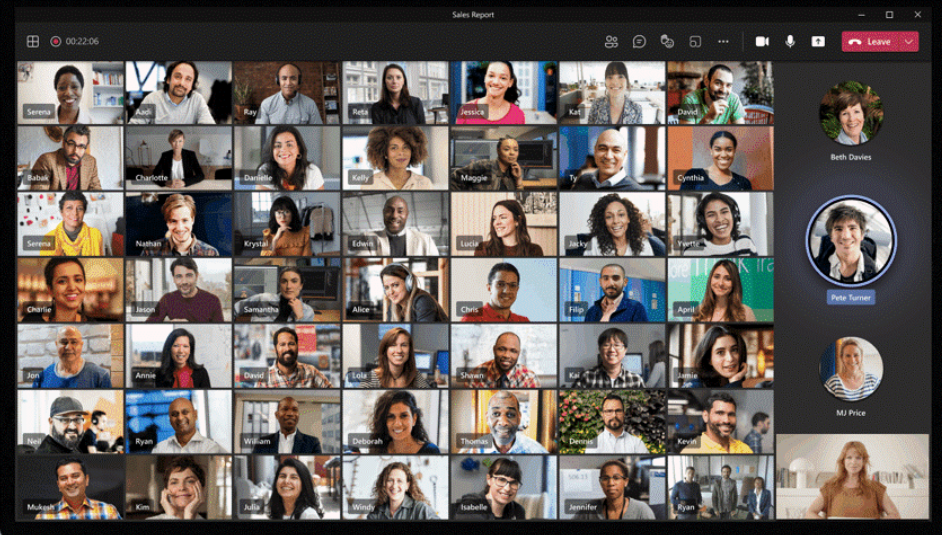
Microsoft Teamsの最大参加人数は、開催するセッションの種類によって異なります:
- 標準的な会議: 基本的なMicrosoft 365プランでは最大300名、エンタープライズライセンスでは最大1,000名まで参加可能です。全員がチャット、発言、画面共有を行えます。
- チャットからのビデオ通話または音声通話: 最大20名までです。これを超えると、ビデオ通話、入力インジケーター、開封確認、Teamsステータスメッセージなどの機能が無効になります。
- プライベートチャット: 合計250人までサポートしますが、グループチャットに一度に追加できるのは200人までです。
- タウンホール: インタラクティブ機能を使用して最大3,000人の参加者をサポートします。視聴専用モードではQ&Aを含めて10,000人まで拡張可能で、Attendee Capacity Packを使用すれば最大100,000人まで対応できます。タウンホールは、2026年6月30日にすべての顧客向けに提供終了となったライブイベントに代わるものです。
- 組織全体のチーム: 1つのテナントにつき、アーカイブされたものを含めて最大5つまで組織全体のチームを作成でき、それぞれがActive Directoryから抽出された最大10,000人のメンバーをサポートします。定期的に 外部ユーザーをTeams会議に招待する場合でも、これらの参加者上限は同様に適用されます。
インタラクティブな制限を超えるイベントの場合、Teamsでは視聴専用モードが提供されるため、追加の参加者もセッションを視聴し続けることができます。
その他の関連制限(チャット、録画など)
会議時間や参加者上限以外にも、Microsoft Teamsにはチャット、録画、ファイル共有に関する制限があります:
- プライベートチャット: ファイルの添付は1チャットあたり10個まで、各ファイル最大100 MBです。会議固有のアップロードについては、こちらをご覧ください: Microsoft Teams会議でファイルを添付する方法。
- 会議の録画: 各録画は4時間または1.5 GBが上限です。この制限に達すると、録画は自動的に停止および再開されます。
- ローカルダウンロード: Microsoft Streamにアップロードされていない録画は、20日間ローカルダウンロードが可能です。
- ファイルのアップロード: グループのファイルアップロード制限は1ファイルあたり250 GBで、チームサイトごとに最大25 TBのストレージを利用できます。
- ストレージバックエンド: TeamsはSharePointをバックエンドとして実行されているため、「ファイル」タブにはSharePointの制限が適用されます。
- プライベートチャネル: 1チームあたり30個という上限は撤廃されました。プライベートチャネルは現在、1チームあたり合計1,000チャネルという制限に含まれ、各チャネルには従来の250名から大幅に増えた最大5,000名のメンバーを登録できます。
これらの制限は、さまざまなオペレーティングシステム間で安定したパフォーマンスを維持し、組織が大規模なコラボレーションを管理する方法を最適化するために設けられています。
無料版と有料版Teamsの違いとは?
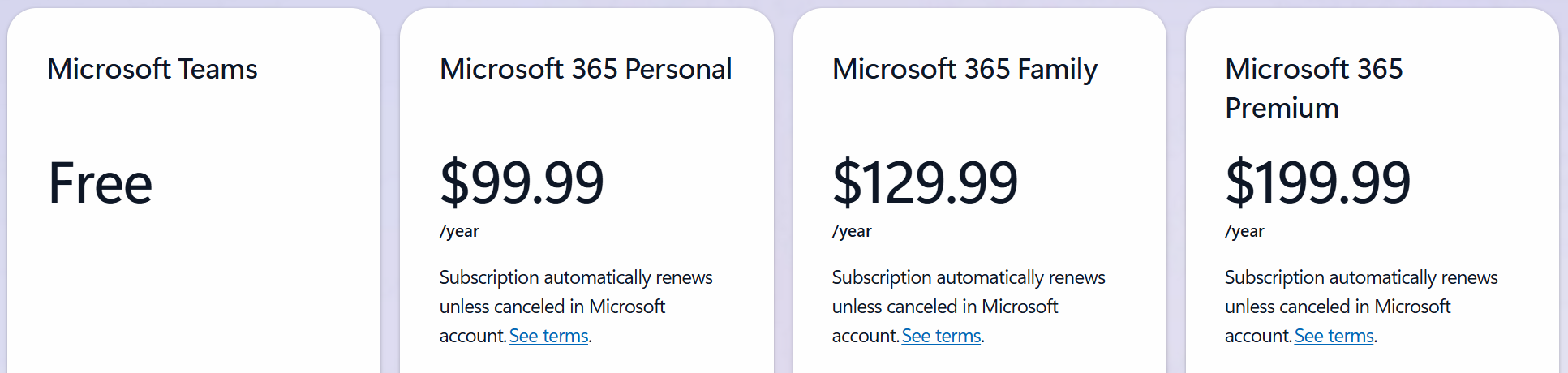
Teamsの会議制限は、無料版とMicrosoft 365サブスクリプションで大きく異なります。無料アカウントはカジュアルな会議や短いセッションに適していますが、有料プランでは会議時間の延長、参加人数の拡大、組み込みのAI機能が利用可能になります。
- Microsoft Teams(無料版): 1通話あたり最大100名まで、最大60分間の会議が可能です。無制限のチャット、基本的なコラボレーション機能、5 GBのストレージが含まれます。
- Microsoft 365 Personal(年額99.99ドル): 会議の参加人数が最大300名、時間は最大30時間に拡大されます。1 TBのストレージ、デスクトップ版Officeアプリ、Word、Excel、PowerPoint、Outlookに組み込まれたMicrosoft Copilotが利用可能です。
- Microsoft 365 Family(年額129.99ドル): Personalと同じ会議制限(300名、30時間)を最大6名までサポートします。各ユーザーに1 TBのストレージが割り当てられ、合計で最大6 TBとなります。ただし、Copilot機能はサブスクリプションの所有者のみに限定されます。
- Microsoft 365 Premium(年額199.99ドル): Familyの全機能に加え、Copilotの利用範囲が拡大され、Officeアプリ全体でより高度なAI機能にアクセスできます。
有料プランにアップグレードすると、大規模な会議の開催や時間制限のないウェビナーの実施が可能になるほか、ワークフロー、セキュリティ、コンテンツ作成をサポートするMicrosoft 365のプレミアムツールを利用できるようになります。
同僚が あなたの代わりにTeams会議を開始できるかどうか疑問に思っている場合、これはすべてのプランで利用可能な共同開催者の設定によって異なります。
アップグレード方法と特典について
無料のTeamsアカウントからMicrosoft 365プランへの切り替えは簡単です。Microsoftのウェブサイトから直接行うことができます。
- 以下の Microsoft 365プランのページにアクセスしてください。
- ニーズに合ったサブスクリプションを選択します。
- Microsoftアカウントでサインインします。
- 支払い情報を入力し、購入を確定します。
アップグレードが完了すると、最大300人の参加者数や最大30時間の会議時間など、拡張された制限がすぐにアカウントに反映されます。
社外の人を招待する場合は、以下の手順で Teams会議に外部ユーザーを招待してください。ゲストアクセスの設定は、無料プランと有料プランで共通です。
Teamsで大規模な会議やイベントを管理する方法
数百人が参加する会議を主催するには、単にリンクを送るだけでは不十分です。Microsoft Teamsにはセッションを管理するためのツールが用意されていますが、成功するかどうかは事前の準備と構成にかかっています。
大規模会議に向けた準備
- 招待状は早めに送信し、発表者、モデレーター、参加者といった役割を明確に定義しておきましょう。
- 組織全体のチーム設定を使用して、Active Directory内のすべてのメンバーに情報を届けます。
- 音声、ビデオ、ファイル共有など、技術的なセットアップを事前にテストしておきます。
- ミュートの使用、挙手、チャットでの質問投稿など、会議のルールを事前に共有しておきましょう。
インタラクティブ参加者と視聴専用参加者の管理
Teams会議には最大1,000人が参加し、チャット、音声、ビデオを使用してやり取りできます。この上限に達すると、それ以降の参加者は自動的に視聴専用の出席者として追加され、最大10,000人まで参加可能です。
数万人規模のイベントの場合、タウンホールでは最大3,000人がインタラクティブ機能を利用できます。Q&A付きの視聴専用モードでは最大10,000人まで拡張でき、Attendee Capacity Packを使用すれば最大100,000人まで対応可能です。
録画とドキュメント管理の戦略
会議の録画を有効にして、参加できない人のためにコンテンツを記録しましょう。各録画は最大4時間または1.5GBまでとなります。
Microsoft Streamに保存されない録画は、20日間ローカルでダウンロード可能です。アジェンダ、スライド、トランスクリプトのアーカイブには、Teamsのファイル機能やSharePointを活用してください。
大人数のグループでは一部のチャット機能が制限されるため、チャットを監視し、フォローアップ事項を収集する担当者を割り当てておきましょう。
Teamsの会議制限に達したときにTactiqが役立つ理由
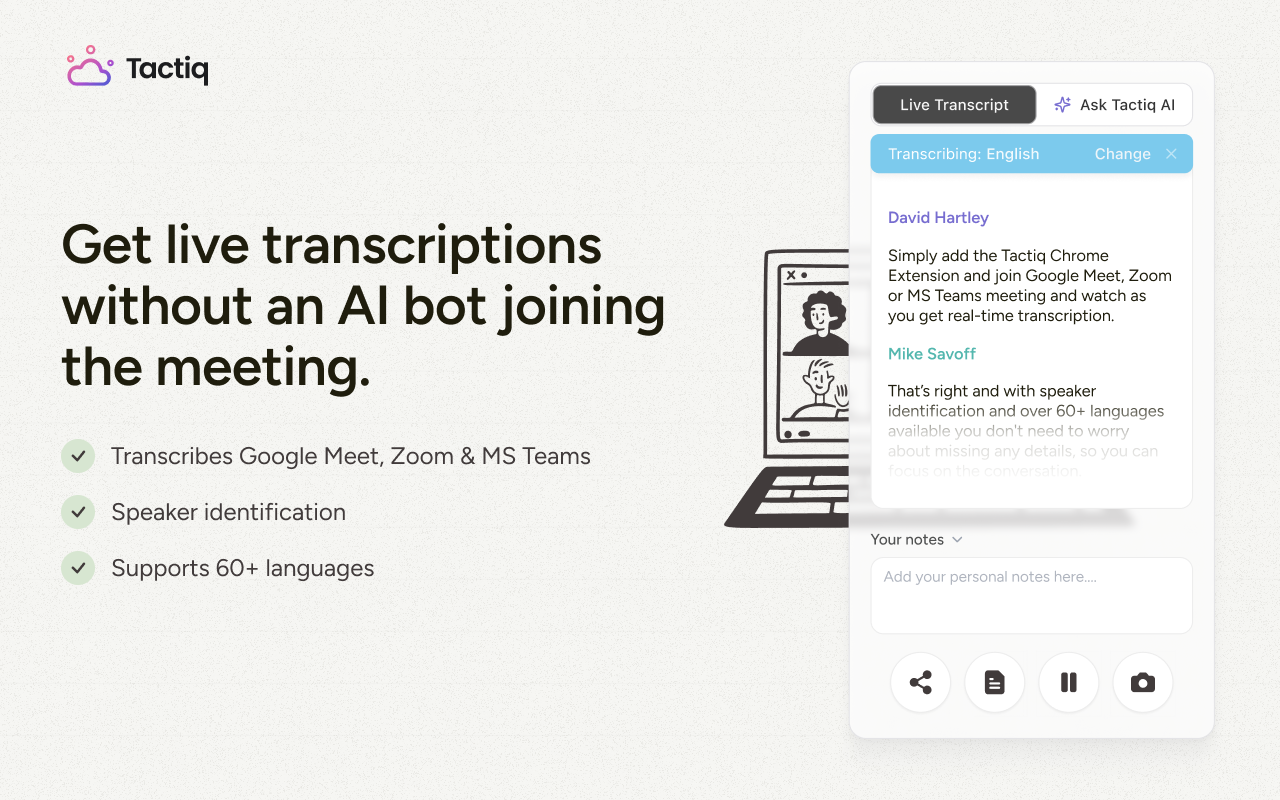
30時間に及ぶタウンホールや、ブレイクアウトセッションを含む300人規模の会議では、把握すべき情報が膨大になります。 Tactiq は会話をリアルタイムで記録するため、Teamsの制限を超えるような会議でも重要な情報を見逃しません。
Tactiqはボット不要で会議をライブ文字起こしし、Microsoft Teams、Zoom、Google Meetに対応しています。
- リアルタイム文字起こし: 長時間や大人数の会議でも、終了後に記憶に頼ることなく、ライブで内容を追うことができます。
- AI生成による要約: 数時間にわたる録画も、 共同編集可能な会議メモ や明確なアクションアイテムに変換します。
- 検索可能なトランスクリプト: 録画を見直すことなく、タウンホールミーティングの4時間目に決定された事項を探し出せます。
Teamsからトランスクリプトをエクスポートする必要がある場合は、以下の手順で行ってください。 Microsoft Teamsからトランスクリプトをエクスポートする。
Tactiq Chrome拡張機能を今すぐインストールして、 長時間や大規模なTeamsミーティングを整理しましょう。
{{rt_cta_ai-convenience}}
まとめ
Microsoft Teamsには十分な制限枠が設けられていますが、どのプランにも上限はあります。無料アカウントでは、グループミーティングは60分、参加者は100人までです。Microsoft 365プランでは、最大1,000人の参加者で最長30時間のミーティングが可能です。
ブレイクアウトセッションは最大300人まで対応しています。大規模配信向けには「ライブイベント」に代わり「タウンホール」が導入され、Attendee Capacity Packを使用すれば最大10万人の参加が可能です。
チームで定期的に大規模なミーティングを開催したり、長時間のセッションが必要な場合は、アップグレードを検討するのが賢明です。どのプランを選んでも、Tactiqのようなツールを活用すれば、長時間や大規模なセッションを効率的に整理できます。
はい。無料のMicrosoft Teamsアカウントでは、グループ通話は60分までです。制限時間に達すると、通話は自動的に終了します。Microsoft 365の有料サブスクリプションでは、会議時間を最大30時間まで延長できます。
これはプライベートチャットに関する制限です。1つのプライベートチャットスレッドには最大250人まで参加できます。ただし、参加者が20人を超えると、ビデオ通話や入力インジケーターなどの一部の機能が無効になります。
Microsoft 365へのアップグレードが必要です。有料プランでは会議時間が最大30時間に延長され、インタラクティブな参加人数上限が300人(エンタープライズライセンスの場合は1,000人)に引き上げられます。
ブレイクアウトセッションは最大300名までの会議に対応しています。ブレイクアウトセッションを作成すると、会議全体の定員は300名に固定されます。
いいえ。ライブイベントは2026年6月30日をもってすべての顧客向けに提供を終了しました。現在はタウンホールに置き換わっており、最大3,000名のインタラクティブな参加者、または表示専用モードで10,000名、Attendee Capacity Packを使用すれば最大100,000名まで対応可能です。






便利なAIサマリーが欲しいですか?
次回のミーティングで Tactiq をお試しください。
便利なAIサマリーが欲しいですか?
次回のミーティングで Tactiq をお試しください。
便利なAIサマリーが欲しいですか?
次回のミーティングで Tactiq をお試しください。