
外部ユーザーを Microsoft Teams ミーティングに招待する方法
November 29, 2025
November 29, 2025
January 2, 2026
January 2, 2026

組織外のユーザーをに招待する マイクロソフトチームミーティング 初めてだと戸惑うことがある外部参加者はどのように参加するのか、どのようなアクセス権を得るのか、会議を安全に保つにはどうすればいいのか、などと疑問に思うかもしれません。
Teams には外部ユーザーを招待する方法がいくつかありますが、それぞれの方法は設定やそのユーザーが持っているアカウントの種類によって動作が異なります。
ここで取り上げる内容を簡単に見てみましょう。
- 外部ユーザーとしてカウントされるのは誰か
- さまざまな方法で外部ゲストを招待する方法
- 組織外のユーザーがロビーに入るとどうなるか
- 会議のオプションと権限を調整する方法
- 外部会議中にTactiqを使用してリアルタイムのトランスクリプトとメモを作成する方法
マイクロソフトチームにおける外部ユーザーのタイプ
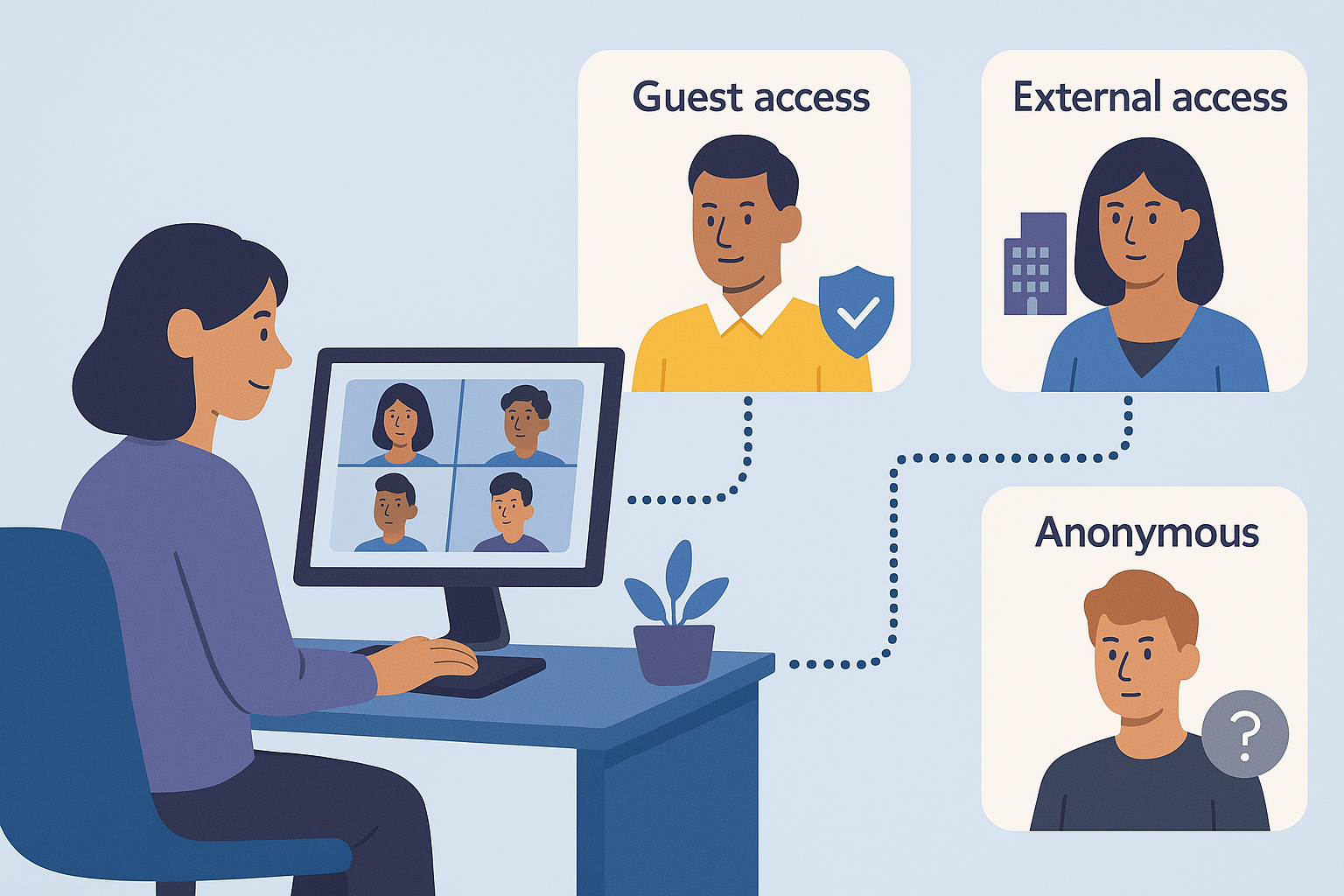
Teams がサポートするさまざまなタイプの外部参加者を理解していれば、組織外の人を招待するのが最も効果的です。
各グループ 会議に参加します それぞれ異なり、そのアクセス権は組織の設定によって異なります。これにより、IT 管理者は、クライアント、パートナー、その他の外部出席者と会議をしながらも、会議を安全に保つことができます。
外部ユーザーのタイプ
Microsoft Teams では、主に次の 3 つの外部ユーザーカテゴリを認識しています。
- ゲストアクセスユーザ
- ゲストアカウントでディレクトリに追加されました
- 外部メールアドレスで参加する
- ミーティングに「(ゲスト)」を表示
- 権限によっては、社内の参加者と同じように参加できる
- 外部アクセスユーザ
- 信頼の置けるマイクロソフト 365 組織から
- どちらの組織も外部アクセスを許可する必要があります
- 参加したときに「(外部)」を表示
- 検証済みの外部参加者として扱われる
- 匿名の参加者
- サインインしていない、または検証できない
- Microsoft アカウントを持っていない可能性があります
- 「(未検証)」を表示
- 組織のコンプライアンス要件に基づいて許可またはブロックされます
💡 プロのヒント: 外部ゲストが Teams ミーティングに参加すると、メモを取ることと会話を同時に実行することはできません。試してみてください。 タクティク リアルタイムのトランスクリプトをキャプチャし、自動的に共有可能な要約に変換します。
外部ユーザーをMicrosoft Teamsミーティングに招待する方法 (ステップバイステップガイド)
外部参加者を Teams ミーティングに参加させる方法はいくつかあります。どの方法を選ぶかは、どれだけ早く招待する必要があるか、また招待メールにどのくらいの情報を含めたいかによって異なります。
すべてのオプションはゲスト、外部アクセスユーザー、匿名に対応しています 参加者ただし、所属する組織が参加を許可している場合に限ります。
方法 1: 会議をスケジュールし、電子メールアドレスを追加する
これは外部ユーザーを招待する最も一般的な方法です。Teams カレンダーまたは Outlook カレンダーから新しい会議をスケジュールし、ゲストのメールアドレスを直接追加できます。
チームカレンダーから:
1。開く チーム そしてに行く カレンダー。
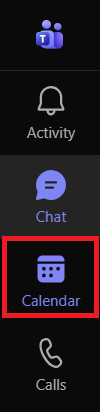
2。クリック 新規 右上に 新しい会議を作成します。
3。会議のタイトル、日付、時刻を入力します。
4。で 出席者を招待 フィールドに、外部メールアドレスを入力します。必要に応じて内部参加者を追加します。

5。を有効にする チームミーティング トグル。
6。詳細を確認して選択してください。 送信。
7。招待されたユーザーはミーティングリンクを受け取り、メールからミーティングに参加できます。
Outlook カレンダーから:
1。開く 見通し そしてに行く カレンダー。
2。日付をダブルタップして選択します。
3。で 出席者を招待 フィールドに、外部ユーザーの電子メールを入力し、他の参加者を追加します。
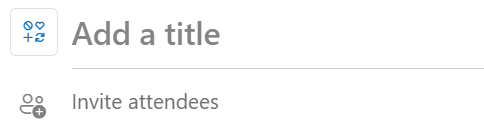
4。日付、時刻、詳細を設定します。
5。を有効にする チームミーティング トグル。
6。[選択] 送信 招待されたすべてのユーザーと会議を共有できます。
方法 2: 会議リンクを共有する
会議を既に作成している場合は、会議リンクをコピーして組織外の人と共有できます。また、開催中の会議中にユーザーを追加することもできます。
1。開く チーム そして行って カレンダー タブ。
2。予定されている会議を右クリックします。
3。[選択] 会議リンクをコピー。

4。メールまたはチャットでリンクを共有します。
5。外部の出席者は、リンクを使用して直接会議に参加できます。
Teams ミーティング中に外部ユーザーを管理する方法
外部ゲストが参加したら、入室方法、できること、参加方法を制御したい場合があります。Microsoft Teams には、会話を安全かつ整理された状態に保てるように、アクセス、権限、会議ロビーを管理するためのツールがいくつか用意されています。
ロビーを理解する
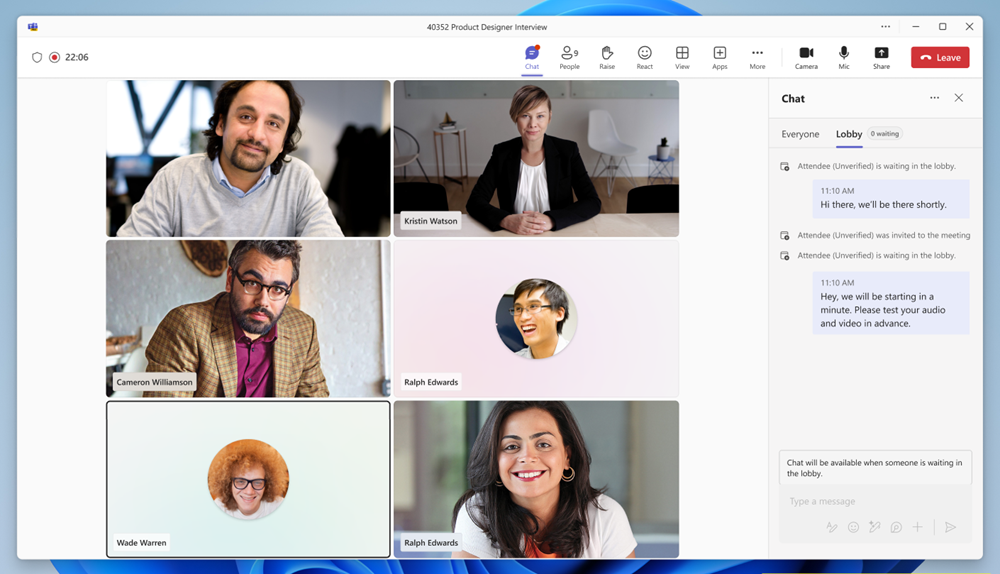
ロビーは、外部参加者が会議に参加する前の待合室として機能します。設定によって、誰が待機し、誰がすぐに参加するかが決まります。
- ゲスト デフォルトの設定によっては、ロビーで待機する場合があります。
- 信頼できるマイクロソフト 365 組織の人々 外部からのアクセスが許可されている場合、ロビーを迂回できることがよくあります。
- 匿名の参加者 設定で直接参加できる場合を除き、ほとんどの場合、ロビーで待機します。
- ダイヤルインユーザ 設定を変えない限り、ロビーで待ってください。
会議の主催者またはプレゼンターは、 認める、 拒否、または 削除する 参加者はいつでも。これにより、組織外の人が参加する会議のセキュリティを維持できます。
会議オプションの設定
会議の主催者は、会議の前または最中に権限とロビーの動作を調整できます。
主な設定には以下が含まれます。
- ロビーを迂回できるのは誰か: ロビーをスキップできるのは、全員、組織内のユーザー、信頼できる組織、またはゲストのみにするかを選択します。
- プレゼンターと出席者のコントロール: 外部会議を整理するために、コンテンツの共有、チャットの管理、他のユーザーの承認などの操作を制限します。
- 匿名参加者の許可またはブロック: コンプライアンス要件が厳しい場合、IT 管理者は匿名アクセスを完全に無効にすることができます。その場合、未確認のユーザーは参加できなくなります。
外部ユーザーができることとできないこと
外部参加者には、組織内のユーザーとは異なる権限セットが与えられます。アクセスできる内容は、Teams の設定、会議オプション、会議に参加する外部出席者のタイプによって異なります。共有した表は、外部アクセスユーザーとゲストの違いを明確にするのに役立ちます。各グループでできることを簡略化したものを次に示します。
どの外部ユーザー できる
- チャット 別の組織の人々と
- コール 別の組織の誰か
- 会議に参加する 招待メールまたは会議リンクから
- 空き状況を見る 会議中の誰かの (存在)
- @mentions を使う 会議チャット中 (外部アクセスユーザーには特定の権限が必要な場合があります)
- [ブロック] 必要に応じて別の組織の誰か
- 参加する オーディオ、ビデオ、および 画面共有ディスカッション
- 共有ファイルを表示する 会議中 (ゲストは外部アクセスユーザーよりもファイルへのアクセス範囲が広い)
どの外部ユーザー できない
- 内部ファイルまたはチャンネルにアクセスする 会議の外で
- 検索を使う 組織内のユーザーを検索できます(ゲストは検索できませんが、一部の外部アクセスユーザーは検索できます)
- 不在時のメッセージを見る 別の組織のユーザーから(外部アクセスユーザーは不可、ゲストはアクセス可能)
- ファイルを共有する 外部アクセスユーザーとして(ゲストも可能ですが、これは管理者の設定によって異なります)
- 他の人を会議に参加させる または会議オプションを変更
- ロビーを迂回する、コンプライアンスとロビーの設定によって異なります
- 機密コンテンツを表示する 会議で共有制限ラベルまたは機密ラベルが使用されている場合
これらの制限により、組織のデータを保護しつつ、ゲストや外部アクセスユーザーが Teams ミーティングに参加したときに Teams ミーティングに完全に参加できるようになります。
よくある問題のトラブルシューティング
外部会議では、特に組織外の人が参加しようとすると、いくつかの問題が発生する可能性があります。最も一般的なケースを解決する方法は次のとおりです。
外部ユーザーは会議に参加できません
これは通常、参加者が検証されていないか、組織のアクセス要件を満たしていない場合に発生します。
- 匿名の参加者が許可されているかどうかを確認してください。
- ゲストのメールアドレスが招待状に正しく追加されていることを確認してください。
- 最新バージョンの Teams またはサポートされているブラウザから参加してもらいます。
- IT 管理者がオーガナイザーの外部アクセスを制限していないことを確認します。
匿名アクセスは無効になっています
匿名アクセスを無効にすると、Microsoft アカウントでサインインしていないユーザーや、外部アクセスを確認していないユーザーはブロックされます。
- ミーティングに参加する前に、ユーザーにサインインするよう依頼します。
- または、コンプライアンス要件で許可されている場合は、管理者に匿名アクセスを有効にしてもらってください。
ブラウザーの互換性に関する問題
一部のブラウザでは、ポップアップ、Cookie、またはデバイスの権限がブロックされ、外部参加者が参加できなくなります。
- マイクロソフトエッジまたはグーグルクロームを試してもらってください。
- ブラウザがカメラ、マイク、クッキーの使用を許可していることを確認してください。
- 参加ページが動かなくなった場合は、新しいウィンドウで会議のリンクを開くように伝えてください。
外部ユーザーの機能は限られています
外部の出席者は、ファイルアクセス、検索、チャンネルツールなどの特定のオプションがないことに気付くかもしれません。
これは通常、次のことを意味します。
- 彼らはゲストではなく匿名の参加者として参加しています。
- 主催者は特定の機能を制限しています。
- 彼らの組織は外部とのコラボレーションを妨げています。
ゲストが「未確認」と表示される場合は、Teamsクライアントに追加されたアカウントとは異なるアカウントでサインインしている可能性があります。この不一致により、Teams は正しい権限を付与できなくなります。
外部ユーザーとの会議にTactiqを使用する方法

組織外の人々との会議を主催する場合、メモを取ることはより困難に感じることがあります。社外のゲストが遅れて参加したり、接続の問題で流れが途切れたり、重要な情報が漏れたりすることがあります。
タクティク リアルタイムのトランスクリプトをキャプチャし、それをチームと共有できる有用な要約に変換することで、すべてを整理するのに役立ちます。
Tactiq は Microsoft Teams、Zoom、Google Meet と連携するため、すべての会議で同じワークフローを使用できます。
Tactiqを使用すると、次のことが可能になります。
- ライブトランスクリプトのキャプチャ: 外部の参加者も含め、すべてのコメントをリアルタイムで確認できます。
- AI サマリーを作成: トランスクリプトを簡単な要約、アクションアイテム、またはフォローアップメッセージに変えましょう。
- 会議キットと AI プロンプトを使用する: クライアントの更新、プロジェクトメモ、およびドキュメント用に再利用可能なプロンプトを作成します。
- コンテンツの翻訳または転用: 会議に出席できなかった人のために要約または翻訳を生成します。
- オーディオまたはビデオファイルのアップロード: 外部ユーザーから送信された録音からトランスクリプトと要約を取得します。
- Google ドライブにトランスクリプトを送信: AI ワークフローを使用して、社内参加者のメモを自動保存します。
無料のTactiq Chrome拡張機能を試してみてください トランスクリプトを瞬時に取得し、よりスマートに 共同会議メモ 次のチームコールのために。
{{rt_cta_ai-convenience}}
社外参加者を Teams ミーティングに自信を持って参加させる
組織外の人を招待することは必ずしも複雑ではありません。
外部ユーザーのさまざまなタイプ、ロビー設定の仕組み、各参加者タイプが受ける権限を理解すれば、外部会議の管理がはるかに簡単になります。
会議をスケジュールしたり、リンクを共有したり、その場で人を追加したり、組織のセキュリティニーズに合わせて権限を調整したりできます。
会話をサポートするTactiqのようなツールを使えば、言われたこと、合意されたこと、決定されたことを明確に記録できます。誰が会議に参加しても関係ありません。
外部ユーザーを Microsoft Teams ミーティングに招待する方法に関するよくある質問
外部ユーザーを Microsoft Teams ミーティングに招待する方法を教えてください。
新しい会議をスケジュールするときに外部メールアドレスを追加したり、会議リンクを共有したりできます。
外部ユーザーはアカウントなしで Teams ミーティングに参加できますか?
はい。組織が匿名アクセスを許可していれば、匿名の参加者として参加できます。無効になっている場合は、Microsoft アカウントでサインインする必要があります。
Teams のゲストアクセスと外部アクセスの違いは何ですか?
ゲストアクセスではゲストアカウントを持つユーザーがディレクトリに追加され、外部アクセスでは信頼できる Microsoft 365 組織の検証済みユーザーが参加できます。
外部参加者が Teams に参加するには Microsoft アカウントが必要ですか?
いいえ。その設定がブロックされていない限り、匿名の参加者として参加できます。「未確認」と表示される場合は、別のアカウントでサインインしている可能性があります。
Microsoft Teams でゲストアクセスを有効にするにはどうすればよいですか?
IT 管理者は Teams 管理センターでゲストアクセスを有効にする必要があります。有効にすると、ミーティングまたはディレクトリにメールを追加してゲストを招待できます。






便利なAIサマリーが欲しいですか?
次回のミーティングで Tactiq をお試しください。
便利なAIサマリーが欲しいですか?
次回のミーティングで Tactiq をお試しください。
便利なAIサマリーが欲しいですか?
次回のミーティングで Tactiq をお試しください。